Bagaimana Proses Booting Komputer Bekerja? Dari Tombol Power hingga Masuk Windows
Pernahkah Anda bertanya-tanya mengapa komputer membutuhkan beberapa detik hingga akhirnya menampilkan tampilan Windows setelah tombol power ditekan? Meskipun terlihat sederhana, sebenarnya ada serangkaian proses penting yang berlangsung dalam waktu sangat singkat sebelum komputer benar-benar siap digunakan.
Proses tersebut dikenal dengan istilah booting komputer. Tanpa proses booting yang berjalan dengan baik, komputer tidak akan mampu menjalankan sistem operasi maupun membuka aplikasi yang biasa digunakan untuk bekerja, belajar, atau menjalankan bisnis.
Memahami proses booting bukan hanya bermanfaat bagi teknisi komputer. Bagi pemula, pelaku UMKM, maupun pebisnis yang menggunakan komputer setiap hari, pengetahuan ini dapat membantu memahami penyebab komputer terasa lambat saat dinyalakan, mengenali gejala kerusakan sejak dini, hingga menentukan langkah yang tepat ketika komputer gagal masuk ke Windows.
Melalui artikel ini, Anda akan mempelajari bagaimana proses booting komputer berlangsung dari awal hingga selesai dengan bahasa yang sederhana, disertai contoh yang mudah dipahami tanpa harus memiliki latar belakang teknis.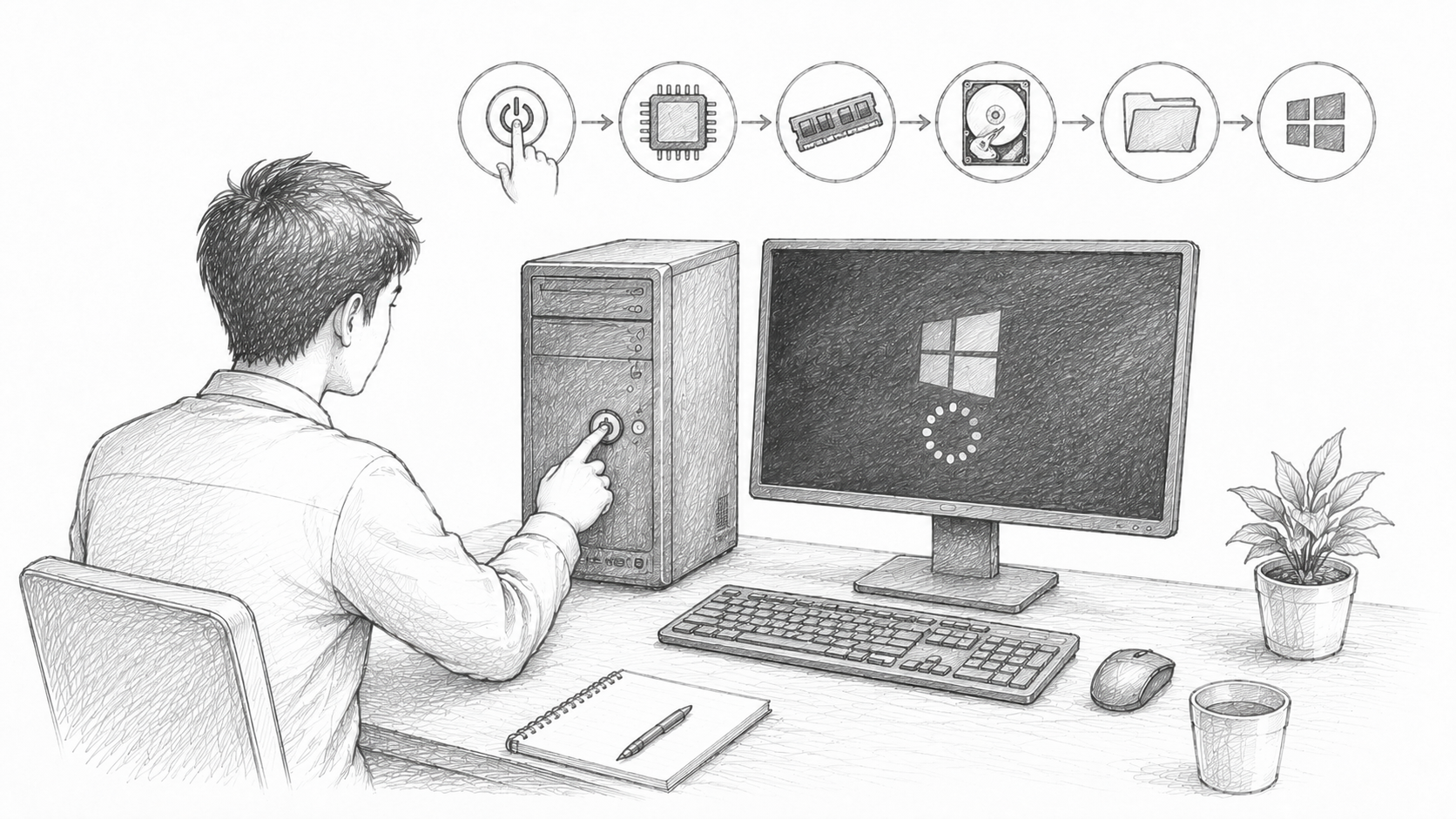
Apa Itu Proses Booting Komputer?
Booting adalah proses ketika komputer mulai menyala dan mempersiapkan seluruh komponen agar sistem operasi dapat dijalankan.
Secara sederhana, booting dapat diibaratkan seperti seseorang yang baru bangun tidur. Sebelum mulai bekerja, seseorang biasanya akan:
- Bangun dari tidur.
- Mengecek kondisi tubuh.
- Mengenakan pakaian.
- Menyiapkan perlengkapan.
- Baru kemudian mulai beraktivitas.
Komputer juga melakukan tahapan yang hampir serupa. Setelah tombol power ditekan, komputer akan memeriksa kondisi perangkat keras, mencari sistem operasi, memuat berbagai komponen penting, lalu menampilkan layar Windows yang siap digunakan.
Meskipun keseluruhan proses ini hanya berlangsung beberapa detik, terdapat banyak tahapan penting yang saling berkaitan.
Mengapa Proses Booting Sangat Penting?
Booting merupakan fondasi dari seluruh aktivitas komputer. Tanpa proses ini, sistem operasi tidak akan pernah berjalan.
Beberapa alasan mengapa proses booting sangat penting antara lain:
- Memastikan semua perangkat keras berfungsi dengan baik.
- Menjalankan sistem operasi secara benar.
- Menghubungkan perangkat seperti keyboard, mouse, SSD, dan monitor.
- Menyiapkan memori sebelum aplikasi dijalankan.
- Menjamin komputer siap digunakan dengan aman.
Jika salah satu tahapan mengalami masalah, komputer bisa berhenti di logo, menampilkan layar hitam, bahkan gagal masuk ke Windows.
Bagaimana Proses Booting Komputer Bekerja?
Walaupun terlihat instan, sebenarnya proses booting terdiri dari beberapa tahap yang berjalan secara berurutan.
- Tombol Power Ditekan
Segalanya dimulai ketika Anda menekan tombol power.
Power supply akan mulai menyalurkan listrik ke seluruh komponen komputer, seperti:
- Motherboard
- Prosesor (CPU)
- RAM
- SSD atau HDD
- Kartu grafis
- Kipas pendingin
Semua perangkat mulai "bangun" dan bersiap menjalankan tugasnya.
- BIOS atau UEFI Mulai Aktif
Setelah listrik stabil, komputer menjalankan firmware yang tersimpan pada motherboard.
Firmware ini dapat berupa:
- BIOS
- UEFI (versi yang lebih modern)
Tugas utamanya adalah mengatur langkah awal sebelum sistem operasi dijalankan.
Firmware akan mulai mengenali perangkat yang terpasang pada komputer.
- Komputer Melakukan Pemeriksaan Awal (POST)
Tahap berikutnya disebut POST (Power-On Self-Test).
Pada tahap ini, komputer melakukan pemeriksaan singkat terhadap perangkat keras untuk memastikan seluruh komponen dapat bekerja dengan baik.
Beberapa komponen yang diperiksa meliputi:
- RAM
- Keyboard
- Prosesor
- SSD atau HDD
- VGA
- Motherboard
Jika semua perangkat berhasil terdeteksi, proses booting akan dilanjutkan ke tahap berikutnya.
Namun, apabila ditemukan masalah, komputer biasanya akan memberikan tanda seperti:
- Bunyi beep tertentu.
- Pesan error.
- Layar hitam.
- Gagal melanjutkan proses booting.
Sebagai contoh, apabila RAM tidak terpasang dengan benar, komputer dapat gagal menyala meskipun kipas pendingin tetap berputar.
- Menentukan Perangkat Boot
Setelah pemeriksaan perangkat keras selesai, BIOS atau UEFI akan mencari media penyimpanan yang berisi sistem operasi.
Perangkat tersebut dapat berupa:
- SSD
- HDD
- Flashdisk
- DVD
- Media penyimpanan lainnya
Komputer akan mengikuti urutan boot (boot order) yang telah dikonfigurasi sebelumnya.
Sebagai contoh:
- SSD
- HDD
- Flashdisk
- DVD
Apabila SSD ditemukan dan berisi sistem operasi Windows, komputer akan langsung melanjutkan proses booting ke tahap berikutnya.
- Boot Loader Mulai Bekerja
Setelah menemukan sistem operasi, komputer akan menjalankan program kecil yang disebut boot loader.
Boot loader bertugas sebagai penghubung antara BIOS atau UEFI dengan sistem operasi. Program inilah yang bertanggung jawab memuat Windows agar dapat dijalankan.
Ibarat seorang petugas di gedung perkantoran, boot loader bertugas membuka pintu utama sehingga seluruh sistem operasi dapat mulai bekerja.
Tanpa boot loader, Windows tidak akan dapat dijalankan meskipun media penyimpanan berhasil terdeteksi.
- Windows Mulai Dimuat
Pada tahap ini, file-file penting Windows mulai dibaca dari SSD maupun HDD.
Beberapa komponen yang dimuat antara lain:
- Kernel Windows.
- Driver perangkat keras.
- Pengaturan sistem.
- Layanan (services).
- Komponen keamanan.
Pada komputer modern yang menggunakan SSD, proses ini umumnya hanya membutuhkan waktu beberapa detik.
- Login Windows
Setelah seluruh layanan berhasil dimuat, Windows akan menampilkan halaman login.
Anda dapat masuk menggunakan salah satu metode autentikasi berikut:
- PIN.
- Password.
- Sidik jari (jika tersedia).
Setelah proses login berhasil, desktop Windows akan ditampilkan dan komputer siap digunakan untuk menjalankan berbagai aplikasi maupun aktivitas lainnya.
Berapa Lama Proses Booting Normal?
Lama proses booting bergantung pada spesifikasi komputer dan media penyimpanan yang digunakan.
Secara umum, waktu booting normal adalah sebagai berikut:
- SSD NVMe: sekitar 5 -15 detik.
- SSD SATA: sekitar 10 - 25 detik.
- HDD: sekitar 30 - 90 detik.
- Komputer lama dengan HDD dan RAM kecil: dapat membutuhkan waktu lebih dari 2 menit.
Karena itulah banyak pengguna memilih mengganti HDD dengan SSD agar proses booting menjadi jauh lebih cepat.
Faktor yang Memengaruhi Kecepatan Booting
Tidak semua komputer memiliki waktu booting yang sama. Beberapa faktor berikut dapat memengaruhi kecepatannya.
- Jenis Media Penyimpanan
SSD memiliki kecepatan baca yang jauh lebih tinggi dibandingkan HDD sehingga proses memuat sistem operasi dapat berlangsung lebih cepat.
- Jumlah Program Startup
Semakin banyak aplikasi yang berjalan secara otomatis saat Windows dinyalakan, semakin lama pula proses booting berlangsung.
Contohnya meliputi:
- Aplikasi chat.
- Layanan cloud storage.
- Antivirus tambahan.
- Software desain.
- Launcher game.
- Kondisi Sistem Operasi
Windows yang telah lama digunakan biasanya memiliki lebih banyak file sementara, aplikasi, dan layanan yang berjalan sehingga proses startup dapat menjadi lebih lambat.
- Kapasitas RAM
RAM yang mencukupi membantu Windows memuat berbagai layanan dengan lebih cepat. Sebaliknya, RAM yang terlalu kecil dapat menyebabkan waktu startup menjadi lebih lama.
- Kondisi Perangkat Keras
SSD yang mulai rusak, HDD yang mengalami bad sector, maupun RAM yang bermasalah dapat menyebabkan proses booting melambat atau bahkan gagal.
Contoh Sederhana Agar Mudah Dipahami
Bayangkan sebuah toko yang akan mulai beroperasi setiap pagi.
Sebelum menerima pelanggan, pemilik toko biasanya akan melakukan beberapa persiapan berikut:
- Membuka pintu.
- Menyalakan lampu.
- Mengecek kasir.
- Menyalakan komputer.
- Menata barang dagangan.
- Memastikan seluruh persiapan telah selesai.
Setelah semua siap, toko baru dapat melayani pelanggan.
Komputer juga bekerja dengan cara yang hampir sama. Sebelum Anda dapat membuka browser, aplikasi perkantoran, maupun software lainnya, komputer harus memastikan seluruh komponen dan sistem operasi telah siap digunakan.
Kesalahan yang Sering Dilakukan Saat Komputer Sedang Booting
Banyak pengguna tidak menyadari bahwa beberapa kebiasaan berikut dapat memengaruhi proses booting atau bahkan menyebabkan kerusakan pada sistem.
- Mematikan Komputer Saat Masih Booting
Mematikan komputer secara paksa ketika proses booting masih berlangsung dapat menyebabkan file sistem menjadi rusak, terutama jika dilakukan berulang kali.
- Memasang Terlalu Banyak Program Startup
Semakin banyak aplikasi yang berjalan otomatis saat Windows dinyalakan, semakin berat pula proses startup sehingga waktu boot menjadi lebih lama.
- Menggunakan HDD yang Sudah Tua
HDD yang telah berumur biasanya mengalami penurunan performa sehingga proses membaca data menjadi lebih lambat dibandingkan SSD.
- Jarang Memperbarui Sistem
Pembaruan sistem operasi umumnya membawa peningkatan performa, perbaikan bug, serta peningkatan kompatibilitas dengan perangkat keras terbaru.
- Mengabaikan Tanda Kerusakan
Apabila komputer sering berhenti di logo Windows, melakukan restart sendiri, atau menampilkan Blue Screen, jangan menganggapnya sebagai kondisi yang normal. Gejala tersebut dapat menjadi tanda adanya masalah pada perangkat keras maupun sistem operasi.
Apa yang Terjadi Jika Proses Booting Gagal?
Dalam beberapa kondisi, komputer tidak berhasil menyelesaikan proses booting sehingga sistem operasi tidak dapat dijalankan.
Beberapa gejala yang sering muncul antara lain:
- Layar hitam.
- Berhenti di logo Windows.
- Muncul pesan "No Boot Device".
- Restart terus-menerus.
- Bunyi beep berulang.
- Masuk ke mode perbaikan otomatis (Automatic Repair).
Penyebabnya dapat berasal dari berbagai faktor, seperti:
- SSD atau HDD mengalami kerusakan.
- Boot loader bermasalah.
- RAM longgar atau rusak.
- Sistem operasi mengalami kerusakan.
- Pengaturan boot berubah.
- Kabel media penyimpanan tidak terpasang dengan baik.
Apabila mengalami kondisi tersebut, sebaiknya lakukan pemeriksaan secara bertahap agar penyebab masalah dapat ditemukan dengan lebih tepat.
Tips Memahami Proses Booting bagi Pemula
Jika Anda baru mulai mempelajari dunia komputer, beberapa langkah berikut dapat membantu memahami proses booting dengan lebih mudah.
- Kenali perbedaan antara perangkat keras dan sistem operasi.
- Pahami bahwa BIOS atau UEFI bekerja sebelum Windows dijalankan.
- Gunakan SSD agar proses booting berlangsung lebih cepat.
- Kurangi aplikasi yang berjalan otomatis saat startup.
- Lakukan pembaruan Windows secara berkala.
- Selalu cadangkan data penting sebagai langkah antisipasi jika terjadi masalah saat booting.
Tips atau Best Practice
Agar proses booting tetap cepat dan stabil, Anda dapat menerapkan beberapa kebiasaan berikut:
- Gunakan SSD sebagai media penyimpanan utama.
- Hindari mematikan komputer secara paksa kecuali dalam keadaan darurat.
- Nonaktifkan aplikasi startup yang tidak diperlukan.
- Pastikan ruang penyimpanan masih memiliki kapasitas kosong yang cukup.
- Perbarui driver dan Windows secara berkala.
- Bersihkan komputer dari debu agar suhu tetap stabil.
- Gunakan antivirus yang tepercaya dan tidak membebani sistem secara berlebihan.
- Cadangkan data penting secara rutin agar lebih aman apabila sewaktu-waktu terjadi gangguan.
Maksimalkan Performa Komputer dengan Infrastruktur yang Andal
Memahami proses booting merupakan langkah awal untuk menjaga komputer tetap bekerja secara optimal. Namun, bagi bisnis maupun pengelola website, performa perangkat saja tidak cukup. Infrastruktur server yang stabil, cepat, dan aman juga memiliki peran penting dalam menjaga kelancaran operasional.
Jika Anda membutuhkan layanan seperti hosting, VPS, cloud server, domain, SSL, maupun solusi infrastruktur digital lainnya, pastikan memilih penyedia layanan yang tepercaya agar aplikasi dan website dapat berjalan dengan performa terbaik.
Kesimpulan
Proses booting komputer merupakan serangkaian tahapan yang dimulai sejak tombol power ditekan hingga sistem operasi siap digunakan. Meskipun hanya berlangsung dalam hitungan detik, terdapat berbagai proses penting yang terjadi, mulai dari pemeriksaan perangkat keras, penentuan media boot, pemuatan boot loader, hingga menjalankan Windows beserta layanan yang dibutuhkan.
Dengan memahami proses booting, Anda tidak hanya mengetahui apa yang terjadi saat komputer dinyalakan, tetapi juga lebih mudah mengenali penyebab komputer terasa lambat atau mengalami gangguan. Pengetahuan dasar ini dapat membantu Anda melakukan perawatan perangkat dengan lebih baik, mengambil keputusan saat melakukan peningkatan komponen, serta mengurangi risiko kehilangan data akibat kesalahan penggunaan.
Mulailah menerapkan kebiasaan yang baik, seperti menggunakan SSD sebagai media penyimpanan utama, mengurangi aplikasi startup yang tidak diperlukan, serta menjaga sistem operasi dan driver tetap diperbarui. Dengan begitu, proses booting akan lebih cepat, komputer bekerja lebih stabil, dan siap mendukung berbagai aktivitas, baik untuk belajar, bekerja, maupun menjalankan bisnis.