
Cara Instalasi dan Konfigurasi Plugin Elementor di Wordpress
Pengantar
Dalam dunia pembuatan website, tampilan yang menarik dan profesional menjadi faktor penting untuk menarik pengunjung, namun tidak semua orang memiliki kemampuan coding untuk mendesain website dari nol di sinilah peran Elementor menjadi sangat membantu, karena plugin populer ini memungkinkan pembuatan desain website secara visual dengan sistem drag-and-drop, sehingga Anda bisa membangun halaman tanpa menulis kode. Manfaat menggunakan Elementor antara lain mudah digunakan, tidak memerlukan skill coding, tersedia banyak template siap pakai, desain responsif (mobile-friendly), dan mempercepat proses pembuatan website. Artikel ini akan membahas cara instalasi dan konfigurasi Elementor di WordPress secara lengkap dan mudah dipahami.
Kenapa Elementor penting?
Elementor adalah plugin yang digunakan untuk membuat dan mendesain halaman website secara visual. Tanpa Elementor, WordPress hanya menyediakan editor dasar yang terbatas.
Beberapa fungsi Elementor yang umum:
- Membuat halaman website secara drag-and-drop
- Mendesain tampilan profesional tanpa coding
- Mempercepat proses pembuatan halaman
- Menyediakan banyak template siap pakai
- Mendukung desain responsif (mobile-friendly)
- Kustomisasi elemen dan layout secara fleksibel
Persiapan Sebelum Instalasi
Sebelum menginstal plugin Elementor, pastikan Anda sudah memiliki:
- Website berbasis WordPress yang aktif
- Akses ke dashboard admin WordPress
- Koneksi internet stabil
Jika belum punya WordPress, Anda bisa menginstalnya terlebih dahulu di hosting atau VPS Anda.
Cara Instalasi Plugin Elementor
Berikut langkah-langkah instalasi Elementor di WordPress:
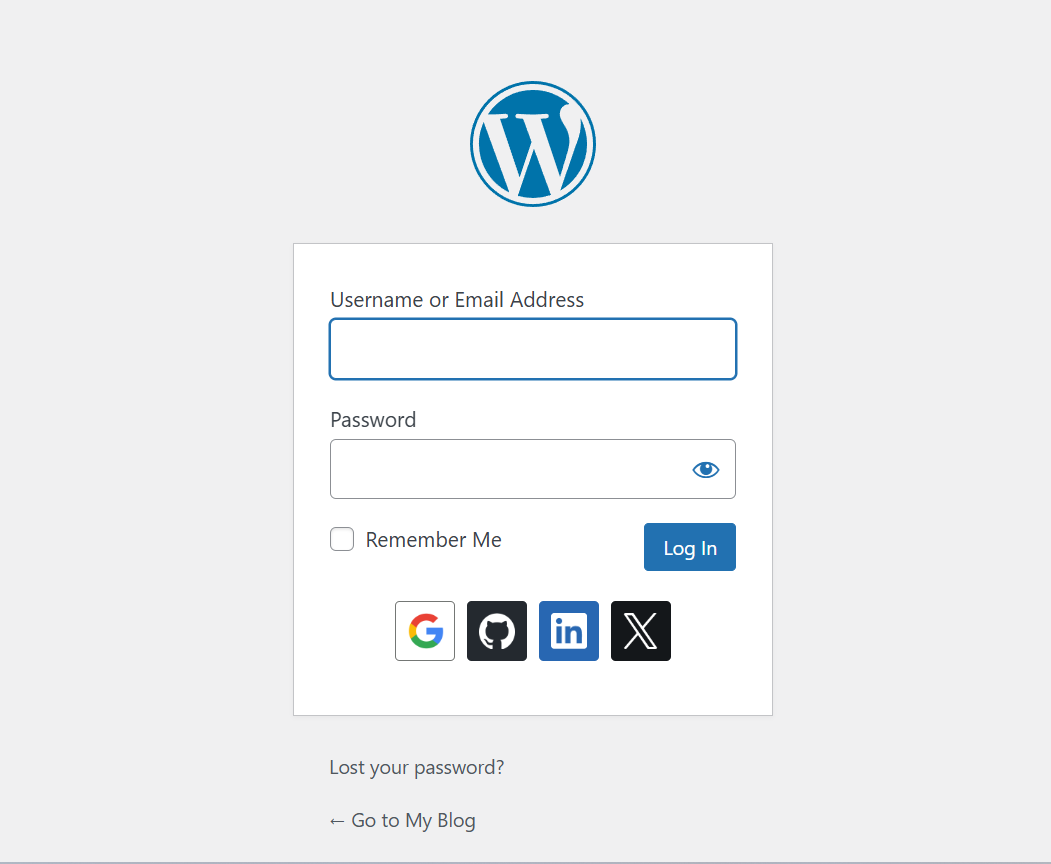
- Login ke Dashboard WordPress
- Buka URL: namadomain.com/wp-admin
- Masukkan username dan password Anda
- Masuk ke Menu Plugin
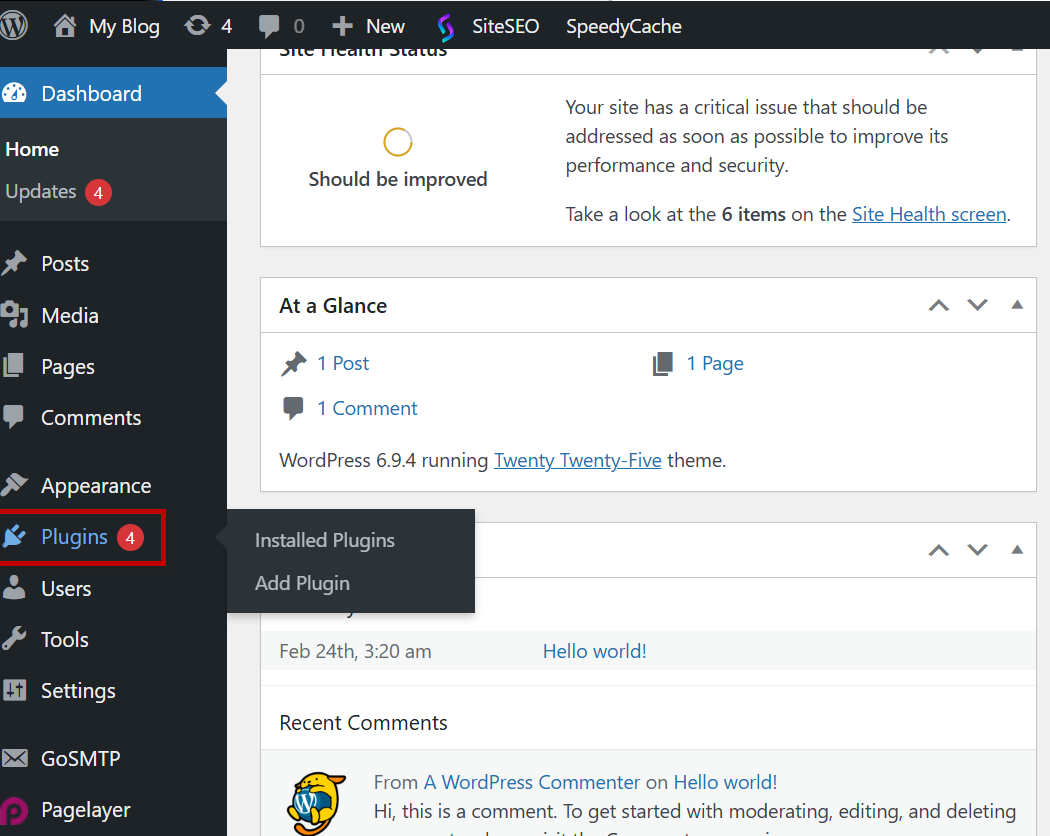
- Klik menu Plugins (Plugin)
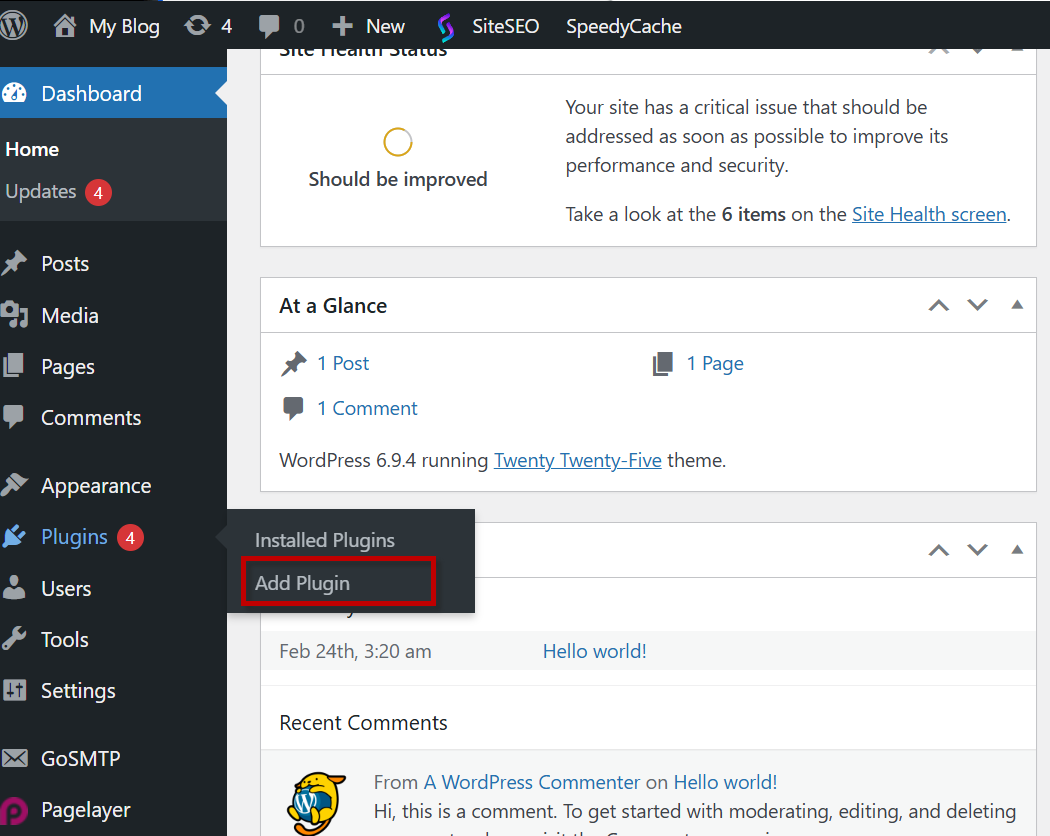
- Pilih Add New (Tambah Baru)
- Klik menu Plugins (Plugin)
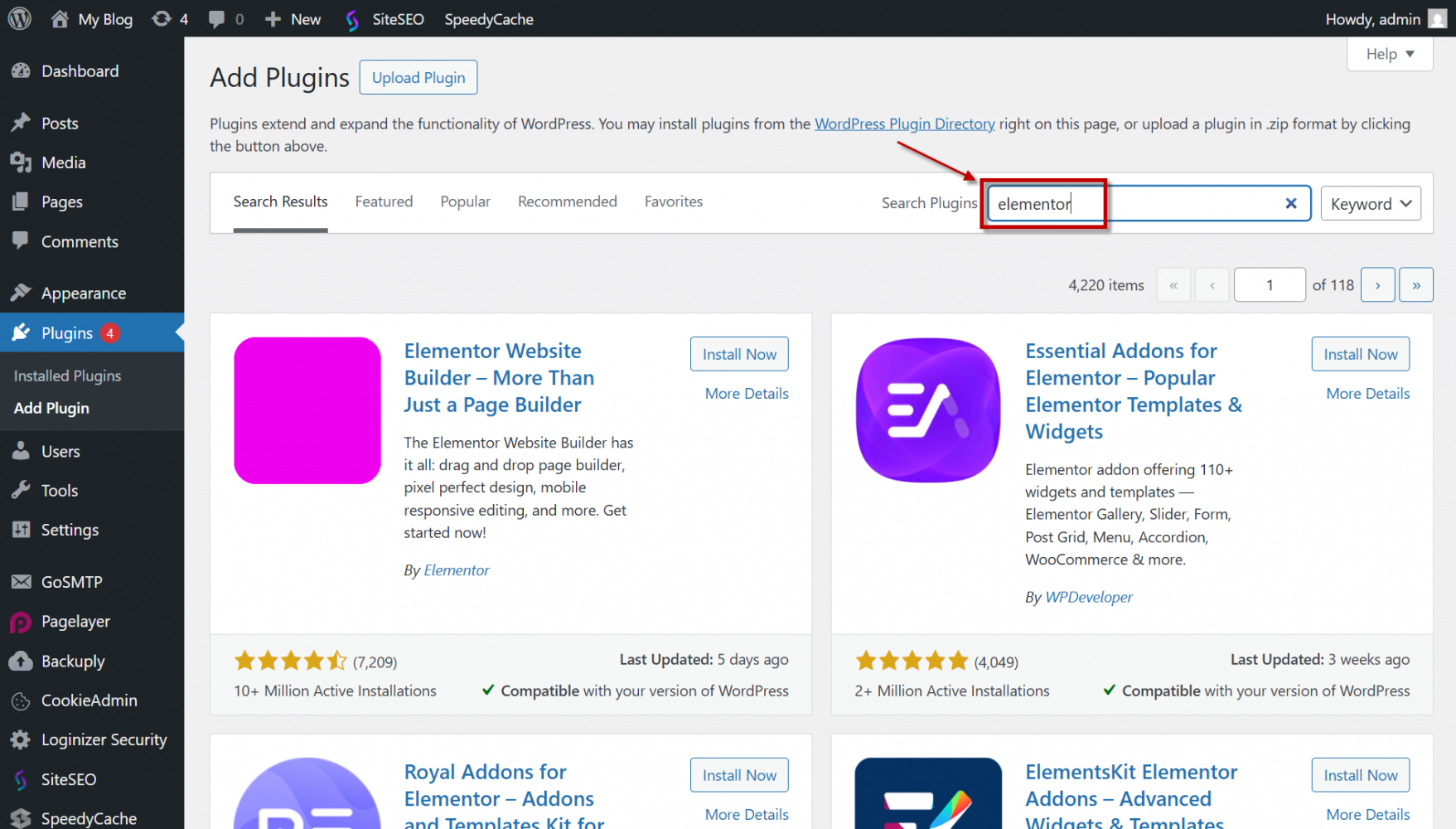
- Cari Plugin Elementor
- Ketik Elementor di kolom pencarian
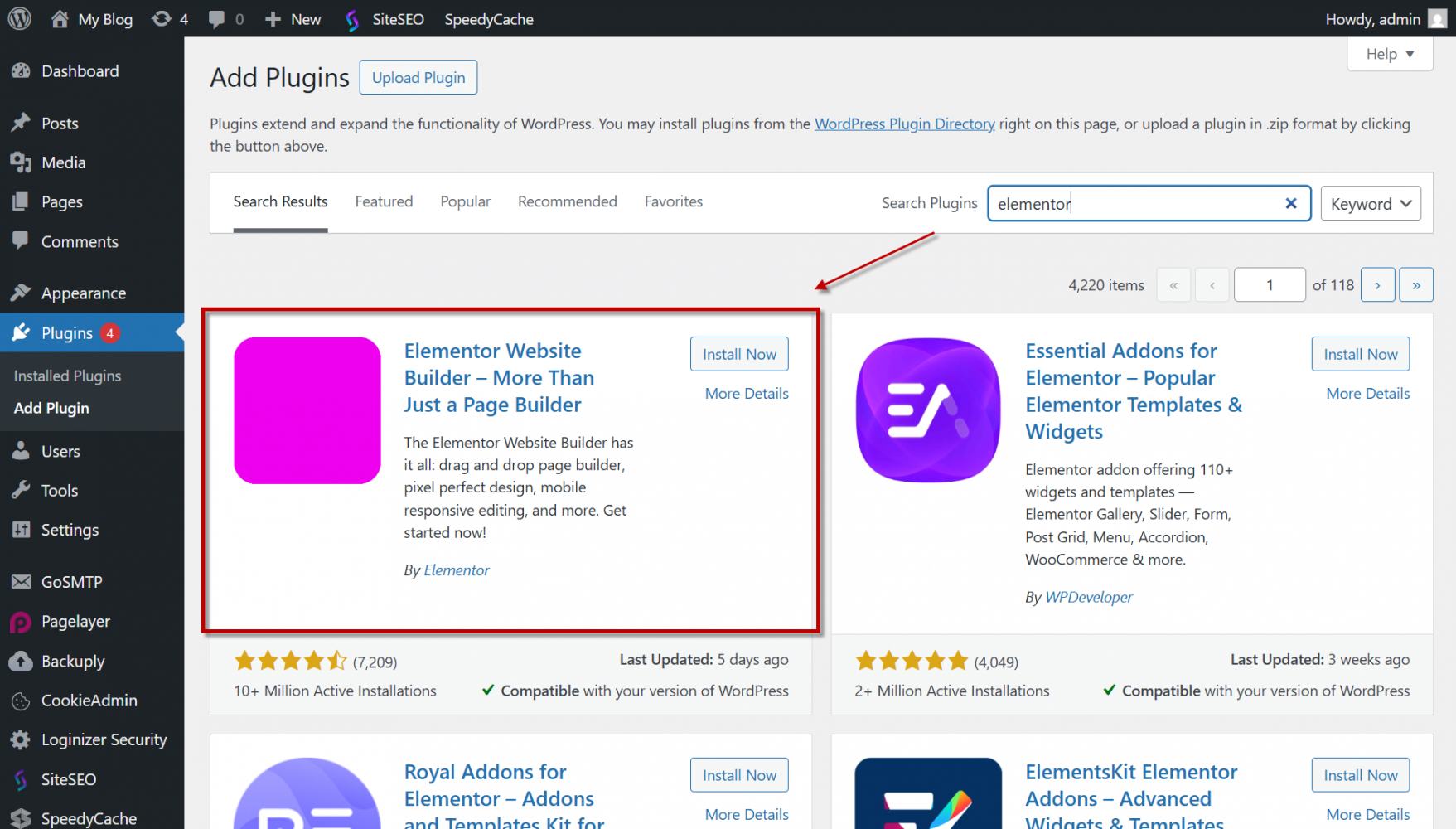
- Pilih plugin dengan nama Elementor Website Builder
- Ketik Elementor di kolom pencarian
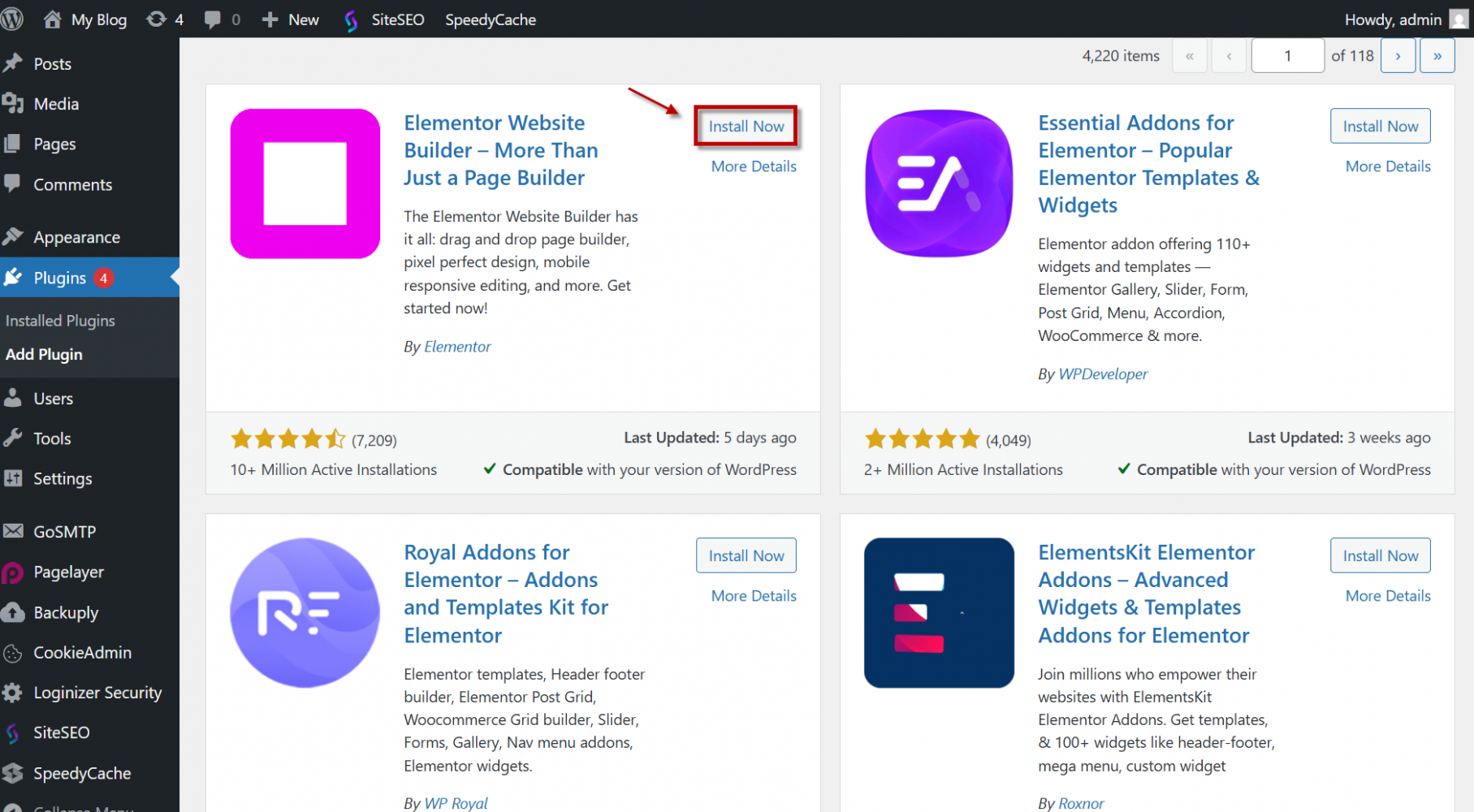
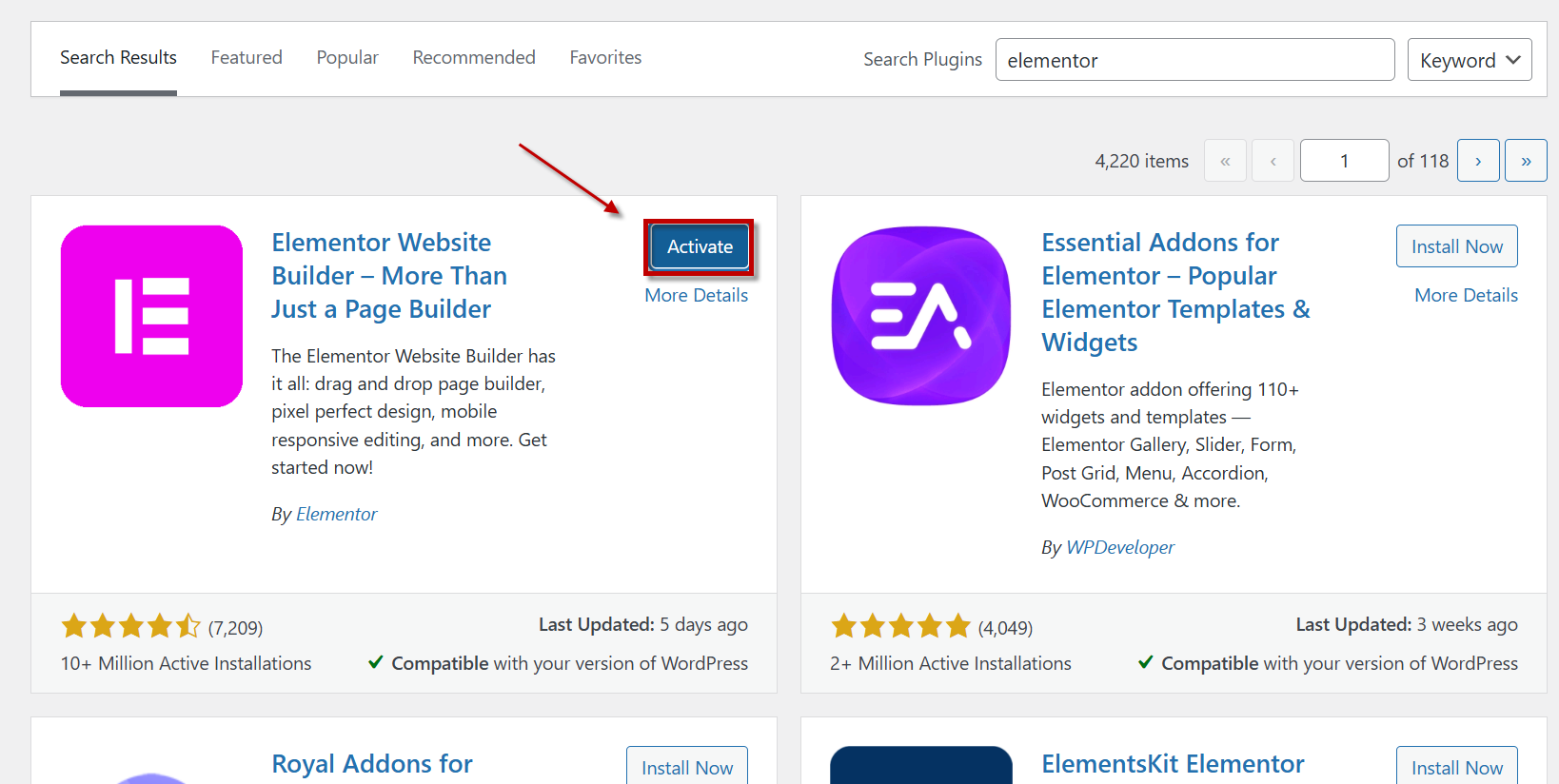
- Install dan Aktifkan
- Klik tombol Install Now
- Setelah selesai, klik Activate
- Klik tombol Install Now
Cara Menggunakan Elementor
Setelah plugin terpasang, Anda bisa langsung mulai membuat halaman.
- Membuat Halaman Baru
- Masuk ke menu Pages (Halaman)
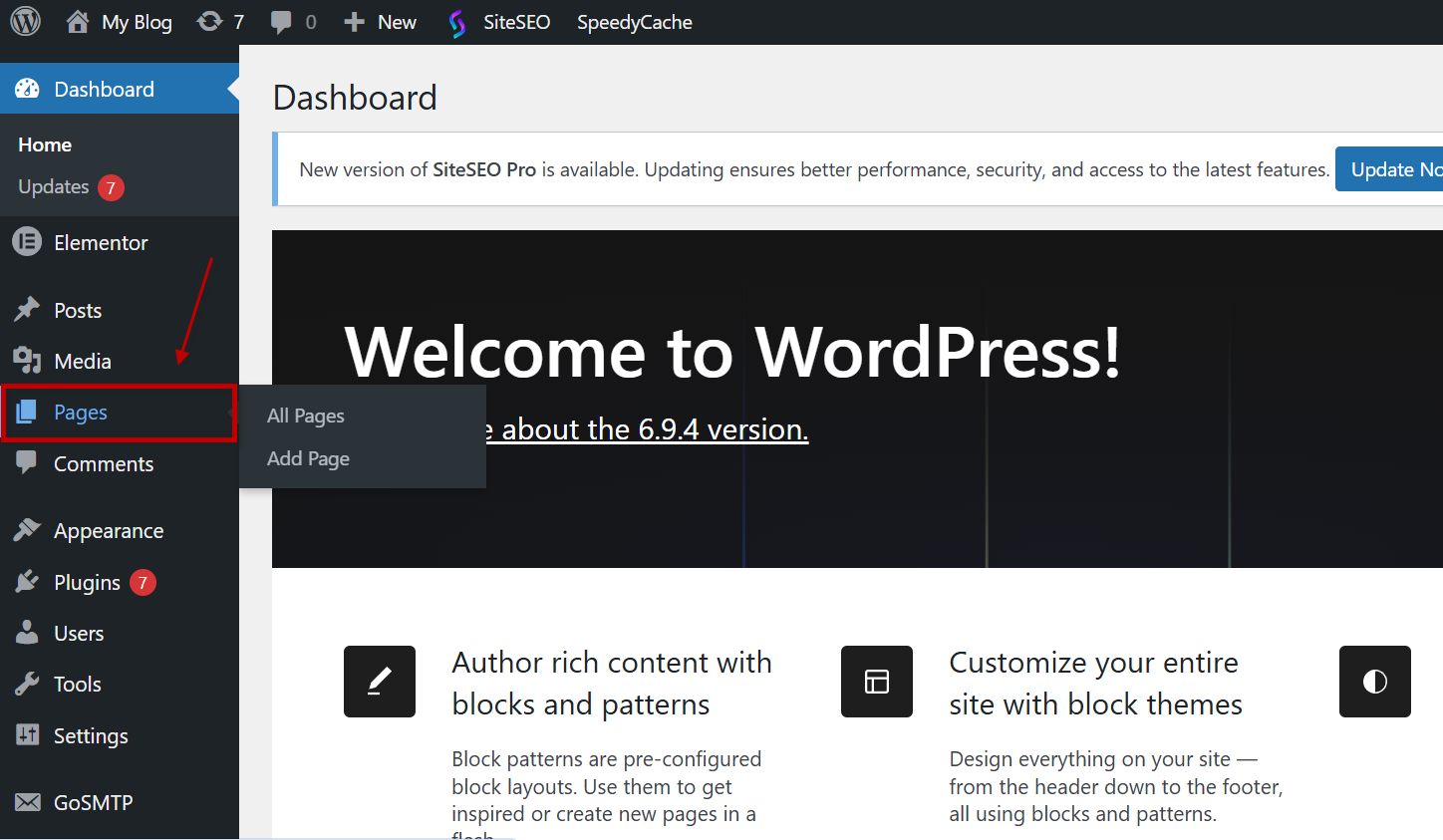
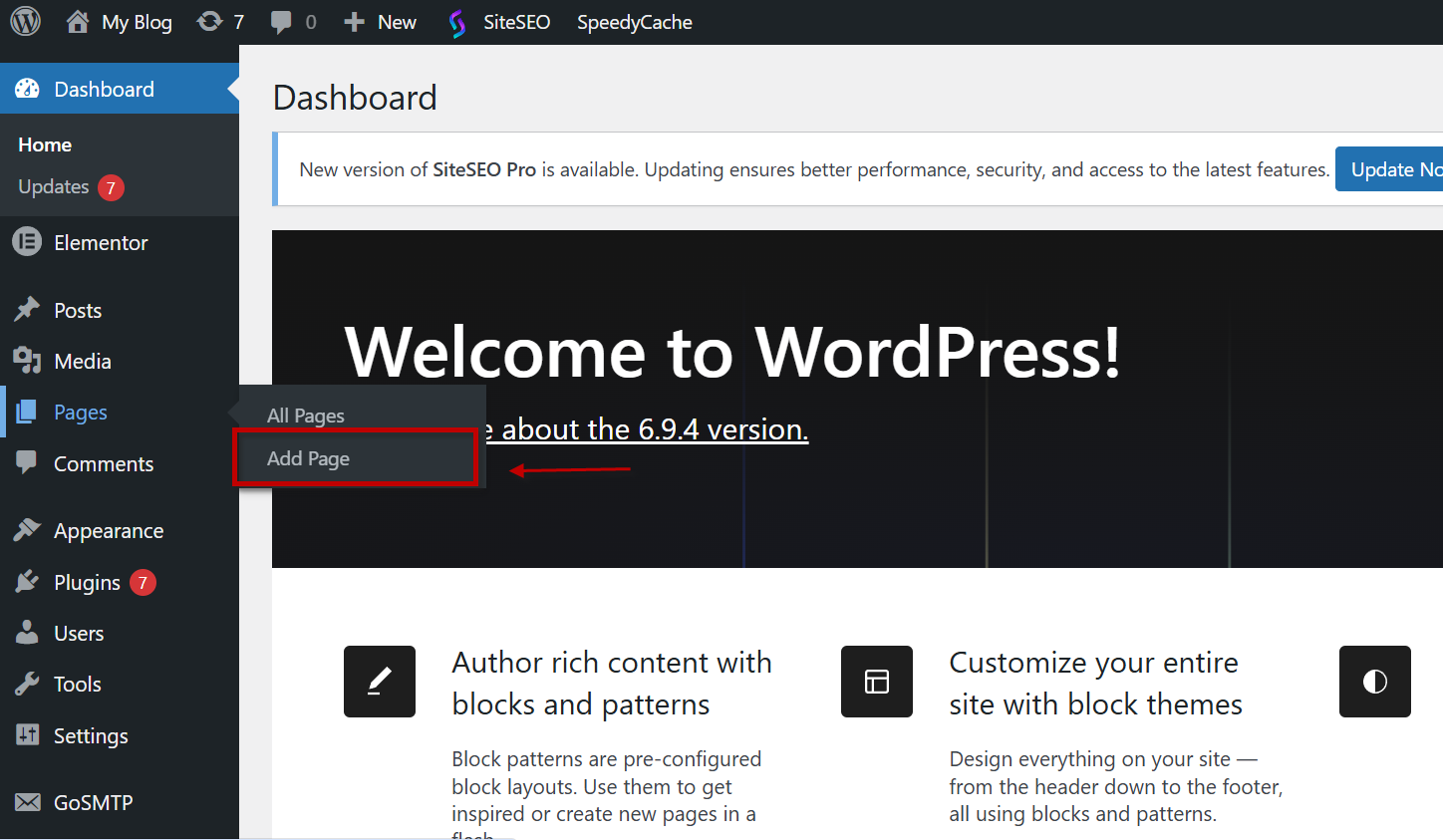
- Klik Add New (Tambah Baru)
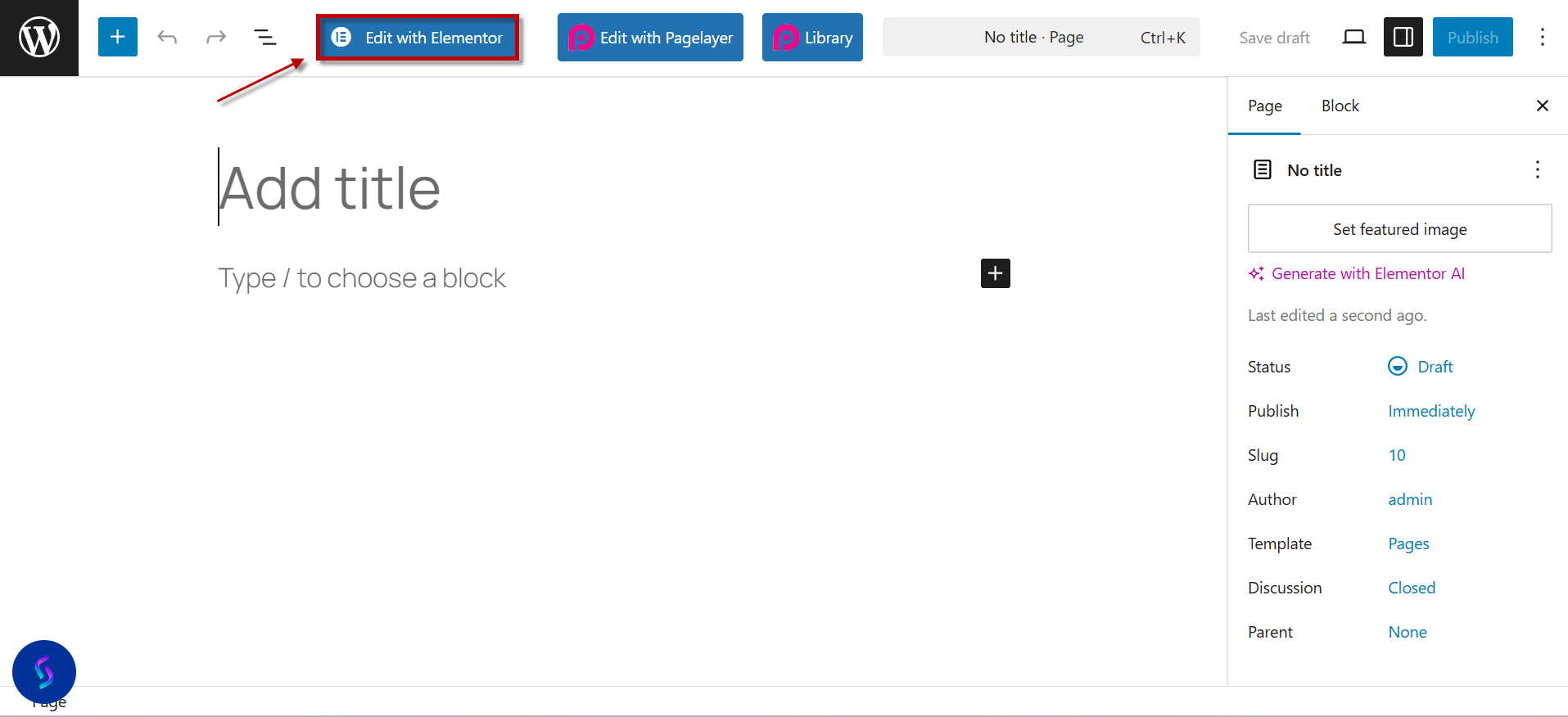
- Klik tombol Edit with Elementor,untuk add Title bisa diisikan sesuai nama page
- Masuk ke menu Pages (Halaman)
- Mengenal Tampilan Elementor
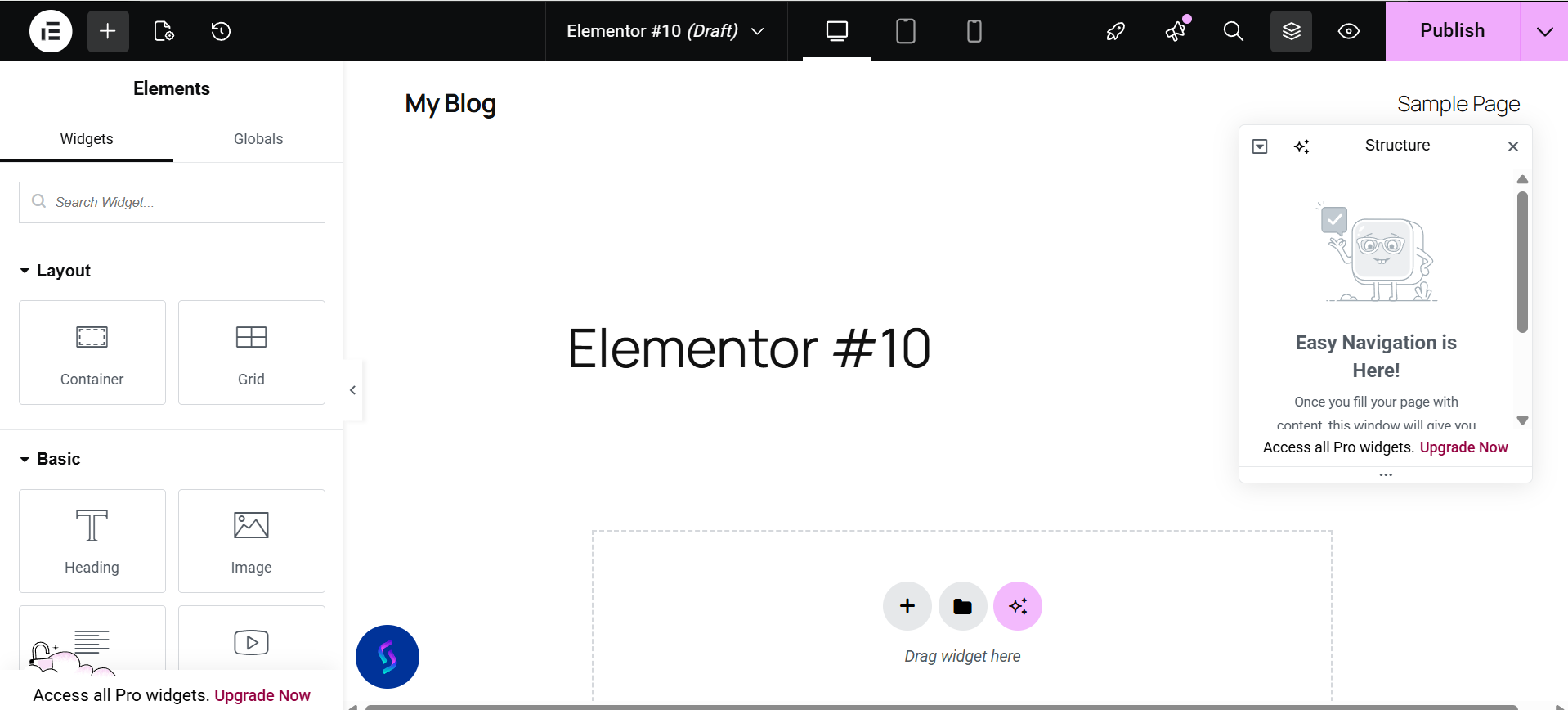
Di dalam editor Elementor, Anda akan melihat:- Panel kiri: berisi widget (teks, gambar, tombol, dll)
- Area kanan: preview halaman
- Fitur drag-and-drop
- Cara Menambahkan Elemen
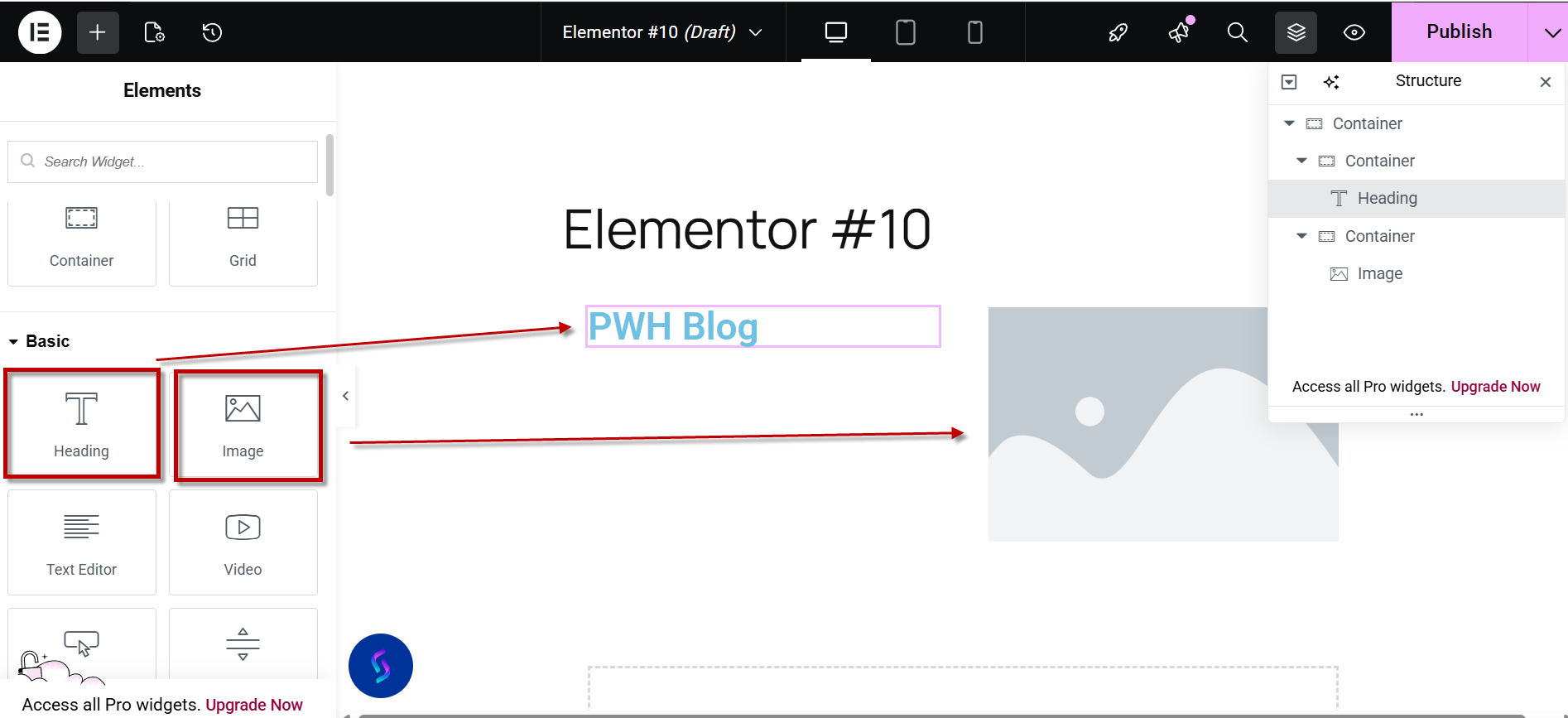
- Drag widget dari panel kiri ke area halaman
- Contoh widget:Heading (Judul)
- Text Editor (Teks)
- Image (Gambar)
- Button (Tombol)
- Output
Konfigurasi Dasar Elementor
Agar Elementor berjalan optimal, lakukan beberapa pengaturan berikut:
- Pengaturan Umum Elementor
- Masuk ke Elementor > Settings
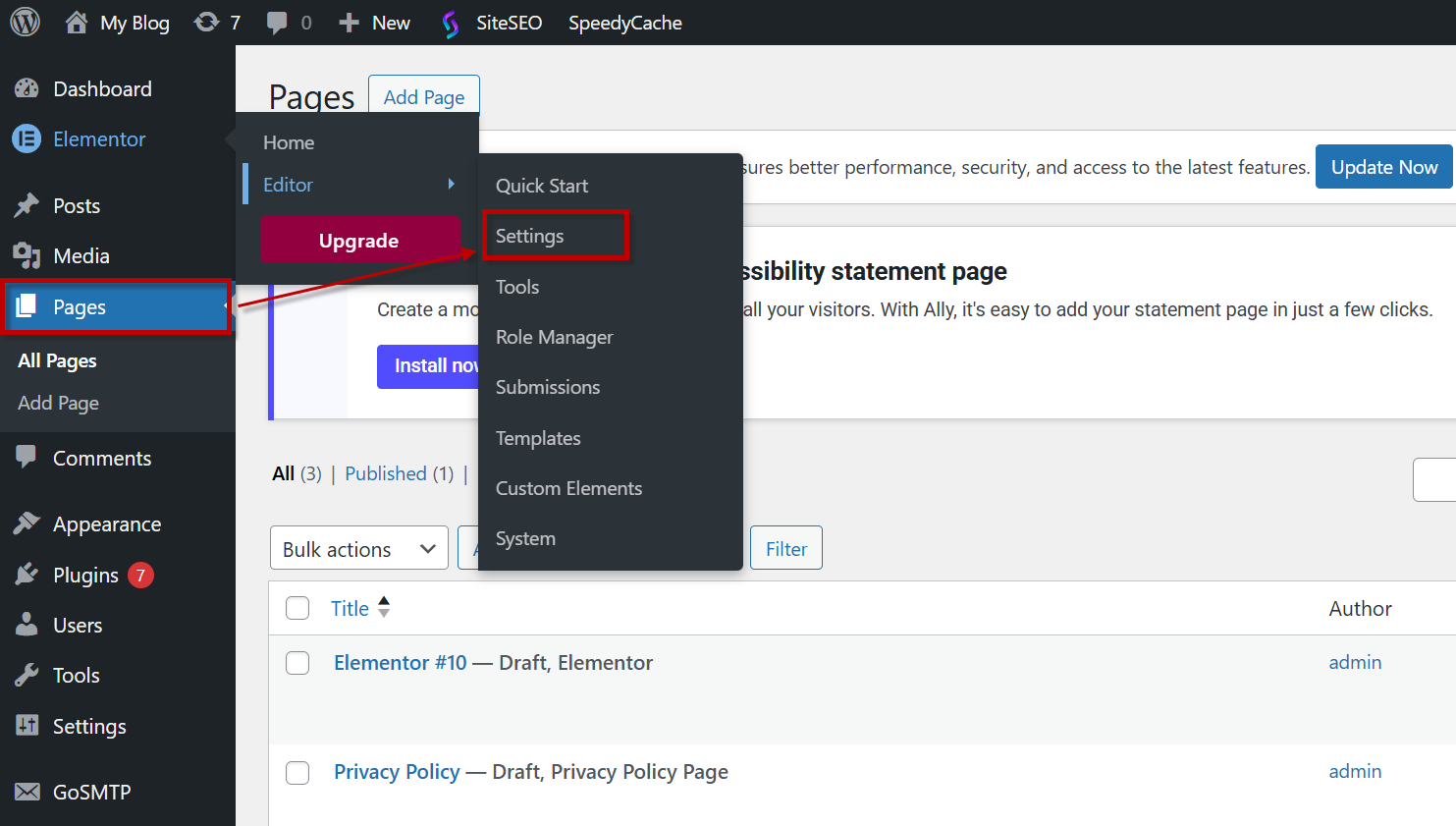
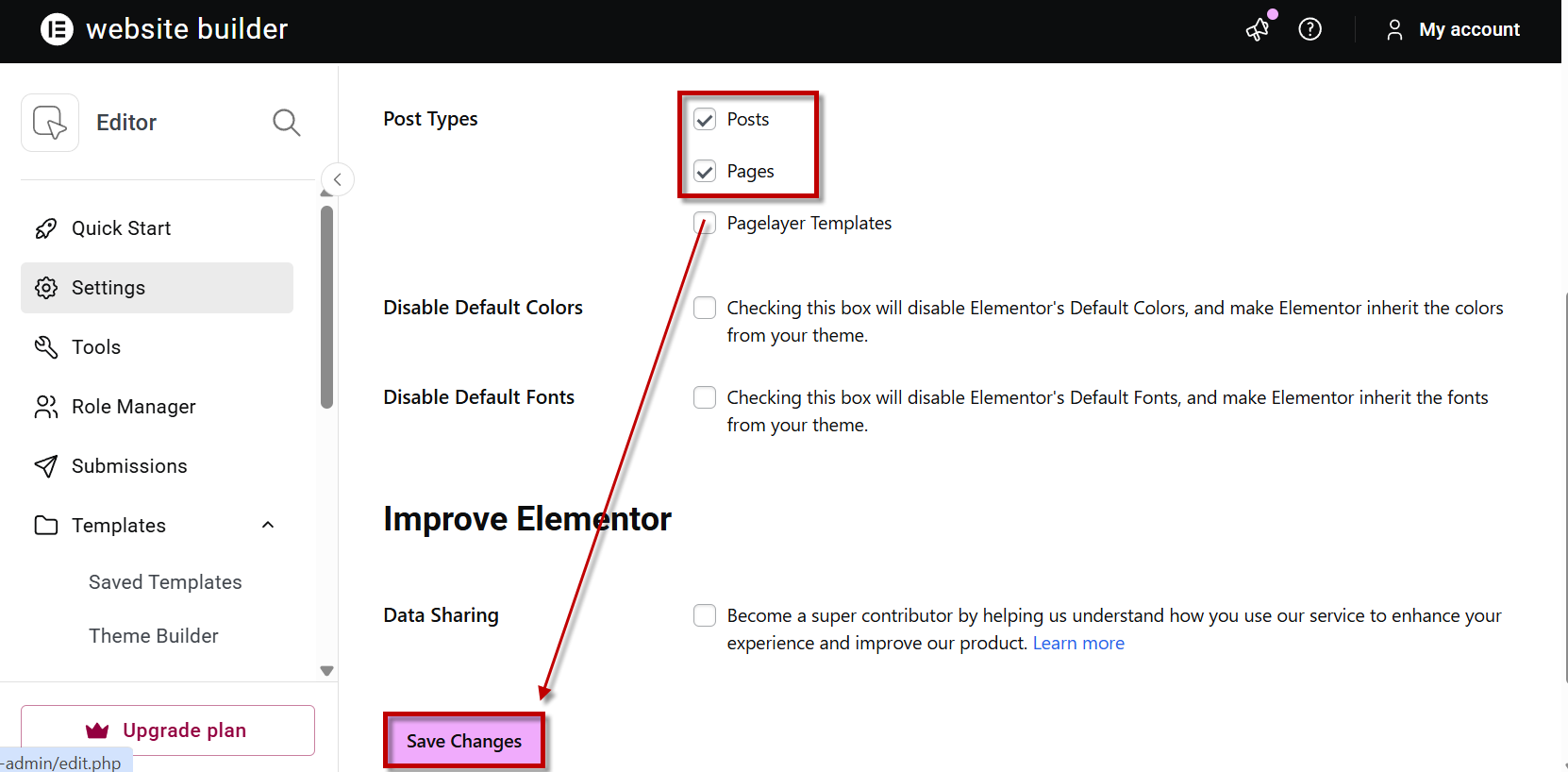
- Pada tab General:
- Centang Post Types (Pages & Posts)
- Klik Save Changes
- Masuk ke Elementor > Settings
- Mengatur Warna dan Font Global
- Masuk ke editor Elementor, klik ikon menu di kiri atas, pilih Site Settings.
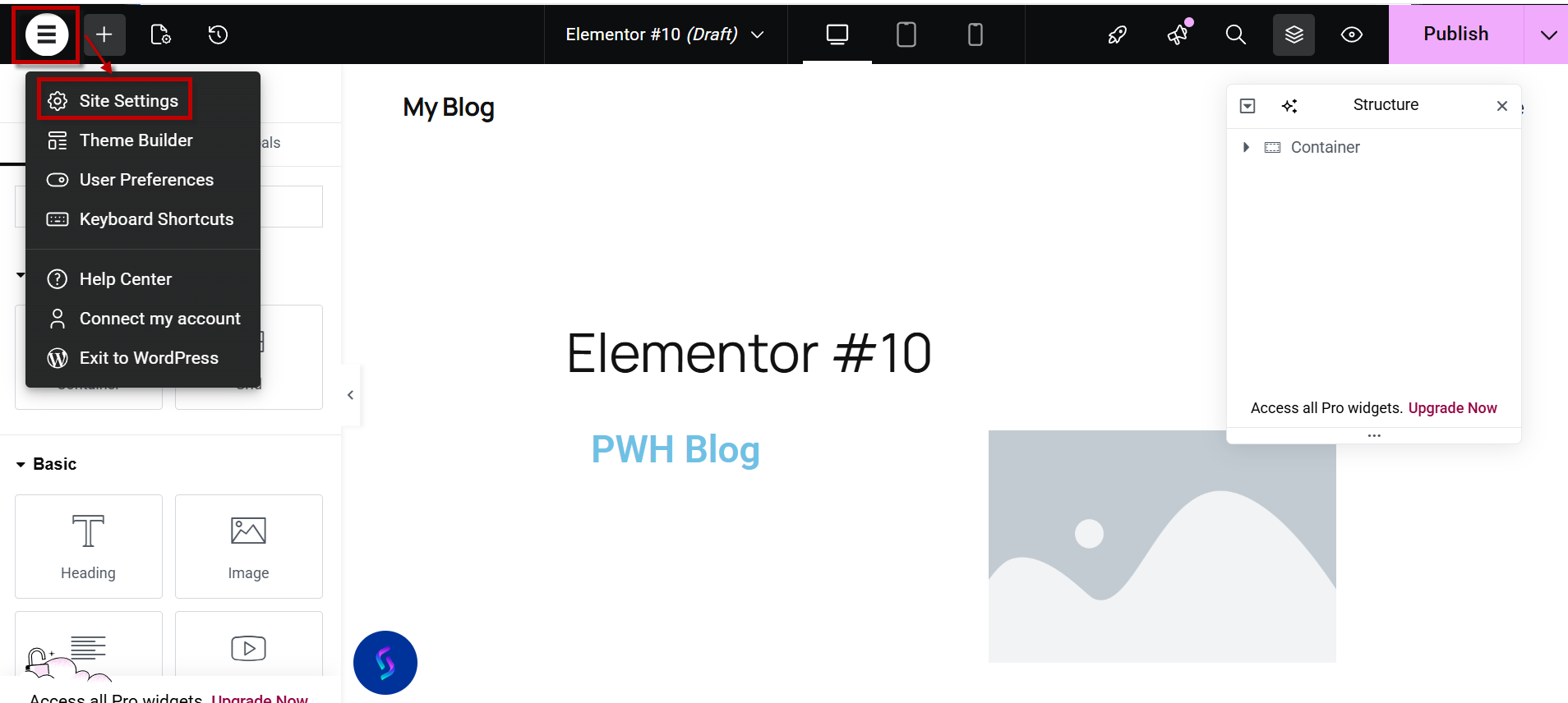
- Atur:
- Global Colors: warna utama website
- Typography: font dan ukuran teks
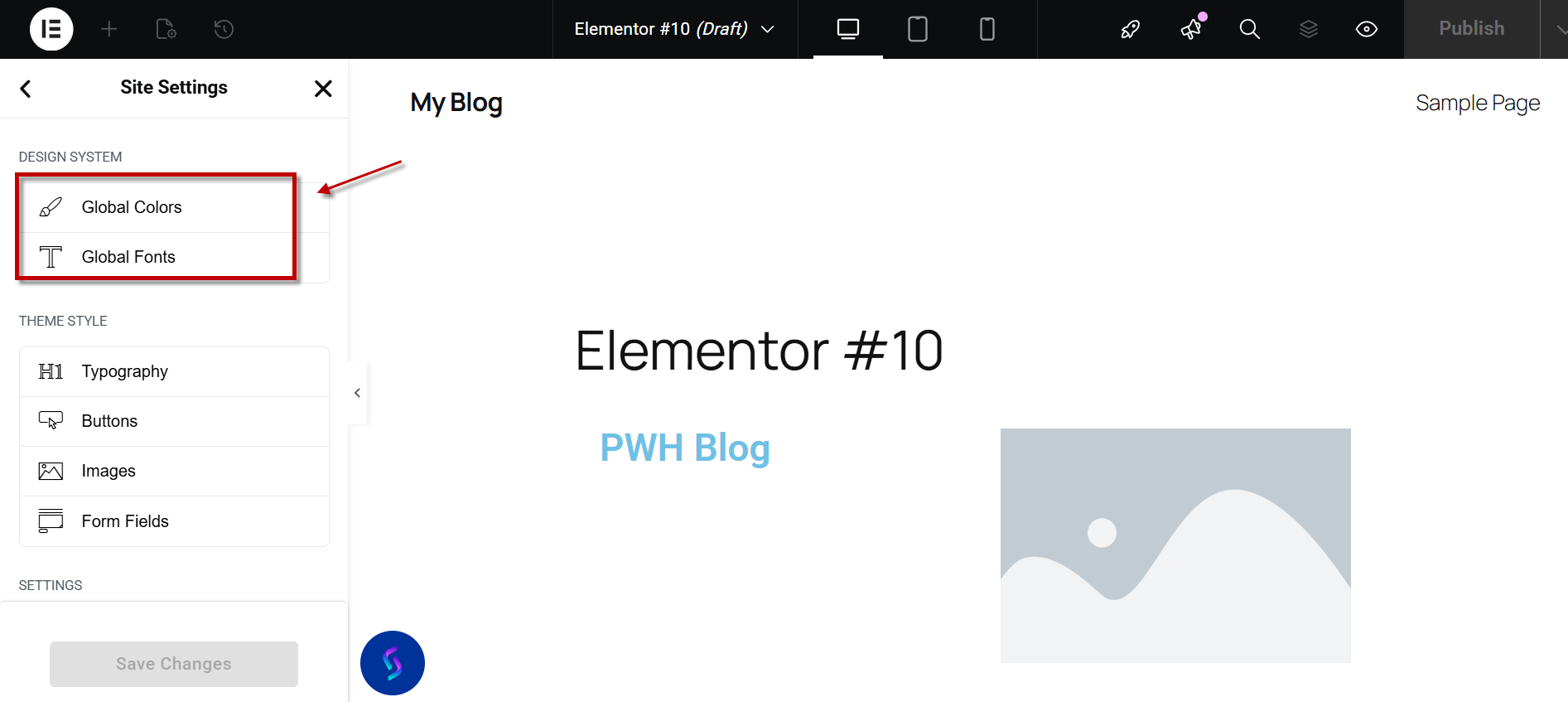
- Masuk ke editor Elementor, klik ikon menu di kiri atas, pilih Site Settings.
- Menggunakan Template
Elementor menyediakan template siap pakai:
- Klik ikon folder di editor
- Pilih template yang diinginkan
- Klik Insert
Tips Optimasi Penggunaan Elementor
- Gunakan tema ringan (Hello Elementor / Astra)
- Jangan terlalu banyak widget
- Optimasi gambar (ukuran sesuai + kompres)
- Cek tampilan mobile di Elementor
- Update WordPress & Elementor rutin
Elementor Gratis vs Elementor Pro
Elementor tersedia dalam dua versi:
- Elementor Gratis
- Widget dasar
- Template terbatas
- Cocok untuk pemula
- Elementor Pro
- Widget lebih lengkap (form, slider, dll)
- Theme Builder
- Popup Builder
- Integrasi marketing tools
Catatan : Jika Anda baru mulai, versi gratis sudah lebih dari cukup
Kesimpulan
Elementor adalah solusi terbaik untuk Anda yang ingin membuat tampilan website profesional tanpa harus coding. Dengan proses instalasi yang mudah dan fitur yang lengkap, plugin ini sangat cocok untuk pemula maupun pengguna berpengalaman.Dengan mengikuti panduan cara instalasi dan konfigurasi plugin Elementor di WordPress di atas, Anda sudah bisa mulai membuat halaman website sendiri dengan cepat dan efisien. Selanjutnya, Anda bisa mengeksplorasi berbagai fitur Elementor untuk menghasilkan desain yang lebih menarik dan optimal.

