
Cara Install Immich di Debian 12 Menggunakan Docker Compose

Pengantar
Mengelola koleksi foto dan video kini tidak lagi harus bergantung pada layanan cloud publik. Meskipun platform seperti Google Photos menawarkan kemudahan sinkronisasi dan akses dari berbagai perangkat, sebagian pengguna lebih memilih menyimpan data di server sendiri karena alasan privasi, keamanan, maupun efisiensi biaya.
Salah satu solusi yang banyak digunakan adalah Immich, aplikasi manajemen foto dan video open source yang dirancang sebagai alternatif Google Photos. Immich menyediakan berbagai fitur modern, seperti pencadangan otomatis dari perangkat seluler, album, timeline, pencarian berbasis AI, hingga pengenalan wajah (Face Recognition). Antarmukanya yang sederhana juga membuat aplikasi ini mudah digunakan, baik oleh pengguna rumahan maupun organisasi.
Untuk mempermudah proses deployment, Immich menyediakan metode instalasi menggunakan Docker Compose. Seluruh layanan yang dibutuhkan, seperti PostgreSQL, Redis, dan Machine Learning, dijalankan dalam container terpisah sehingga lebih mudah dikelola, dipindahkan ke server lain, maupun diperbarui. Metode ini juga menjadi cara instalasi yang direkomendasikan oleh pengembang Immich.
Pada artikel ini, Anda akan mempelajari cara menginstal Immich di Debian 12 menggunakan Docker Compose, mulai dari persiapan server, menjalankan seluruh layanan yang dibutuhkan, hingga melakukan login pertama ke dashboard Immich.
Apa Itu Immich?
Immich merupakan aplikasi self-hosted photo management yang memungkinkan Anda menyimpan, mengelola, dan mencadangkan foto maupun video di server pribadi. Dengan menggunakan Immich, seluruh koleksi media berada di bawah kendali Anda sendiri tanpa bergantung pada layanan cloud pihak ketiga.
Immich dapat diakses melalui browser maupun aplikasi mobile yang tersedia untuk Android dan iOS. Melalui aplikasi tersebut, foto dan video dari perangkat dapat dicadangkan secara otomatis ke server sehingga proses sinkronisasi menjadi lebih praktis.
Beberapa fitur utama yang ditawarkan Immich antara lain:
- Backup foto dan video secara otomatis.
- Timeline berdasarkan tanggal pengambilan gambar.
- Album pribadi dan album bersama.
- Face Recognition (pengenalan wajah).
- Pencarian foto berbasis Artificial Intelligence (AI).
- Dukungan multi-user.
- Thumbnail berkualitas tinggi.
- Berbagi foto melalui tautan.
- Dukungan format RAW.
- Machine Learning untuk identifikasi objek dan wajah.
Sebagai aplikasi open source, Immich terus dikembangkan dan mendapatkan pembaruan secara berkala sehingga fitur maupun performanya terus mengalami peningkatan.
Mengapa Menggunakan Docker Compose?
Docker Compose merupakan metode instalasi yang direkomendasikan untuk menjalankan Immich. Dengan menggunakan satu file konfigurasi, seluruh layanan yang dibutuhkan dapat dijalankan dan dikelola secara bersamaan sehingga proses instalasi, pembaruan, maupun pemeliharaan menjadi lebih mudah.
Beberapa keuntungan menggunakan Docker Compose antara lain:
- Proses instalasi lebih cepat.
- Tidak perlu menginstal setiap komponen secara manual.
- Memudahkan proses pembaruan aplikasi.
- Mudah dipindahkan ke server lain.
- Konfigurasi lebih terstruktur.
- Proses backup dan pemulihan data menjadi lebih mudah.
Karena kemudahan tersebut, Docker Compose menjadi pilihan yang tepat bagi administrator server maupun pengguna yang ingin menjalankan Immich dengan lebih praktis.
Persiapan Sebelum Instalasi
Sebelum memulai instalasi, pastikan server telah memenuhi persyaratan berikut.
- Debian 12 (Bookworm).
- CPU minimal 2 Core.
- RAM minimal 4 GB.
- Penyimpanan SSD minimal 100 GB.
- Docker Engine dan Docker Compose Plugin.
- Akses sebagai pengguna dengan hak sudo.
Keterangan:
Apabila Docker belum terpasang, silakan ikuti panduan Cara Install Docker di Debian 12.
Memastikan Docker Sudah Terpasang
- Memastikan Docker Telah Terinstal
Periksa versi Docker menggunakan perintah berikut.
docker --versionSelanjutnya, pastikan Docker Compose juga telah tersedia.
docker compose versionKeterangan:
Apabila kedua perintah berhasil menampilkan informasi versi, berarti Docker dan Docker Compose telah siap digunakan.
Instalasi Immich Menggunakan Docker Compose
- Menyiapkan File Konfigurasi Immich
Buat direktori kerja untuk menyimpan seluruh file konfigurasi Immich.
mkdir ~/immich-app
cd ~/immich-app
Selanjutnya, unduh file Docker Compose dan file konfigurasi .env dari halaman rilis resmi Immich.
wget -O docker-compose.yml https://github.com/immich-app/immich/releases/latest/download/docker-compose.yml wget -O .env https://github.com/immich-app/immich/releases/latest/download/example.env - Mengonfigurasi File Environment
Buka file .env menggunakan editor teks.
nano .envSesuaikan beberapa parameter berikut sesuai kebutuhan.
UPLOAD_LOCATION=./library
DB_DATA_LOCATION=./postgres
DB_PASSWORD=PasswordYangKuat
TZ=Asia/Jakarta
Keterangan:
UPLOAD_LOCATION menentukan lokasi penyimpanan foto dan video, DB_DATA_LOCATION digunakan untuk data PostgreSQL, DB_PASSWORD merupakan password database, sedangkan TZ menentukan zona waktu server. - Menjalankan Immich
Setelah konfigurasi selesai, jalankan seluruh layanan menggunakan Docker Compose.
docker compose up -dKeterangan:
Pada instalasi pertama, Docker akan mengunduh seluruh image yang dibutuhkan. Proses ini dapat memerlukan beberapa menit tergantung kecepatan koneksi internet. - Memastikan Seluruh Container Berjalan
Periksa status container menggunakan perintah berikut.
docker psApabila seluruh container berstatus Up, berarti instalasi Immich telah berhasil.
Mengakses dan Menggunakan Immich
- Mengakses Dashboard Immich
Buka browser, kemudian akses alamat berikut.
http://IP_SERVER:2283Keterangan:
Ganti IP_SERVER dengan alamat IP atau domain server.Buat akun administrator, kemudian login ke dashboard Immich.
- Verifikasi Instalasi
Unggah satu atau dua foto melalui dashboard untuk memastikan Immich berjalan dengan baik.
Keterangan:
Apabila foto berhasil muncul pada halaman Timeline, berarti instalasi Immich telah berhasil.
Konfigurasi Awal
- Konfigurasi Awal Immich
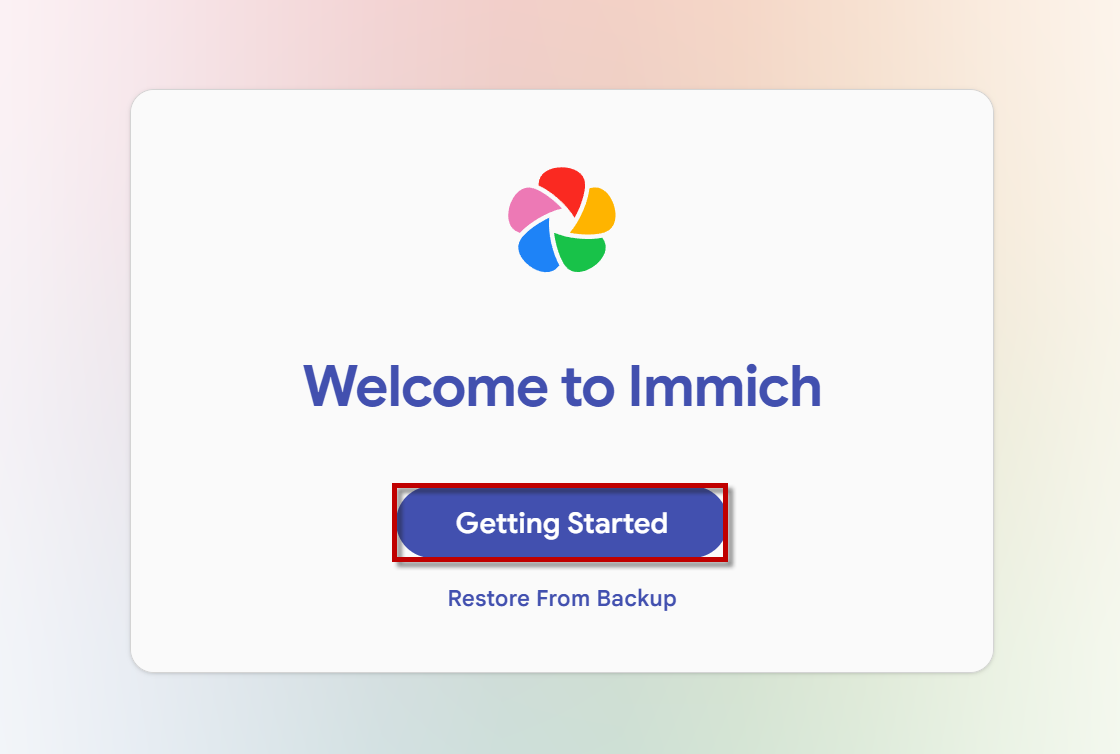
Apabila instalasi berhasil, halaman Welcome to Immich akan ditampilkan seperti gambar berikut. Klik tombol Getting Started untuk melanjutkan.
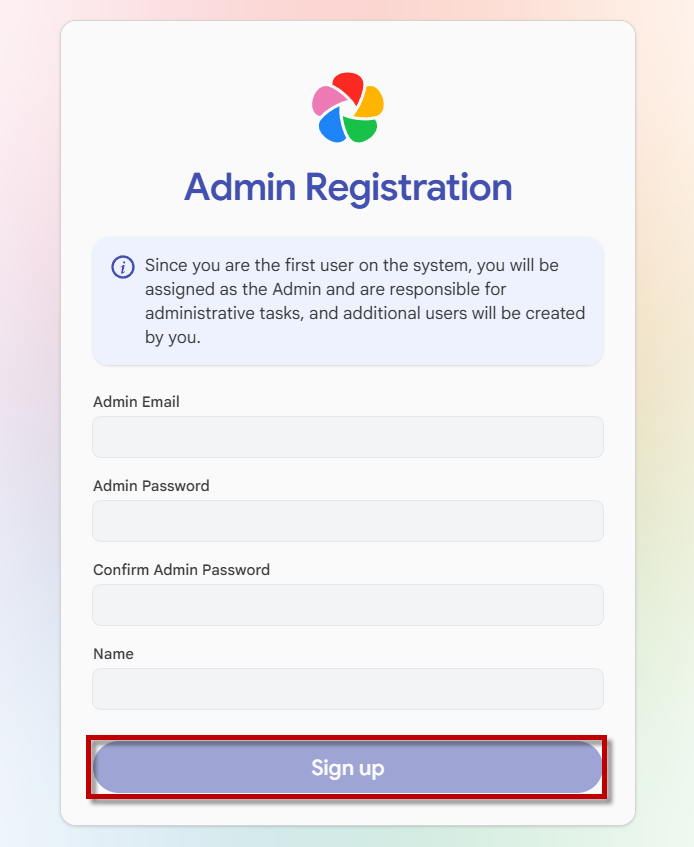
Selanjutnya, buat akun administrator dengan mengisi nama, alamat email, dan password, kemudian klik Sign up.
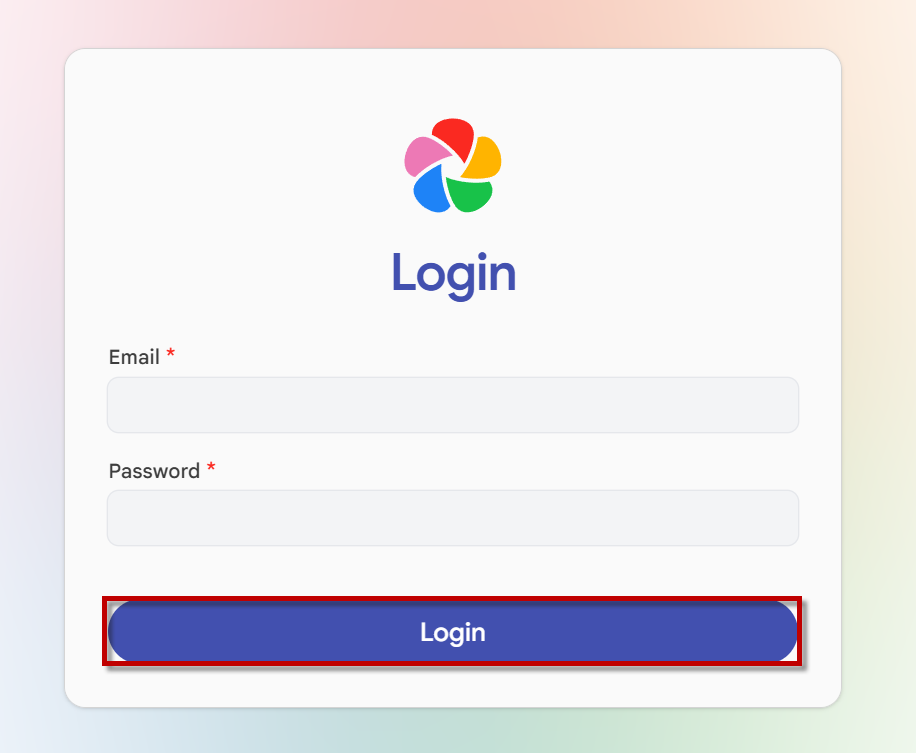
Setelah proses registrasi selesai, login menggunakan alamat email dan password yang telah dibuat.
- Verifikasi Instalasi
Apabila berhasil login, dashboard utama Immich akan ditampilkan seperti gambar berikut.
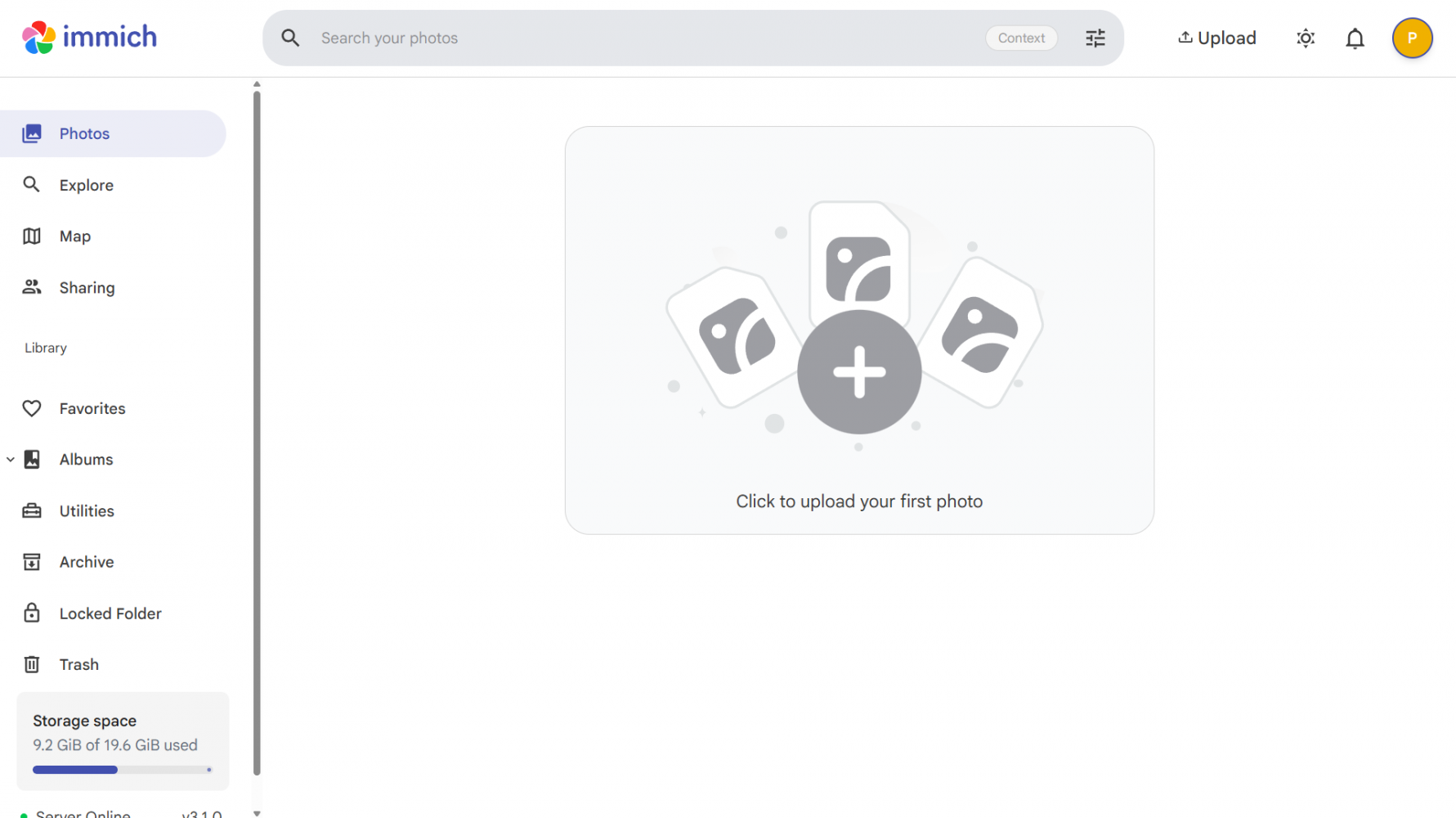
Untuk memastikan instalasi berhasil, klik tombol Upload di pojok kanan atas, kemudian unggah satu atau beberapa foto. Setelah proses selesai, file akan muncul pada halaman Photos.
Tips:
Anda juga dapat menginstal aplikasi Immich di Android atau iPhone, kemudian login menggunakan alamat server yang sama untuk mengaktifkan fitur Automatic Backup.
Tips Setelah Instalasi
- Gunakan SSD atau NVMe untuk performa yang lebih baik.
- Aktifkan HTTPS menggunakan Nginx atau Nginx Proxy Manager jika server diakses melalui internet.
- Lakukan backup folder penyimpanan dan database PostgreSQL secara berkala.
- Perbarui image Docker secara rutin untuk mendapatkan fitur dan pembaruan keamanan terbaru.
- Pantau kapasitas penyimpanan agar layanan tetap berjalan dengan optimal.
- Untuk kebutuhan penyimpanan yang lebih besar, pertimbangkan mengintegrasikan Immich dengan MinIO sebagai object storage.
Kesimpulan
Immich merupakan solusi self-hosted photo management yang dapat digunakan sebagai alternatif Google Photos. Dengan dukungan Docker Compose, proses instalasi di Debian 12 menjadi lebih praktis dan mudah dikelola.
Melalui panduan ini, Anda telah mempelajari cara menginstal dan menjalankan Immich di Debian 12. Setelah instalasi selesai, Anda dapat mulai menyimpan dan mengelola foto maupun video di server sendiri. Untuk meningkatkan skalabilitas penyimpanan, Anda juga dapat mengintegrasikan Immich dengan MinIO sebagai object storage, yang akan dibahas pada artikel berikutnya.

