
Cara Mengaktifkan 2FA Google Authenticator di clientarea plasawebhost
Pendahuluan
Keamanan akun menjadi hal penting ketika menggunakan layanan hosting, domain, maupun VPS. Client Area dapat menyimpan berbagai informasi penting, mulai dari data pribadi, informasi layanan dan domain, hingga detail tagihan dan pembayaran.
Salah satu cara untuk meningkatkan keamanan akun adalah dengan mengaktifkan Two-Factor Authentication (2FA). Dengan 2FA, proses login tidak hanya memerlukan password, tetapi juga kode verifikasi tambahan yang dihasilkan melalui aplikasi autentikator seperti Google Authenticator.
Pada artikel ini, kita akan membahas cara mengaktifkan 2FA menggunakan Google Authenticator di Client Area Plasawebhost agar akun mendapatkan lapisan keamanan tambahan.
Apa Itu Two-Factor Authentication (2FA)?
Two-Factor Authentication atau 2FA adalah metode keamanan yang menambahkan lapisan verifikasi tambahan ketika pengguna login ke sebuah akun.
Pada login biasa, pengguna cukup memasukkan username atau alamat email dan password. Sementara itu, dengan 2FA, pengguna perlu melakukan verifikasi tambahan setelah memasukkan password.
Kode 2FA biasanya berupa kode numerik yang berubah secara berkala dan hanya dapat digunakan dalam waktu tertentu.
Dengan demikian, apabila password akun diketahui oleh orang lain, akun masih memiliki perlindungan tambahan karena pihak tersebut juga membutuhkan kode 2FA untuk menyelesaikan proses login.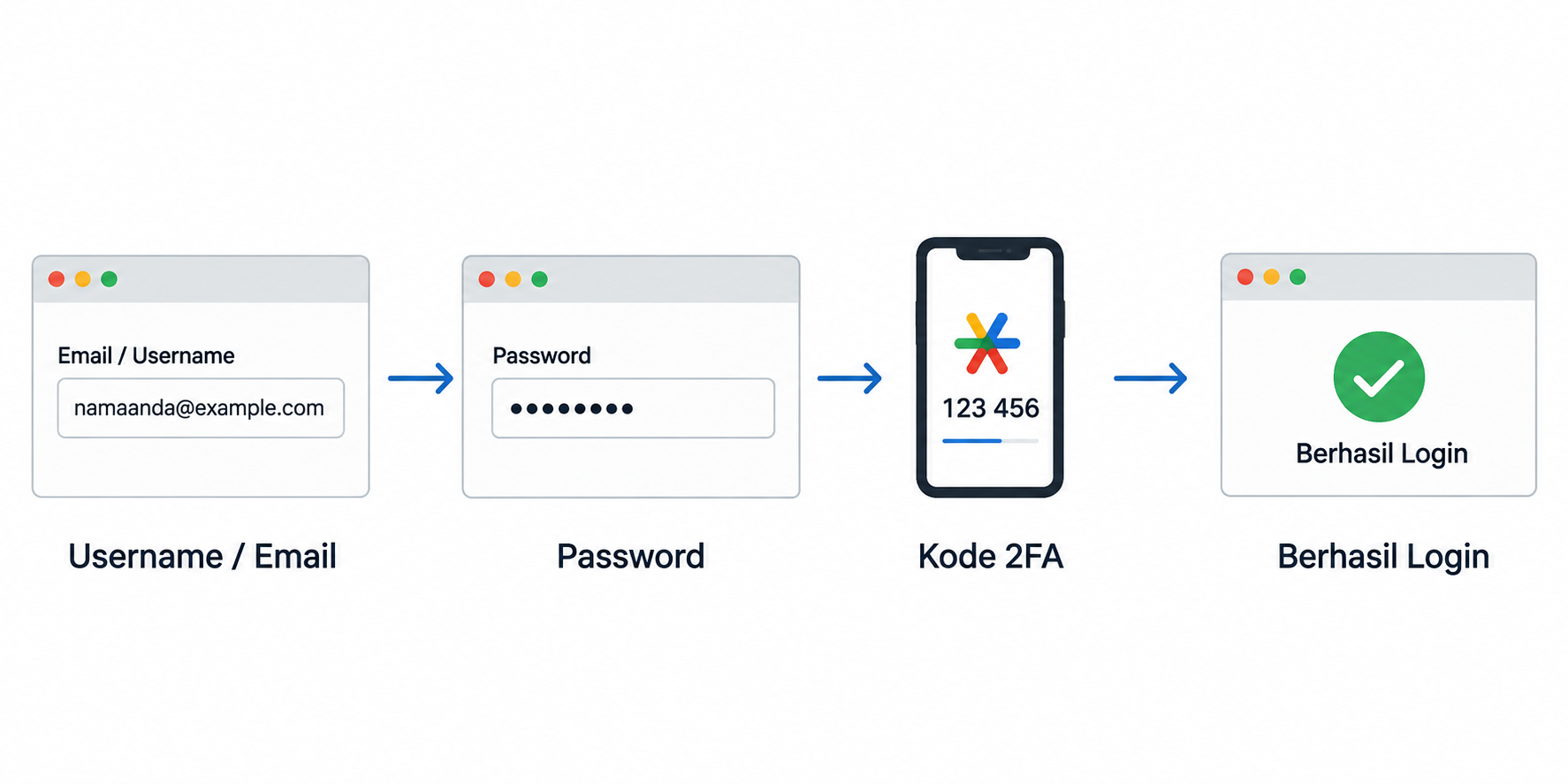
Mengapa 2FA Penting untuk Client Area?
- Melindungi Data Sensitif: Menambahkan lapisan keamanan untuk melindungi data pribadi, informasi layanan, dan informasi akun di Client Area.
- Melindungi Pengelolaan Layanan: Membantu mengurangi risiko akses tidak sah terhadap layanan seperti domain, hosting, VPS, dan layanan lainnya.
- Perlindungan Tambahan: Memberikan verifikasi tambahan setelah password dimasukkan sehingga keamanan akun tidak hanya bergantung pada password.
Persiapan Sebelum Mengaktifkan 2FA
- Smartphone Android atau iPhone.
- Aplikasi Google Authenticator.
- Akses internet.
- Email atau username Client Area.
- Password akun Client Area Plasawebhost.
Mengunduh Google Authenticator
Google Authenticator tersedia untuk perangkat Android dan iOS.
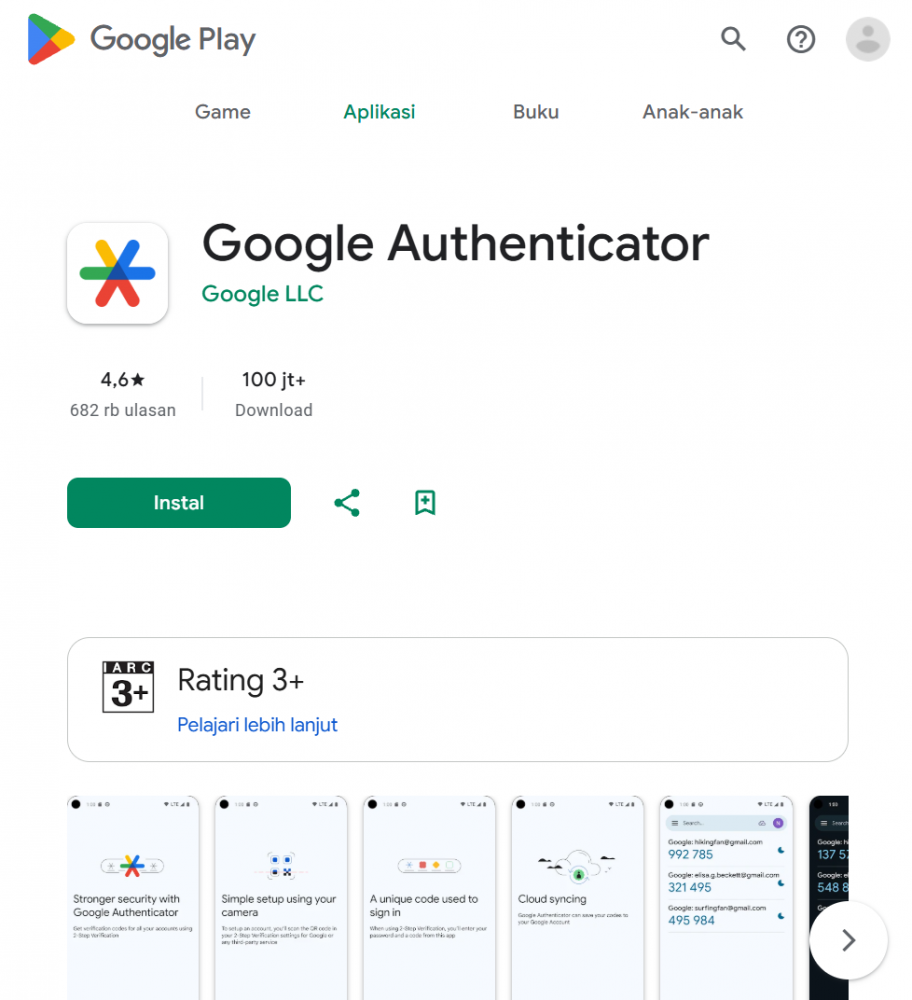
- Android: Buka Google Play Store, cari Google Authenticator, kemudian instal aplikasi.
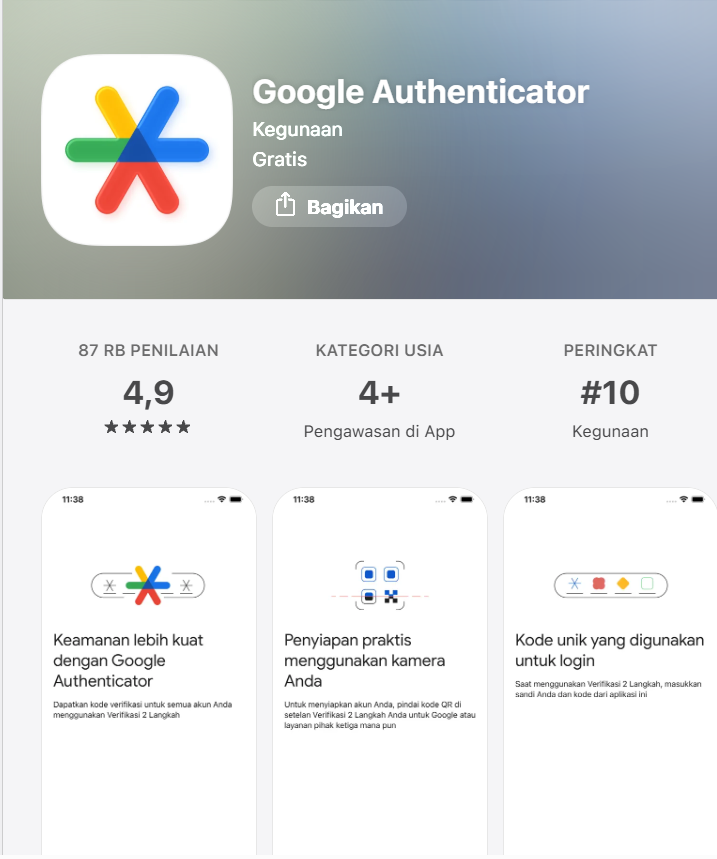
- iPhone: Buka App Store, cari Google Authenticator, kemudian instal aplikasi.
Setelah terpasang, buka Google Authenticator dan pastikan aplikasi siap digunakan.
Cara Mengaktifkan 2FA di Client Area Plasawebhost
1. Login ke Client Area
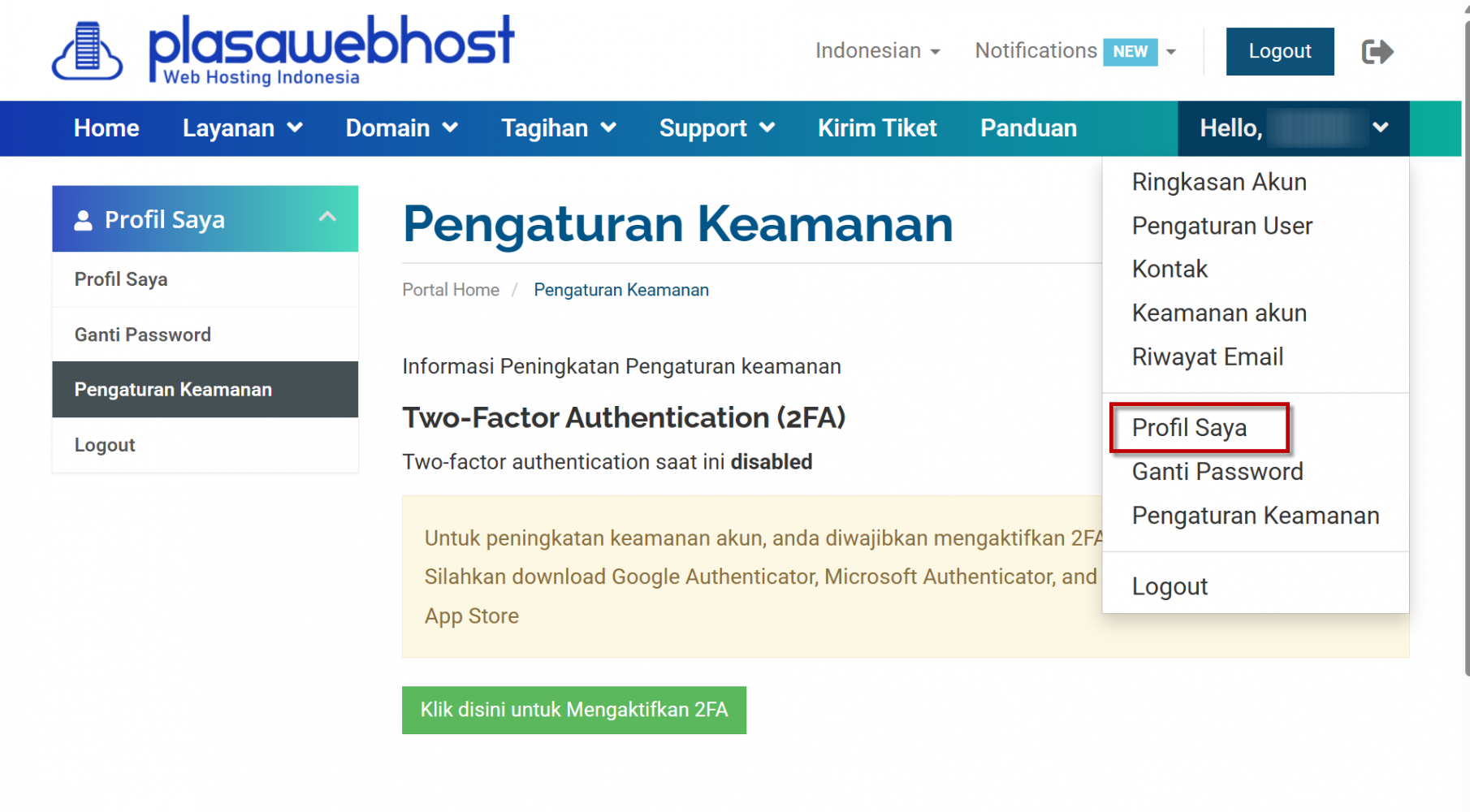
Login ke Client Area Plasawebhost menggunakan email atau username dan password. Setelah login, buka menu akun di kanan atas, lalu pilih Profil Saya.
2. Buka Pengaturan Keamanan
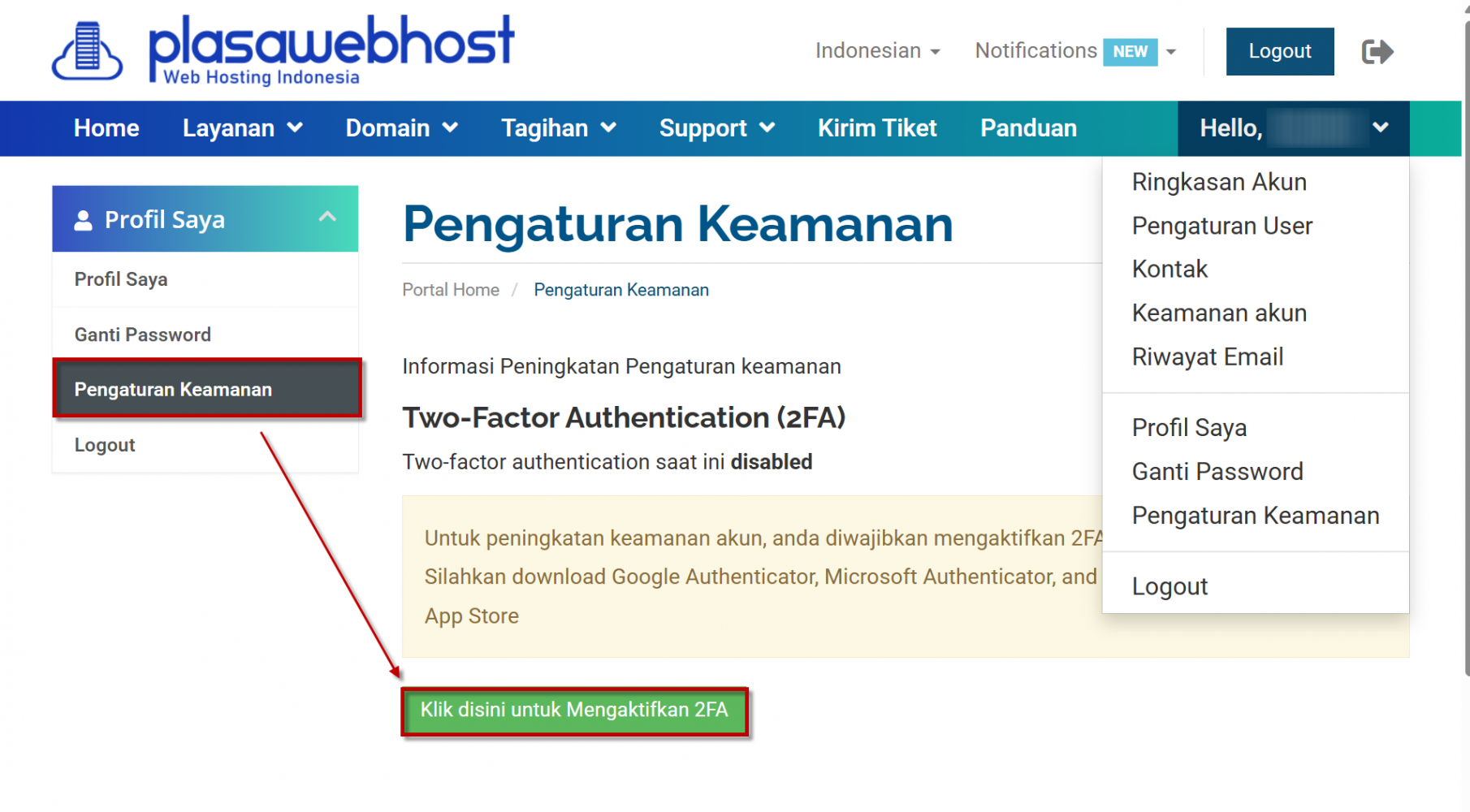
Pilih Pengaturan Keamanan, kemudian pada bagian Two-Factor Authentication (2FA), klik Klik disini untuk Mengaktifkan 2FA.
3. Pilih Time Based Tokens
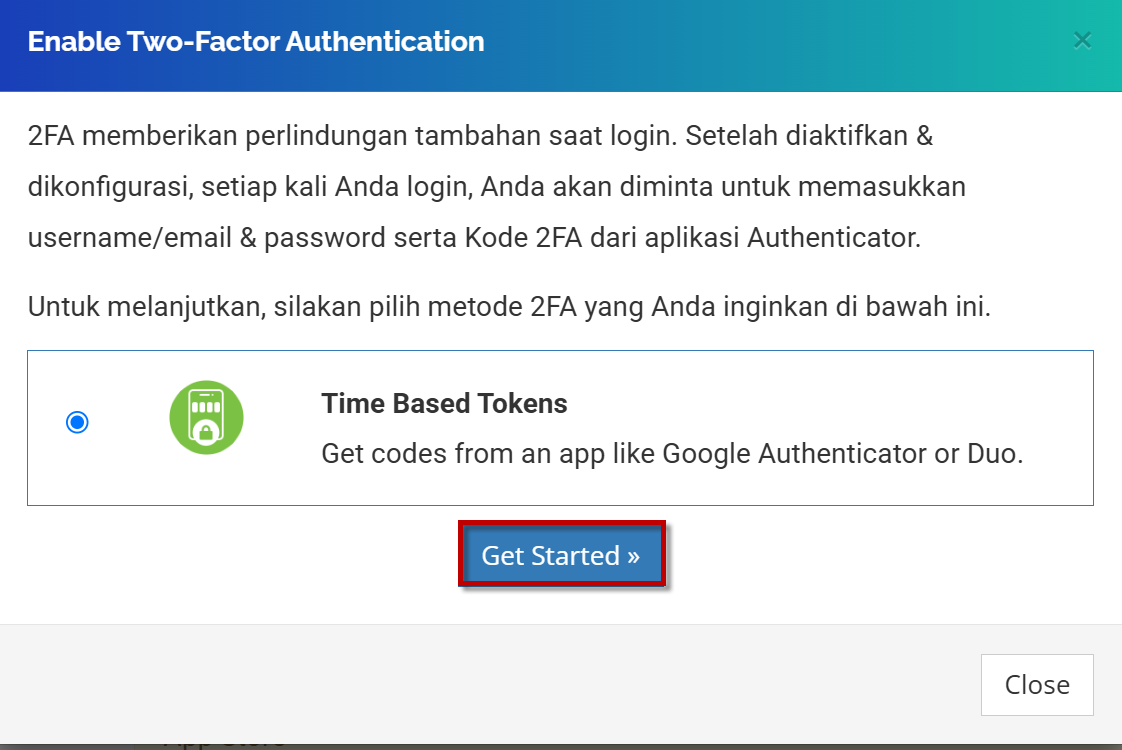
Pada jendela Enable Two-Factor Authentication, pilih Time Based Tokens, lalu klik Get Started.
4. Hubungkan Google Authenticator
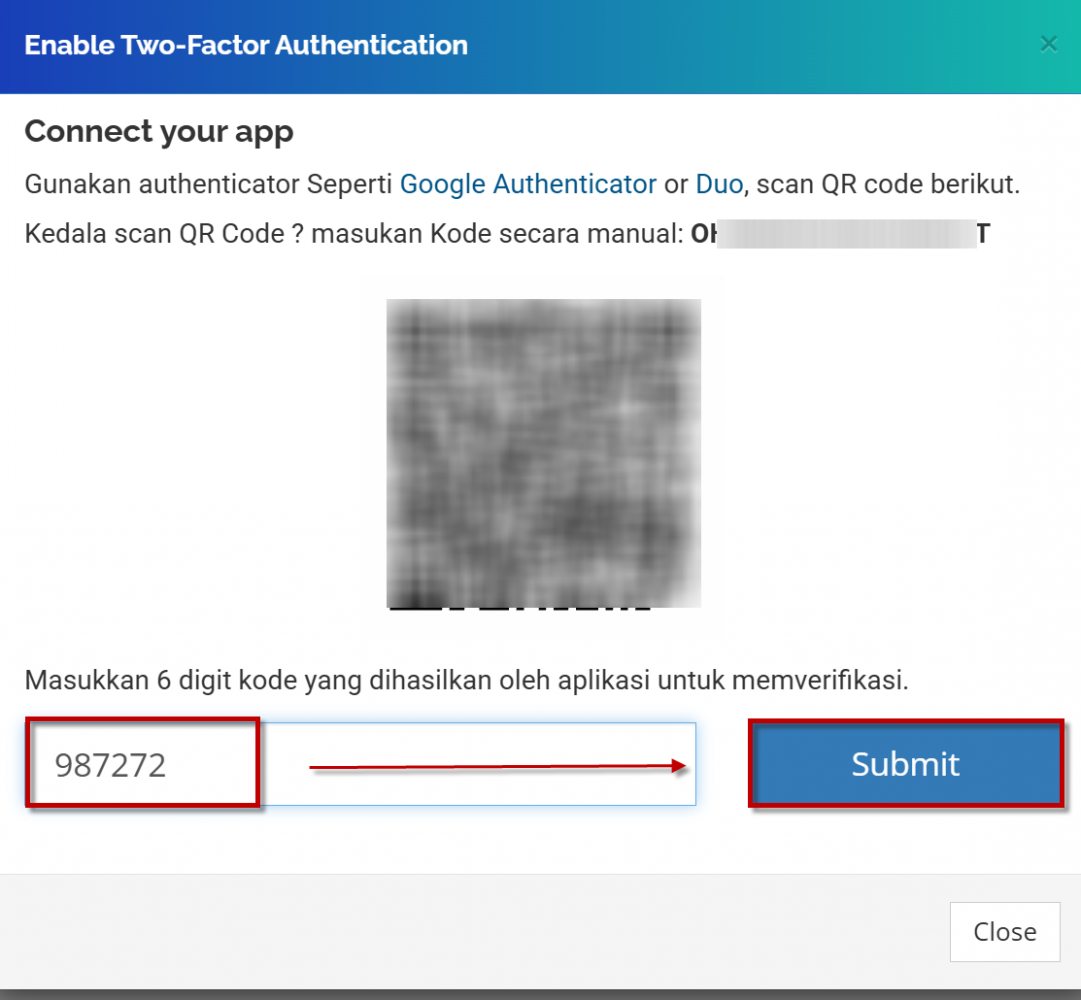
Pada halaman Connect your app, buka Google Authenticator dan pilih Scan a QR code. Pindai QR Code yang ditampilkan pada Client Area.
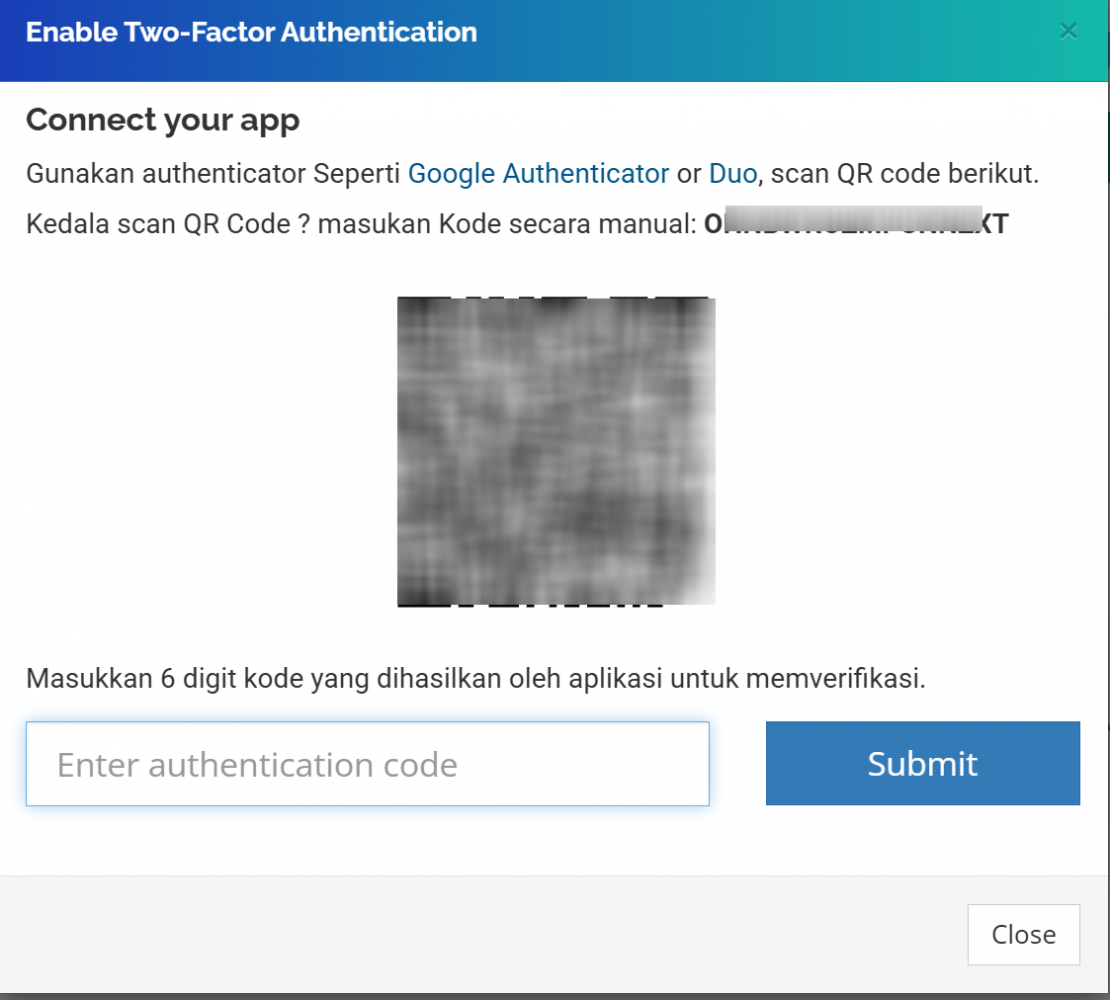
Jika QR Code tidak dapat dipindai, pilih Enter a setup key untuk memasukkan kode secara manual.
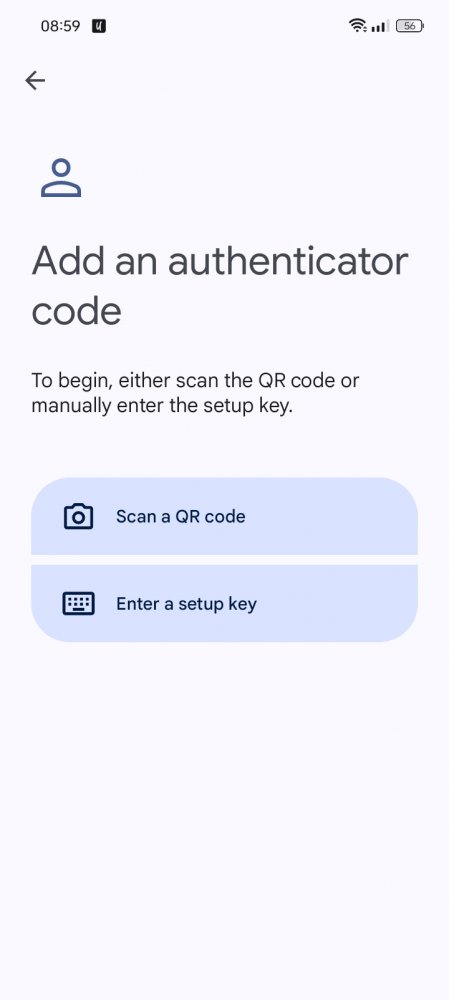
Catatan: QR Code dan setup key bersifat rahasia. Jangan membagikannya kepada orang lain.
5. Masukkan Kode Verifikasi
Google Authenticator akan menghasilkan kode 6 digit. Masukkan kode tersebut pada kolom Enter authentication code, lalu klik Submit.
6. Simpan Backup Code
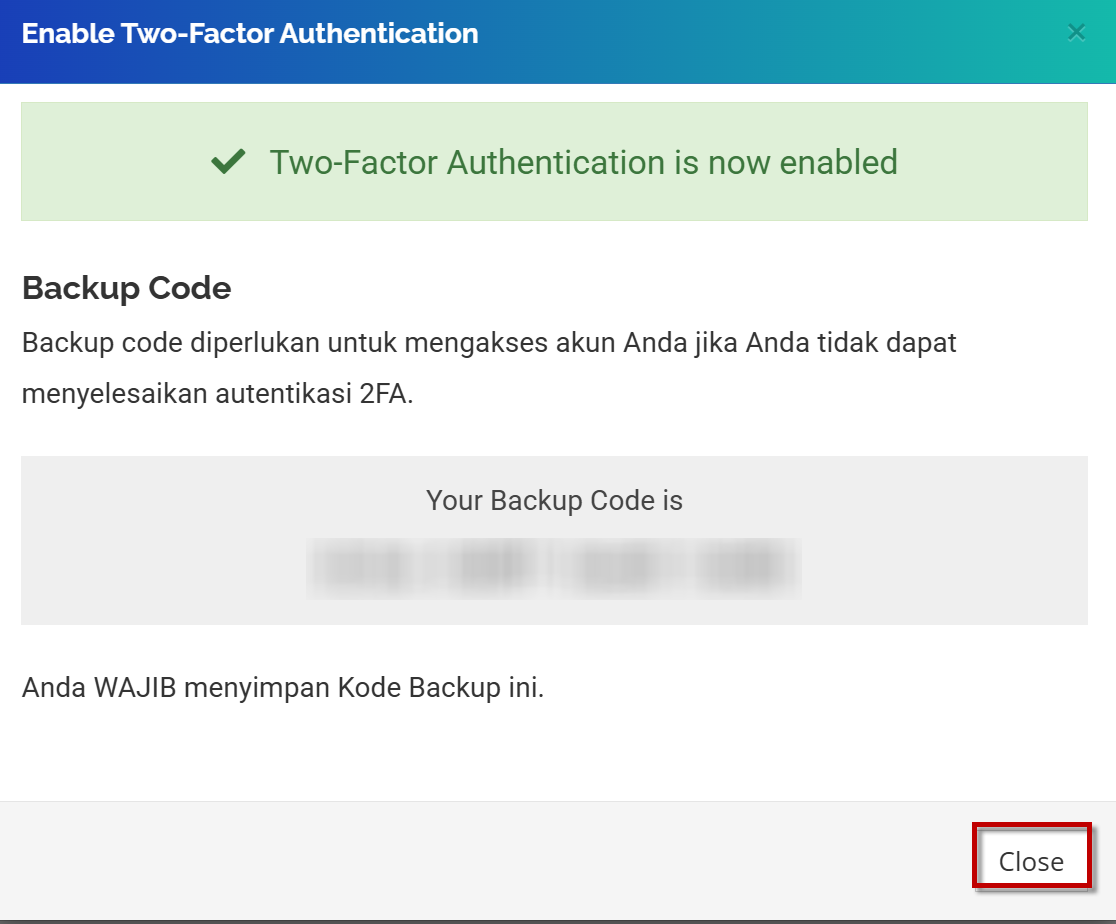
Setelah 2FA berhasil diaktifkan, simpan Backup Code yang ditampilkan di Client Area pada tempat yang aman.
7. Periksa Status 2FA
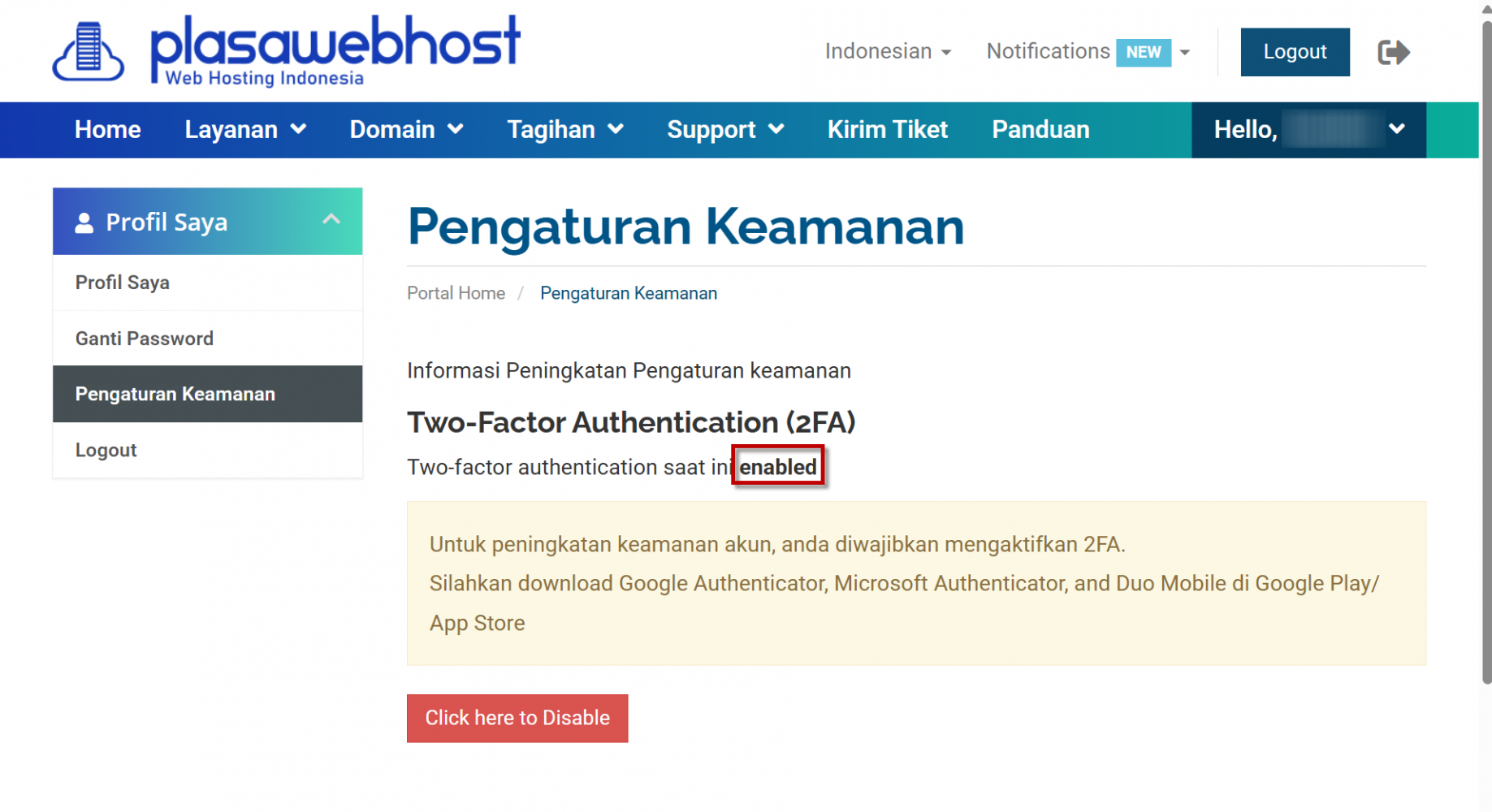
Kembali ke Pengaturan Keamanan. Jika status Two-Factor Authentication berubah menjadi enabled, 2FA telah berhasil diaktifkan.
Cara Login ke Client Area Setelah 2FA Aktif
Setelah 2FA aktif, proses login ke Client Area akan membutuhkan kode tambahan dari Google Authenticator.
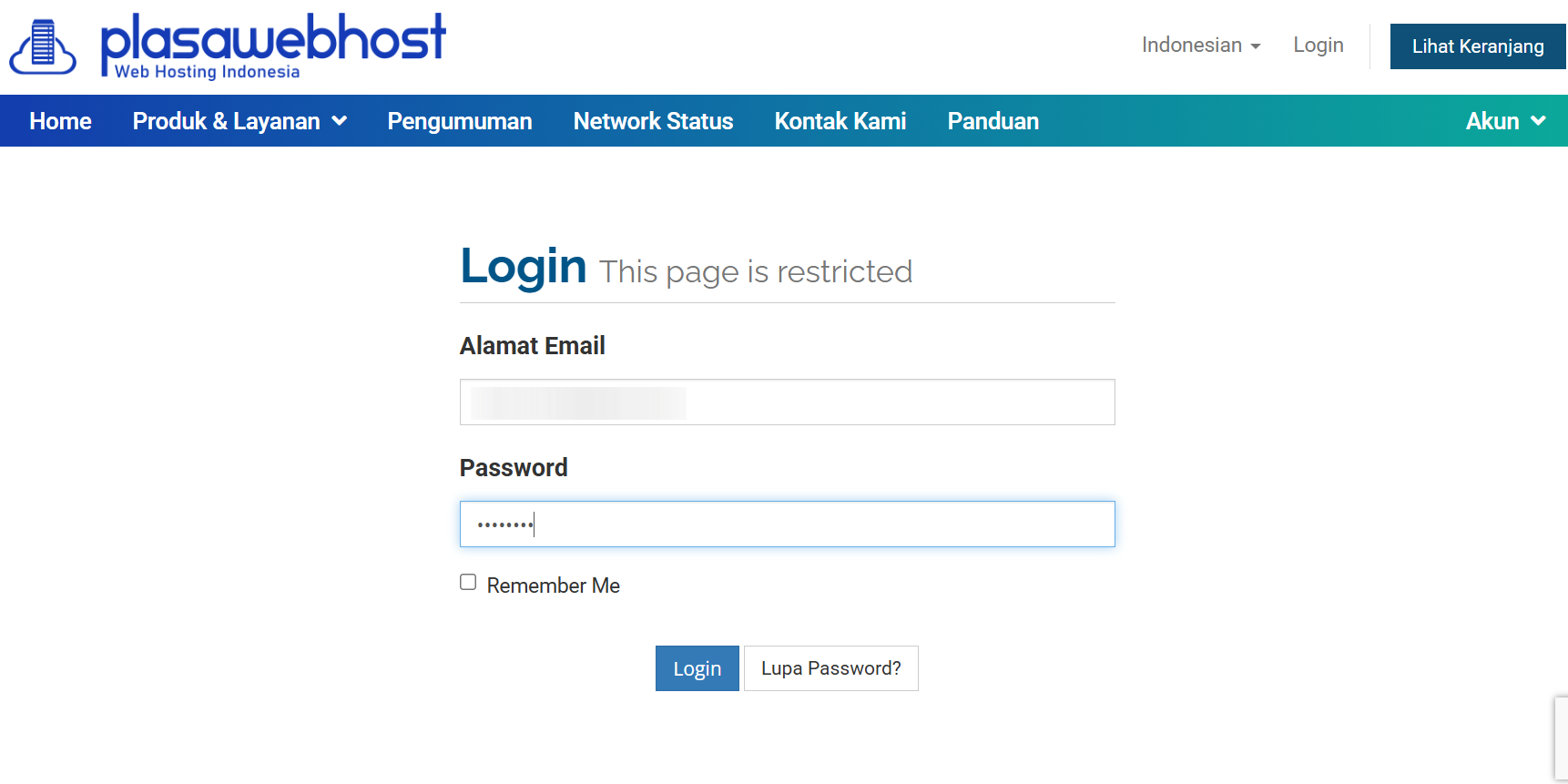
1. Login ke Client Area
Masukkan email dan password, kemudian klik Login.
2. Masukkan Kode 2FA
Buka Google Authenticator dan masukkan kode 6 digit yang ditampilkan pada kolom verifikasi 2FA.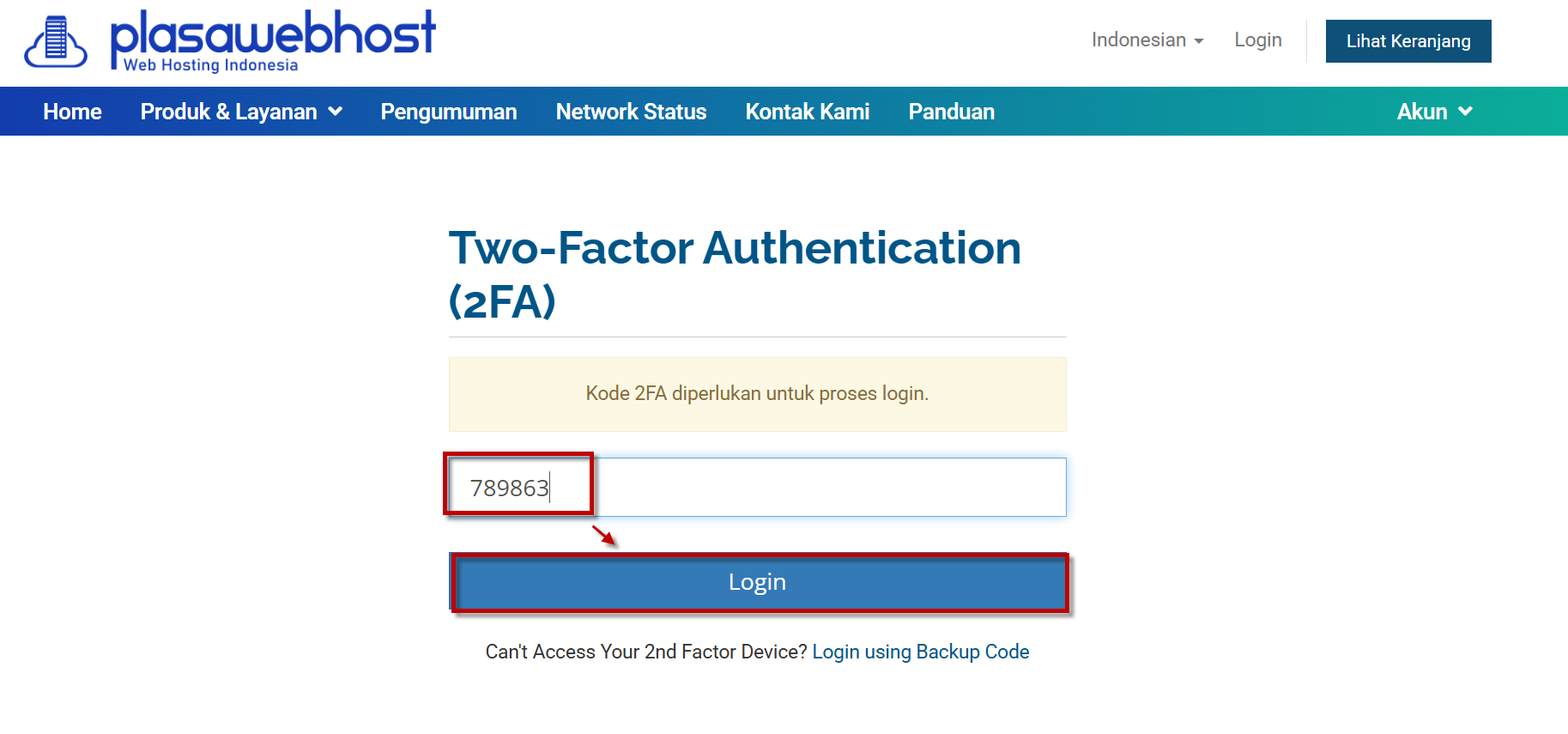
3. Login
Klik Login. Jika kode benar, pengguna akan diarahkan ke Client Area.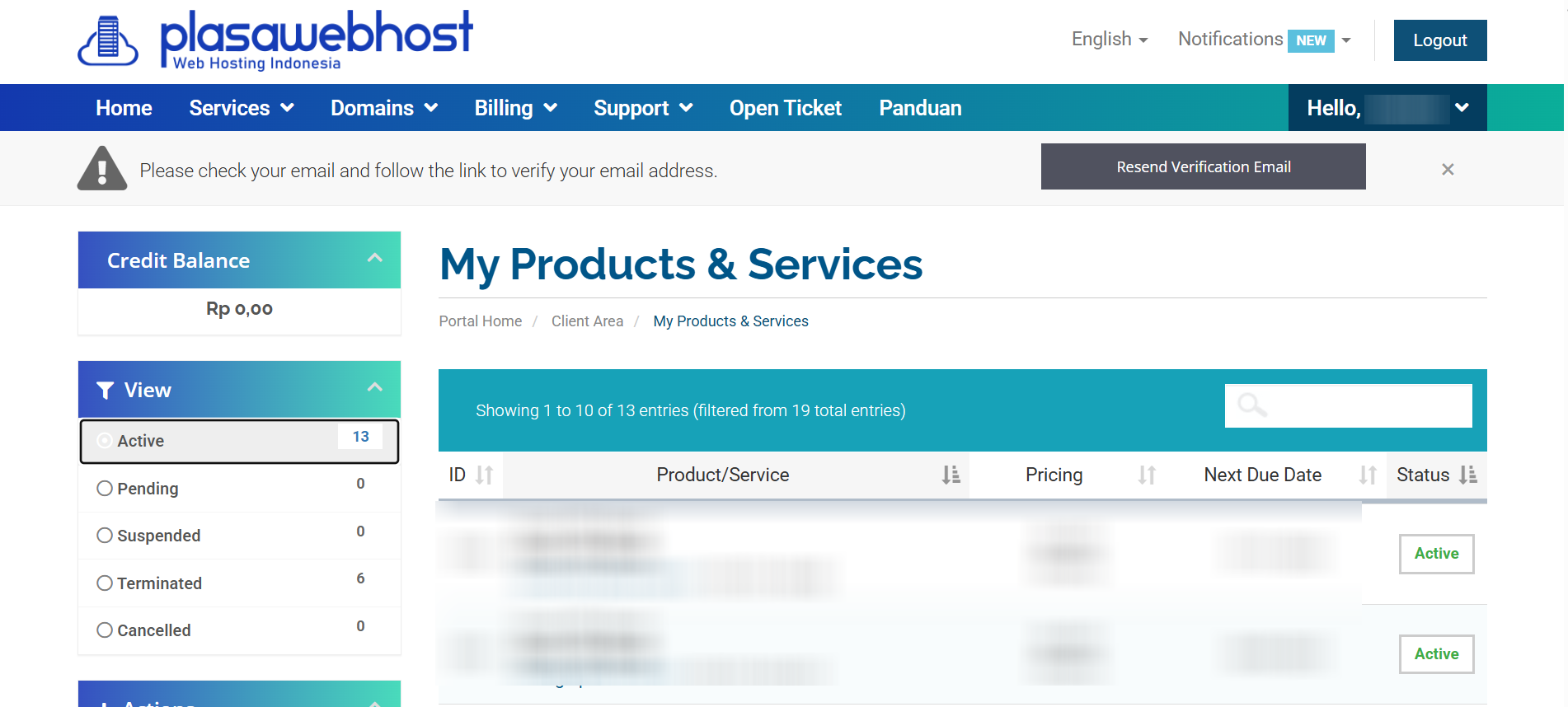
4. Gunakan Backup Code
Jika tidak dapat mengakses Google Authenticator, gunakan opsi Login using Backup Code dengan backup code yang telah disimpan sebelumnya.
Tips Menjaga Keamanan 2FA
- Jangan membagikan kode 2FA kepada siapa pun.
- Simpan backup code di tempat yang aman.
- Jangan membagikan QR code atau setup key.
- Pastikan perangkat yang digunakan untuk Google Authenticator tetap terlindungi.
- Jika perangkat hilang atau tidak dapat digunakan, gunakan backup code yang telah disimpan.
Kesimpulan
Mengaktifkan Two-Factor Authentication (2FA) di Client Area Plasawebhost dapat memberikan lapisan keamanan tambahan pada akun. Selain email dan password, pengguna perlu memasukkan kode verifikasi dari aplikasi authenticator saat login.
Proses aktivasi cukup sederhana, mulai dari menghubungkan akun dengan Google Authenticator menggunakan QR code hingga melakukan verifikasi dengan kode 6 digit. Setelah 2FA aktif, simpan backup code di tempat yang aman agar tetap memiliki metode akses alternatif apabila perangkat authenticator tidak tersedia.

