
Install Grafana di Linux Ubuntu 22.04

Pengantar
Grafana adalah salah satu tools monitoring dan visualisasi data yang sangat populer di dunia server dan DevOps. Dengan Grafana, kita bisa menampilkan data monitoring dalam bentuk dashboard yang menarik, real-time, dan mudah dipahami.
Pada sistem Linux Ubuntu 22.04, Grafana sering digunakan untuk memantau performa server seperti CPU, RAM, disk, hingga network, terutama jika dikombinasikan dengan tools lain seperti Prometheus atau Node Exporter.
Artikel ini akan membahas cara install Grafana di Ubuntu 22.04 secara lengkap dan bertahap, menggunakan bahasa yang mudah dipahami oleh pemula. Cocok untuk Anda yang ingin mulai belajar monitoring server dengan Grafana.
Manfaat menggunakan Grafana antara lain:
- Memantau kondisi server secara real-time
- Membantu mendeteksi masalah lebih cepat
- Menyajikan data dalam bentuk grafik dan dashboard interaktif
- Mendukung banyak sumber data (data source)
Apa Itu Grafana?
Grafana adalah aplikasi open-source yang berfungsi untuk visualisasi dan analisis data time-series. Grafana sendiri tidak mengumpulkan data, melainkan mengambil data dari data source seperti:
- Prometheus
- InfluxDB
- MySQL / PostgreSQL
- Elasticsearch
- dan lainnya
Grafana sangat cocok digunakan untuk monitoring server, aplikasi, hingga infrastruktur cloud.
Persiapan Sebelum Install Grafana
Sebelum memulai proses instalasi Grafana di Ubuntu 22.04, pastikan:
- Menggunakan Ubuntu 22.04 LTS
- Memiliki akses user dengan hak sudo
- Server sudah terkoneksi ke internet
Cara Install Grafana di Ubuntu 22.04
- Update VPS :
sudo apt update - Install Paket Pendukung
Grafana membutuhkan beberapa paket dasar agar bisa berjalan dengan baik. Jalankan perintah berikut:
sudo apt install -y apt-transport-https software-properties-common wget -
Menambahkan Repository Resmi Grafana
Agar mendapatkan versi Grafana terbaru dan stabil, kita gunakan repository resmi Grafana.
Tambahkan GPG key Grafana:wget -q -O - https://packages.grafana.com/gpg.key | sudo apt-key add -Tambahkan repository Grafana ke sistem:
Update kembali :echo "deb https://packages.grafana.com/oss/deb stable main" | sudo tee /etc/apt/sources.list.d/grafana.list
apt update - Update Repository
Setelah repository ditambahkan, jalankan update kembali:
Tunggu hingga proses instalasi selesai.sudo apt install grafana -y
Menjalankan dan Mengaktifkan Grafana
- Setelah Grafana berhasil diinstall, langkah berikutnya adalah menjalankan service Grafana.
Start Service Grafana
sudo systemctl start grafana-server - Aktifkan Grafana Agar Otomatis Jalan Saat Boot
sudo systemctl enable grafana-server - Cek Status Grafana
Pastikan Grafana berjalan dengan normal:
sudo systemctl status grafana-serverCatatan : Jika statusnya active (running), berarti Grafana sudah berjalan dengan baik.
Mengakses Grafana Melalui Browser
- Secara default, Grafana berjalan pada port 3000.
- Buka browser dan akses:
http://IP_SERVER:3000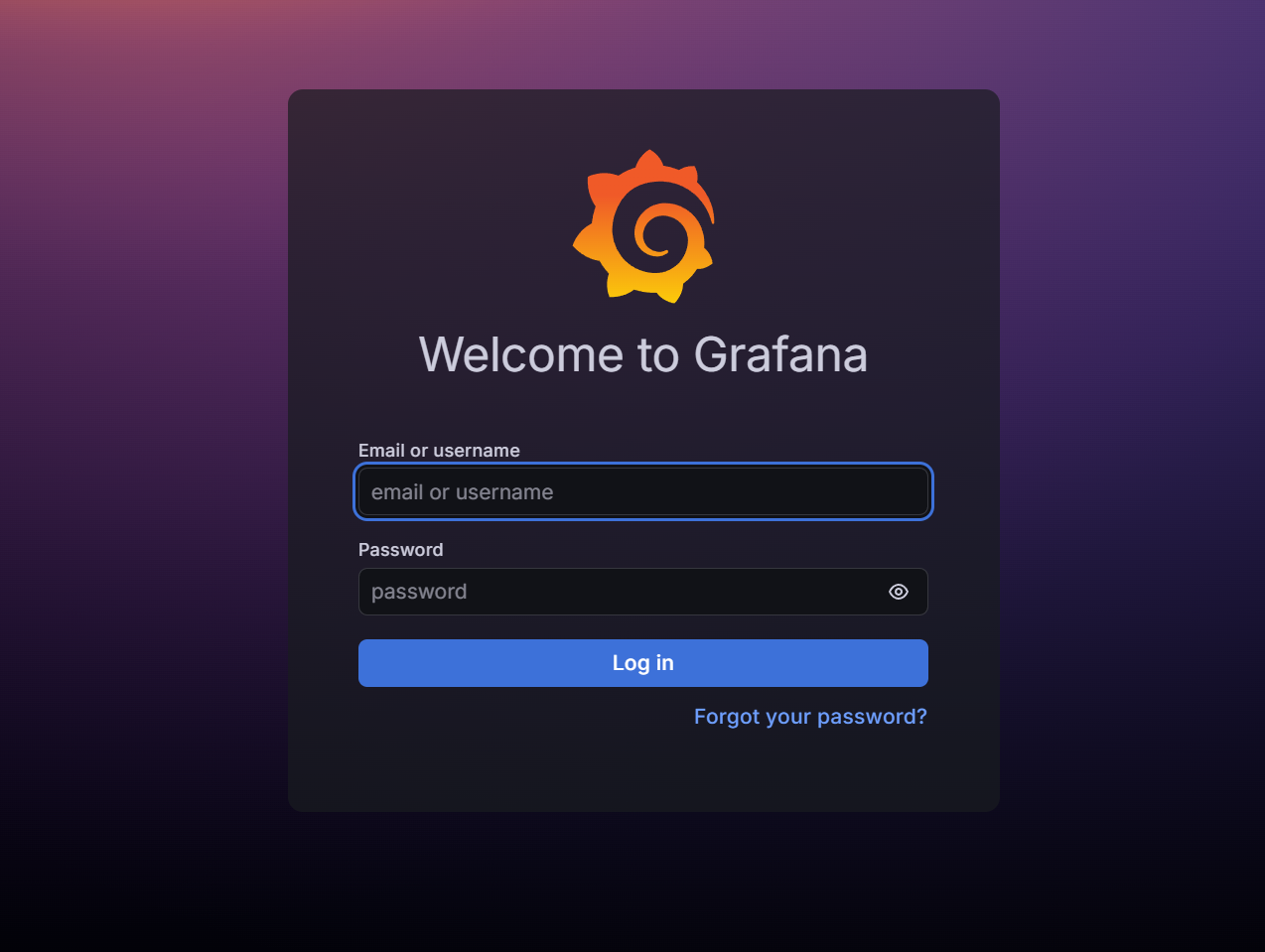
-
Login default Grafana:
-
Username: admin
-
Password: admin
-
- Buka browser dan akses:
Tips atau Catatan Penting
Beberapa tips penting saat menggunakan Grafana di Ubuntu 22.04:
- Pastikan port 3000 tidak diblokir firewall
- Gunakan reverse proxy (Nginx/Apache) jika Grafana diakses publik
- Segera ganti password default admin
- Backup konfigurasi Grafana secara berkala
- Gunakan plugin resmi untuk keamanan dan stabilitas
Kesalahan umum yang sering terjadi:
- Lupa membuka port firewall
- Service Grafana belum dijalankan
- Salah memasukkan IP server saat akses browser
Kesimpulan
Grafana adalah solusi monitoring yang powerful dan fleksibel untuk server Linux, termasuk Ubuntu 22.04. Proses instalasinya cukup mudah dan bisa dilakukan oleh pemula jika mengikuti langkah-langkah dengan benar.
Dengan Grafana, Anda bisa memantau performa server secara real-time dan menyajikan data dalam dashboard yang informatif. Sebagai langkah lanjutan, Anda bisa mengintegrasikan Grafana dengan Prometheus atau Node Exporter agar monitoring semakin lengkap.
Semoga artikel ini membantu.

