
Panduan Lengkap Cara Install NetData di VPS untuk Monitoring Server Real-Time
Pengantar
Monitoring server adalah hal penting yang sering diabaikan, terutama oleh pengguna VPS . Padahal, dengan monitoring yang baik, kita bisa mengetahui kondisi server secara real-time sebelum terjadi masalah serius.
Salah satu tools monitoring server yang ringan, powerful, dan mudah digunakan adalah NetData. Pada artikel ini, kita akan membahas cara install NetData di VPS secara lengkap dan mudah dipahami.
Apa Itu NetData?
NetData adalah aplikasi monitoring server real-time yang menampilkan data performa server dalam bentuk dashboard interaktif. Dengan NetData, kamu bisa memantau:
- Penggunaan CPU
- Pemakaian RAM
- Disk dan I/O
- Network traffic
- Load server
- Service seperti Nginx, Apache, MySQL, PHP-FPM, dan lainnya
Semua data ditampilkan real-time dengan tampilan visual yang sangat mudah dipahami.
Kenapa Harus Menggunakan NetData?
Berikut beberapa alasan kenapa NetData cocok untuk monitoring VPS:
- Real-time monitoring (update per detik)
- Instalasi cepat dan mudah
- Ringan dan tidak membebani server
- Dashboard web interaktif
- Mendukung banyak service secara otomatis
- Gratis dan open source
- Cocok digunakan untuk VPS personal, server production, maupun server testing.
Persiapan Sebelum Install NetData
Sebelum memulai instalasi NetData, pastikan:
- VPS sudah aktif
- Akses root atau user dengan sudo
- VPS menggunakan Linux (Ubuntu, Debian, CentOS, dll)
Pada panduan ini, menggunakan Ubuntu 24.04 LTS, namun langkahnya hampir sama untuk distro lain.
Cara Install NetData di VPS
-
Login ke VPS Menggunakan SSH
Login ke VPS menggunakan terminal atau aplikasi SSH seperti PuTTY:ssh root@IP_VPS - Update VPS dan Install Dependensi
Jalankan perintah berikut:
sudo apt update sudo apt install curl -y -
Jalankan Script Install NetData
NetData menyediakan script resmi yang aman dan praktis.-
Jalankan perintah berikut:
bash <(curl -SsL https://my-netdata.io/kickstart.sh)Tunggu Proses instalasi selesai 1 sampai 3 menit
-
- Setelah Install Berhasil
- Cek status NetData:
Output :systemctl status netdata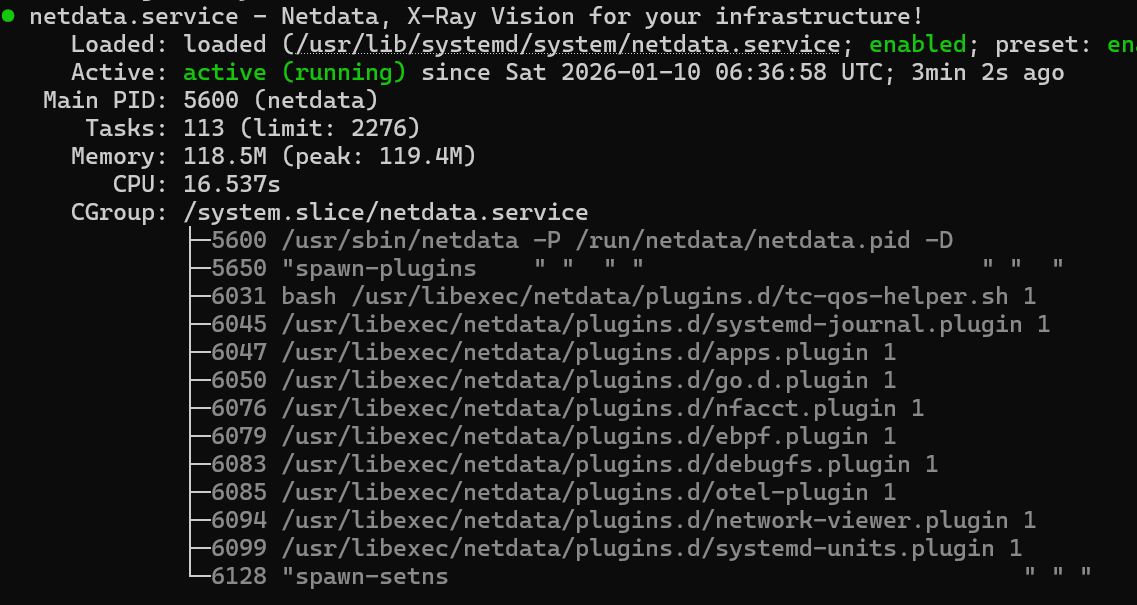
- Cek status NetData:
Pengujian Netdata
- Akses dashboard via browser:
http://IP_VPS:19999Output :
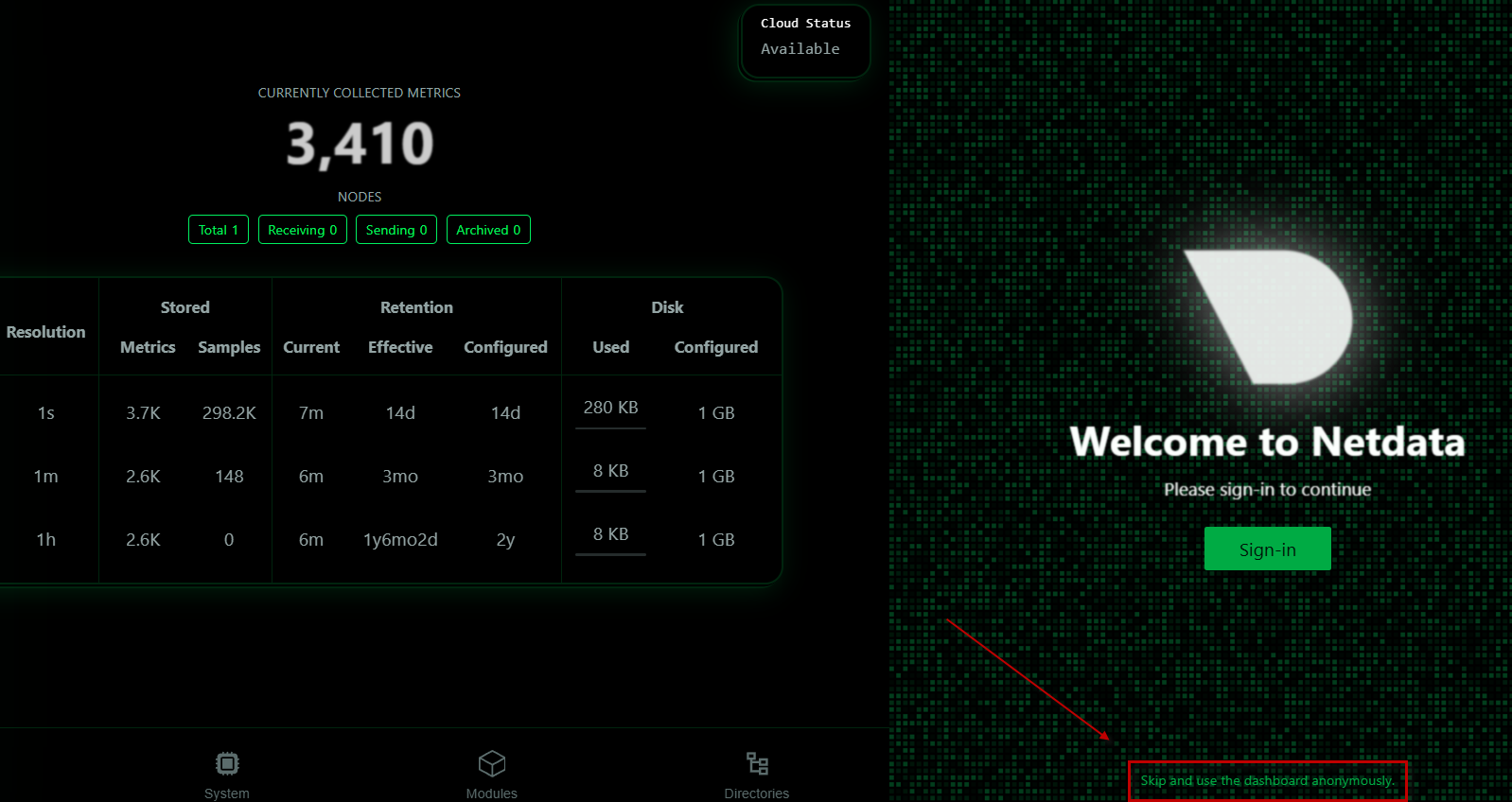
Catatan : Bisa memilih "Skip and Use the Dashboard Anonymously" untuk masuk tanpa login.
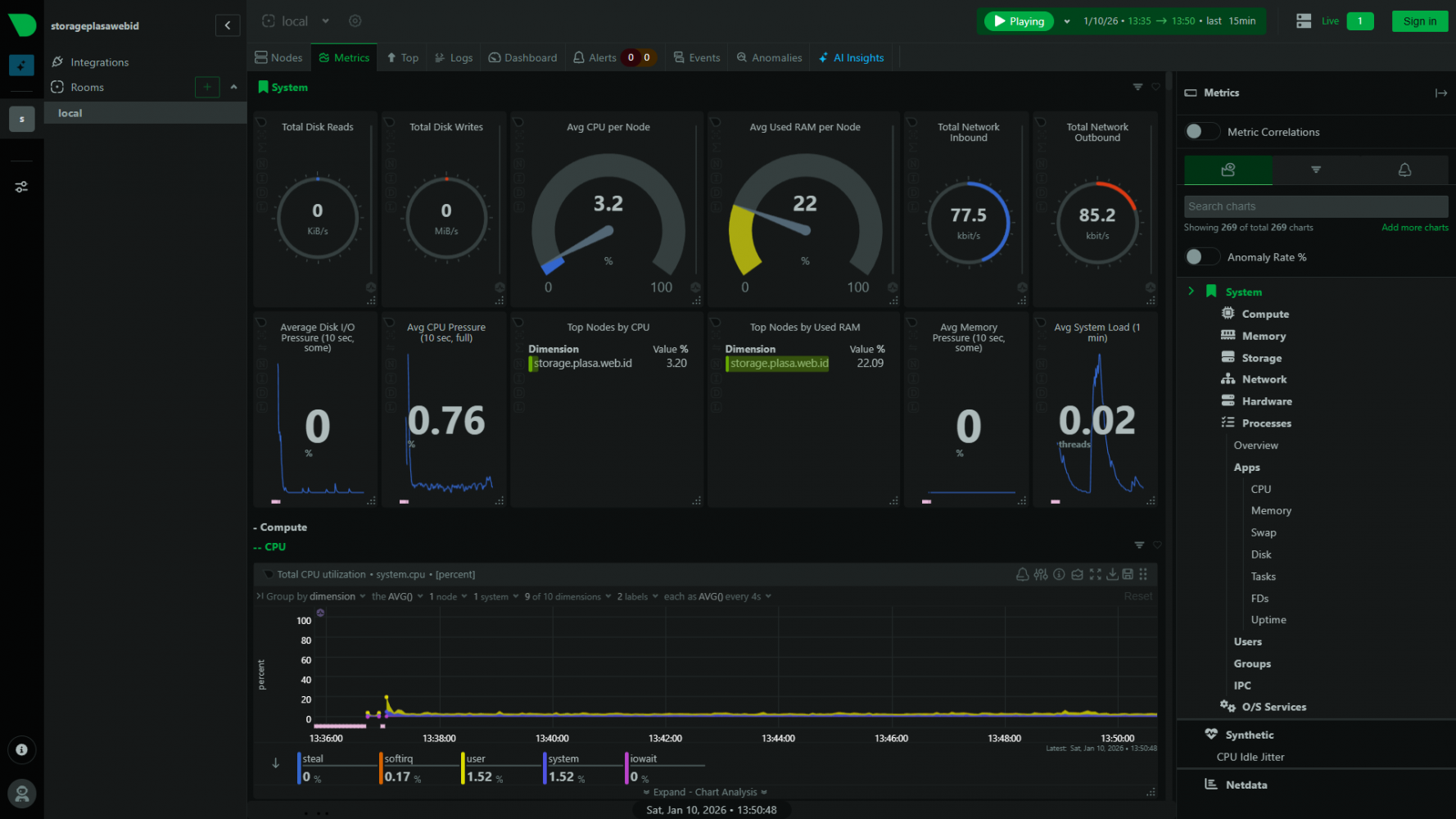
- Berikut Tampilan Dashboard Netdata
Kesimpulan
NetData adalah solusi monitoring server real-time yang sangat direkomendasikan untuk pengguna VPS, baik pemula maupun advanced user. Dengan instalasi yang mudah dan tampilan dashboard yang informatif, kamu bisa mengetahui kondisi server kapan saja dan mencegah masalah sejak dini.
Jika kamu mengelola VPS untuk website, aplikasi, atau server production, memasang NetData adalah langkah kecil dengan manfaat besar.

