
Wazuh SIEM: Pengertian, Fungsi dan Cara Install di VPS Ubuntu Monitor Keamanan Server
Pengantar
Keamanan server merupakan salah satu aspek penting yang harus diperhatikan oleh setiap administrator sistem. Baik digunakan untuk menjalankan situs web, aplikasi bisnis, maupun layanan berbasis komputasi awan (cloud), server selalu menjadi sasaran berbagai ancaman siber, seperti serangan brute force, malware, eksploitasi celah keamanan, hingga akses tidak sah oleh pihak yang tidak bertanggung jawab.
Untuk membantu memantau dan mendeteksi berbagai ancaman tersebut, banyak organisasi dan perusahaan memanfaatkan solusi Security Information and Event Management (SIEM). Salah satu platform SIEM sumber terbuka (open source) yang cukup populer saat ini adalah Wazuh.
Wazuh memungkinkan administrator memantau aktivitas server secara real-time, mengumpulkan log dari berbagai sumber, mendeteksi potensi ancaman keamanan, serta melakukan analisis kerentanan sistem. Dengan fitur yang lengkap dan dapat digunakan secara gratis, Wazuh menjadi pilihan yang menarik bagi pengguna VPS maupun perusahaan yang ingin meningkatkan keamanan infrastruktur teknologi informasi mereka.
Apa Itu Wazuh SIEM?
Wazuh adalah platform keamanan sumber terbuka yang berfungsi sebagai solusi Security Information and Event Management (SIEM) dan Extended Detection and Response (XDR). Platform ini dirancang untuk membantu organisasi memantau, mendeteksi, dan merespons berbagai ancaman keamanan pada infrastruktur teknologi informasi.
Wazuh mampu mengumpulkan dan menganalisis log dari berbagai perangkat, sistem operasi, aplikasi, maupun layanan jaringan. Selain itu, platform ini juga menyediakan berbagai fitur keamanan, seperti pemantauan integritas berkas (file integrity monitoring), deteksi intrusi, analisis kerentanan, serta pemantauan terhadap standar keamanan tertentu.
Fungsi Wazuh untuk Monitoring Keamanan Server
- Manajemen Log Terpusat
Salah satu fungsi utama Wazuh adalah mengumpulkan dan mengelola log dari berbagai sumber dalam satu dashboard. Dengan demikian, proses pemantauan dan analisis keamanan dapat dilakukan secara lebih mudah dan efisien. - Intrusion Detection System (IDS)
Wazuh memiliki kemampuan untuk mendeteksi aktivitas mencurigakan dan potensi ancaman keamanan secara otomatis berdasarkan aturan yang telah dikonfigurasi. - File Integrity Monitoring (FIM)
Fitur File Integrity Monitoring (FIM) digunakan untuk memantau perubahan pada berkas-berkas penting yang terdapat di dalam sistem. - Deteksi Kerentanan (Vulnerability Detection)
Wazuh mampu mendeteksi paket aplikasi maupun sistem operasi yang memiliki kerentanan keamanan berdasarkan basis data kerentanan yang diperbarui secara berkala. - Pemantauan Kepatuhan (Compliance Monitoring)
Selain berfungsi untuk memantau keamanan, Wazuh juga mendukung berbagai standar kepatuhan yang umum digunakan oleh perusahaan dan organisasi. - Wazuh Server
Wazuh Server merupakan komponen utama yang bertugas menerima data dari seluruh agent yang terhubung, menganalisis log, serta menghasilkan peringatan keamanan (alert). - Wazuh Indexer
Wazuh Indexer berfungsi sebagai media penyimpanan data yang digunakan untuk menyimpan log, peringatan keamanan, hasil analisis, serta berbagai informasi keamanan lainnya. - Wazuh Dashboard
Wazuh Dashboard merupakan antarmuka berbasis web yang digunakan untuk memantau seluruh aktivitas keamanan secara visual melalui dashboard yang terintegrasi. - Wazuh Agent
Wazuh Agent adalah aplikasi yang dipasang pada server atau endpoint yang akan dipantau. Komponen ini bertugas mengumpulkan informasi keamanan, kemudian mengirimkannya ke Wazuh Server untuk dianalisis.
Persiapan Sebelum Install Wazuh di VPS Ubuntu
Sebelum memulai proses instalasi, pastikan VPS yang digunakan telah memenuhi spesifikasi minimum berikut:
- Ubuntu 22.04 atau Ubuntu 24.04
- CPU minimal 2 core
- RAM minimal 4 GB
- Ruang penyimpanan (storage) minimal 50 GB
- Akses root atau sudo
Untuk lingkungan produksi yang menangani banyak agent, disarankan menggunakan RAM minimal 8 GB agar performa sistem tetap optimal.
Cara Install Wazuh SIEM di VPS Ubuntu
- Memperbarui Sistem Ubuntu
Sebelum memulai instalasi Wazuh, disarankan untuk memperbarui paket sistem terlebih dahulu. Langkah ini bertujuan memastikan server menggunakan versi paket terbaru yang lebih stabil dan aman.Masuk ke VPS melalui SSH, kemudian jalankan perintah berikut:
apt update && apt upgrade -yKeterangan:
Perintah tersebut akan memperbarui informasi repository sekaligus menginstal pembaruan paket yang tersedia pada sistem Ubuntu. - Menginstal Paket Pendukung
Wazuh memerlukan beberapa utilitas tambahan selama proses instalasi. Oleh karena itu, pastikan paket pendukung telah terpasang pada server.Install paket yang diperlukan menggunakan perintah berikut:
apt install curl unzip -yFungsi masing-masing paket:
- curl digunakan untuk mengunduh file dari internet melalui terminal.
- unzip digunakan untuk mengekstrak file arsip yang diperlukan selama proses instalasi.
Keterangan:
Pastikan seluruh paket berhasil terinstal tanpa error sebelum melanjutkan ke tahap berikutnya. - Mengunduh Installer Wazuh
Wazuh menyediakan skrip instalasi resmi yang dapat digunakan untuk memasang seluruh komponen secara otomatis. Dengan metode ini, proses instalasi menjadi lebih mudah dibandingkan melakukan konfigurasi secara manual.Unduh installer resmi menggunakan perintah berikut:
curl -sO https://packages.wazuh.com/4.8/wazuh-install.shSetelah proses unduh selesai, berikan izin eksekusi pada file tersebut:
chmod +x wazuh-install.shKeterangan:
File wazuh-install.sh merupakan skrip instalasi resmi yang disediakan oleh Wazuh untuk membantu proses deployment dan konfigurasi komponen secara otomatis. - Menjalankan Instalasi Wazuh
Untuk kebutuhan monitoring pada satu server, Anda dapat menggunakan mode instalasi all-in-one. Metode ini akan memasang seluruh komponen utama Wazuh dalam satu VPS.Jalankan perintah berikut:
bash wazuh-install.sh -aParameter -a akan menginstal beberapa komponen berikut secara otomatis:
- Wazuh Server
- Wazuh Indexer
- Wazuh Dashboard
Durasi instalasi dapat berbeda-beda tergantung spesifikasi server dan kecepatan koneksi internet yang digunakan.
Keterangan:
Selama proses instalasi berlangsung, sistem akan mengunduh berbagai paket yang diperlukan serta melakukan konfigurasi otomatis pada seluruh komponen Wazuh. - Menyimpan Informasi Login Dashboard
Setelah instalasi selesai, sistem akan menampilkan informasi akun yang digunakan untuk mengakses dashboard Wazuh.Contoh informasi yang ditampilkan:
User: admin
Password: password-anda
Keterangan:
Simpan informasi login tersebut di tempat yang aman karena akan digunakan untuk masuk ke dashboard administrasi Wazuh. - Mengakses Dashboard Wazuh
Setelah seluruh komponen berhasil terpasang, dashboard Wazuh dapat diakses melalui browser menggunakan alamat IP server.Buka alamat berikut:
https://IP-VPSContoh:
https://123.123.123.123Output:
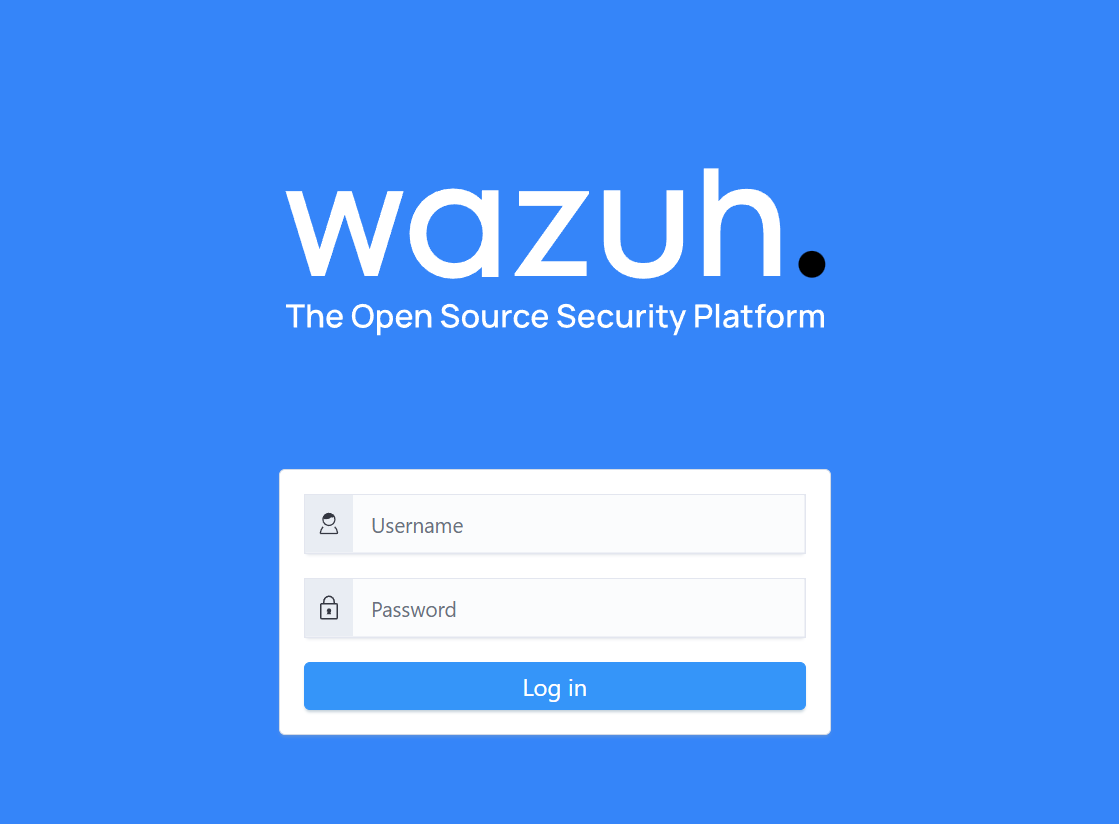
Masukkan username dan password yang diperoleh pada proses instalasi.
Keterangan:
Saat pertama kali membuka dashboard, browser mungkin menampilkan peringatan keamanan karena Wazuh menggunakan sertifikat SSL bawaan (self-signed certificate). Anda dapat melanjutkan akses atau menggantinya dengan sertifikat SSL dari domain yang digunakan.
Cara Menambahkan Agent ke Wazuh
Setelah instalasi Wazuh selesai, langkah berikutnya adalah menambahkan agent pada server yang ingin dipantau. Agent bertugas mengumpulkan log, informasi sistem, aktivitas pengguna, serta berbagai data keamanan lainnya untuk kemudian dikirimkan ke Wazuh Manager. Data tersebut selanjutnya dianalisis dan ditampilkan melalui dashboard Wazuh.
- Membuka Menu Penambahan Agent
Masuk ke Dashboard Wazuh menggunakan akun administrator yang dibuat saat proses instalasi.Setelah berhasil login, buka menu berikut:
Server Management > Endpoints SummaryKemudian klik tombol Deploy New Agent untuk memulai proses pendaftaran agent baru.
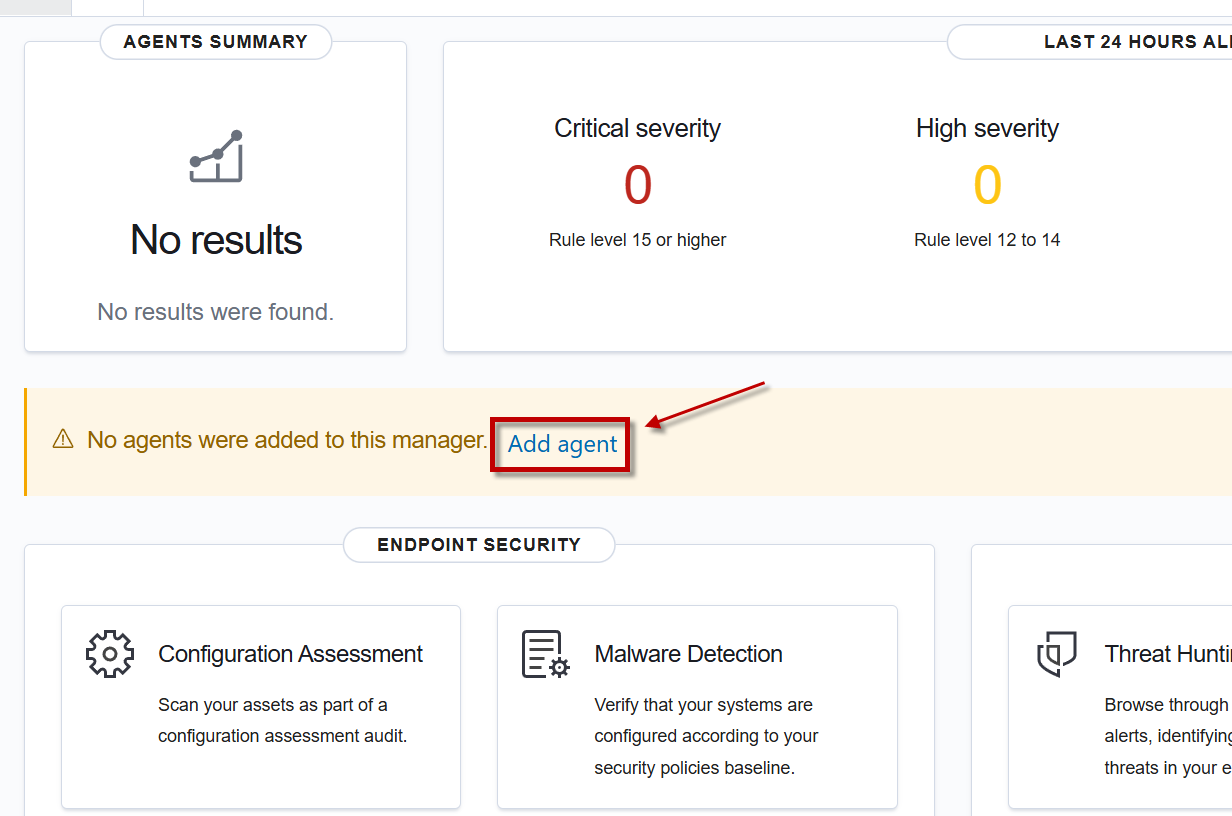
Keterangan:
Menu ini digunakan untuk membuat konfigurasi agent sesuai dengan sistem operasi yang digunakan pada server yang akan dipantau. - Mengisi Informasi Agent
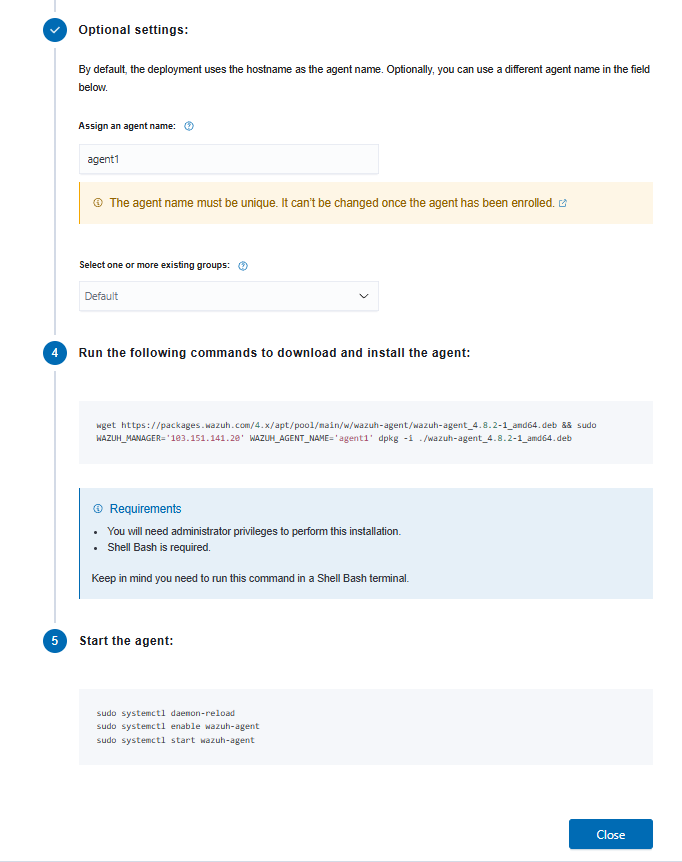
Pada halaman pembuatan agent, lengkapi informasi yang diminta sesuai dengan server yang akan dihubungkan ke Wazuh.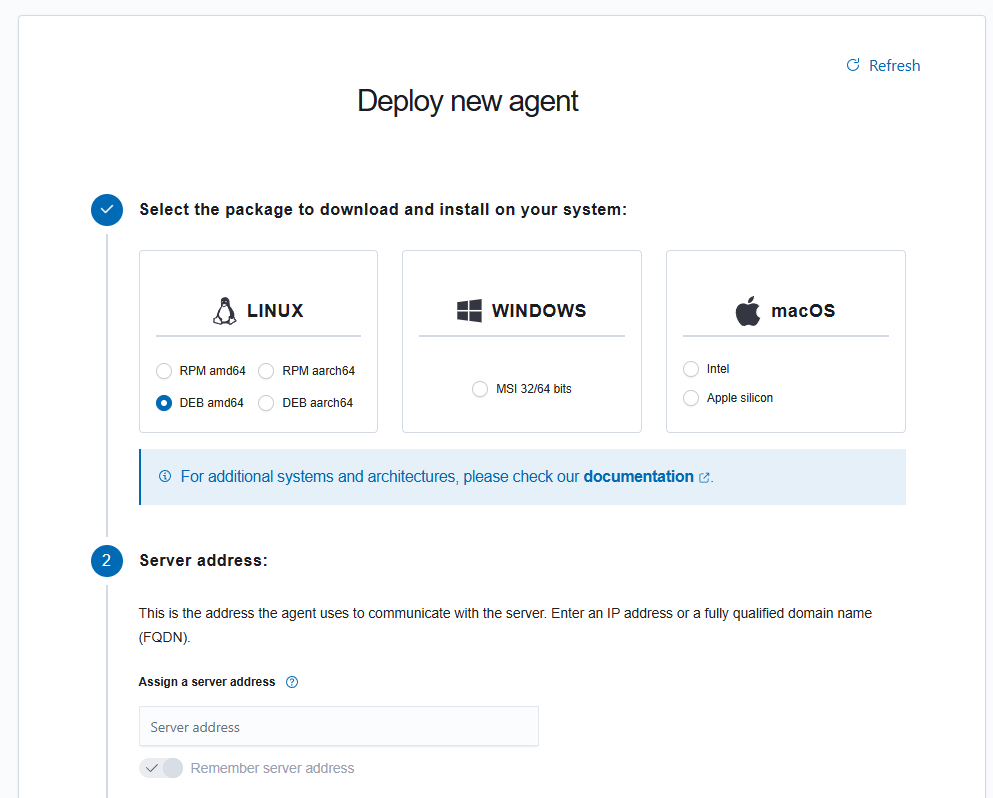
- Operating System
Pilih sistem operasi yang digunakan pada server.Contoh:
Linux > DEB amd64 - Server Address
Masukkan alamat IP atau domain dari Wazuh Manager.Contoh:
168.144.108.120atau
monitor.domainanda.comKeterangan:
Alamat yang dimasukkan harus mengarah ke server Wazuh Manager, bukan ke server yang akan dipantau. - Agent Name
Masukkan nama agent yang akan ditampilkan pada dashboard.Contoh:
webserver01atau
agent1Keterangan:
Gunakan nama yang mudah dikenali agar proses pengelolaan agent menjadi lebih mudah ketika jumlah server yang dipantau semakin banyak.
- Operating System
- Menginstal Wazuh Agent
Setelah seluruh informasi diisi, dashboard akan menampilkan perintah instalasi yang dapat langsung dijalankan pada server yang akan dipantau.Contoh perintah instalasi:
wget https://packages.wazuh.com/4.x/apt/pool/main/w/wazuh-agent/wazuh-agent_4.8.2-1_amd64.deb

WAZUH_MANAGER='168.144.108.120' WAZUH_AGENT_NAME='agent1' dpkg -i ./wazuh-agent_4.8.2-1_amd64.deb
Penjelasan:
- WAZUH_MANAGER berisi alamat Wazuh Manager.
- WAZUH_AGENT_NAME menentukan nama agent yang akan muncul pada dashboard.
Keterangan:
Gunakan perintah yang dihasilkan oleh dashboard karena konfigurasi tersebut telah disesuaikan dengan lingkungan Wazuh yang digunakan. - Mengaktifkan dan Menjalankan Wazuh Agent
Setelah instalasi selesai, aktifkan dan jalankan service Wazuh Agent.Jalankan perintah berikut:
systemctl daemon-reload
systemctl enable wazuh-agent
systemctl restart wazuh-agent
Pastikan service berjalan dengan normal:
systemctl status wazuh-agentApabila berhasil, akan muncul status:
active (running)Keterangan:
Status active (running) menunjukkan bahwa agent telah aktif dan siap terhubung ke Wazuh Manager. - Memverifikasi Agent pada Dashboard
Kembali ke Dashboard Wazuh kemudian buka menu berikut:Server Management > Endpoints SummaryAgent yang berhasil terhubung akan muncul pada daftar endpoint dengan status:
Active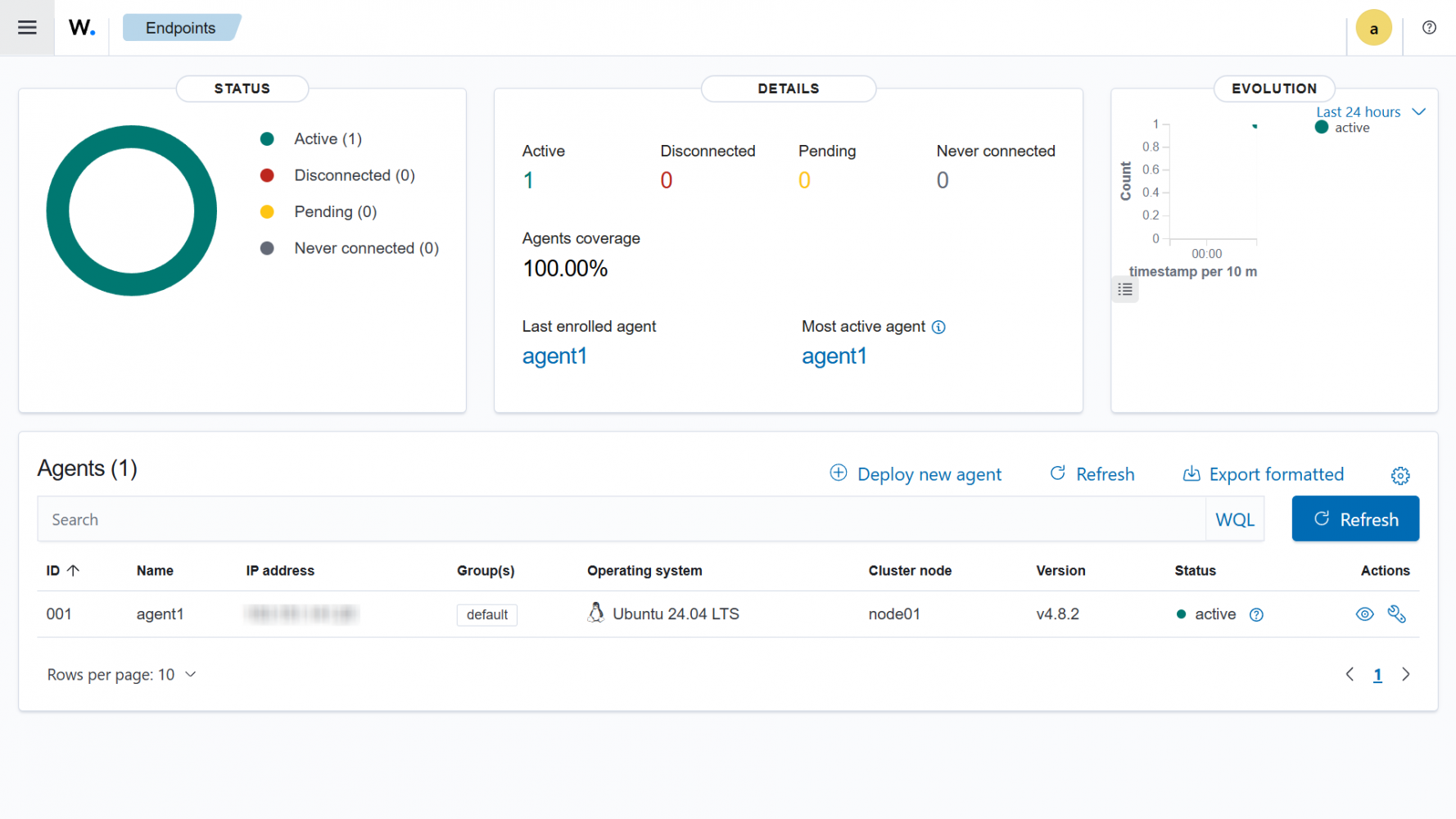
Keterangan:
Status Active menunjukkan bahwa agent telah berhasil terhubung dan mulai mengirimkan data ke Wazuh Manager.
Tips dan Trik Menggunakan Wazuh
Agar Wazuh dapat bekerja secara optimal dalam memantau keamanan server, beberapa hal berikut perlu diperhatikan:
- Gunakan nama agent yang mudah dikenali sesuai fungsi server, seperti webserver01, database01, atau mailserver01.
- Pastikan port 1514/TCP dan 1515/TCP dapat diakses oleh seluruh agent yang akan terhubung ke Wazuh Manager.
- Aktifkan firewall dan hanya buka port yang benar-benar diperlukan untuk mengurangi risiko keamanan.
Lakukan pembaruan (update) sistem operasi dan Wazuh secara berkala guna memperoleh perbaikan - keamanan serta fitur terbaru.
Gunakan domain dan sertifikat SSL yang valid agar akses ke Wazuh Dashboard lebih aman dan terpercaya. - Pantau peringatan (alert) dengan tingkat High dan Critical secara rutin untuk mendeteksi potensi ancaman lebih cepat.
- Tambahkan seluruh server penting ke dalam Wazuh agar proses pemantauan keamanan dapat dilakukan secara terpusat.
- Lakukan pencadangan (backup) konfigurasi Wazuh secara berkala untuk mengantisipasi kehilangan data atau konfigurasi akibat gangguan sistem.
Kesimpulan
Wazuh merupakan solusi Security Information and Event Management (SIEM) serta Extended Detection and Response (XDR) yang dapat membantu administrator dalam memantau dan meningkatkan keamanan server secara terpusat. Dengan proses instalasi yang relatif mudah serta fitur pemantauan yang lengkap, Wazuh menjadi pilihan yang tepat untuk mendeteksi ancaman, menganalisis log, dan menjaga keamanan infrastruktur teknologi informasi secara lebih efektif. Dengan menerapkan konfigurasi yang tepat dan melakukan pemeliharaan secara berkala, Wazuh dapat menjadi bagian penting dalam strategi keamanan server modern.

