CHKDSK, SFC, DISM, dan SMART: Apa Bedanya dan Kapan Digunakan?
Komputer atau laptop yang mulai terasa lambat, sering mengalami error, atau gagal melakukan pembaruan sistem sering kali membuat pengguna panik. Tidak sedikit yang langsung berpikir bahwa satu-satunya solusi adalah menginstal ulang Windows atau bahkan mengganti hard disk maupun SSD.
Padahal, Windows memiliki beberapa alat bawaan yang dapat membantu mendeteksi penyebab masalah, bahkan dalam beberapa kasus mampu memperbaikinya. Empat di antaranya adalah CHKDSK, SFC, DISM, dan SMART. Meskipun sering disebut bersamaan, keempatnya memiliki fungsi yang berbeda dan digunakan untuk menangani jenis masalah yang berbeda pula.
Melalui artikel ini, Anda akan mengenal apa itu CHKDSK, SFC, DISM, dan SMART, memahami perbedaannya, serta mengetahui kapan masing-masing sebaiknya digunakan. Dengan memahami fungsi setiap alat, Anda dapat mengambil langkah yang lebih tepat saat komputer mulai menunjukkan tanda-tanda bermasalah.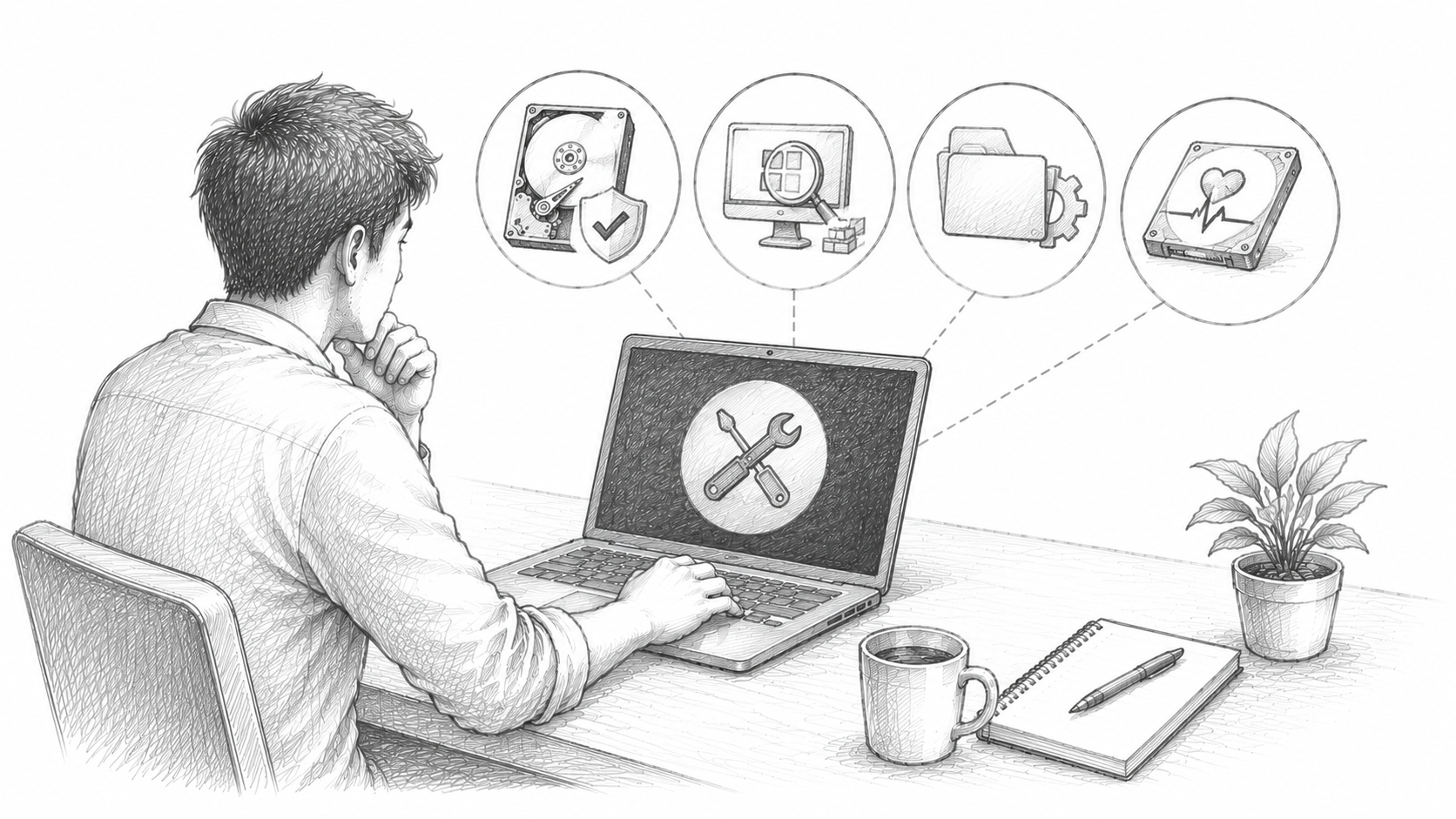
Apa Itu CHKDSK, SFC, DISM, dan SMART?
CHKDSK, SFC, DISM, dan SMART merupakan alat atau teknologi yang membantu memeriksa kondisi komputer. Meskipun sama-sama digunakan untuk proses diagnosis dan pemeliharaan sistem, masing-masing memiliki fokus pemeriksaan yang berbeda.
- CHKDSK berfokus pada kondisi media penyimpanan dan sistem file.
- SFC memeriksa file-file penting milik Windows.
- DISM memperbaiki komponen inti yang digunakan Windows untuk proses pemulihan sistem.
- SMART memantau kesehatan fisik hard disk maupun SSD.
Karena memiliki fungsi yang berbeda, alat yang digunakan pun harus disesuaikan dengan jenis masalah yang sedang dialami komputer. Dengan memahami perbedaannya, Anda dapat menentukan langkah penanganan yang lebih tepat tanpa harus terburu-buru menginstal ulang Windows.
Mengenal CHKDSK
CHKDSK atau Check Disk adalah utilitas bawaan Windows yang digunakan untuk memeriksa kondisi sistem file pada media penyimpanan, seperti HDD maupun SSD.
Saat komputer mati secara tidak normal, listrik padam, atau muncul kesalahan saat membuka file, struktur penyimpanan dapat mengalami gangguan. Dalam kondisi seperti ini, CHKDSK membantu mendeteksi adanya kesalahan dan memperbaikinya apabila memungkinkan.
Secara sederhana, CHKDSK berfungsi menjaga agar data di dalam media penyimpanan tetap tersusun dengan baik sehingga dapat diakses oleh sistem operasi tanpa mengalami masalah.
Kapan Sebaiknya Menggunakan CHKDSK?
CHKDSK dapat digunakan ketika Anda mengalami kondisi berikut.
- Komputer sering meminta pemeriksaan drive saat dinyalakan.
- File atau folder sulit dibuka maupun diakses.
- Muncul dugaan adanya kerusakan pada HDD atau SSD.
- Sistem terasa lambat akibat masalah pada media penyimpanan.
- Windows menampilkan pesan kesalahan yang berkaitan dengan drive.
Mengenal SFC (System File Checker)
SFC atau System File Checker merupakan utilitas bawaan Windows yang bertugas memeriksa file-file penting yang digunakan sistem operasi.
Setiap instalasi Windows memiliki ribuan file sistem yang saling bekerja sama. Jika salah satu file tersebut rusak, hilang, atau berubah akibat kesalahan tertentu, berbagai masalah dapat muncul, seperti fitur Windows yang tidak berfungsi, aplikasi bawaan gagal dibuka, atau muncul pesan error.
Melalui proses pemeriksaan, SFC membantu memastikan bahwa file-file sistem masih berada dalam kondisi yang semestinya sehingga Windows dapat berjalan dengan lebih stabil.
Kapan Sebaiknya Menggunakan SFC?
SFC cocok digunakan apabila Anda mengalami kondisi berikut.
- Windows sering menampilkan pesan error.
- Menu atau fitur bawaan Windows tidak berfungsi dengan normal.
- Sistem terasa tidak stabil tanpa penyebab yang jelas.
- Diduga terdapat file sistem Windows yang rusak atau hilang.
Mengenal DISM (Deployment Image Servicing and Management)
DISM merupakan singkatan dari Deployment Image Servicing and Management. Dibandingkan CHKDSK maupun SFC, istilah ini memang terdengar lebih asing bagi sebagian besar pengguna Windows.
DISM adalah utilitas bawaan Windows yang digunakan untuk memeriksa dan memperbaiki komponen inti sistem operasi. Komponen tersebut menjadi sumber bagi berbagai file sistem yang digunakan Windows untuk menjalankan proses pemulihan maupun pembaruan.
Apabila komponen inti ini mengalami kerusakan, proses perbaikan menggunakan SFC terkadang tidak dapat berjalan dengan baik. Dalam kondisi tersebut, DISM membantu memperbaiki sumber file sistem sehingga Windows dapat kembali berfungsi secara normal.
Karena itulah DISM sering dianggap sebagai alat yang menangani masalah pada "fondasi" sistem operasi, bukan sekadar memperbaiki file sistem yang digunakan sehari-hari.
Kapan Sebaiknya Menggunakan DISM?
DISM dapat digunakan ketika Anda mengalami kondisi berikut.
- Windows gagal melakukan pembaruan (Windows Update).
- Terjadi kerusakan sistem setelah proses pembaruan selesai.
- SFC tidak berhasil memperbaiki file sistem yang rusak.
- Sistem operasi mengalami gangguan yang lebih kompleks.
- Windows sering mengalami error tanpa penyebab yang jelas.
Mengenal SMART (Self-Monitoring, Analysis, and Reporting Technology)
SMART merupakan singkatan dari Self-Monitoring, Analysis, and Reporting Technology. Berbeda dengan CHKDSK, SFC, maupun DISM, SMART bukan digunakan untuk memperbaiki Windows, melainkan untuk memantau kondisi kesehatan media penyimpanan.
Hampir semua HDD dan SSD modern telah dilengkapi teknologi SMART yang mampu mengumpulkan berbagai informasi mengenai kondisi perangkat. Informasi tersebut meliputi tingkat kesehatan media penyimpanan, suhu, jumlah kesalahan yang terjadi, hingga indikasi kerusakan yang mulai muncul.
Melalui data tersebut, SMART dapat membantu pengguna mengetahui apakah sebuah HDD atau SSD masih berada dalam kondisi baik atau mulai menunjukkan tanda-tanda penurunan performa.
Apabila SMART menampilkan peringatan bahwa kesehatan media penyimpanan mulai menurun, langkah terbaik adalah segera mencadangkan data penting sebelum kerusakan menjadi lebih parah.
Kapan Sebaiknya Menggunakan SMART?
SMART sebaiknya digunakan untuk memantau kondisi HDD atau SSD secara berkala, terutama apabila:
- Komputer mulai terasa lebih lambat dari biasanya.
- Sering muncul suara tidak normal pada hard disk.
- Terjadi kegagalan saat membaca atau menulis data.
- Ingin mengetahui kondisi kesehatan HDD atau SSD sebelum terjadi kerusakan.
- Media penyimpanan telah digunakan selama bertahun-tahun.
Perbedaan CHKDSK, SFC, DISM, dan SMART
Meskipun sama-sama digunakan untuk membantu mengatasi masalah pada komputer Windows, setiap alat memiliki fokus pemeriksaan yang berbeda. Berikut perbandingan sederhananya.
| Alat | Fungsi Utama | Fokus Pemeriksaan | Cocok Digunakan Saat |
|---|---|---|---|
| CHKDSK | Memeriksa dan memperbaiki sistem file. | HDD, SSD, dan drive penyimpanan. | Drive bermasalah atau file sulit diakses. |
| SFC | Memeriksa file sistem Windows. | File-file penting Windows. | Windows sering menampilkan error. |
| DISM | Memperbaiki komponen inti Windows. | Image dan komponen sistem. | SFC gagal atau Windows Update bermasalah. |
| SMART | Memantau kesehatan media penyimpanan. | Kondisi fisik HDD dan SSD. | Mengecek kesehatan media penyimpanan secara berkala. |
Kapan Sebaiknya Menggunakan Masing-Masing?
Karena setiap alat memiliki fungsi yang berbeda, penggunaannya juga perlu disesuaikan dengan jenis masalah yang sedang dialami komputer. Dengan memilih alat yang tepat, proses perbaikan dapat dilakukan secara lebih efektif tanpa harus langsung menginstal ulang Windows.
Gunakan CHKDSK apabila:
- Komputer sering meminta pemeriksaan drive saat proses booting.
- File atau folder sulit dibuka.
- Muncul dugaan adanya kerusakan pada HDD atau SSD.
- Drive sering menampilkan pesan kesalahan.
Gunakan SFC apabila:
- Windows sering menampilkan pesan error.
- Fitur bawaan Windows tidak berfungsi dengan normal.
- Aplikasi bawaan gagal dijalankan.
- Diduga terdapat file sistem Windows yang rusak.
Gunakan DISM apabila:
- Windows gagal melakukan pembaruan.
- SFC tidak berhasil memperbaiki file sistem.
- Terjadi kerusakan sistem setelah proses Windows Update.
- Sistem operasi mengalami gangguan yang lebih kompleks.
Gunakan SMART apabila:
- Ingin mengetahui kondisi kesehatan HDD atau SSD.
- Komputer mulai menunjukkan gejala media penyimpanan bermasalah.
- Ingin melakukan pemeriksaan kesehatan drive secara berkala.
- Berencana mengganti media penyimpanan sebelum benar-benar mengalami kerusakan.
Tips atau Catatan Penting
Beberapa langkah berikut dapat membantu menjaga kesehatan sistem Windows sekaligus mengurangi risiko kehilangan data.
- Jangan langsung menginstal ulang Windows ketika muncul error. Cari tahu terlebih dahulu sumber permasalahannya.
- Lakukan backup data penting secara rutin, terutama jika HDD atau SSD telah digunakan selama bertahun-tahun.
- Periksa kesehatan media penyimpanan secara berkala menggunakan informasi SMART.
- Pastikan ruang penyimpanan tidak terlalu penuh agar performa sistem tetap optimal.
- Apabila komputer mulai sering mengalami error, jangan abaikan gejalanya karena dapat menjadi tanda adanya masalah pada sistem maupun media penyimpanan.
Dengan melakukan pemeriksaan secara berkala, banyak masalah dapat diketahui lebih awal sehingga kerusakan yang lebih serius dapat dicegah.
Kesalahan yang Sering Dilakukan
Masih banyak pengguna yang melakukan penanganan secara terburu-buru ketika komputer mulai bermasalah. Padahal, langkah yang kurang tepat justru dapat memperbesar risiko kehilangan data maupun memperparah kerusakan.
Beberapa kesalahan yang sering terjadi antara lain:
- Langsung menginstal ulang Windows tanpa mencari penyebab masalah terlebih dahulu.
- Menganggap CHKDSK dapat memperbaiki semua jenis error pada Windows.
- Mengabaikan peringatan kesehatan HDD atau SSD yang ditampilkan melalui SMART.
- Menjalankan DISM atau SFC tanpa mengetahui jenis masalah yang sedang terjadi.
- Tidak mencadangkan data penting sebelum melakukan proses perbaikan sistem.
Jaga Performa Sistem dengan Infrastruktur yang Andal
Menjaga kesehatan sistem operasi tidak hanya dilakukan melalui perawatan Windows, tetapi juga dengan menggunakan media penyimpanan dan infrastruktur yang berkualitas. HDD atau SSD yang andal akan membantu meningkatkan stabilitas sistem sekaligus mengurangi risiko gangguan saat komputer maupun server digunakan.
Apabila Anda mengelola website, aplikasi bisnis, VPS, atau cloud server, pastikan memilih layanan yang didukung infrastruktur modern agar performa tetap optimal dan data lebih aman. Penggunaan media penyimpanan berkualitas juga berperan penting dalam menjaga kecepatan akses dan keandalan layanan.
Plasawebhost menyediakan berbagai layanan digital, seperti Hosting, VPS, Cloud Server, Domain, dan SSL, yang didukung infrastruktur modern untuk membantu website dan aplikasi Anda berjalan lebih cepat, stabil, dan andal.
Kesimpulan
CHKDSK, SFC, DISM, dan SMART merupakan alat yang memiliki peran berbeda dalam menjaga kesehatan komputer Windows. CHKDSK membantu memeriksa media penyimpanan dan sistem file, SFC berfokus pada file sistem Windows, DISM memperbaiki komponen inti sistem operasi, sedangkan SMART memantau kondisi fisik HDD maupun SSD.
Memahami perbedaan keempat alat tersebut akan membantu Anda menentukan langkah yang tepat ketika komputer mulai mengalami masalah. Selain menghemat waktu, cara ini juga dapat mengurangi risiko kehilangan data serta membantu menjaga performa perangkat dalam jangka panjang.
Sebagai langkah pencegahan, biasakan melakukan pemeriksaan sistem secara berkala, memantau kesehatan media penyimpanan, dan rutin mencadangkan data penting. Dengan perawatan yang tepat, komputer akan tetap bekerja secara optimal dan lebih andal untuk mendukung berbagai aktivitas sehari-hari.