
Cara Cek Penggunaan Disk di Windows Server dengan WinDirStat

Pengantar
Salah satu masalah yang sering dialami administrator server adalah kapasitas penyimpanan yang tiba-tiba penuh tanpa mengetahui folder atau file mana yang menjadi penyebabnya. Kondisi ini dapat mengganggu performa aplikasi, layanan website, database, hingga proses backup yang berjalan di server.
Pada Windows Server, terdapat beberapa cara untuk memeriksa penggunaan ruang penyimpanan. Namun, metode bawaan seperti File Explorer sering kali kurang efektif ketika harus menganalisis ribuan file dan folder yang tersebar di berbagai direktori.
Untuk mempermudah proses tersebut, Anda dapat menggunakan WinDirStat (Windows Directory Statistics), yaitu aplikasi gratis yang mampu menampilkan penggunaan disk secara visual dan detail. Dengan bantuan grafik dan statistik yang disediakan, administrator dapat dengan mudah menemukan folder atau file yang paling banyak menghabiskan kapasitas penyimpanan.
Pada tutorial ini, kami akan membahas cara cek penggunaan disk di Windows Server menggunakan WinDirStat, mulai dari proses instalasi, melakukan pemindaian disk, hingga memahami hasil analisis yang ditampilkan. Dengan mengetahui sumber penggunaan storage secara akurat, proses pembersihan dan optimasi ruang penyimpanan dapat dilakukan dengan lebih cepat dan tepat sasaran.
Apa Itu WinDirStat?
WinDirStat (Windows Directory Statistics) adalah aplikasi open source yang digunakan untuk menganalisis penggunaan ruang penyimpanan pada sistem operasi Windows, termasuk Windows Server.
Setelah melakukan pemindaian drive, WinDirStat akan menampilkan informasi penggunaan disk secara detail sehingga administrator dapat mengetahui folder, file, maupun jenis file yang paling banyak menggunakan kapasitas penyimpanan.
Informasi yang ditampilkan antara lain:
- Daftar folder berdasarkan ukuran.
- Persentase penggunaan ruang penyimpanan.
- Statistik berdasarkan jenis file.
- Visualisasi penggunaan disk dalam bentuk Treemap.
Salah satu fitur unggulan WinDirStat adalah tampilan Treemap, yaitu visualisasi berupa blok-blok berwarna yang mewakili file pada drive. Semakin besar ukuran file, semakin besar pula blok yang ditampilkan sehingga administrator dapat dengan cepat menemukan file yang menghabiskan ruang penyimpanan paling besar.
Dengan tampilan yang mudah dipahami, WinDirStat menjadi salah satu tools yang banyak digunakan untuk melakukan analisis disk, membersihkan file yang tidak diperlukan, serta membantu mengoptimalkan kapasitas penyimpanan pada server Windows.
Kelebihan WinDirStat
WinDirStat menjadi salah satu aplikasi yang banyak digunakan oleh administrator Windows karena mampu menampilkan penggunaan ruang penyimpanan secara detail dan mudah dipahami. Selain ringan, aplikasi ini juga menyediakan visualisasi yang membantu proses analisis disk menjadi lebih cepat.
Beberapa kelebihan WinDirStat antara lain:
- Gratis dan bersifat open source.
- Mudah digunakan, termasuk bagi pengguna pemula.
- Menampilkan penggunaan disk secara visual melalui fitur Treemap.
- Membantu menemukan file dan folder berukuran besar dengan cepat.
- Menyediakan statistik penggunaan ruang penyimpanan secara detail.
- Dapat digunakan pada Windows Desktop maupun Windows Server.
- Membantu proses pembersihan dan optimasi kapasitas disk.
Dengan berbagai fitur tersebut, WinDirStat dapat menjadi solusi yang praktis untuk menganalisis penggunaan storage dan menemukan penyebab kapasitas disk yang cepat penuh pada server Windows.
Kapan Perlu Menggunakan WinDirStat?
WinDirStat sangat membantu dalam berbagai situasi yang berkaitan dengan penggunaan ruang penyimpanan pada Windows Server. Dengan melakukan analisis disk secara cepat, administrator dapat menemukan sumber masalah tanpa harus memeriksa folder satu per satu secara manual.
Beberapa kondisi yang cocok untuk menggunakan WinDirStat antara lain:
- Ketika kapasitas disk Windows Server hampir penuh.
- Saat website atau aplikasi mengalami gangguan akibat storage yang kehabisan ruang.
- Untuk menemukan file log yang terus bertambah dan menghabiskan kapasitas disk.
- Mencari file backup lama yang sudah tidak digunakan.
- Melakukan audit penggunaan storage server secara berkala.
- Mengetahui folder atau direktori yang mengalami pertumbuhan ukuran secara tidak wajar.
- Membantu proses pembersihan file sementara (temporary files) yang tidak diperlukan.
Dengan mengetahui lokasi file atau folder yang paling banyak menggunakan ruang penyimpanan, proses pengelolaan storage dapat dilakukan dengan lebih cepat, efisien, dan tepat sasaran.
Cara Install WinDirStat di Windows Server
- Download WinDirStat
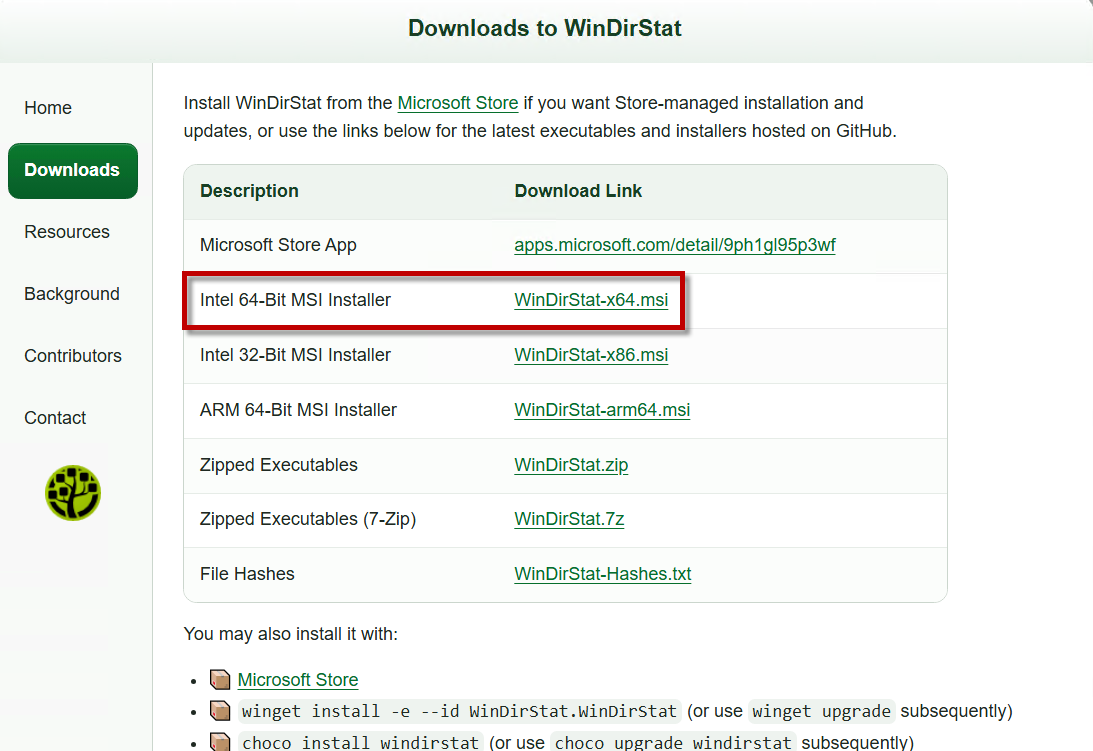
Buka website resmi WinDirStat kemudian unduh installer yang sesuai dengan arsitektur server yang digunakan.
Untuk sebagian besar Windows Server modern, pilih paket Intel 64-Bit MSI Installer agar proses instalasi dapat berjalan dengan optimal.
Keterangan:
Halaman download WinDirStat yang menampilkan beberapa pilihan installer, termasuk Intel 64-Bit MSI Installer yang direkomendasikan untuk Windows Server 64-bit. - Jalankan Installer WinDirStat
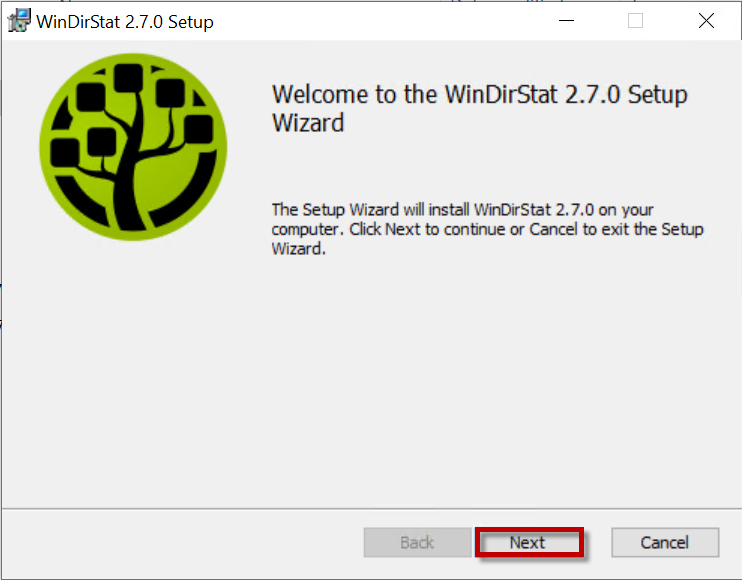
Setelah file installer berhasil diunduh, jalankan installer WinDirStat dengan cara klik dua kali pada file yang telah didownload.
Pada halaman Welcome Setup Wizard, klik Next untuk melanjutkan proses instalasi.
Keterangan:
Tampilan awal WinDirStat Setup Wizard sebelum proses instalasi dimulai. - Menyetujui Lisensi Penggunaan
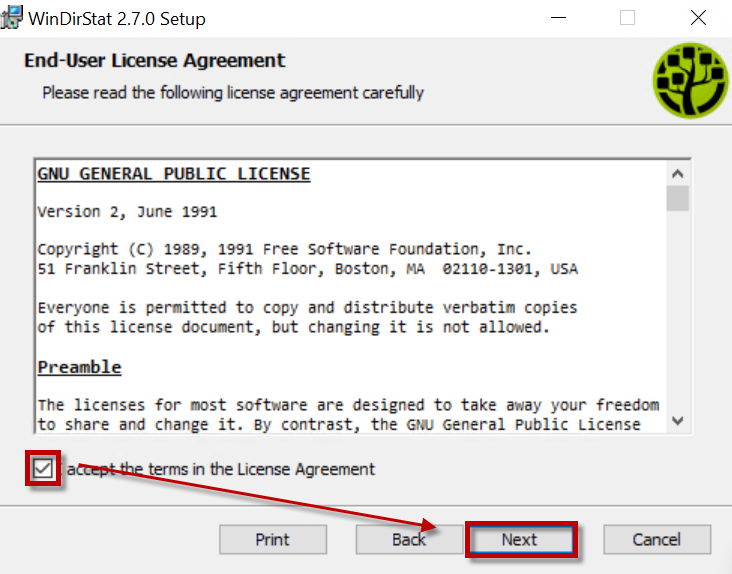
Pada halaman lisensi, centang opsi berikut:
I accept the terms in the License AgreementSetelah itu klik Next untuk melanjutkan ke tahap berikutnya.
Keterangan:
Halaman End-User License Agreement (EULA) yang digunakan untuk menyetujui lisensi penggunaan WinDirStat. - Menentukan Lokasi Instalasi
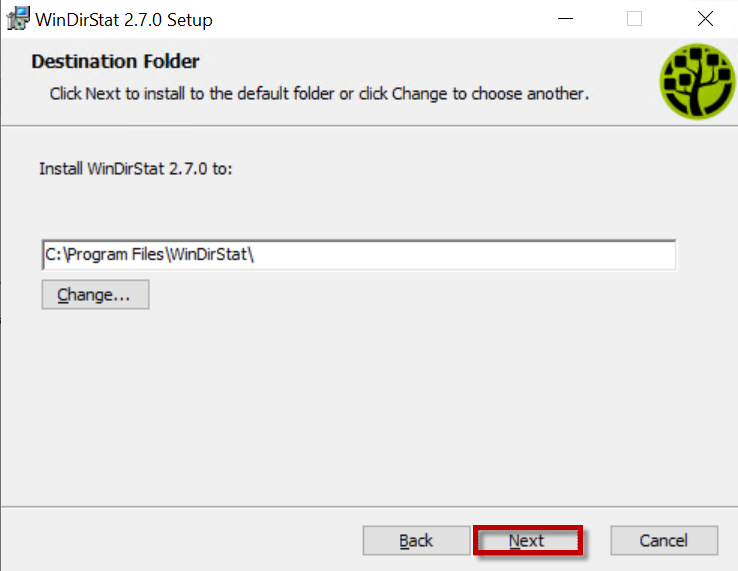
Secara default WinDirStat akan diinstal pada direktori berikut:
C:\Program Files\WinDirStat\Biarkan pengaturan default tersebut, kemudian klik Next.
Keterangan:
Halaman Destination Folder untuk menentukan lokasi instalasi WinDirStat pada Windows Server. - Memilih Opsi Instalasi
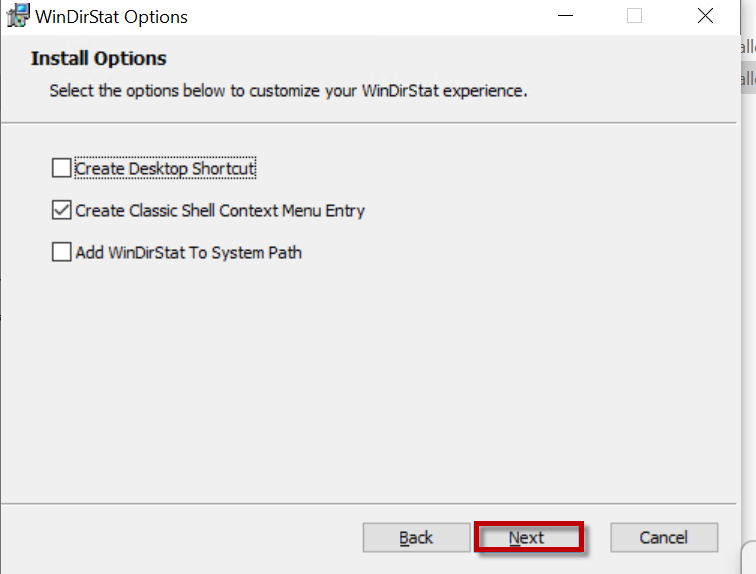
Pada halaman Install Options, tersedia beberapa opsi tambahan yang dapat dipilih sesuai kebutuhan.
Beberapa opsi yang tersedia antara lain:
- Create Desktop Shortcut
- Create Classic Shell Context Menu Entry
- Add WinDirStat To System Path
Setelah menentukan opsi yang diinginkan, klik Next.
Keterangan:
Halaman Install Options untuk mengatur shortcut desktop dan integrasi WinDirStat ke sistem Windows. - Memulai Proses Instalasi
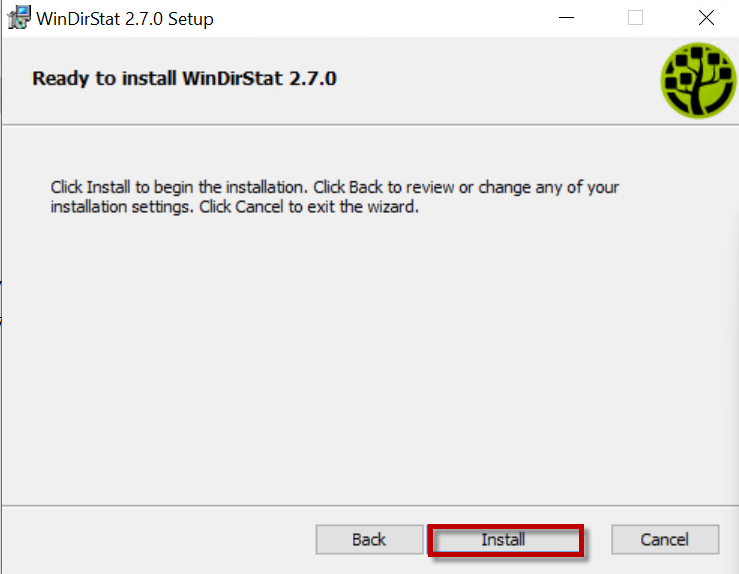
Klik tombol Install untuk memulai proses instalasi WinDirStat pada Windows Server.
Tunggu hingga seluruh file berhasil disalin dan dikonfigurasi oleh installer.
Keterangan:
Halaman konfirmasi sebelum proses instalasi WinDirStat dijalankan. - Instalasi Berhasil
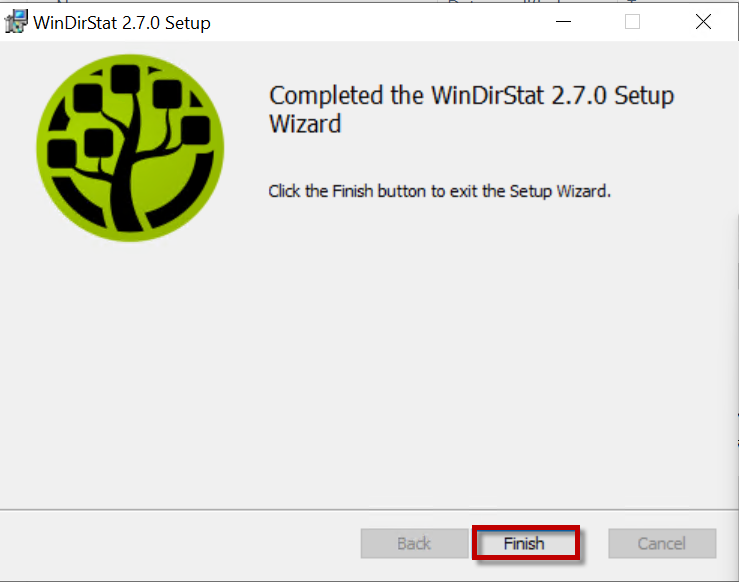
Setelah proses instalasi selesai, klik Finish untuk menutup installer.
WinDirStat kini telah berhasil terpasang dan siap digunakan untuk melakukan analisis penggunaan ruang penyimpanan pada Windows Server.
Keterangan:
Tampilan Completed the WinDirStat Setup Wizard yang menandakan instalasi WinDirStat berhasil dilakukan.
Cara Menggunakan WinDirStat untuk Cek Penggunaan Disk
- Menjalankan WinDirStat
Setelah proses instalasi selesai, buka Start Menu kemudian ketik WinDirStat pada kolom pencarian.Klik kanan aplikasi WinDirStat lalu pilih Run as administrator agar aplikasi dapat mengakses seluruh drive dan folder pada sistem.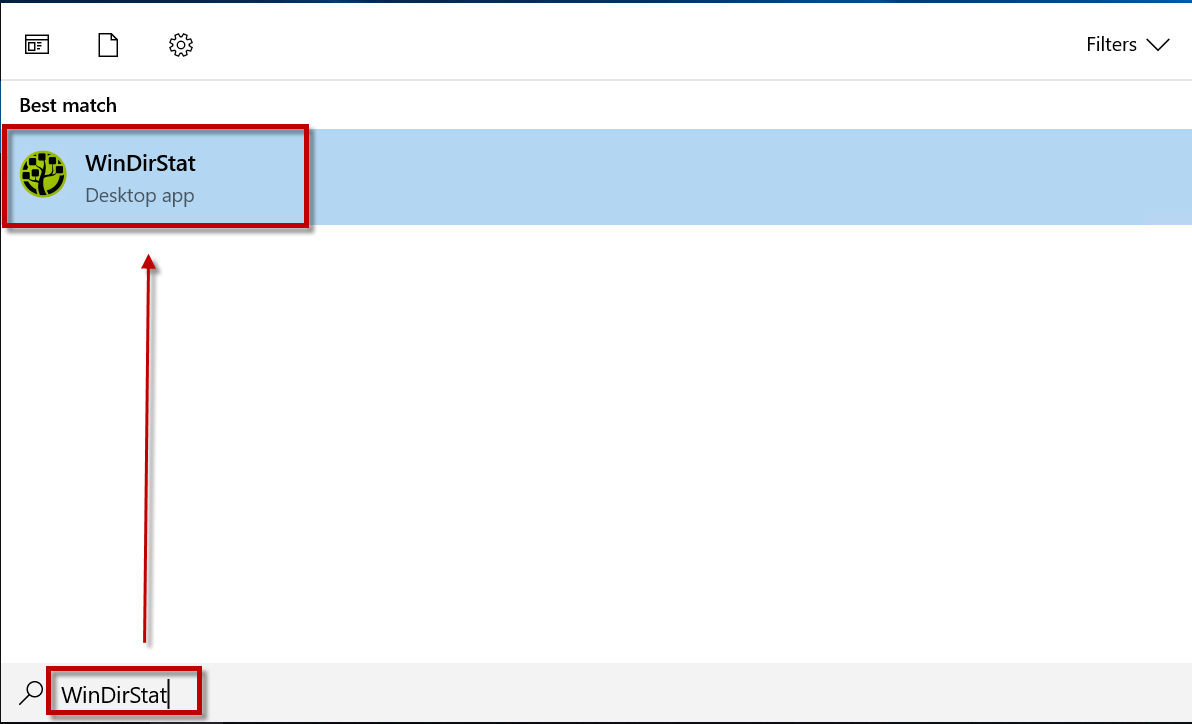
Keterangan:
Pencarian aplikasi WinDirStat melalui Start Menu Windows sebelum dijalankan sebagai Administrator. - Memilih Drive yang Akan Dianalisis
Saat WinDirStat pertama kali dijalankan, akan muncul jendela Select Drives untuk memilih drive yang ingin diperiksa.
Pilih drive yang akan dianalisis. Pada contoh ini digunakan drive:Setelah memilih drive, klik OK untuk memulai proses pemindaian.WinDirStat akan melakukan scanning terhadap seluruh file dan folder pada drive yang dipilih. Lama proses pemindaian bergantung pada kapasitas disk dan jumlah file yang tersimpan.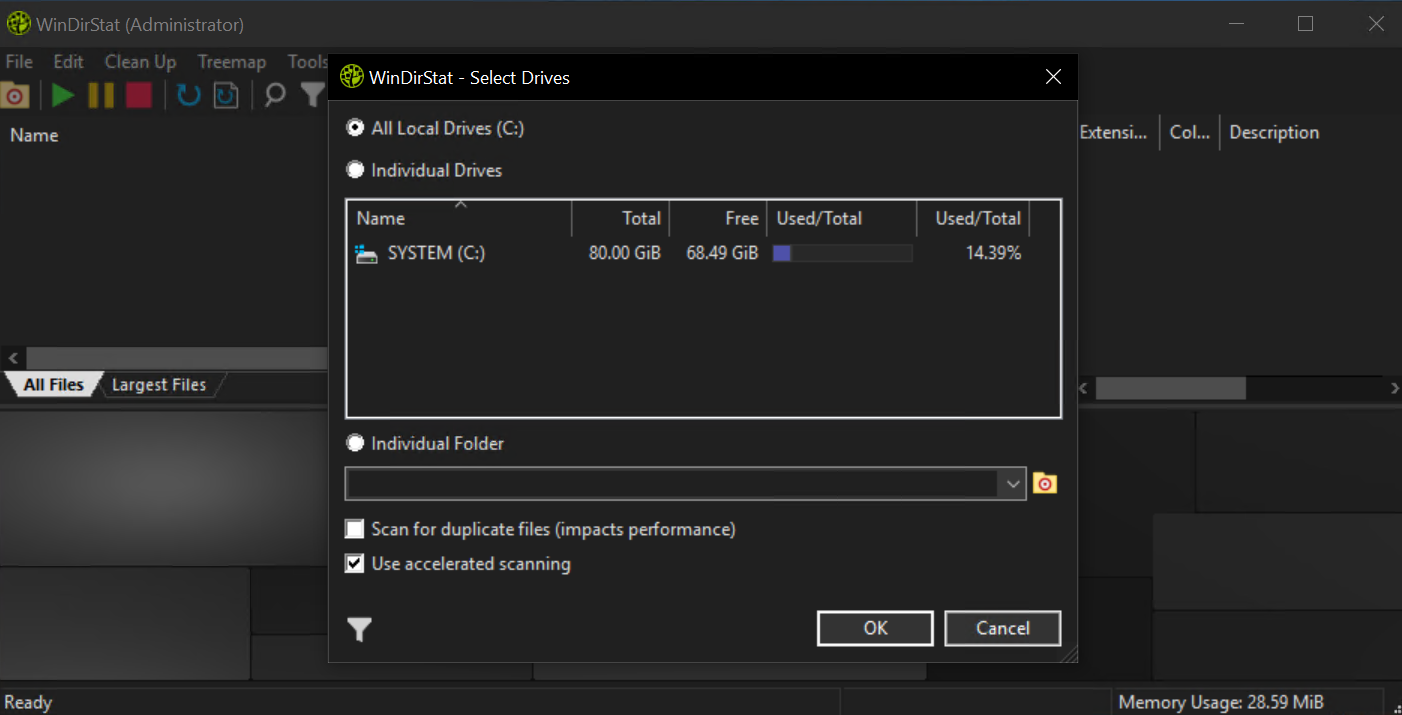
Keterangan:
Jendela Select Drives yang digunakan untuk memilih drive yang akan dianalisis oleh WinDirStat. - Melihat Hasil Analisis Penggunaan Disk
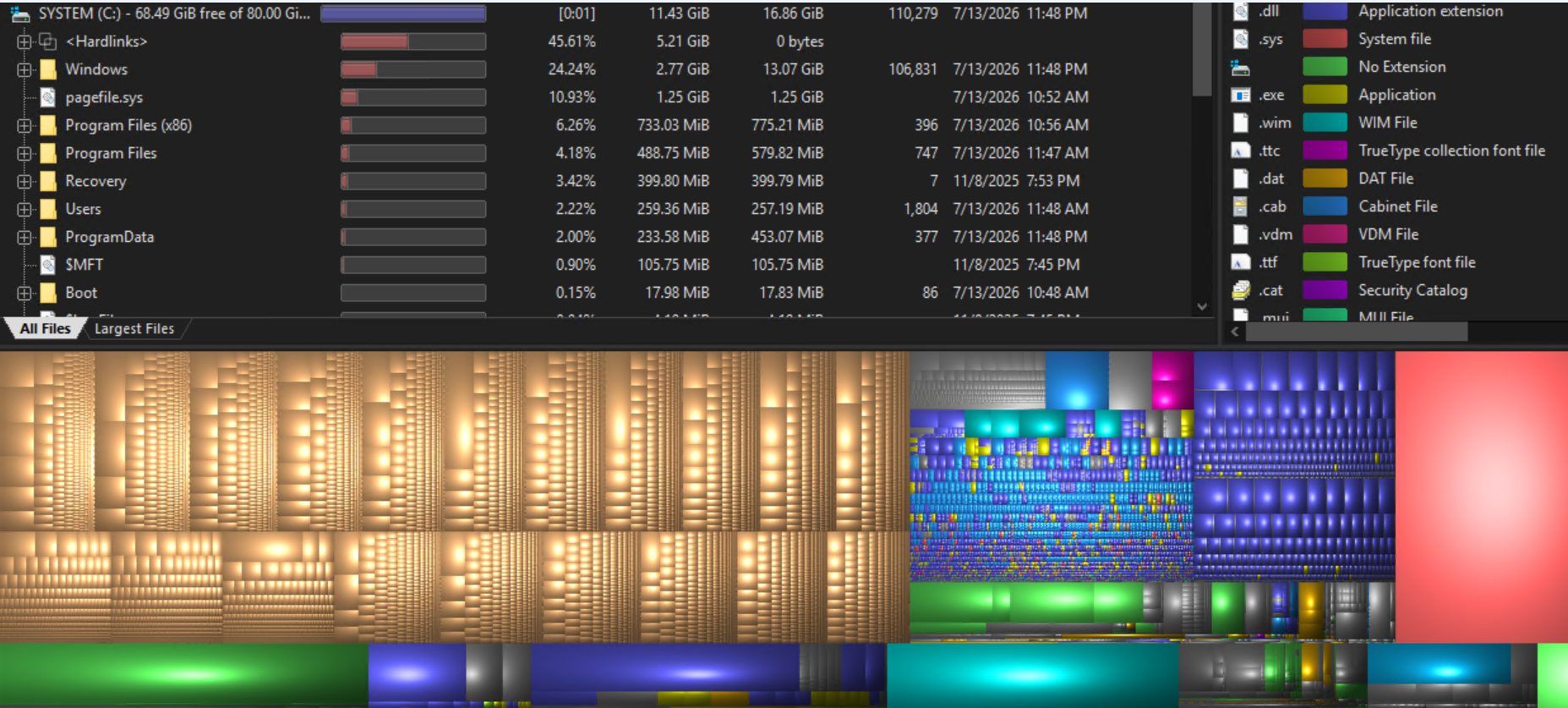
Setelah proses scanning selesai, WinDirStat akan menampilkan hasil analisis penggunaan ruang penyimpanan secara detail.
Pada panel sebelah kiri akan terlihat daftar folder yang diurutkan berdasarkan ukuran penggunaan disk, seperti:- Windows
- Program Files
- Program Files (x86)
- Users
- ProgramData
Semakin besar ukuran folder, semakin tinggi posisinya pada daftar sehingga administrator dapat dengan cepat mengetahui lokasi yang paling banyak menggunakan storage.
Pada bagian bawah jendela terdapat tampilan Treemap, yaitu visualisasi blok warna yang mewakili file-file pada drive. Semakin besar ukuran file, semakin besar pula blok yang ditampilkan.
Melalui tampilan ini, administrator dapat dengan mudah menemukan file backup lama, file log yang menumpuk, maupun file berukuran besar lainnya yang berpotensi menyebabkan kapasitas disk cepat penuh.
Keterangan:
Hasil pemindaian WinDirStat yang menampilkan penggunaan storage berdasarkan folder serta visualisasi Treemap untuk membantu mengidentifikasi file dan folder yang paling banyak menghabiskan ruang penyimpanan.
Kesimpulan
WinDirStat merupakan aplikasi yang sangat membantu untuk menganalisis penggunaan disk pada Windows Server secara cepat dan visual. Dengan fitur pemindaian yang detail, administrator dapat mengetahui folder maupun file yang paling banyak menggunakan ruang penyimpanan tanpa harus memeriksa satu per satu secara manual.
Melalui tutorial ini, Anda telah mempelajari cara menginstal WinDirStat, melakukan pemindaian drive, serta memahami hasil analisis penggunaan storage yang ditampilkan dalam bentuk daftar folder dan visualisasi Treemap. Informasi tersebut dapat membantu proses identifikasi file berukuran besar, folder yang mengalami pertumbuhan tidak wajar, maupun data lama yang sudah tidak diperlukan.
Pada contoh yang digunakan, WinDirStat menunjukkan bahwa penggunaan storage masih tergolong normal, yaitu sekitar 11,43 GB dari total 80 GB atau sekitar 14,39% dari kapasitas disk. Selain itu, terlihat bahwa folder Windows, file pagefile.sys, dan folder Program Files menjadi komponen yang paling banyak menggunakan ruang penyimpanan pada server.
Dengan melakukan pengecekan penggunaan disk secara berkala menggunakan WinDirStat, Anda dapat mengelola kapasitas penyimpanan dengan lebih efisien, mendeteksi potensi masalah lebih awal, serta mencegah gangguan layanan yang disebabkan oleh storage penuh. Untuk menjaga performa server tetap optimal, disarankan melakukan monitoring disk secara rutin, terutama pada server yang digunakan untuk website, aplikasi, database, maupun layanan hosting.

