
Cara Install dan Konfigurasi Munin Server Master di AlmaLinux 9

Pengantar
Monitoring server merupakan bagian penting dalam menjaga performa dan ketersediaan layanan. Dengan monitoring, administrator dapat memantau penggunaan CPU, memori, penyimpanan, dan jaringan sehingga potensi masalah dapat dideteksi lebih awal.
Salah satu aplikasi monitoring yang ringan dan bersifat open source adalah Munin. Munin menggunakan arsitektur Master dan Node, di mana Munin Server (Master) mengumpulkan data dari Munin Node dan menyajikannya dalam bentuk grafik yang dapat diakses melalui web browser.
Pada artikel ini, Anda akan mempelajari cara menginstal dan mengonfigurasi Munin Server (Master) di AlmaLinux 9 sebagai pusat monitoring. Adapun instalasi dan konfigurasi Munin Node akan dibahas pada artikel selanjutnya.
Persiapan Sistem
- CPU minimal 1 Core.
- RAM minimal 512 MB (disarankan 1 GB atau lebih).
- Ruang penyimpanan minimal 5 GB.
- Menggunakan AlmaLinux 9 (64-bit).
- Memiliki akses sebagai root atau pengguna dengan hak sudo.
Mengenal Komponen Munin
Sebelum melakukan instalasi, pahami terlebih dahulu dua komponen utama yang digunakan oleh Munin.
- Munin Server (Master)
Berfungsi sebagai pusat monitoring yang mengumpulkan data dari satu atau beberapa Munin Node, kemudian menyajikannya dalam bentuk grafik yang dapat diakses melalui web browser. - Munin Node
Berfungsi sebagai agen yang dipasang pada server yang akan dipantau. Munin Node mengumpulkan informasi seperti penggunaan CPU, memori, penyimpanan, dan jaringan, kemudian mengirimkannya ke Munin Server.
Catatan:
Jika hanya ingin memonitor satu server, Anda dapat menginstal Munin Server dan Munin Node pada mesin yang sama.
Install dan Konfigurasi Munin Server (Master)
Pada tahap ini, Anda akan menginstal dan mengonfigurasi Munin Server sebagai pusat monitoring.
-
Install Repository EPEL
Munin tersedia melalui repository EPEL. Pada AlmaLinux 9, beberapa dependensinya juga memerlukan repository CRB (CodeReady Builder), sehingga kedua repository perlu diaktifkan terlebih dahulu.
Install repository EPEL.
sudo dnf install epel-release -yInstall plugin DNF, kemudian aktifkan repository CRB.
sudo dnf install dnf-plugins-core -y
sudo dnf config-manager --set-enabled crb
Perbarui metadata repository.
sudo dnf clean all
sudo dnf makecache
Keterangan:
Jika repository CRB belum diaktifkan, instalasi Munin dapat gagal dengan pesan seperti nothing provides perl(DateTime). -
Install Munin Server
Install paket Munin.
sudo dnf install munin -yPastikan paket berhasil terpasang.
rpm -q muninJika perintah menampilkan versi paket Munin, berarti instalasi berhasil.
Apabila server Master juga akan dipantau, install dan aktifkan Munin Node.
sudo dnf install munin-node -y sudo systemctl enable --now munin-node -
Konfigurasi Munin Server
Buka file konfigurasi Munin.
sudo nano /etc/munin/munin.confSecara bawaan, Munin memonitor server lokal (localhost).
[localhost]
    address 127.0.0.1
    use_node_name yes
Untuk menambahkan server lain, tambahkan konfigurasi seperti berikut.
[webserver-01]
    address 192.168.10.11
    use_node_name yes

[database-01]
    address 192.168.10.12
    use_node_name yes
Keterangan:
webserver-01 dan database-01 merupakan nama server yang akan ditampilkan pada dashboard.
address adalah alamat IP server yang menjalankan Munin Node.
use_node_name yes digunakan agar Munin menggunakan hostname dari Munin Node.Simpan perubahan setelah selesai.
-
Menjalankan Munin Server
Setelah konfigurasi selesai, aktifkan layanan Munin agar proses pengambilan data dapat berjalan secara otomatis.
Aktifkan dan jalankan Munin Timer.
sudo systemctl enable --now munin.timerPastikan Munin Timer telah aktif.
systemctl status munin.timerApabila berhasil, status layanan akan menampilkan kondisi active (waiting) beserta informasi waktu eksekusi berikutnya.
Selanjutnya, pastikan jadwal eksekusi Munin telah terdaftar.
systemctl list-timers | grep muninContoh hasil yang berhasil.
Mon 2026-07-20 13:55:00 IST munin.timer munin.serviceSecara bawaan, Munin akan menjalankan proses pengambilan data setiap 5 menit. Data tersebut kemudian disimpan ke dalam database RRD dan diubah menjadi grafik yang dapat diakses melalui dashboard web.
Setelah menambahkan atau mengubah konfigurasi Munin Node, jalankan proses pembaruan secara manual agar Munin segera mengambil data dari Node.
sudo -u munin /usr/share/munin/munin-updateAtau gunakan perintah berikut.
sudo -u munin munin-cronKeterangan:
Grafik Munin tidak akan langsung menampilkan data setelah instalasi. Pada proses pengambilan data pertama, sebagian grafik masih dapat menampilkan nilai -nan. Setelah satu atau dua siklus pembaruan (sekitar 5–10 menit), grafik akan mulai menampilkan data penggunaan CPU, memori, penyimpanan, jaringan, dan sumber daya lainnya. -
Verifikasi Instalasi
Pastikan paket Munin telah terpasang.
rpm -q muninPeriksa direktori konfigurasi Munin.
ls /etc/munin/Pastikan Munin Timer berjalan.
systemctl status munin.timerPastikan file database RRD mulai dibuat.
find /var/lib/munin -name "*.rrd" | headApabila file berekstensi .rrd telah muncul, berarti Munin telah mulai menyimpan data monitoring.
Selanjutnya, buka dashboard Munin melalui browser.
http://IP_SERVER/munin/Apabila seluruh konfigurasi telah benar, dashboard akan menampilkan daftar server yang dipantau beserta grafik penggunaan CPU, memori, penyimpanan, jaringan, dan sumber daya lainnya.
-
Dashboard Munin
Berikut merupakan tampilan dashboard Munin setelah proses instalasi dan konfigurasi berhasil dilakukan.
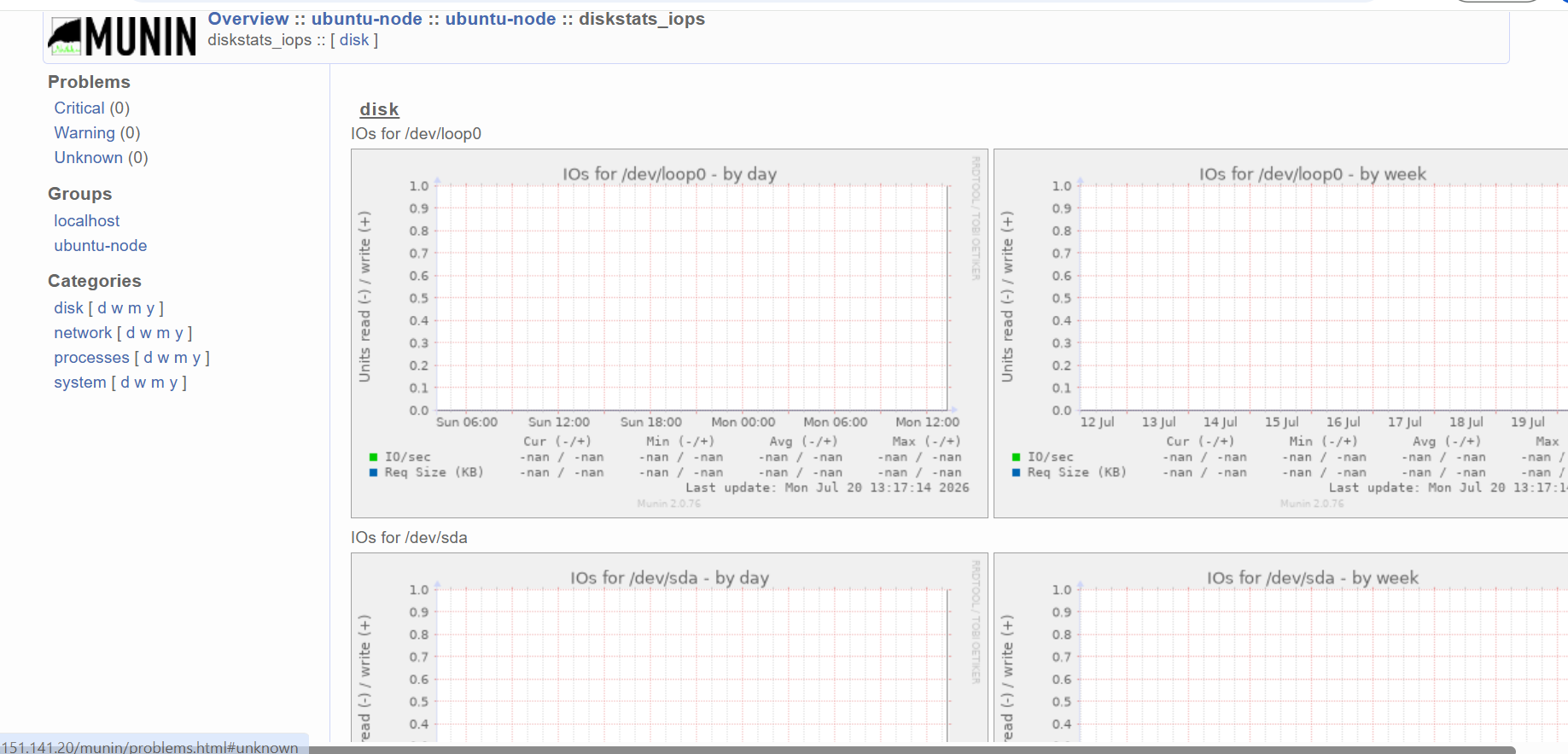
Keterangan:
Jika grafik masih kosong atau menampilkan nilai -nan, tunggu sekitar 5–10 menit hingga Munin menyelesaikan proses pengambilan data pertama. Pastikan juga layanan munin.timer dalam kondisi aktif agar proses pembaruan data berjalan secara otomatis.
Tips dan Catatan Penting
- Aktifkan repository CRB (CodeReady Builder) sebelum menginstal Munin di AlmaLinux 9 agar seluruh dependensi dapat dipasang dengan benar.
- Jika Munin Server juga digunakan untuk memonitor server itu sendiri, pastikan paket munin-node telah diinstal dan dijalankan.
- Gunakan nama host yang mudah dikenali saat menambahkan Munin Node agar setiap server lebih mudah diidentifikasi pada dashboard.
- Setelah menambahkan atau mengubah konfigurasi Munin Node, jalankan kembali perintah munin-cron agar data monitoring segera diperbarui.
- Pastikan port 4949/TCP dapat diakses antara Munin Server dan Munin Node agar proses pengambilan data berjalan dengan lancar.
Kesimpulan
Munin Server (Master) merupakan pusat monitoring yang bertugas mengumpulkan dan mengolah data dari satu atau beberapa Munin Node menjadi grafik yang mudah dipahami. Dengan Munin, administrator dapat memantau kondisi server secara berkala sehingga potensi gangguan dapat dideteksi lebih cepat.
Pada artikel ini, Anda telah mempelajari cara menginstal dan mengonfigurasi Munin Server (Master) di AlmaLinux 9, mulai dari menyiapkan repository, menginstal paket Munin, hingga melakukan konfigurasi dasar. Setelah Munin Server siap digunakan, Anda dapat menambahkan Munin Node pada server yang ingin dipantau agar data monitoring dapat dikumpulkan dan ditampilkan melalui dashboard Munin secara otomatis.

