
Cara Install AnythingLLM di VPS Linux
Pengantar
Perkembangan teknologi Artificial Intelligence (AI) membuat banyak orang mulai memanfaatkan Large Language Model (LLM) untuk berbagai kebutuhan, mulai dari chatbot, pencarian dokumen, hingga asisten virtual. Salah satu platform yang cukup populer untuk mengelola dan berinteraksi dengan model AI adalah AnythingLLM.
AnythingLLM merupakan aplikasi berbasis web yang memungkinkan pengguna membuat chatbot AI pribadi dengan memanfaatkan berbagai model AI seperti Ollama, OpenAI, Gemini, hingga Anthropic. Selain itu, AnythingLLM juga dapat digunakan sebagai sistem knowledge base yang mampu membaca dokumen, PDF, Word, hingga file teks untuk dijadikan sumber informasi bagi chatbot.Pada artikel ini, kita akan membahas cara install AnythingLLM di VPS Linux menggunakan Docker secara lengkap dan mudah dipahami.
Apa Itu AnythingLLM?
AnythingLLM adalah platform AI workspace yang berfungsi sebagai antarmuka (frontend) untuk berinteraksi dengan berbagai model AI.
Fitur utama AnythingLLM antara lain:
- Chat dengan model AI lokal maupun cloud.
- Upload dan analisis dokumen.
- Membuat knowledge base berbasis dokumen.
- Mendukung Retrieval Augmented Generation (RAG).
- Integrasi dengan Ollama.
- Multi-user dan multi-workspace.
- Antarmuka web yang mudah digunakan.
Perlu dipahami bahwa AnythingLLM bukan model AI itu sendiri. Aplikasi ini hanya bertindak sebagai dashboard dan pengelola AI. Oleh karena itu, Anda tetap membutuhkan model AI seperti Ollama, OpenAI, Gemini, atau layanan AI lainnya agar chatbot dapat bekerja.
Persiapan Sebelum Install AnythingLLM
Sebelum memulai instalasi, pastikan VPS memenuhi spesifikasi berikut.
- CPU: 2 Core
- RAM: 2 GB (disarankan 4 GB atau lebih)
- Storage: Minimal 10 GB
- Sistem Operasi:Ubuntu 22.04,Ubuntu 24.04,Debian 12
Install Docker di VPS Linux
- Update Sistem VPS
Login ke VPS melalui SSH, kemudian jalankan perintah berikut:
apt updateKeterangan:
Perintah ini digunakan untuk memperbarui daftar paket dan menginstall pembaruan terbaru yang tersedia pada sistem operasi. Langkah ini penting untuk memastikan kompatibilitas dan keamanan sebelum melakukan instalasi Docker. - Install Docker
Jika Docker belum terpasang di server, install menggunakan script resmi berikut:
curl -fsSL https://get.docker.com | shSetelah proses instalasi selesai, verifikasi versi Docker:
docker --versionContoh output:
Docker version 29.5.2Keterangan:
Jika versi Docker berhasil ditampilkan, berarti Docker sudah terinstall dan siap digunakan. - Verifikasi Docker Compose
Docker Compose biasanya sudah tersedia secara otomatis pada Docker versi terbaru.
Lakukan pengecekan menggunakan perintah berikut:
docker compose versionContoh output:
Docker Compose version v2.x.xKeterangan:
Jika versi Docker Compose berhasil ditampilkan, maka server sudah siap untuk menjalankan aplikasi berbasis Docker Compose.
Membuat Direktori Instalasi AnythingLLM
- Membuat Direktori AnythingLLM
Buat direktori khusus untuk menyimpan konfigurasi, data aplikasi, serta file yang digunakan oleh AnythingLLM.
mkdir -p /opt/anythingllm
cd /opt/anythingllm
Keterangan:
Direktori /opt/anythingllm akan menjadi lokasi utama instalasi AnythingLLM. Menempatkan file aplikasi dalam direktori terpisah akan memudahkan proses pengelolaan, backup, maupun pemeliharaan di kemudian hari.
Membuat File Docker Compose
- Membuat File Docker Compose
Selanjutnya, buat file docker-compose.yml yang akan digunakan untuk menjalankan container AnythingLLM.
nano docker-compose.ymlMasukkan konfigurasi berikut:
services:
  anythingllm:
    image: mintplexlabs/anythingllm:latest
    container_name: anythingllm
    restart: unless-stopped

    ports:
      - "3001:3001"

    environment:
      STORAGE_DIR: /app/server/storage

    volumes:
      - ./storage:/app/server/storage
Penjelasan konfigurasi:
- image menentukan image Docker AnythingLLM yang akan digunakan.
- container_name memberikan nama container agar lebih mudah dikelola.
- restart: unless-stopped membuat container otomatis berjalan kembali setelah server restart.
- ports digunakan untuk memetakan port 3001 container ke port 3001 pada server.
- STORAGE_DIR menentukan lokasi penyimpanan data internal AnythingLLM.
- volumes digunakan agar data tetap tersimpan meskipun container dihapus atau diperbarui.
Simpan file kemudian keluar dari editor.
Membuat Folder Storage
- Menyiapkan Direktori Storage
AnythingLLM menggunakan database SQLite untuk menyimpan data workspace, dokumen, pengaturan, dan konfigurasi aplikasi.
Buat direktori storage terlebih dahulu:
mkdir -p /opt/anythingllm/storageAgar container dapat membuat dan mengelola database dengan benar, atur permission folder menggunakan salah satu metode berikut.
Menggunakan permission penuh:
chmod -R 777 /opt/anythingllm/storageAtau menggunakan ownership yang lebih aman:
chown -R 1000:1000 /opt/anythingllm/storageKeterangan:
Langkah ini penting untuk menghindari error saat AnythingLLM mencoba membuat database SQLite atau menyimpan dokumen ke dalam direktori storage. - Menjalankan AnythingLLM
Setelah file Docker Compose dan storage siap, jalankan container menggunakan perintah berikut:
docker compose up -dKeterangan:
Docker akan mengunduh image AnythingLLM terbaru (jika belum tersedia) dan menjalankannya dalam mode background. - Memeriksa Status Container
Pastikan container berhasil berjalan dengan normal:
docker psContoh output:
CONTAINER ID   IMAGE                             STATUS
abcd1234       mintplexlabs/anythingllm:latest   Up 30 seconds (healthy)
Keterangan:
Jika status container menunjukkan Up atau healthy, berarti AnythingLLM telah berjalan dengan baik. Jika status masih starting, tunggu beberapa saat hingga proses inisialisasi selesai.
Mengakses Dashboard AnythingLLM
- Mengakses Dashboard AnythingLLM
Setelah container berjalan dengan normal, buka browser dan akses alamat berikut:
http://IP-VPS:3001Contoh:
http://103.xxx.xxx.xxx:3001Keterangan:
Port 3001 merupakan port default yang digunakan AnythingLLM sesuai konfigurasi Docker Compose yang telah dibuat sebelumnya.Jika instalasi berhasil, halaman setup atau dashboard AnythingLLM akan muncul di browser.
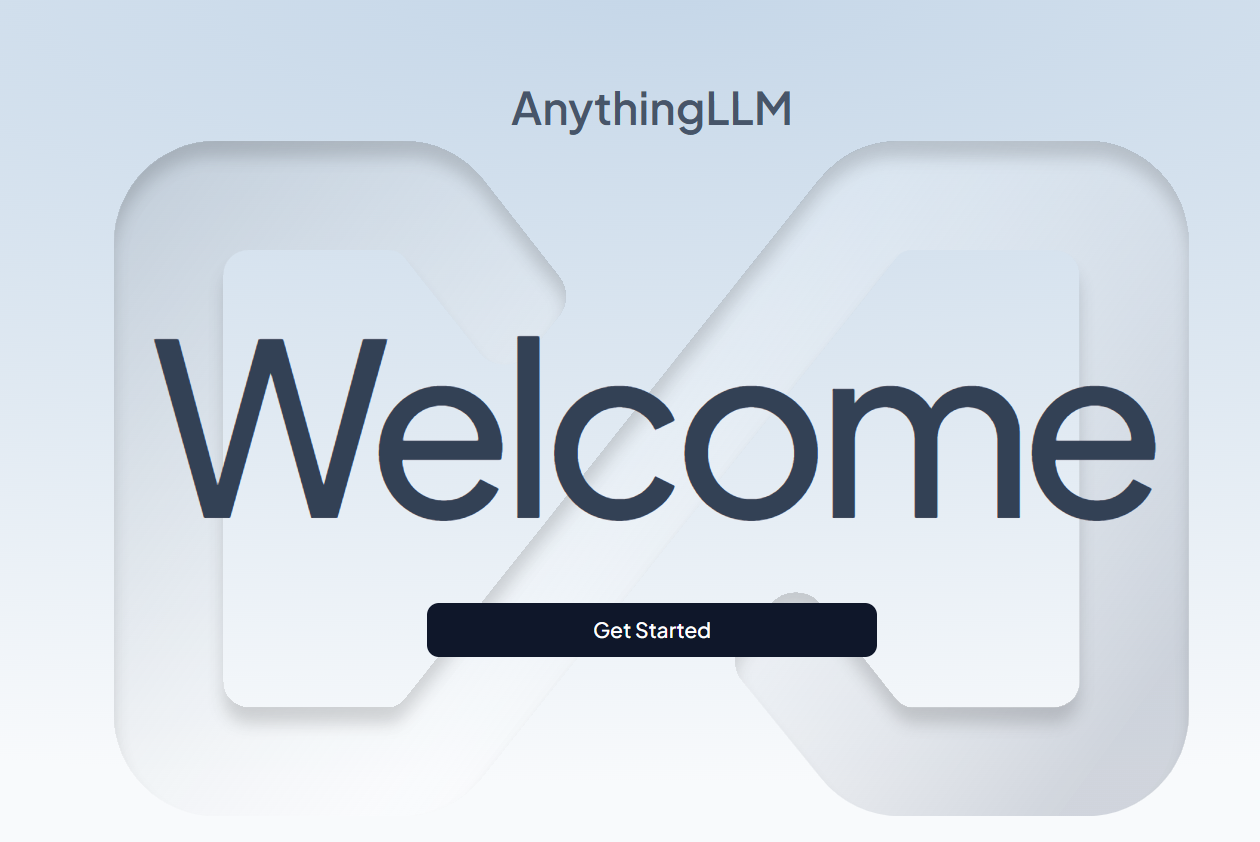
Pada tahap ini Anda dapat melanjutkan konfigurasi seperti:
- Membuat akun administrator
- Menentukan model AI yang akan digunakan
- Menghubungkan Ollama atau penyedia LLM lainnya
- Membuat workspace dan mulai mengunggah dokumen
Menghubungkan AnythingLLM dengan Ollama
- Menghubungkan AnythingLLM dengan Ollama
Agar dapat digunakan untuk chat AI, AnythingLLM perlu dihubungkan dengan model AI seperti Ollama.Jika Ollama belum terinstall, silakan ikuti panduan berikut:
Cara Install Ollama di VPS Ubuntu untuk Menjalankan AI Lokal
- AnythingLLM dan Ollama pada VPS yang Sama
Metode ini cocok untuk kebutuhan testing maupun penggunaan pribadi karena proses konfigurasi lebih sederhana.
Pada menu:
Settings > LLM > Ollama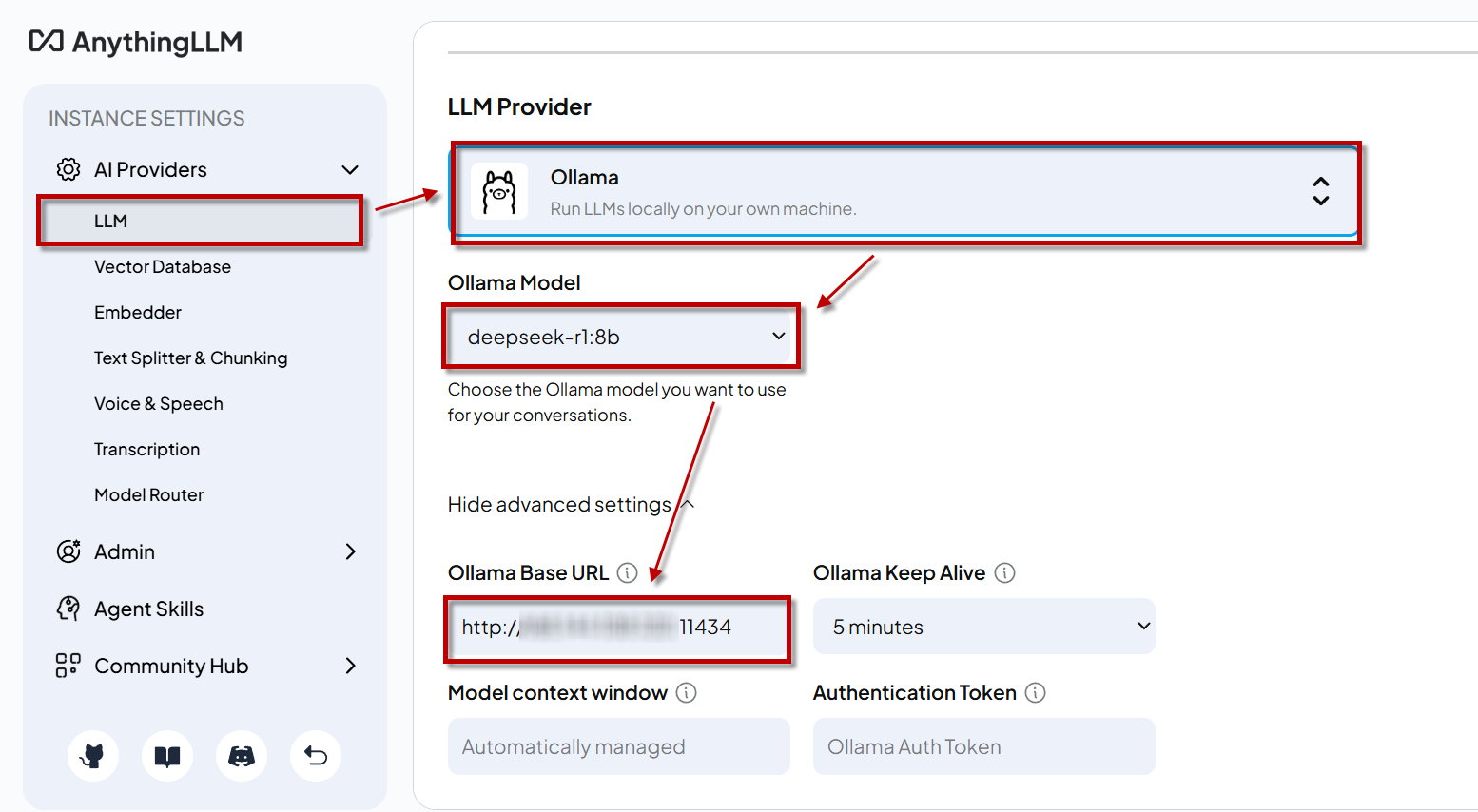
Isi kolom Ollama Base URL dengan:
http://host.docker.internal:11434Setelah itu klik Auto Detect untuk menampilkan daftar model yang tersedia.
Keterangan:
Alamat host.docker.internal digunakan agar container AnythingLLM dapat berkomunikasi dengan service Ollama yang berjalan pada host VPS yang sama. - AnythingLLM dan Ollama pada VPS Berbeda
Jika Ollama berjalan pada server terpisah, gunakan alamat IP VPS Ollama pada kolom Ollama Base URL.
Contoh:
http://IP-VPS-OLLAMA:11434Keterangan:
Pastikan port 11434 dapat diakses dari VPS AnythingLLM dan service Ollama berjalan dengan normal. - Memastikan Ollama Berjalan
Cek status service Ollama:
systemctl status ollamaLihat daftar model yang tersedia:
ollama listJika belum ada model yang terinstall, download terlebih dahulu.
Contoh model ringan:
ollama pull qwen2.5:3bAtau model reasoning yang lebih besar:
ollama pull deepseek-r1:8b - Pilih Model di AnythingLLM
Setelah koneksi berhasil, pilih model yang tersedia pada menu Ollama Model, kemudian simpan konfigurasi.
Keterangan:
Setelah proses ini selesai, AnythingLLM sudah siap digunakan sebagai chatbot AI, knowledge base berbasis dokumen, maupun asisten AI internal yang berjalan menggunakan model lokal dari Ollama.
Kesimpulan
AnythingLLM merupakan platform AI Workspace yang memudahkan pengguna dalam membangun chatbot berbasis dokumen dan knowledge base pribadi. Dengan dukungan berbagai model AI seperti Ollama, OpenAI, Gemini, dan Anthropic, platform ini menjadi solusi yang fleksibel untuk berbagai kebutuhan AI modern.
Instalasi AnythingLLM di VPS Linux relatif mudah berkat dukungan Docker. Dengan konfigurasi yang tepat, Anda dapat menjalankan platform AI sendiri, menghubungkannya dengan Ollama, serta mengelola dokumen dan chatbot melalui antarmuka web yang sederhana dan mudah digunakan.
Jika ingin membangun lingkungan AI yang lebih lengkap, Anda juga dapat mengombinasikan AnythingLLM dengan Ollama, Open WebUI, maupun Flowise sesuai kebutuhan proyek yang sedang dikembangkan.

