
Cara Install Dify ke Cloud VPS Plasawebhost

Pengantar
Kecerdasan buatan atau Artificial Intelligence (AI) kini semakin banyak digunakan dalam berbagai bidang, mulai dari layanan pelanggan, otomatisasi pekerjaan, analisis data, hingga pengembangan aplikasi berbasis chatbot. Seiring meningkatnya kebutuhan akan teknologi AI, berbagai platform bermunculan untuk memudahkan proses pengembangan aplikasi tanpa harus membangun seluruh sistem dari awal.
Salah satu platform yang cukup populer adalah Dify. Dify merupakan platform open source yang dirancang untuk membantu pengguna membangun, mengelola, dan mengembangkan aplikasi berbasis Large Language Model (LLM) seperti GPT, Gemini, Claude, DeepSeek, dan berbagai model AI lainnya. Dengan antarmuka yang intuitif serta fitur yang lengkap, Dify dapat digunakan oleh pengembang, perusahaan, maupun pengguna yang baru mulai mempelajari teknologi AI.
Dibandingkan membangun aplikasi AI secara manual, Dify menawarkan berbagai kemudahan seperti pengelolaan prompt, integrasi model AI, pembuatan chatbot, workflow otomatisasi, hingga pengelolaan knowledge base dalam satu dashboard yang terintegrasi. Hal ini membuat proses pengembangan aplikasi AI menjadi lebih cepat dan efisien.
Untuk mendapatkan performa yang optimal, Dify umumnya dijalankan pada server berbasis Cloud VPS. Selain menyediakan sumber daya yang lebih stabil, Cloud VPS juga memberikan fleksibilitas penuh dalam mengelola sistem operasi, konfigurasi aplikasi, keamanan, serta integrasi dengan berbagai layanan pendukung lainnya.
Pada panduan ini, Anda akan mempelajari cara menginstal Dify di Cloud VPS Plasawebhost menggunakan Docker. Seluruh proses akan dijelaskan secara bertahap sehingga mudah diikuti, termasuk bagi pengguna yang masih baru mengenal Docker maupun platform AI berbasis LLM.
Mengenal Dify
Dify merupakan platform open source yang dirancang untuk mempermudah proses pengembangan aplikasi berbasis kecerdasan buatan (Artificial Intelligence atau AI). Dengan Dify, pengguna tidak perlu membangun seluruh infrastruktur AI dari awal karena berbagai komponen penting telah tersedia dan dapat digunakan melalui satu platform yang terintegrasi.
Platform ini menyediakan berbagai fitur yang membantu pengguna dalam mengelola model AI, membuat chatbot, menghubungkan layanan melalui API, serta mengembangkan aplikasi berbasis Large Language Model (LLM) dengan lebih cepat dan efisien. Dify juga mendukung berbagai kebutuhan, mulai dari pembuatan asisten virtual hingga pengembangan aplikasi AI untuk kebutuhan bisnis.
Beberapa keunggulan yang ditawarkan Dify antara lain:
- Mendukung berbagai model AI populer, seperti GPT, Gemini, Claude, dan model AI lainnya.
- Menyediakan antarmuka berbasis web yang intuitif dan mudah digunakan.
- Mendukung integrasi API untuk berbagai kebutuhan pengembangan aplikasi.
- Memiliki fitur manajemen prompt untuk mempermudah pengelolaan instruksi AI.
- Menyediakan workflow AI yang membantu proses otomatisasi dan integrasi layanan.
- Dapat dijalankan secara mandiri (self-hosted) pada VPS atau server pribadi.
- Memberikan kontrol yang lebih baik terhadap data, konfigurasi, dan infrastruktur yang digunakan.
Berkat fleksibilitas, kemudahan penggunaan, dan dukungan terhadap berbagai model AI modern, Dify menjadi salah satu platform yang banyak digunakan oleh individu, pengembang, startup, maupun perusahaan untuk membangun dan mengelola aplikasi AI secara lebih efisien. Selain itu, kemampuan self-hosted memungkinkan pengguna memiliki kendali penuh terhadap keamanan data dan lingkungan operasional yang digunakan.
Persiapan Sebelum Instalasi
Sebelum memulai proses instalasi, pastikan Cloud VPS yang digunakan telah memenuhi spesifikasi minimum berikut agar Dify dapat berjalan dengan optimal:
- 2 vCPU
- 4 GB RAM
- 40 GB SSD
- Ubuntu Server 24.04 LTS
Keterangan:
Spesifikasi minimum di atas direkomendasikan untuk menjalankan Dify beserta layanan pendukungnya seperti Docker, PostgreSQL, dan Redis pada lingkungan pengujian maupun penggunaan dasar.
Menginstal Docker
- Memperbarui Sistem Operasi
Sebelum memulai instalasi Dify, pastikan sistem operasi Ubuntu telah diperbarui ke versi paket terbaru. Langkah ini penting untuk meningkatkan stabilitas sistem serta memastikan seluruh pembaruan keamanan telah diterapkan.Masuk ke VPS melalui SSH, kemudian jalankan perintah berikut:
apt updateKeterangan:
Perintah tersebut akan memperbarui daftar repository dan menginstal seluruh pembaruan paket yang tersedia pada sistem. - Menginstal Docker dan Docker Compose
Dify dijalankan menggunakan teknologi container Docker. Oleh karena itu, Docker dan Docker Compose harus terpasang terlebih dahulu pada VPS.Install paket pendukung yang diperlukan:
apt install -y ca-certificates curl gnupg lsb-releaseSelanjutnya tambahkan repository resmi Docker:
mkdir -p /etc/apt/keyrings

curl -fsSL https://download.docker.com/linux/ubuntu/gpg | \
gpg --dearmor -o /etc/apt/keyrings/docker.gpg

echo \
"deb [arch=$(dpkg --print-architecture) signed-by=/etc/apt/keyrings/docker.gpg] \
https://download.docker.com/linux/ubuntu \
$(lsb_release -cs) stable" | \
tee /etc/apt/sources.list.d/docker.list > /dev/null
Setelah repository berhasil ditambahkan, install Docker dan Docker Compose:
apt update

apt install docker-ce docker-ce-cli containerd.io \
docker-buildx-plugin docker-compose-plugin -y
Verifikasi instalasi dengan menjalankan perintah berikut:
docker --version
docker compose version
Keterangan:
Apabila kedua perintah menampilkan informasi versi, berarti Docker dan Docker Compose telah berhasil terpasang pada VPS. - Mengunduh Source Code Dify
Setelah Docker berhasil dipasang, langkah berikutnya adalah mengunduh source code Dify dari repository resmi GitHub.Masuk ke direktori home:
cd /rootSelanjutnya lakukan proses clone repository Dify:
git clone https://github.com/langgenius/dify.gitMasuk ke direktori Docker milik Dify:
cd dify/dockerKeterangan:
Direktori docker berisi seluruh file konfigurasi yang digunakan untuk menjalankan Dify menggunakan Docker Compose. - Melakukan Konfigurasi Dify
Sebelum menjalankan Dify, buat terlebih dahulu berkas konfigurasi yang akan digunakan oleh seluruh layanan container.Salin berkas konfigurasi bawaan:
cp .env.example .envBuka berkas konfigurasi menggunakan editor teks:
nano .envPada berkas tersebut, Anda dapat menyesuaikan beberapa parameter penting sesuai kebutuhan, seperti:
- Kata sandi database.
- Secret key aplikasi.
- Konfigurasi SMTP untuk pengiriman email.
- Domain yang digunakan.
- Konfigurasi model AI atau penyedia LLM.
Untuk kebutuhan pengujian atau penggunaan dasar, konfigurasi bawaan umumnya sudah dapat digunakan tanpa perubahan yang signifikan.
Keterangan:
Apabila Dify akan digunakan pada lingkungan production, disarankan untuk mengganti seluruh nilai default yang berkaitan dengan keamanan, terutama secret key dan kata sandi database.
Menjalankan Dify
- Menjalankan Dify Menggunakan Docker Compose
Setelah proses konfigurasi selesai, langkah berikutnya adalah menjalankan seluruh layanan Dify menggunakan Docker Compose.Jalankan perintah berikut:
docker compose up -dOutput:
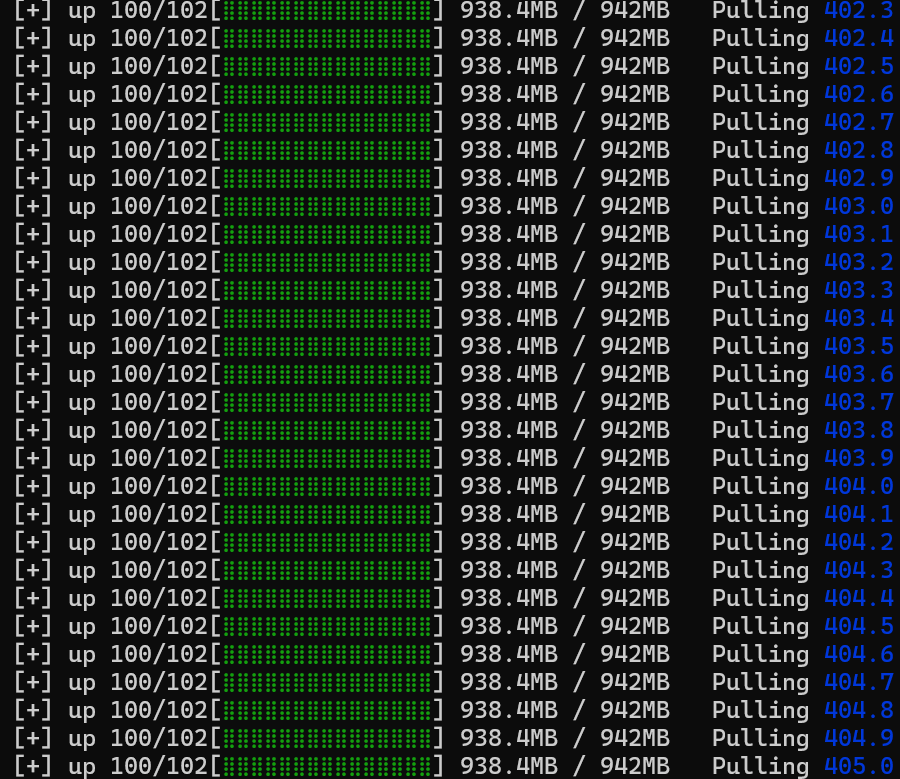
Perintah tersebut akan mengunduh seluruh image yang dibutuhkan, membuat container secara otomatis, kemudian menjalankannya di latar belakang (background).
Keterangan:
Proses ini dapat memerlukan waktu beberapa menit, tergantung pada spesifikasi VPS, jumlah image yang harus diunduh, serta kecepatan koneksi internet yang digunakan. - Memastikan Seluruh Layanan Berjalan Normal
Setelah proses deployment selesai, pastikan seluruh container Dify berhasil dijalankan tanpa kendala.Periksa status container menggunakan perintah berikut:
docker psApabila instalasi berhasil, akan terlihat beberapa layanan utama yang sedang berjalan, seperti:
- API
- Web
- PostgreSQL
- Redis
- Worker
- Nginx
Contoh output:
CONTAINER ID   IMAGE                    STATUS
abc123def456   dify-api                 Up
def456ghi789   dify-web                 Up
ghi789jkl012   postgres                 Up
jkl012mno345   redis                    Up
mno345pqr678   dify-worker              Up
pqr678stu901   nginx                    Up
Keterangan:
Pastikan seluruh container berstatus Up. Jika terdapat container yang berhenti (Exited) atau mengalami restart berulang, periksa log container untuk mengetahui penyebabnya. - Memeriksa Log Layanan Dify
Apabila terdapat layanan yang gagal berjalan, lakukan pemeriksaan log untuk mengetahui pesan error yang muncul.Untuk melihat seluruh log layanan, jalankan:
docker compose logsUntuk memantau log secara real-time:
docker compose logs -fKeterangan:
Log dapat membantu mengidentifikasi berbagai masalah, seperti kesalahan konfigurasi, kegagalan koneksi database, atau service yang tidak berhasil dijalankan. - Memastikan Port Dify Terbuka
Secara default, Dify akan berjalan melalui layanan Nginx yang berada di dalam container.Periksa port yang sedang digunakan dengan perintah berikut:
ss -tulpnAtau:
docker psOutput:
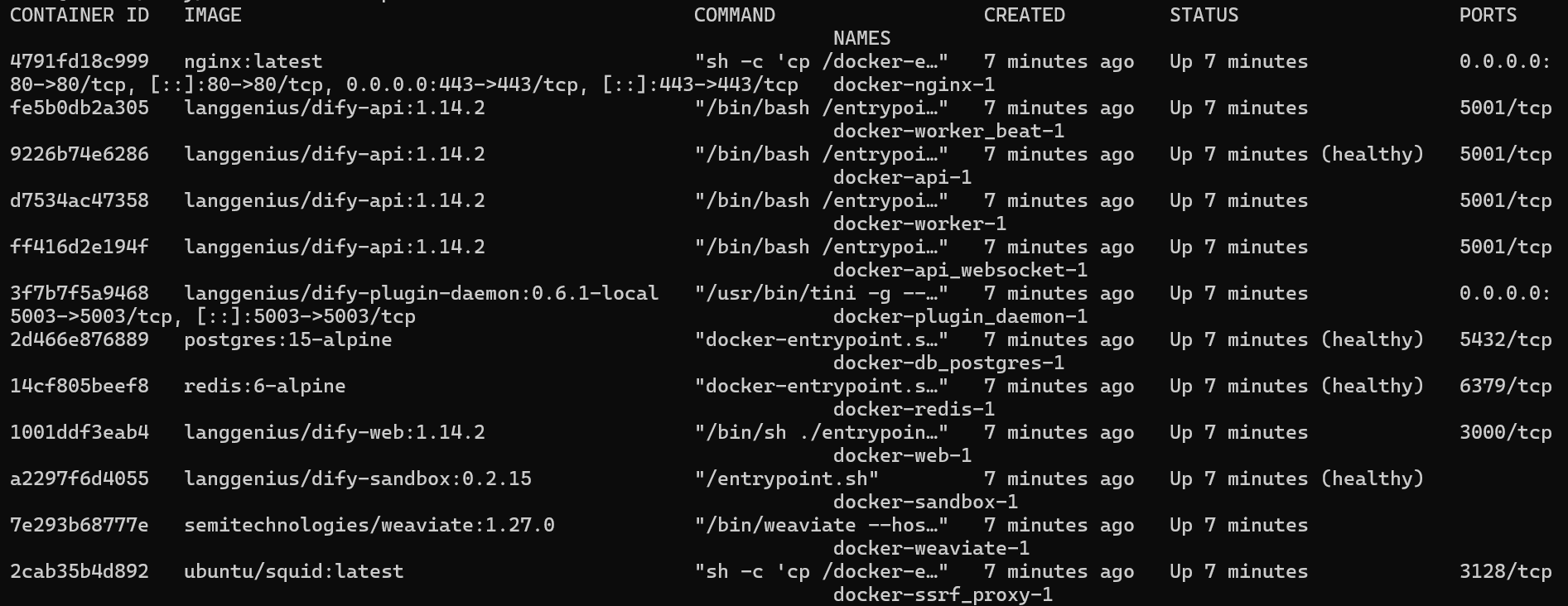
Pastikan port yang digunakan Dify dapat diakses dari luar server apabila akan digunakan melalui browser.Keterangan:
Jika menggunakan firewall seperti UFW, pastikan port yang diperlukan telah dibuka agar Dify dapat diakses dari jaringan publik.
Mengakses Dashboard Dify
- Mengakses Dashboard Dify
Setelah seluruh container berhasil berjalan, langkah berikutnya adalah mengakses antarmuka Dify melalui peramban (browser).Buka alamat IP VPS melalui browser:
http://IP-VPSContoh:
http://123.123.123.123Apabila telah mengarahkan domain ke VPS, akses menggunakan domain yang telah dikonfigurasi:
http://namadomainanda.comKeterangan:
Pastikan DNS domain telah mengarah ke alamat IP VPS dan port yang digunakan Dify dapat diakses dari jaringan publik. - Membuat Akun Administrator
Saat pertama kali membuka Dify, sistem akan menampilkan halaman pendaftaran administrator. Akun ini akan digunakan untuk mengelola seluruh fitur dan konfigurasi Dify.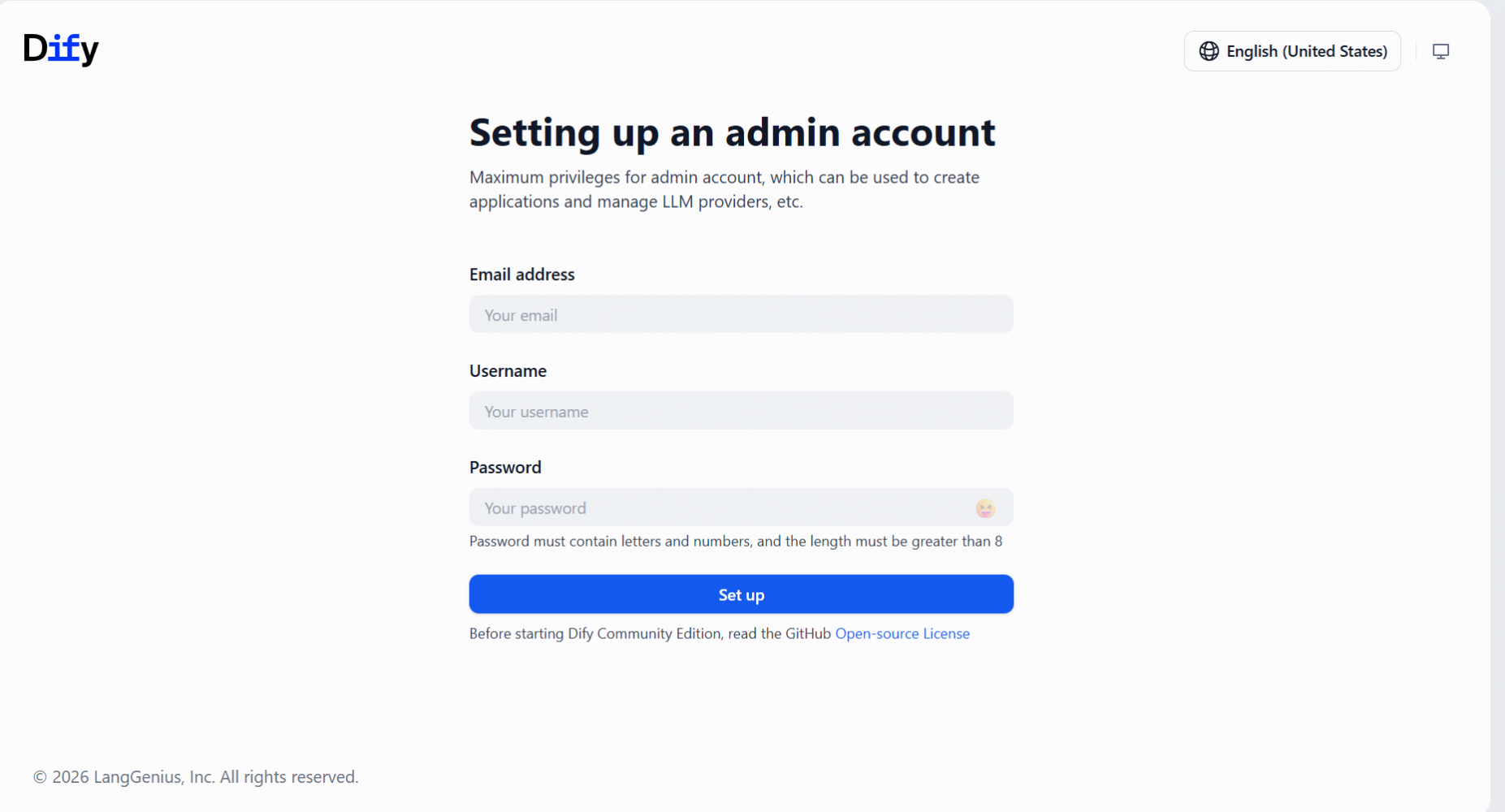
Lengkapi informasi yang diminta, antara lain:
- Nama pengguna.
- Alamat email.
- Kata sandi.
Tips keamanan:
- Gunakan alamat email yang aktif.
- Buat kata sandi yang kuat dan sulit ditebak.
- Hindari penggunaan kata sandi yang sama dengan layanan lain.
Keterangan:
Akun administrator memiliki hak akses penuh terhadap seluruh konfigurasi Dify, sehingga informasi login harus disimpan dengan aman. - Menyelesaikan Konfigurasi Awal
Setelah akun administrator berhasil dibuat, Dify akan menyelesaikan proses inisialisasi dan menyiapkan lingkungan kerja untuk pengguna.Pada tahap ini, Anda dapat mulai melakukan berbagai konfigurasi tambahan, seperti:
- Menambahkan model AI.
- Menghubungkan layanan API eksternal.
- Mengatur provider Large Language Model (LLM).
- Mengonfigurasi knowledge base.
- Membuat aplikasi AI dan chatbot.
Keterangan:
Konfigurasi awal dapat disesuaikan dengan kebutuhan dan dapat diubah kembali kapan saja melalui dashboard Dify. - Memastikan Dashboard Dapat Diakses
Apabila proses pendaftaran berhasil, Anda akan diarahkan ke halaman utama Dify.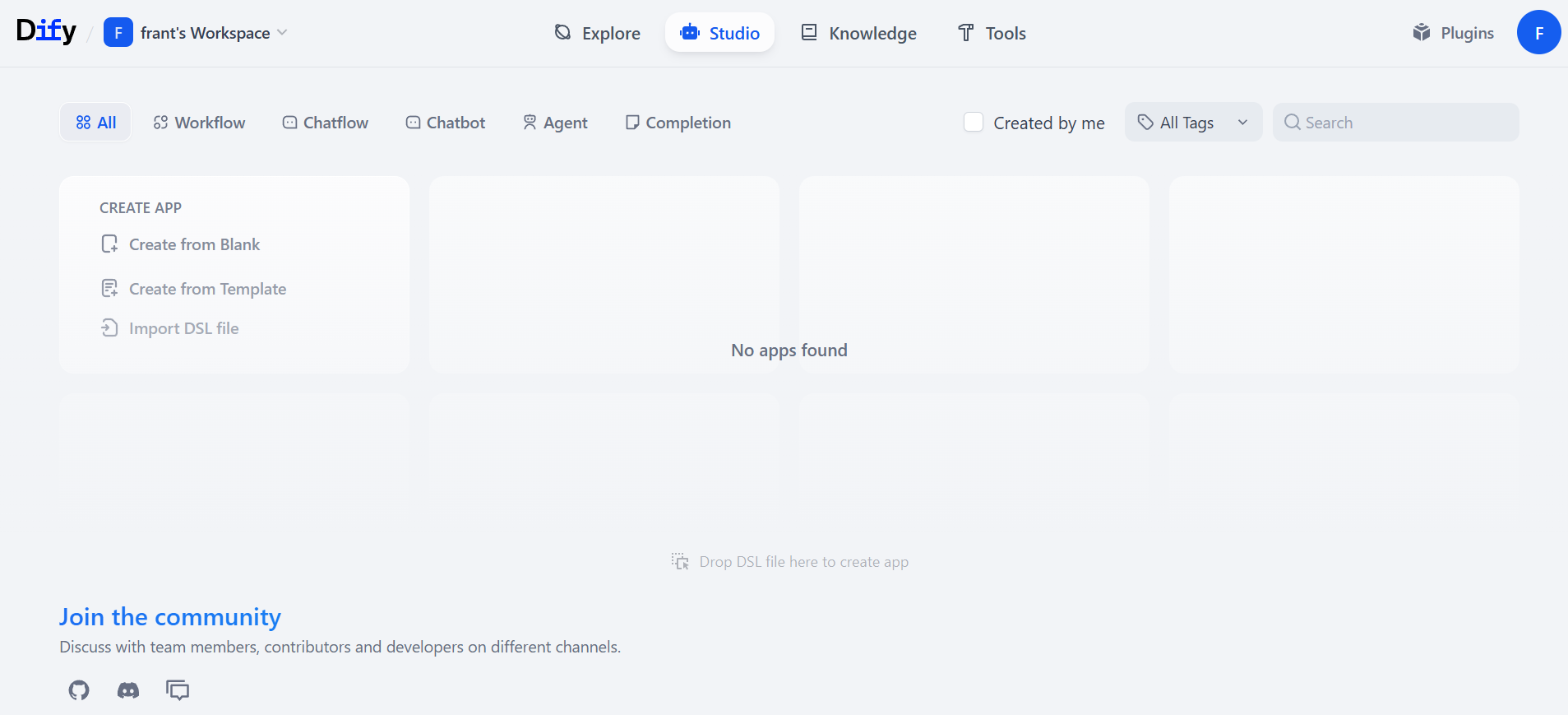
Pada dashboard tersebut tersedia berbagai fitur untuk membangun dan mengelola aplikasi AI, seperti:
- Chatbot AI.
- Knowledge Base.
- Workflow Automation.
- Prompt Engineering.
- Manajemen Model AI.
Keterangan:
Jika dashboard berhasil ditampilkan tanpa kendala, berarti proses instalasi Dify pada VPS Ubuntu telah selesai dan siap digunakan.
Menggunakan Domain dan SSL
- Menggunakan Domain untuk Akses Dify
Agar lebih mudah diakses dan terlihat lebih profesional, disarankan menggunakan domain atau subdomain yang mengarah ke alamat IP VPS.Contoh domain yang dapat digunakan:
ai.domainanda.comSebelum melanjutkan ke tahap berikutnya, pastikan domain telah mengarah ke alamat IP VPS melalui pengaturan DNS.
Keterangan:
Proses propagasi DNS biasanya memerlukan waktu beberapa menit hingga beberapa jam, tergantung penyedia layanan DNS yang digunakan. - Menginstal Nginx
Nginx akan digunakan sebagai reverse proxy untuk meneruskan permintaan dari domain ke layanan Dify yang berjalan di dalam container Docker.Install Nginx menggunakan perintah berikut:
apt install nginx -yPastikan proses instalasi selesai tanpa kendala sebelum melanjutkan ke tahap konfigurasi.
Keterangan:
Nginx berfungsi sebagai web server dan reverse proxy yang membantu pengelolaan domain, SSL, serta lalu lintas aplikasi. - Membuat Konfigurasi Virtual Host
Setelah Nginx terpasang, buat konfigurasi virtual host untuk domain yang akan digunakan.Buat file konfigurasi baru:
nano /etc/nginx/sites-available/difyMasukkan konfigurasi berikut:
server {
    listen 80;
    server_name ai.domainanda.com;

    location / {
        proxy_pass http://127.0.0.1:80;
        proxy_set_header Host $host;
        proxy_set_header X-Real-IP $remote_addr;
        proxy_set_header X-Forwarded-For $proxy_add_x_forwarded_for;
    }
}
Keterangan:
Pastikan nilai server_name disesuaikan dengan domain atau subdomain yang digunakan. - Mengaktifkan Konfigurasi Nginx
Setelah file konfigurasi selesai dibuat, aktifkan virtual host agar dapat digunakan oleh Nginx.Jalankan perintah berikut:
ln -s /etc/nginx/sites-available/dify /etc/nginx/sites-enabled/Selanjutnya periksa konfigurasi Nginx:
nginx -tApabila tidak ditemukan kesalahan konfigurasi, muat ulang layanan Nginx:
systemctl reload nginxContoh output validasi yang berhasil:
nginx: configuration file /etc/nginx/nginx.conf test is successfulKeterangan:
Pastikan tidak terdapat error pada hasil pengujian konfigurasi sebelum melakukan reload Nginx. - Menginstal Certbot
Untuk mengaktifkan HTTPS, instal terlebih dahulu Certbot beserta plugin Nginx yang digunakan untuk mengelola sertifikat SSL Let's Encrypt.Jalankan perintah berikut:
apt install certbot python3-certbot-nginx -yKeterangan:
Certbot digunakan untuk membuat, memasang, serta memperbarui sertifikat SSL Let's Encrypt secara otomatis. - Mengaktifkan SSL Let's Encrypt
Setelah Certbot berhasil diinstal, lakukan penerapan sertifikat SSL pada domain yang digunakan.Jalankan perintah berikut:
certbot --nginx -d ai.domainanda.comIkuti petunjuk yang ditampilkan hingga proses penerbitan sertifikat selesai.
Selama proses berlangsung, Certbot akan:
- Memverifikasi kepemilikan domain.
- Membuat sertifikat SSL Let's Encrypt.
- Mengonfigurasi HTTPS secara otomatis pada Nginx.
- Mengaktifkan redirect dari HTTP ke HTTPS.
Keterangan:
Pastikan domain telah mengarah ke VPS dan port 80 serta 443 dapat diakses dari internet sebelum menjalankan Certbot. - Mengakses Dify Melalui HTTPS
Setelah proses instalasi sertifikat SSL selesai, Dify dapat diakses menggunakan koneksi yang lebih aman melalui HTTPS.Buka alamat berikut melalui browser:
https://ai.domainanda.comApabila halaman Dify berhasil ditampilkan dan ikon gembok muncul pada browser, berarti konfigurasi SSL telah berhasil diterapkan.
Keterangan:
Penggunaan HTTPS membantu melindungi data login, API key, dan komunikasi antara pengguna dengan aplikasi Dify sehingga lebih aman dibandingkan menggunakan HTTP biasa.
Tips agar Dify Berjalan Optimal
- Gunakan RAM yang memadai agar Dify dapat berjalan dengan stabil.
- Lakukan pencadangan data secara rutin untuk mencegah kehilangan data penting.
- Perbarui Dify secara berkala untuk memperoleh fitur terbaru dan pembaruan keamanan.
- Aktifkan firewall serta batasi akses hanya pada port yang diperlukan.
- Gunakan domain dan sertifikat SSL untuk meningkatkan keamanan akses.
- Pantau penggunaan sumber daya VPS secara berkala agar performa server tetap optimal.
Kesimpulan
Dify merupakan platform open source yang dirancang untuk mempermudah pengembangan aplikasi berbasis kecerdasan buatan. Dengan dukungan terhadap berbagai model AI populer serta fitur yang lengkap, Dify dapat digunakan untuk membangun chatbot, asisten virtual, knowledge base AI, hingga berbagai aplikasi berbasis Large Language Model (LLM) lainnya.
Melalui Cloud VPS Plasawebhost, Dify dapat dijalankan secara mandiri menggunakan Docker sehingga pengguna memiliki fleksibilitas penuh dalam mengelola aplikasi, konfigurasi server, serta keamanan data. Selain memberikan performa yang stabil, penggunaan VPS juga memungkinkan integrasi yang lebih mudah dengan berbagai layanan dan model AI sesuai kebutuhan.
Dengan mengikuti panduan ini, Anda telah berhasil menginstal dan menjalankan Dify pada VPS Ubuntu. Selanjutnya, Anda dapat mulai menghubungkan model AI, membuat chatbot, membangun workflow otomatisasi, serta mengembangkan berbagai solusi berbasis AI sesuai kebutuhan bisnis maupun pengembangan aplikasi.

