
Cara Mudah Install OpenClaw di Ubuntu 24.04
Pengantar
Artificial Intelligence (AI) tidak lagi hanya digunakan untuk menjawab pertanyaan layaknya chatbot. Saat ini, banyak proyek AI agent yang mampu menjalankan tugas secara otomatis, mengelola alur kerja (workflow), hingga berinteraksi dengan berbagai aplikasi. Salah satu proyek yang cukup menarik adalah OpenClaw.
OpenClaw merupakan AI agent sumber terbuka (open source) yang dapat diinstal pada server pribadi dan terhubung dengan berbagai model AI, baik yang berbasis cloud maupun lokal. Dengan OpenClaw, pengguna dapat membuat asisten AI yang mampu membantu pekerjaan sehari-hari, mengelola tugas secara otomatis, serta berinteraksi melalui platform seperti Telegram dan Discord.
Karena bersifat sumber terbuka, pengguna memiliki kontrol yang lebih besar terhadap data dan konfigurasi sistem dibandingkan dengan layanan AI yang sepenuhnya dikelola oleh pihak ketiga. Oleh karena itu, OpenClaw menjadi pilihan yang menarik bagi developer, administrator server, maupun pengguna yang ingin memanfaatkan AI secara lebih fleksibel.
Pada artikel ini, Anda akan mempelajari cara menginstal OpenClaw di Ubuntu 24.04 secara lengkap dan mudah dipahami.
Apa Itu OpenClaw?
OpenClaw adalah AI agent sumber terbuka (open source) yang dirancang untuk menjalankan berbagai tugas secara otomatis dengan memanfaatkan model AI modern. Berbeda dengan chatbot biasa, OpenClaw memiliki kemampuan untuk:
- Menjalankan perintah pada sistem operasi.
- Mengakses dan mengelola file.
- Berinteraksi dengan berbagai layanan eksternal.
- Menjalankan alur kerja (workflow) secara otomatis.
- Terhubung dengan platform komunikasi seperti Telegram dan Discord.
- Menggunakan model AI dari OpenAI, Anthropic, Google Gemini, maupun Ollama.
Dengan berbagai kemampuan tersebut, OpenClaw dapat digunakan sebagai asisten virtual yang berjalan langsung pada server pribadi.
Persiapan Sebelum Install OpenClaw
- OS : Ubuntu 24.04 LTS
- CPU : 2 vCPU
- RAM : 2 GB
- Storage :10 GB
Membuat User Non-Root untuk OpenClaw
- Membuat User Khusus OpenClaw
Meskipun OpenClaw dapat dijalankan menggunakan user root, untuk alasan keamanan disarankan membuat user khusus agar aplikasi tidak memiliki akses penuh terhadap seluruh sistem.Buat user baru dengan perintah berikut:
adduser openclawKeterangan:
Sistem akan meminta Anda membuat password serta mengisi beberapa informasi tambahan untuk user yang baru dibuat. - Menambahkan User ke Grup Sudo
Agar user OpenClaw tetap dapat menjalankan perintah administratif jika diperlukan, tambahkan user tersebut ke grup sudo.usermod -aG sudo openclawKeterangan:
Dengan bergabung ke grup sudo, user dapat menjalankan perintah administratif menggunakan perintah sudo tanpa harus login sebagai root. - Berpindah ke User OpenClaw
Setelah user berhasil dibuat, pindah ke user tersebut:su - openclawKeterangan:
Seluruh proses konfigurasi dan penggunaan OpenClaw selanjutnya dapat dilakukan menggunakan user ini sehingga lebih aman dibandingkan menjalankan aplikasi secara langsung menggunakan akun root.
Install OpenClaw di Ubuntu 24.04
- Install OpenClaw
OpenClaw menyediakan script installer otomatis yang akan mengunduh dan menginstal seluruh komponen yang dibutuhkan secara langsung pada server.Jalankan perintah berikut:
curl -fsSL https://openclaw.ai/install.sh | bash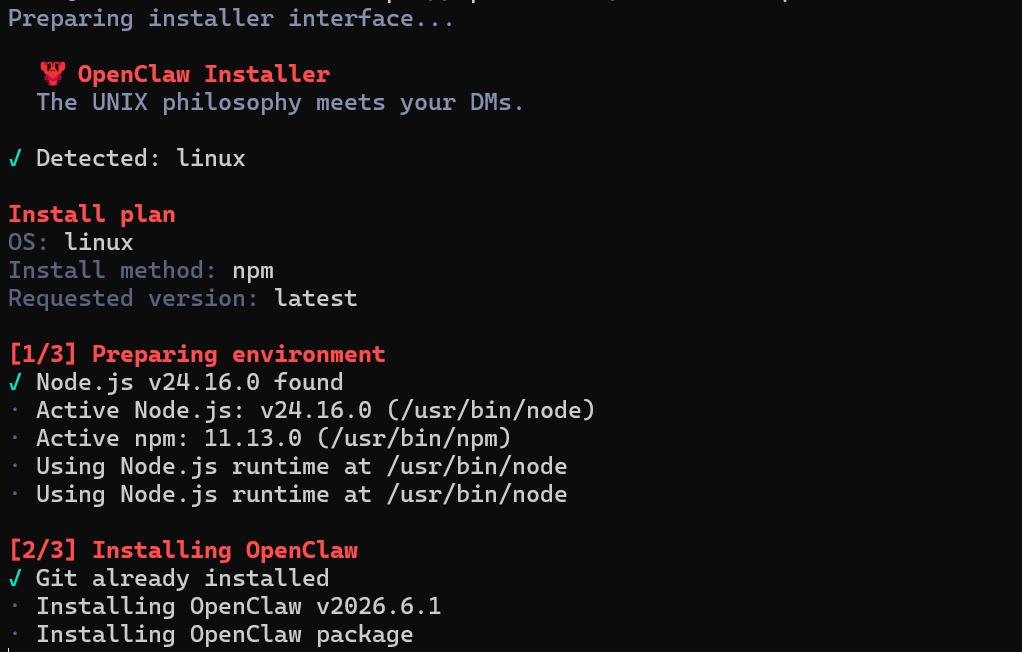
Keterangan:
Perintah tersebut akan mengunduh script instalasi OpenClaw dari server resmi kemudian langsung menjalankannya menggunakan Bash. - Memilih Metode Instalasi
Pada tampilan installer, pilih opsi Yes kemudian lanjutkan dengan memilih QuickStart.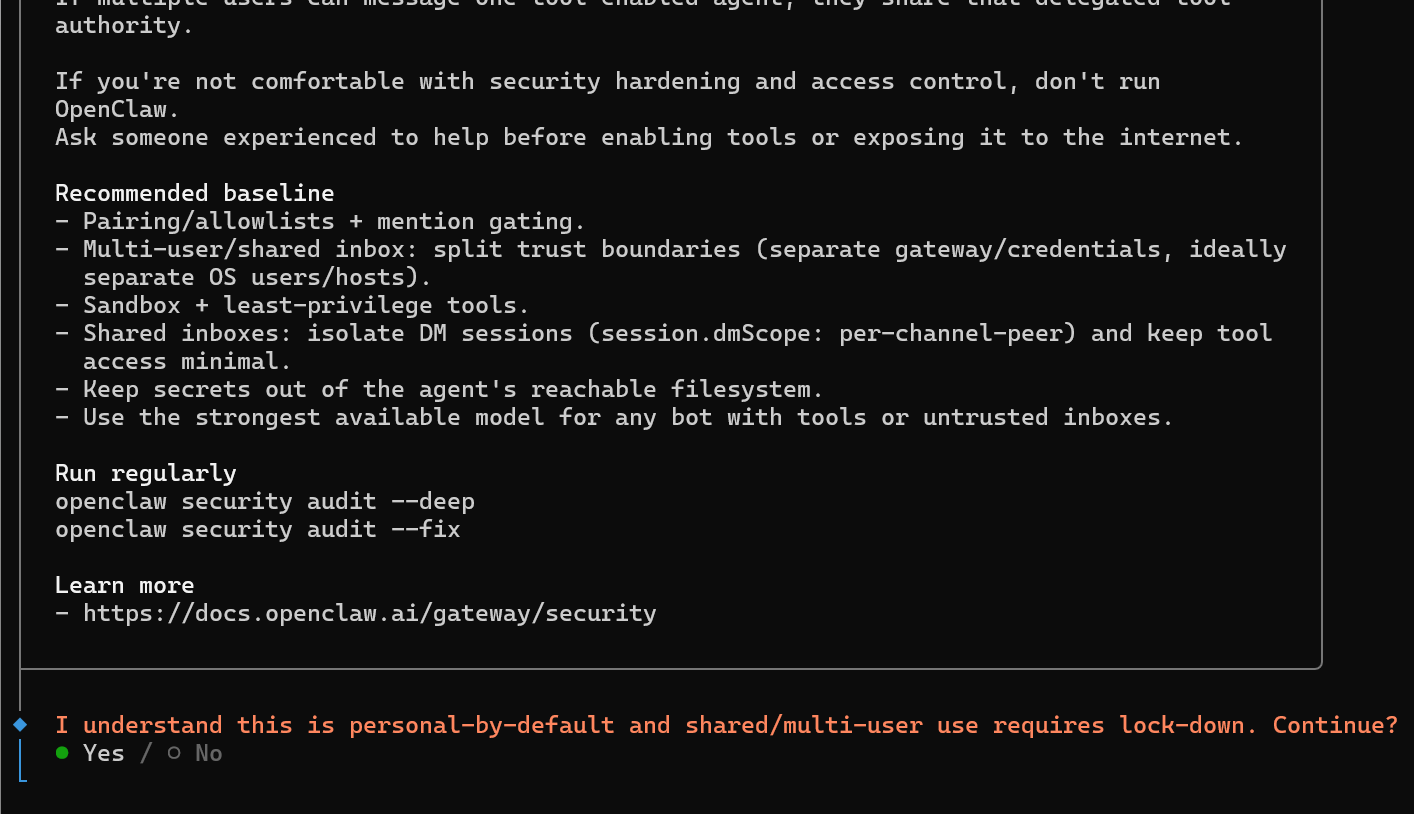
Keterangan:
Mode QuickStart akan membantu melakukan konfigurasi dasar OpenClaw secara otomatis sehingga lebih mudah digunakan oleh pemula. - Mengatur AI Model
Masuk ke menu pengaturan AI Model kemudian pilih model AI serta provider API Key yang akan digunakan.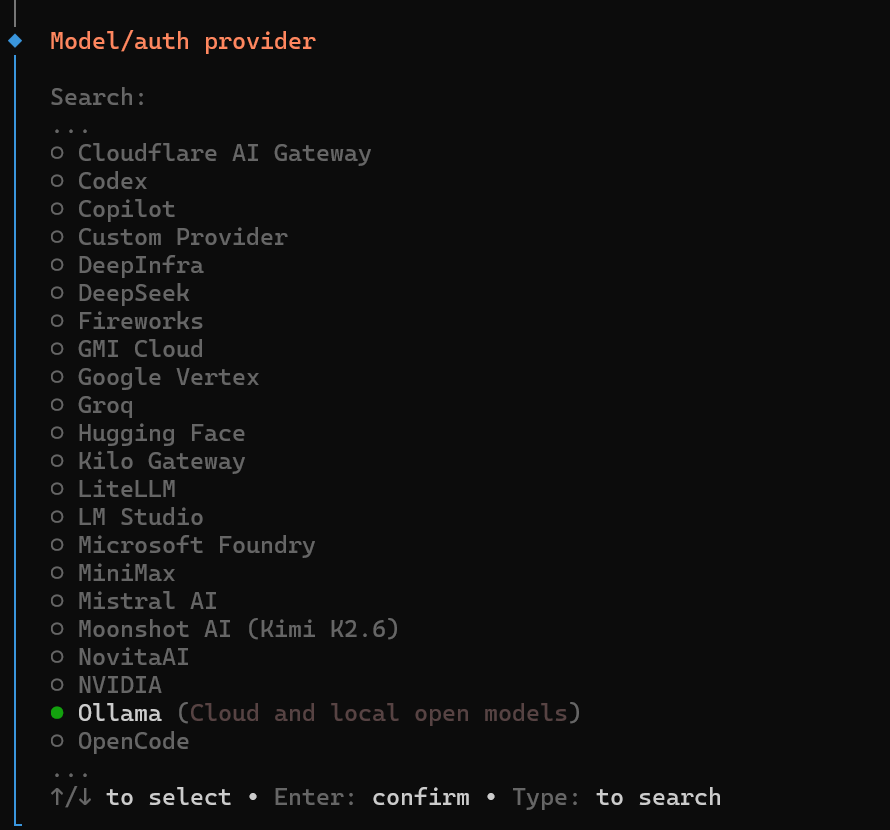
Keterangan:
Pilih model sesuai kebutuhan dan sesuaikan konfigurasi dengan layanan AI yang digunakan. - Konfigurasi Ollama
Jika menggunakan Ollama sebagai provider AI lokal, masukkan alamat API Ollama yang telah dikonfigurasi sebelumnya.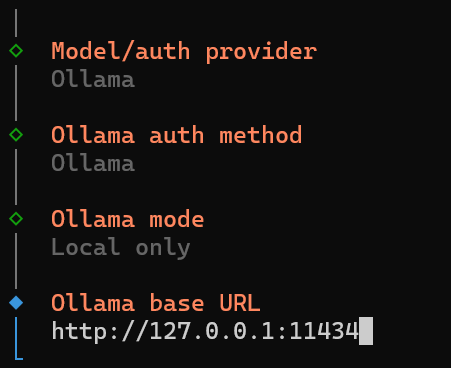
Keterangan:
Pastikan service Ollama aktif dan dapat diakses dari server OpenClaw sebelum melanjutkan proses konfigurasi. - Integrasi Telegram
OpenClaw dapat dihubungkan dengan Telegram sehingga Anda dapat berinteraksi dengan AI langsung melalui aplikasi Telegram tanpa perlu membuka dashboard web.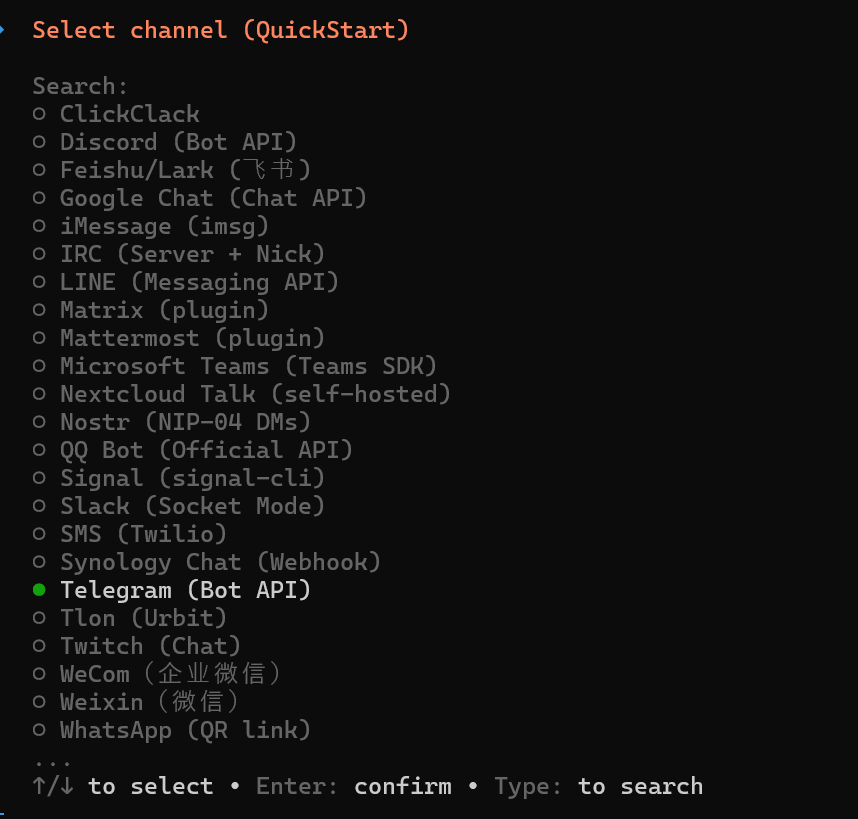
- Membuat Bot Telegram
Buat bot terlebih dahulu melalui BotFather. Setelah bot berhasil dibuat, salin bot token yang diberikan oleh Telegram.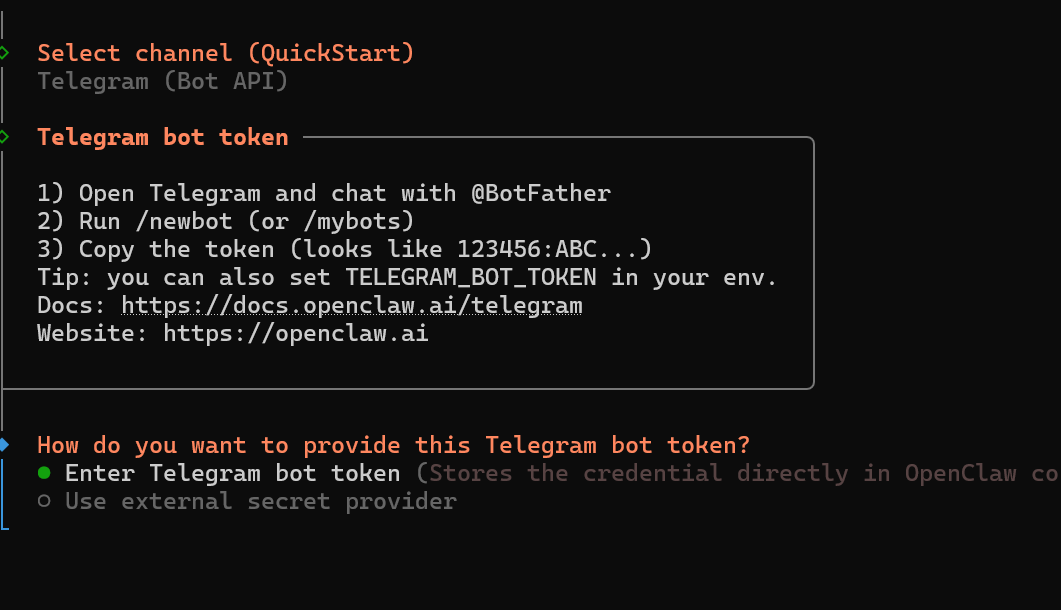
Keterangan:
Bot token akan digunakan oleh OpenClaw untuk terhubung dengan akun bot Telegram yang telah dibuat. - Memasukkan Bot Token
Masukkan token Telegram yang diperoleh dari BotFather ke kolom konfigurasi yang tersedia.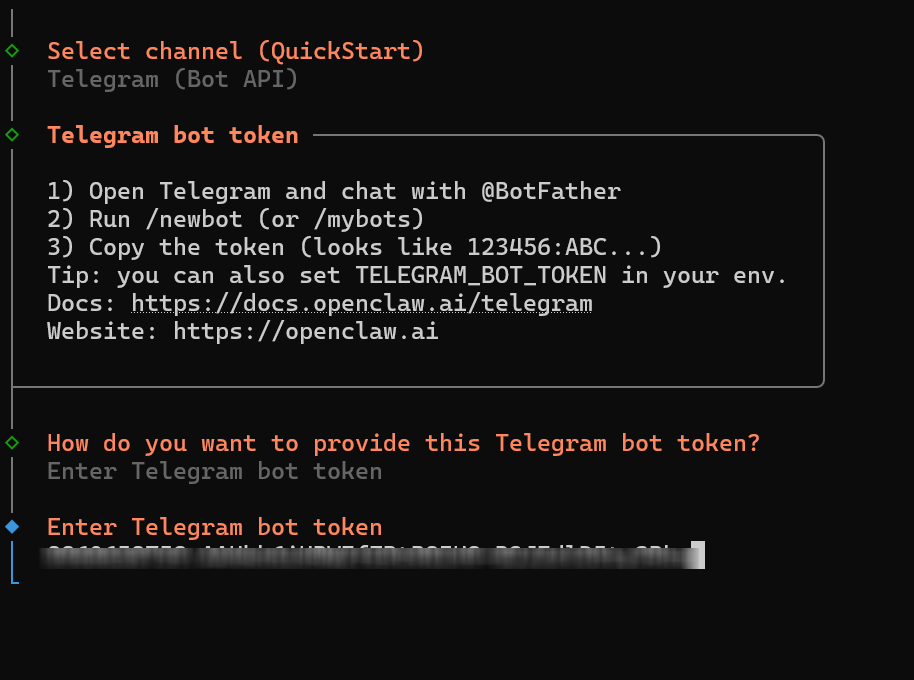
- Konfigurasi Web Search API
Lakukan konfigurasi Web Search API agar Agent OpenClaw dapat melakukan pencarian informasi melalui internet.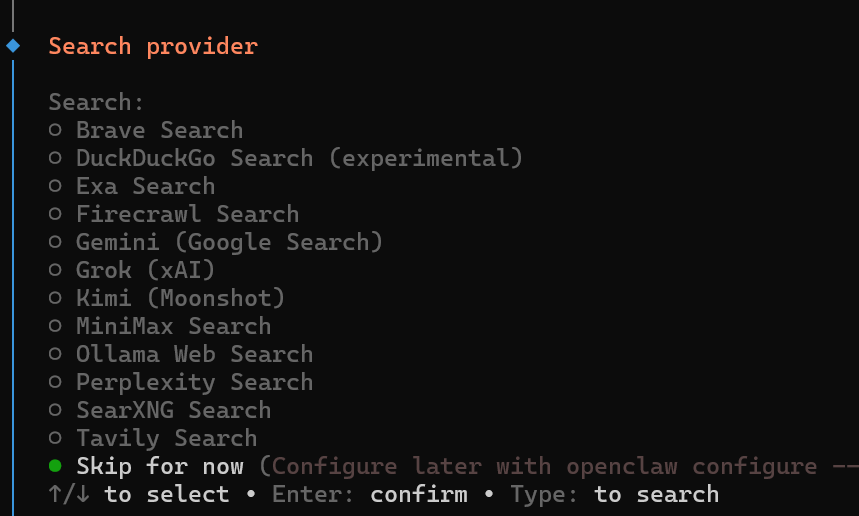
Keterangan:
Langkah ini dapat dilewati apabila Anda belum memiliki API Key dari penyedia layanan pencarian. - Mengatur Skill AI Agent
Pada tahap ini Anda dapat menentukan kemampuan tambahan yang akan dimiliki oleh AI Agent sesuai kebutuhan.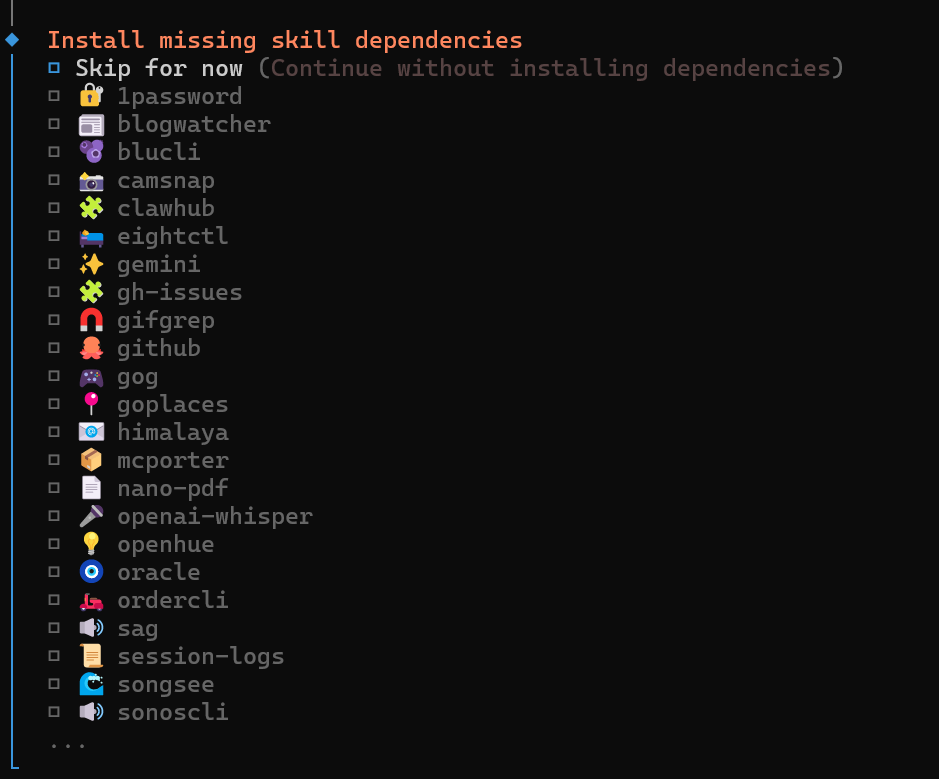
Keterangan:
Seluruh konfigurasi pada tahap ini bersifat opsional dan dapat diubah kembali setelah instalasi selesai.
Konfigurasi Telegram
Setelah melakukan konfigurasi dari openclaw kemudian integrasi kedalam telegram
- Saat pertama kali akan muncul Pairing approve berikut
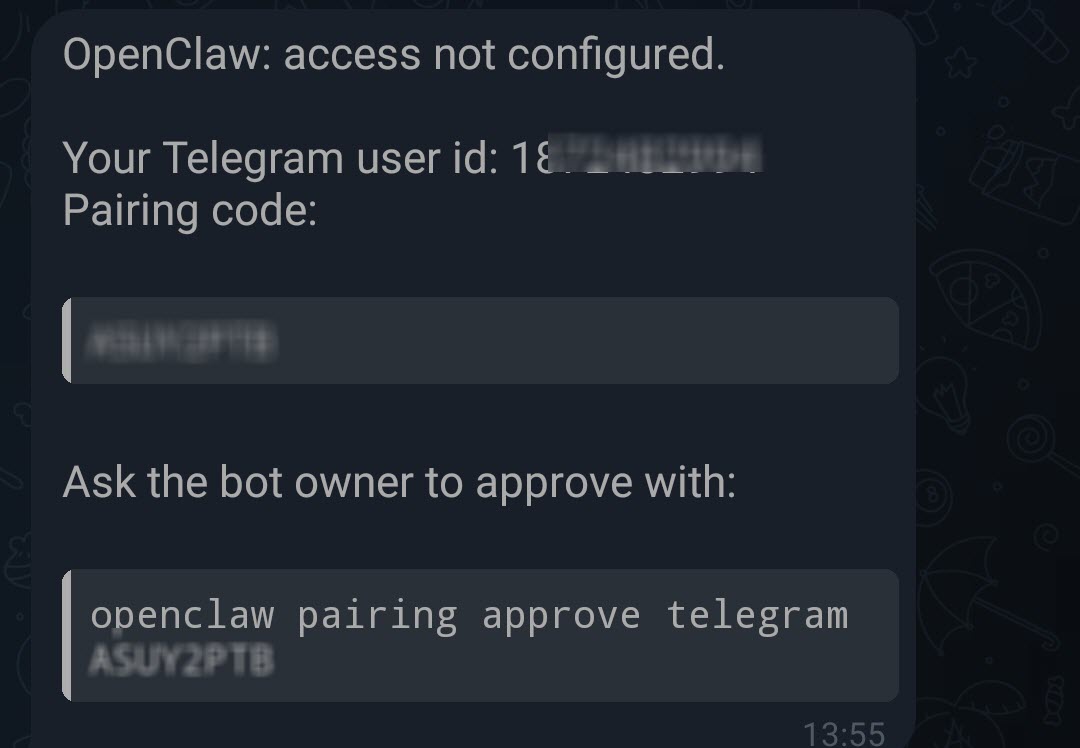
- Untuk mengatasi error pairing code login kedalam ssh kemudian masukkan
openclaw pairing approve telegram "tokenmu"Jika berhasil akan muncul keterangan berikut
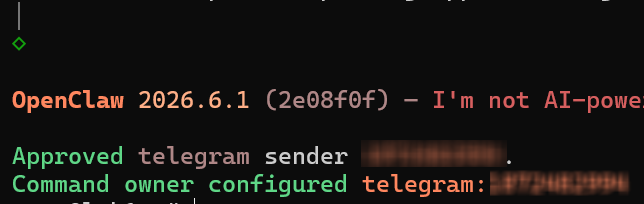
Kesimpulan
OpenClaw merupakan solusi AI agent open source yang dapat membantu mengotomatisasi berbagai tugas dengan memanfaatkan model AI modern, baik berbasis cloud maupun lokal seperti Ollama. Dengan dukungan integrasi ke berbagai layanan, kemampuan menjalankan workflow otomatis, serta koneksi ke platform komunikasi seperti Telegram, OpenClaw dapat menjadi asisten AI yang fleksibel untuk kebutuhan pribadi maupun bisnis.
Pada artikel ini, Anda telah mempelajari cara menginstal OpenClaw di Ubuntu 24.04, mulai dari persiapan server, pembuatan user non-root untuk meningkatkan keamanan, proses instalasi menggunakan script resmi, konfigurasi model AI, integrasi Ollama, hingga menghubungkan OpenClaw dengan Telegram agar dapat digunakan langsung melalui aplikasi pesan.
Dengan mengikuti langkah-langkah tersebut, Anda kini dapat menjalankan AI agent sendiri di server pribadi dan memiliki kontrol penuh terhadap konfigurasi maupun data yang digunakan. Ke depannya, OpenClaw juga dapat dikembangkan lebih lanjut dengan menambahkan berbagai skill, integrasi layanan eksternal, serta workflow otomatis sesuai kebutuhan operasional Anda.

