
Cara Install Coolify di Ubuntu 24.04
Pengantar
Mengelola aplikasi dan layanan secara mandiri kini semakin mudah berkat hadirnya berbagai platform self-hosted. Salah satu platform yang banyak digunakan adalah Coolify. Platform ini memungkinkan pengguna melakukan deployment aplikasi, database, maupun berbagai layanan lainnya melalui antarmuka berbasis web yang sederhana, dengan pengalaman penggunaan yang menyerupai layanan Platform as a Service (PaaS) komersial.
Coolify menjadi pilihan yang menarik bagi pengguna VPS karena bersifat open source dan dapat dijalankan pada server milik sendiri. Dengan dukungan Docker, proses deployment aplikasi dapat dilakukan dengan lebih mudah tanpa harus selalu bergantung pada perintah terminal yang kompleks. Selain itu, Coolify mendukung berbagai teknologi dan layanan populer sehingga memudahkan pengelolaan aplikasi dalam satu dashboard yang terpusat.
Bagi pengguna Ubuntu 24.04, proses instalasi Coolify tergolong sederhana dan hanya memerlukan beberapa langkah konfigurasi. Pada panduan ini, Anda akan mempelajari cara menginstal Coolify di Ubuntu 24.04 secara lengkap, mulai dari persiapan server, proses instalasi, hingga mengakses dashboard untuk mulai mengelola aplikasi dan layanan secara mandiri.
Mengenal Coolify
Coolify adalah platform self-hosted yang berfungsi sebagai alternatif layanan Platform as a Service (PaaS) seperti Vercel, Heroku, maupun Railway. Dengan Coolify, pengguna dapat melakukan deployment dan mengelola berbagai aplikasi serta layanan secara mandiri melalui antarmuka berbasis web yang mudah digunakan.
Melalui Coolify, Anda dapat mengelola berbagai jenis layanan, seperti:
- Website statis.
- Aplikasi berbasis Docker.
- Database MySQL, PostgreSQL, Redis, MongoDB, dan lainnya.
- Repository GitHub maupun GitLab.
- Sertifikat SSL gratis dari Let's Encrypt.
- Fitur backup dan monitoring aplikasi.
Beberapa keunggulan yang dimiliki Coolify antara lain:
- Gratis dan bersifat open source.
- Dapat diinstal pada VPS atau server milik sendiri.
- Mendukung deployment otomatis.
- Mendukung berbagai bahasa pemrograman dan framework.
- Memiliki antarmuka web yang sederhana dan mudah digunakan.
Dengan berbagai fitur tersebut, Coolify menjadi salah satu solusi yang menarik bagi pengembang maupun administrator server yang ingin membangun lingkungan deployment modern dengan kontrol penuh terhadap infrastruktur yang digunakan.
Persiapan Sebelum Install Coolify
Sebelum memulai proses instalasi, pastikan server yang digunakan telah memenuhi persyaratan berikut agar Coolify dapat berjalan dengan optimal.
Sistem Operasi
- Ubuntu 24.04 LTS.
- Akses root atau pengguna dengan hak akses sudo.
Spesifikasi Minimum
- CPU 2 Core.
- RAM minimal 2 GB (disarankan 4 GB).
- Penyimpanan SSD minimal 20 GB.
- Koneksi internet yang stabil.
Apabila server telah memenuhi persyaratan tersebut, Anda dapat melanjutkan ke tahap instalasi Coolify pada Ubuntu 24.04.
Install Curl
- Memperbarui daftar paket
Langkah pertama adalah memperbarui daftar paket pada sistem agar seluruh komponen menggunakan versi terbaru.sudo apt updateKeterangan:
Memperbarui repository sebelum instalasi membantu memastikan paket yang digunakan merupakan versi terbaru dan telah memperoleh pembaruan keamanan yang diperlukan. - Menginstal Curl
Coolify menggunakan skrip instalasi otomatis yang memerlukan utilitas curl. Oleh karena itu, pastikan paket tersebut telah terpasang pada server.sudo apt install curl -yVerifikasi instalasi menggunakan perintah berikut:
curl --versionKeterangan:
Apabila instalasi berhasil, sistem akan menampilkan informasi versi curl yang terpasang pada server.
Install Coolify di Ubuntu 24.04
- Menginstal Coolify
Coolify menyediakan skrip instalasi resmi yang akan memasang seluruh komponen yang diperlukan secara otomatis.Jalankan perintah berikut:
curl -fsSL https://cdn.coollabs.io/coolify/install.sh | sudo bashKeterangan:
Skrip instalasi resmi akan mengunduh dan memasang seluruh komponen yang dibutuhkan oleh Coolify secara otomatis sehingga proses instalasi menjadi lebih mudah. - Menunggu Proses Instalasi Selesai
Proses instalasi biasanya memerlukan beberapa menit, tergantung pada spesifikasi server dan kecepatan koneksi internet yang digunakan.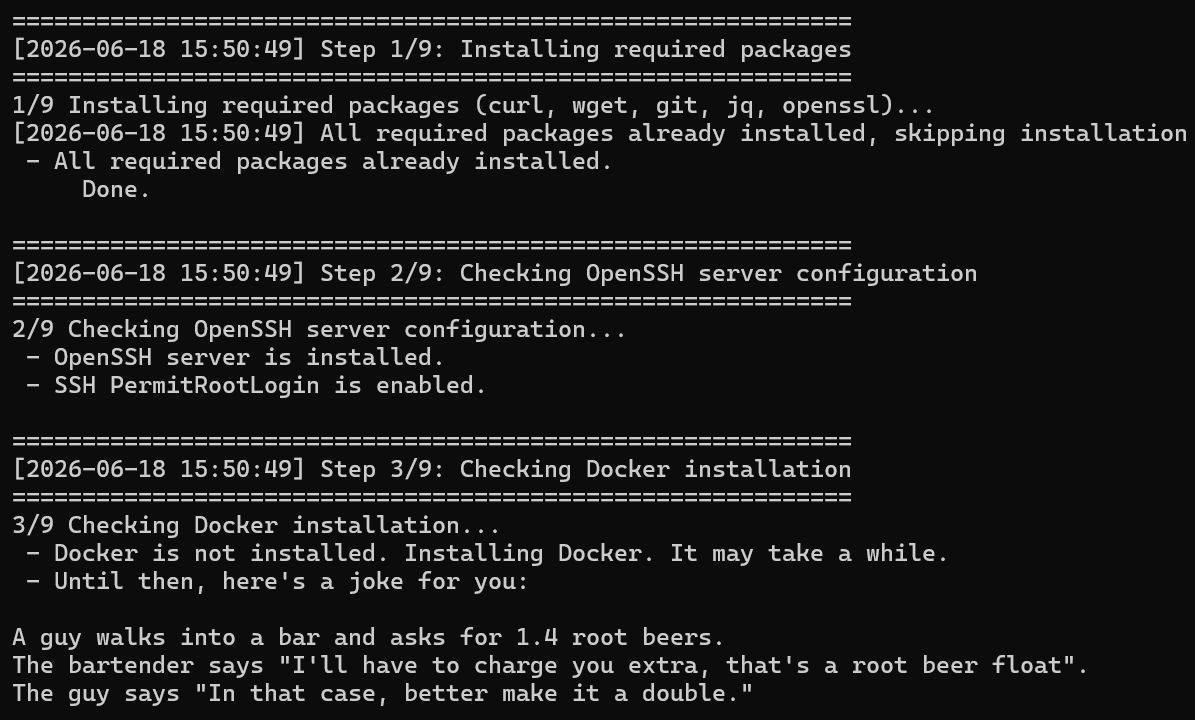
Selama proses berlangsung, sistem akan memasang beberapa komponen berikut:
- Docker Engine.
- Docker Compose.
- Container Coolify.
- Jaringan Docker yang diperlukan.
Keterangan:
Tunggu hingga proses instalasi selesai sepenuhnya. Jangan menutup terminal atau menghentikan proses instalasi agar seluruh komponen dapat terpasang dengan benar.
Memastikan Container Coolify Berjalan
- Memastikan Container Coolify Berjalan
Setelah proses instalasi selesai, periksa container Docker yang sedang aktif dengan menjalankan perintah berikut:docker psKeterangan:
Apabila instalasi berhasil, akan terlihat container Coolify yang sedang berjalan dengan status Up. - Melihat Seluruh Container Docker
Selain melihat container yang aktif, Anda juga dapat menampilkan seluruh container yang tersedia, termasuk container yang sedang berhenti.docker ps -aKeterangan:
Perintah ini berguna untuk memastikan seluruh container yang dibuat selama proses instalasi telah tersedia dan membantu proses troubleshooting apabila terdapat container yang tidak berjalan dengan normal.
Mengakses Dashboard Coolify
- Mengakses Dashboard Coolify
Secara bawaan, Coolify menggunakan port 8000. Setelah seluruh container berhasil dijalankan, buka browser dan akses alamat berikut:http://IP-VPS:8000Contoh:
http://103.xxx.xxx.xxx:8000Keterangan:
Ganti IP-VPS dengan alamat IP server yang digunakan untuk instalasi Coolify. - Membuat Akun Administrator
Saat pertama kali mengakses dashboard Coolify, Anda akan diminta untuk membuat akun administrator yang digunakan untuk mengelola seluruh layanan dan aplikasi.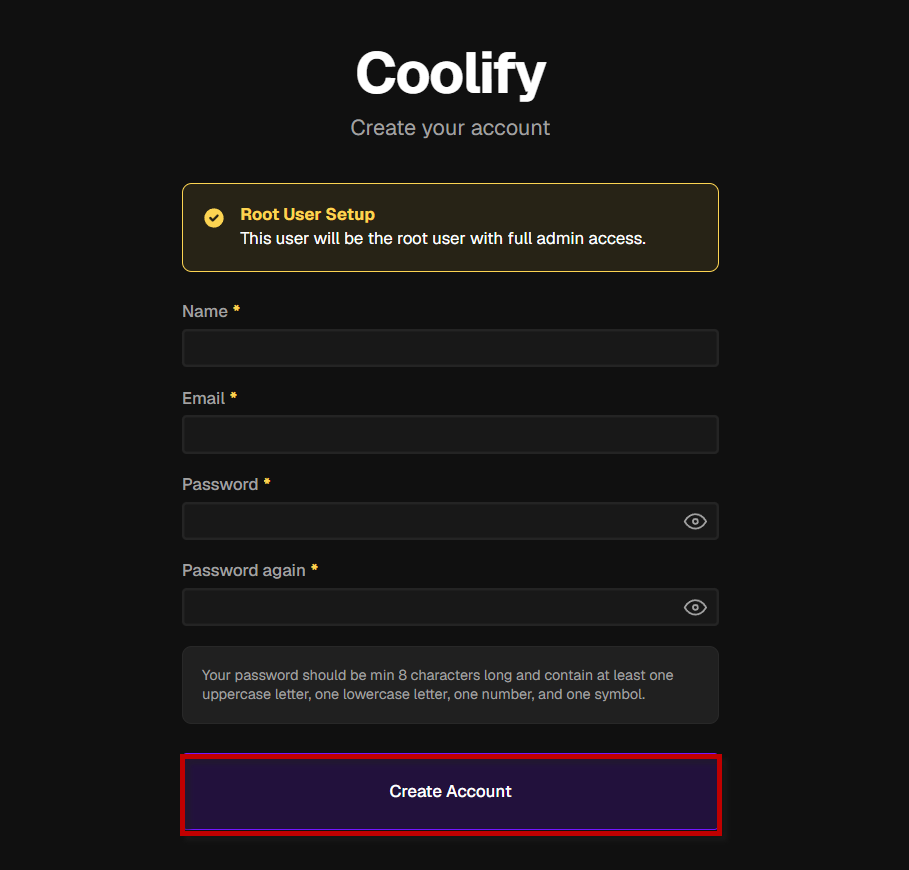
Masukkan informasi berikut:
- Nama pengguna.
- Alamat email.
- Kata sandi.
Setelah seluruh informasi diisi, klik tombol Create Account.
Keterangan:
Akun administrator ini akan digunakan untuk masuk ke dashboard Coolify dan mengelola server, aplikasi, serta layanan lainnya.
Menambahkan Server Lokal pada Coolify
- Menambahkan Server
Setelah berhasil membuat akun administrator dan masuk ke dashboard, langkah berikutnya adalah menentukan server yang akan digunakan untuk menjalankan aplikasi dan layanan.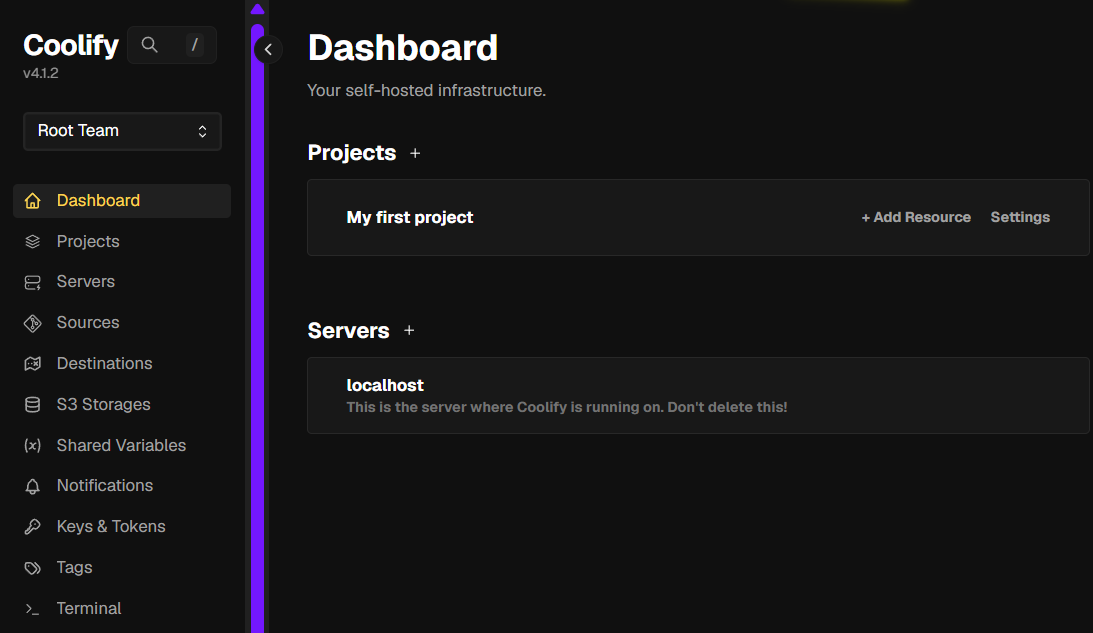
Secara bawaan, Coolify akan menampilkan server lokal (localhost) yang digunakan sebagai target deployment. Pada tahap ini, Anda dapat langsung menggunakan server tersebut tanpa perlu melakukan konfigurasi tambahan.
Keterangan:
Server lokal sangat cocok digunakan apabila Coolify dan aplikasi yang akan dijalankan berada pada VPS yang sama. - Mengelola Server Tambahan
Apabila diperlukan, Coolify juga memungkinkan Anda mengelola beberapa server sekaligus dari satu dashboard.Server tambahan dapat ditambahkan melalui menu Servers sesuai kebutuhan.
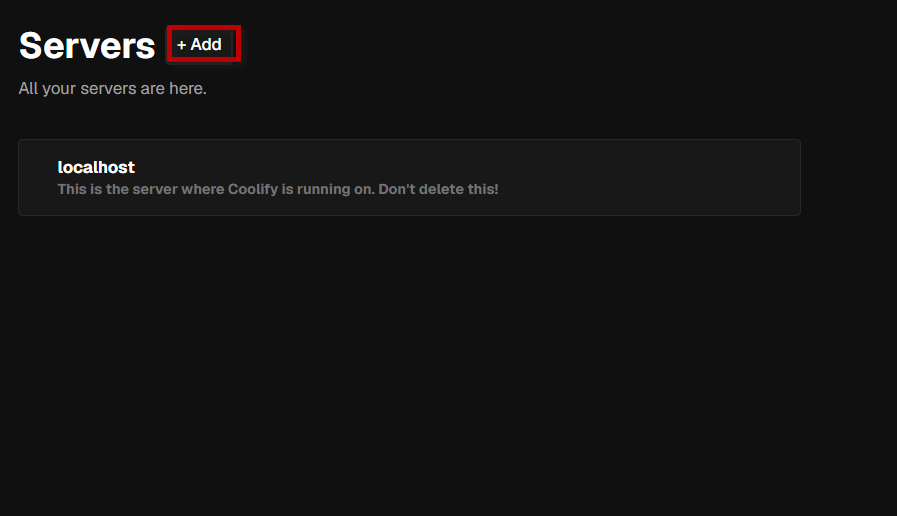
Keterangan:
Fitur ini memungkinkan Anda melakukan deployment dan pengelolaan aplikasi pada beberapa VPS atau server secara terpusat melalui satu antarmuka Coolify.
Membuat Project Baru
- Membuat Project Baru
Setelah berhasil masuk ke dashboard, langkah pertama yang perlu dilakukan adalah membuat project sebagai wadah untuk mengelola aplikasi dan layanan.
Langkah-langkahnya:
- Pilih menu Projects.
- Klik tombol + Add.
- Masukkan nama project.
- Klik Continue.
Sebagai contoh, gunakan nama berikut:
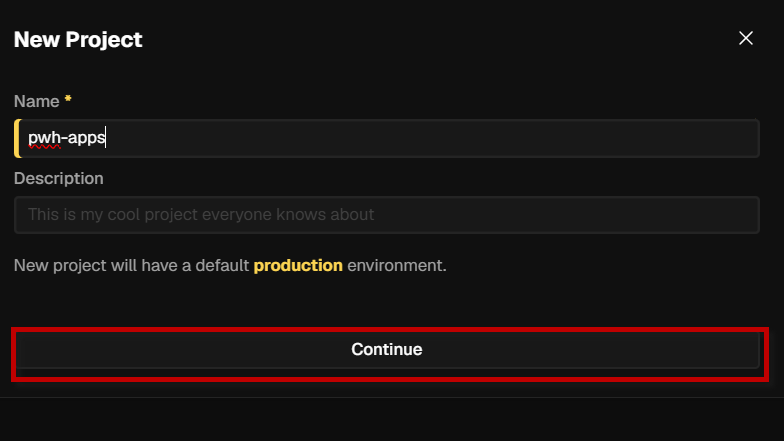
pwh-appsKeterangan:
Secara bawaan, Coolify akan membuat environment production secara otomatis setelah project berhasil dibuat. - Mengakses Environment Production
Setelah project berhasil dibuat, pilih project tersebut. Anda akan melihat environment bawaan bernama production.Kemudian klik tombol:
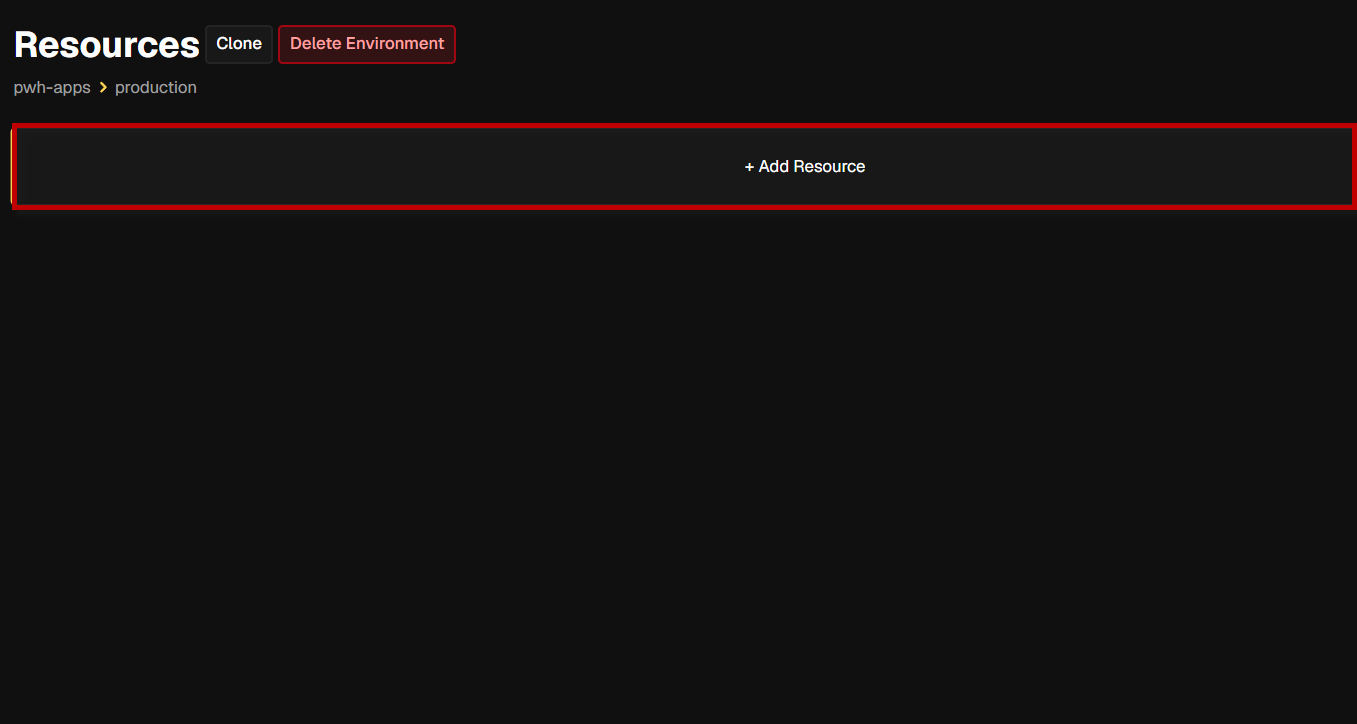
+ Add ResourceKeterangan:
Resource digunakan untuk melakukan deployment aplikasi, database, maupun layanan lainnya secara otomatis. - Menambahkan Resource
Setelah memilih Add Resource, Coolify akan menampilkan berbagai pilihan resource yang tersedia.Beberapa kategori yang tersedia antara lain:
- Applications.
- Databases.
- Services.
Pada contoh ini, kita akan melakukan deployment WordPress.
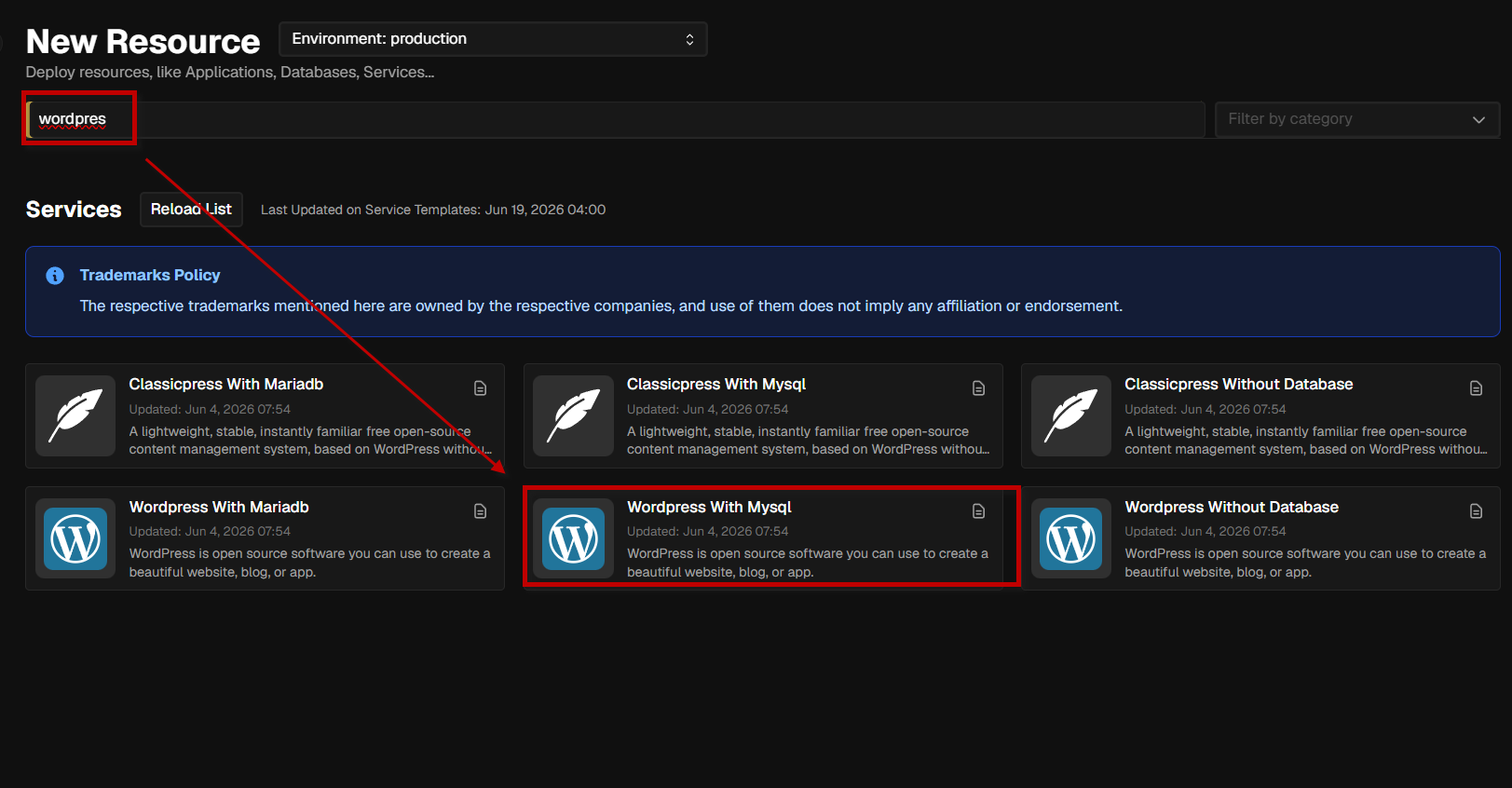
Ketik:
wordpressPada kolom pencarian, kemudian pilih:
WordPress With MySQLKeterangan:
Template ini akan membuat container WordPress beserta database MySQL secara otomatis. - Melakukan Konfigurasi Resource
Setelah template dipilih, halaman konfigurasi akan ditampilkan.Secara bawaan, Coolify akan membuat beberapa parameter secara otomatis, antara lain:
- Service Name.
- MySQL User.
- MySQL Password.
- MySQL Root Password.
Anda dapat menggunakan konfigurasi bawaan tersebut atau mengubahnya sesuai kebutuhan.
Keterangan:
Seluruh informasi database akan digunakan oleh container WordPress dan MySQL untuk saling terhubung. - Melakukan Deployment
Setelah konfigurasi selesai, klik tombol: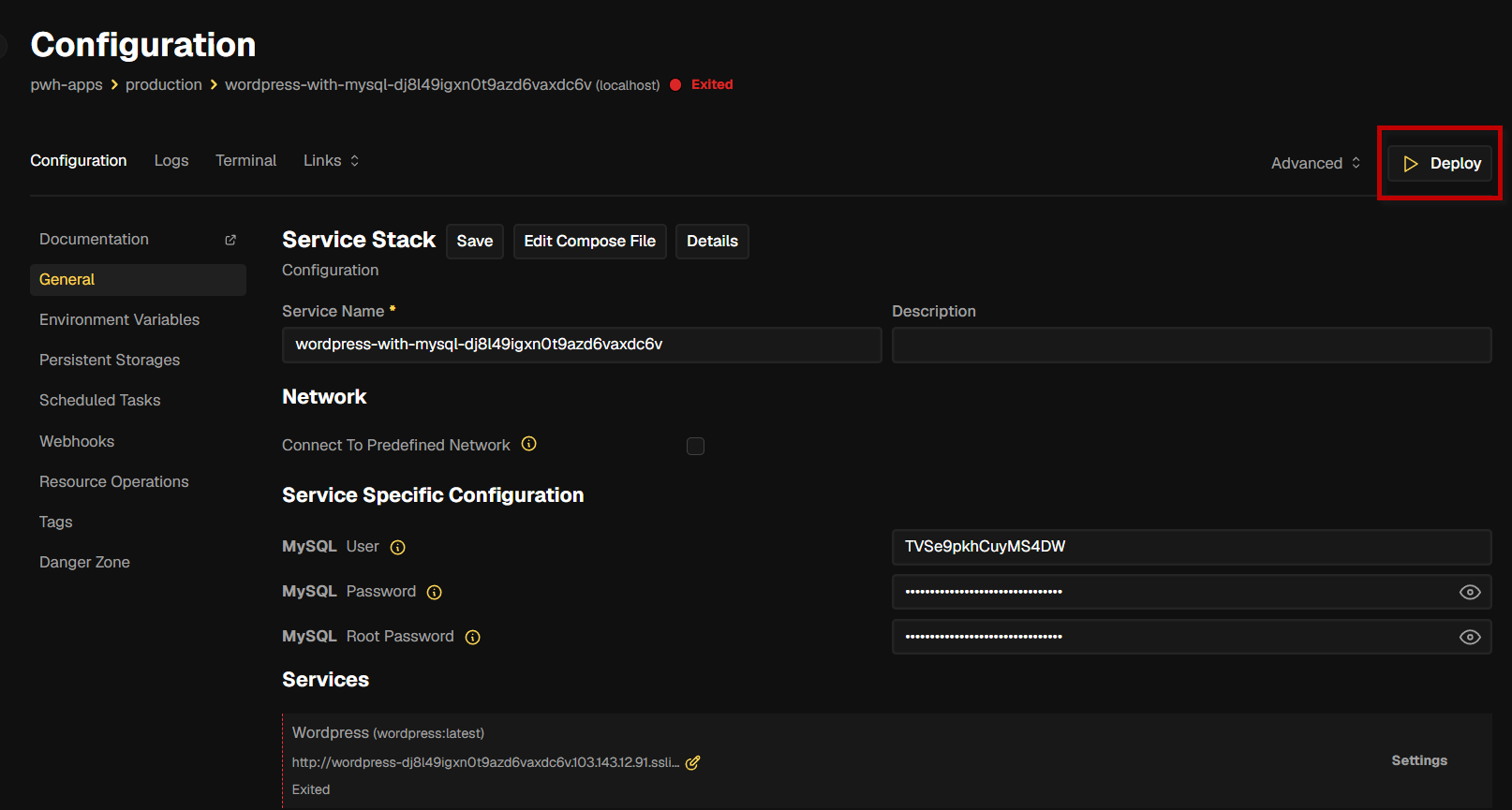
DeployCoolify akan secara otomatis:
- Mengunduh image Docker yang diperlukan.
- Membuat container WordPress.
- Membuat container MySQL.
- Menghubungkan kedua container melalui jaringan Docker.
- Menjalankan layanan secara otomatis.
Keterangan:
Proses deployment biasanya memerlukan beberapa menit, tergantung spesifikasi VPS dan kecepatan koneksi internet. - Mengakses Aplikasi yang Telah Dideploy
Setelah status container berubah menjadi Running, link aplikasi akan muncul pada bagian Project > Services.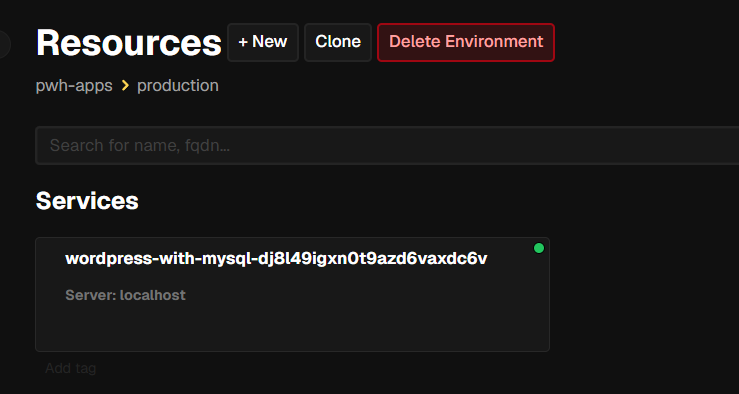
Klik ikon tautan yang tersedia untuk membuka aplikasi melalui browser.
Keterangan:
Dengan fitur Resource, proses deployment aplikasi seperti WordPress, MariaDB, PostgreSQL, Redis, MinIO, dan berbagai layanan lainnya dapat dilakukan tanpa perlu membuat Docker Compose secara manual.
Kesimpulan
Coolify merupakan platform self-hosted berbasis Docker yang memudahkan proses deployment dan pengelolaan aplikasi melalui antarmuka berbasis web yang sederhana. Dengan dukungan berbagai layanan populer serta kemampuan deployment otomatis, Coolify menjadi solusi yang menarik bagi pengguna VPS yang ingin memiliki kontrol penuh terhadap infrastruktur yang digunakan tanpa harus melakukan konfigurasi Docker secara manual.
Melalui panduan ini, Anda telah mempelajari cara menginstal Coolify di Ubuntu 24.04, mulai dari persiapan server, proses instalasi, hingga mengakses dashboard dan membuat project pertama. Setelah Coolify berhasil berjalan, Anda dapat mulai melakukan deployment berbagai aplikasi, database, maupun layanan lainnya dengan lebih mudah dan efisien. Pada artikel selanjutnya, Anda dapat mempelajari cara melakukan deployment aplikasi menggunakan Coolify atau menginstal layanan seperti WordPress, Uptime Kuma, MinIO, serta berbagai database melalui fitur Resource yang tersedia di dalam Coolify.

