
Cara Install Zabbix 7 Server di Ubuntu 24.04
Pengantar
Zabbix merupakan aplikasi monitoring open source yang digunakan untuk memantau kondisi server, jaringan, aplikasi, hingga berbagai perangkat TI secara real time. Melalui Zabbix, administrator dapat memonitor penggunaan CPU, memori, ruang penyimpanan, trafik jaringan, serta menerima notifikasi secara otomatis ketika terjadi gangguan pada sistem.
Berkat fitur yang lengkap dan dukungan terhadap berbagai jenis perangkat, Zabbix banyak digunakan oleh perusahaan, penyedia layanan hosting, pusat data, maupun administrator sistem untuk menjaga ketersediaan dan performa infrastruktur.
Pada panduan ini, Anda akan mempelajari cara menginstal Zabbix 7 Server di Ubuntu 24.04 menggunakan repository resmi Zabbix, mulai dari proses instalasi hingga konfigurasi awal agar siap digunakan untuk melakukan monitoring.
Persiapan
Sebelum menginstal Zabbix 7 Server, pastikan server telah memenuhi persyaratan berikut.
Sistem Operasi
- Ubuntu Server 24.04 LTS.
Spesifikasi Minimum
- Prosesor 2 Core.
- RAM minimal 2 GB (disarankan 4 GB hingga 8 GB).
- Ruang penyimpanan minimal 10 GB.
Menambahkan Repository Zabbix
- Menambahkan Repository Zabbix
Tambahkan repository resmi Zabbix agar memperoleh paket terbaru yang kompatibel dengan Ubuntu 24.04.Unduh package repository:
wget https://repo.zabbix.com/zabbix/7.0/ubuntu/pool/main/z/zabbix-release/zabbix-release_latest_7.0+ubuntu24.04_all.debInstal repository, kemudian perbarui daftar paket:
sudo dpkg -i zabbix-release_latest_7.0+ubuntu24.04_all.deb
sudo apt update
Keterangan:
Repository resmi Zabbix memastikan Anda memperoleh paket Zabbix Agent versi terbaru beserta pembaruan dan perbaikan keamanan dari pengembang.
Install Apache, MariaDB, dan PHP
- Menginstal Web Server, Database, dan PHP
Zabbix memerlukan web server, database, serta PHP agar dashboard dapat berjalan dengan baik.Instal seluruh paket yang dibutuhkan menggunakan perintah berikut:
sudo apt install apache2 mariadb-server php php-mysql php-gd php-bcmath php-mbstring php-xml php-ldap php-snmp php-curl php-zip -ySelanjutnya, aktifkan layanan Apache dan MariaDB:
sudo systemctl enable --now apache2 mariadbKeterangan:
Apache berfungsi sebagai web server, MariaDB digunakan sebagai database, sedangkan PHP diperlukan untuk menjalankan antarmuka web Zabbix.
Install Zabbix Server
- Menginstal Zabbix Server
Setelah seluruh dependensi terpasang, lanjutkan dengan menginstal Zabbix Server beserta frontend web, Zabbix Agent, dan skrip SQL menggunakan perintah berikut:sudo apt install zabbix-server-mysql \ zabbix-frontend-php \ zabbix-apache-conf \ zabbix-sql-scripts \ zabbix-agent -yKeterangan:
Perintah tersebut akan menginstal Zabbix Server, antarmuka web berbasis PHP, Zabbix Agent, serta skrip SQL yang digunakan untuk proses inisialisasi database.
Membuat Database Zabbix
- Membuat Database Zabbix
Masuk ke MariaDB menggunakan perintah berikut:sudo mysqlBuat database dan pengguna baru untuk Zabbix:
CREATE DATABASE zabbix CHARACTER SET utf8mb4 COLLATE utf8mb4_bin;

CREATE USER 'zabbix'@'localhost' IDENTIFIED BY 'PasswordKuat123!';

GRANT ALL PRIVILEGES ON zabbix.* TO 'zabbix'@'localhost';

FLUSH PRIVILEGES;

EXIT;
Catatan:
Ganti PasswordKuat123! dengan kata sandi yang kuat untuk meningkatkan keamanan database Zabbix.
Import Database Zabbix
- Mengimpor Schema Database Zabbix
Setelah database berhasil dibuat, impor schema bawaan Zabbix menggunakan perintah berikut:zcat /usr/share/zabbix-sql-scripts/mysql/server.sql.gz | mysql -u zabbix -p zabbixMasukkan kata sandi pengguna database zabbix ketika diminta.
Keterangan:
Proses impor akan membuat seluruh tabel yang diperlukan oleh Zabbix Server. Lama proses bergantung pada spesifikasi server yang digunakan.
Konfigurasi Zabbix Server
- Mengonfigurasi Zabbix Server
Edit file konfigurasi Zabbix Server menggunakan perintah berikut:sudo nano /etc/zabbix/zabbix_server.confCari parameter berikut:
# DBPassword=Kemudian ubah menjadi:
DBPassword=PasswordKuat123!Simpan perubahan dengan menekan Ctrl + O, kemudian keluar dari editor menggunakan Ctrl + X.
Keterangan:
Pastikan nilai DBPassword sama dengan kata sandi pengguna database zabbix yang telah dibuat sebelumnya agar Zabbix Server dapat terhubung ke database MariaDB.
Menjalankan Service Zabbix
- Menjalankan dan Mengaktifkan Layanan Zabbix
Setelah konfigurasi selesai, mulai ulang seluruh layanan agar perubahan diterapkan.sudo systemctl restart apache2 mariadb zabbix-server zabbix-agentAktifkan layanan agar berjalan secara otomatis saat server dinyalakan:
sudo systemctl enable apache2 mariadb zabbix-server zabbix-agentPastikan Zabbix Server berjalan dengan baik:
systemctl status zabbix-serverApabila berhasil, status layanan akan menampilkan:
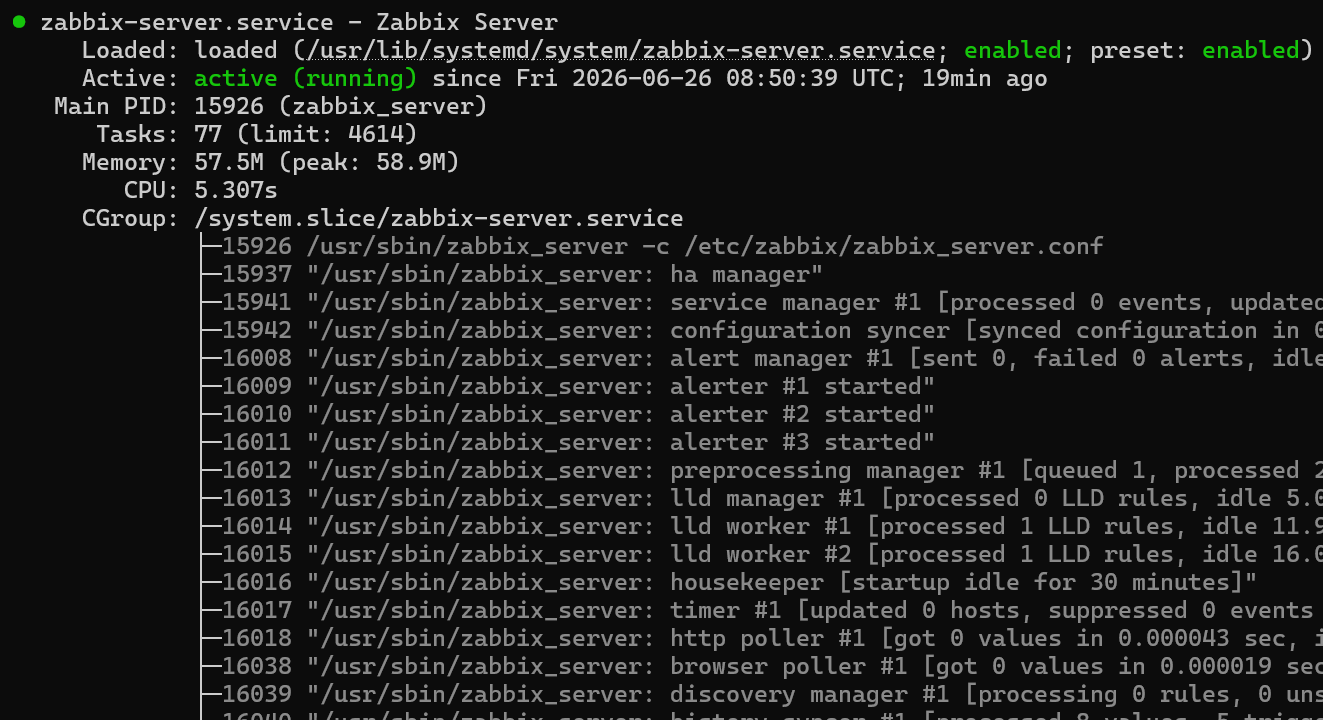
Active: active (running)Keterangan:
Status active (running) menunjukkan bahwa Zabbix Server telah berjalan dengan baik dan siap digunakan untuk proses konfigurasi melalui antarmuka web.
Mengakses Halaman Web Zabbix
- Mengakses Zabbix Frontend
Setelah seluruh layanan berjalan, buka browser kemudian akses alamat berikut:http://IP_SERVER/zabbixContoh:
http://192.168.1.100/zabbixJika instalasi berhasil, halaman instalasi Zabbix Frontend akan ditampilkan.
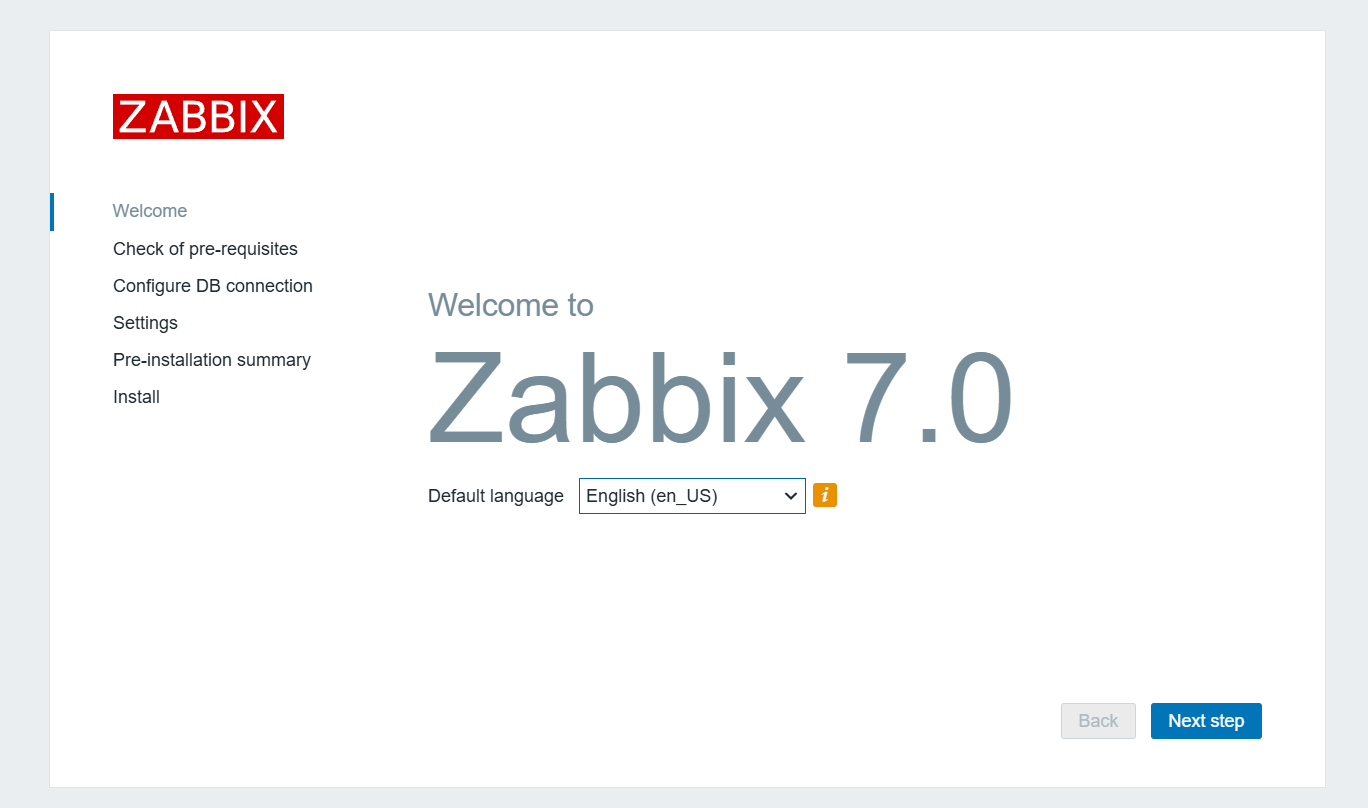
Klik Next step pada setiap tahap hingga proses instalasi selesai.
Keterangan:
Pastikan layanan Apache, MariaDB, dan Zabbix Server telah berstatus active (running) sebelum mengakses halaman instalasi melalui browser. - Mengonfigurasi Koneksi Database
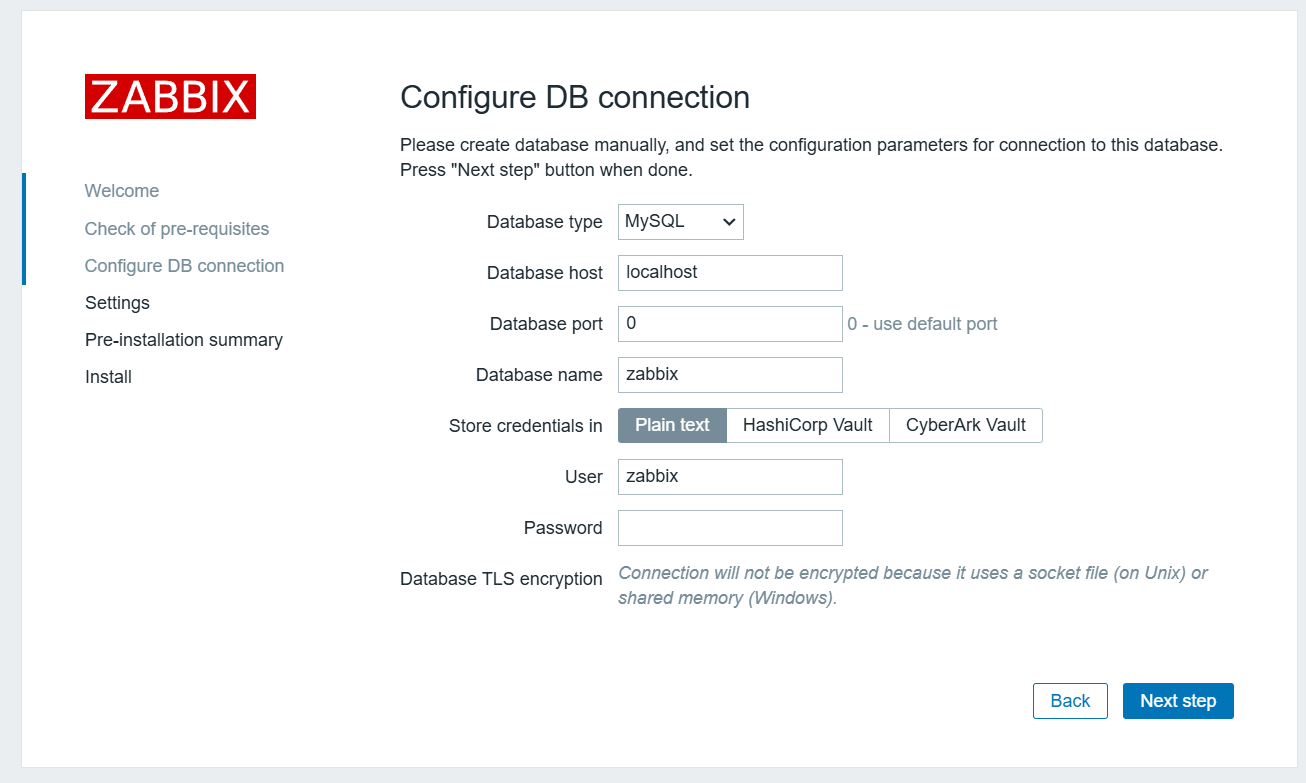
Pada tahap Configure DB connection, masukkan informasi database yang telah dibuat sebelumnya.
- Database type : MySQL
- Database host : localhost
- Database port : 0 (default)
- Database name : zabbix
- User : zabbix
- Password : Password database yang telah dibuat
Setelah seluruh informasi terisi, klik Next step.
Keterangan:
Pastikan nama database, pengguna, dan kata sandi sesuai dengan konfigurasi yang telah dibuat pada MariaDB agar Zabbix dapat terhubung ke database dengan baik. - Mengonfigurasi Zabbix Server
Pada halaman Settings, tentukan nama Zabbix Server yang akan ditampilkan pada dashboard.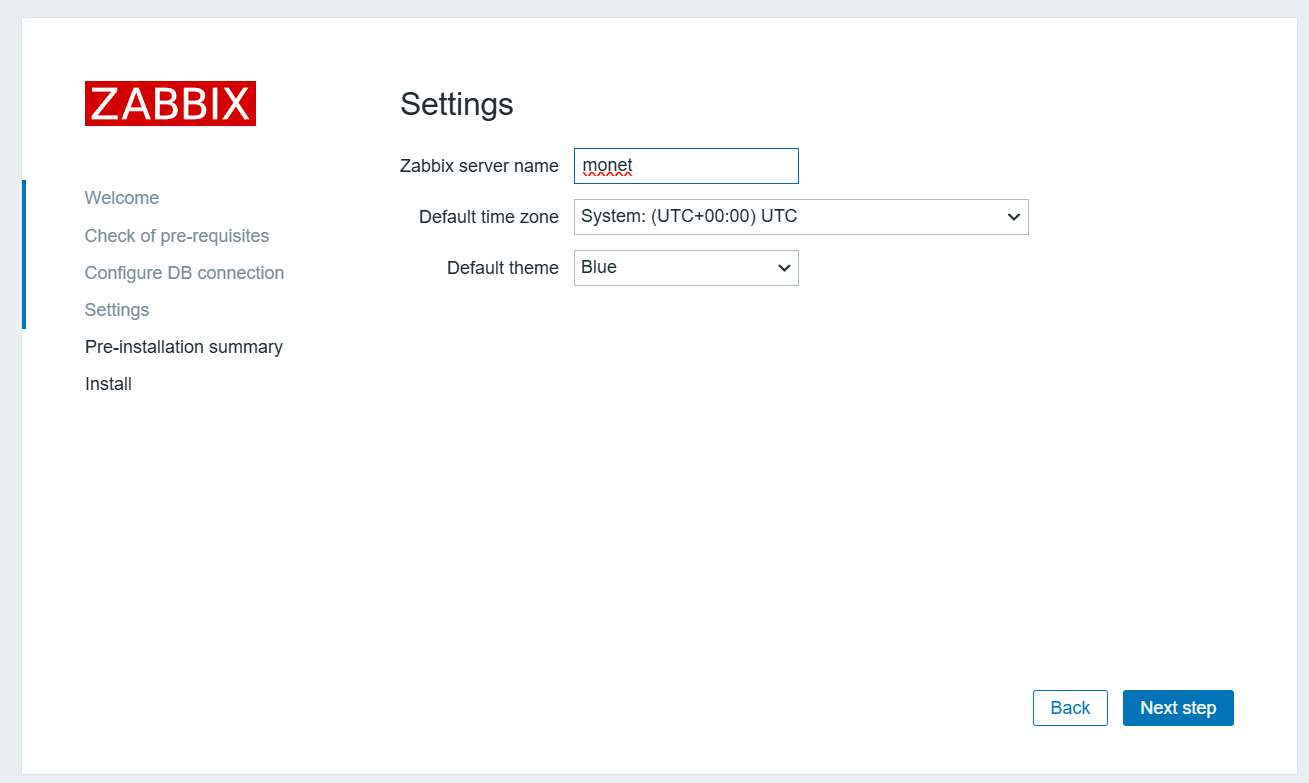
Contoh:
Zabbix server name: monetUntuk pengaturan lainnya, Anda dapat menggunakan nilai bawaan. Klik Next step untuk melanjutkan.
- Memverifikasi Konfigurasi
Halaman Pre-installation summary akan menampilkan ringkasan konfigurasi yang telah dimasukkan.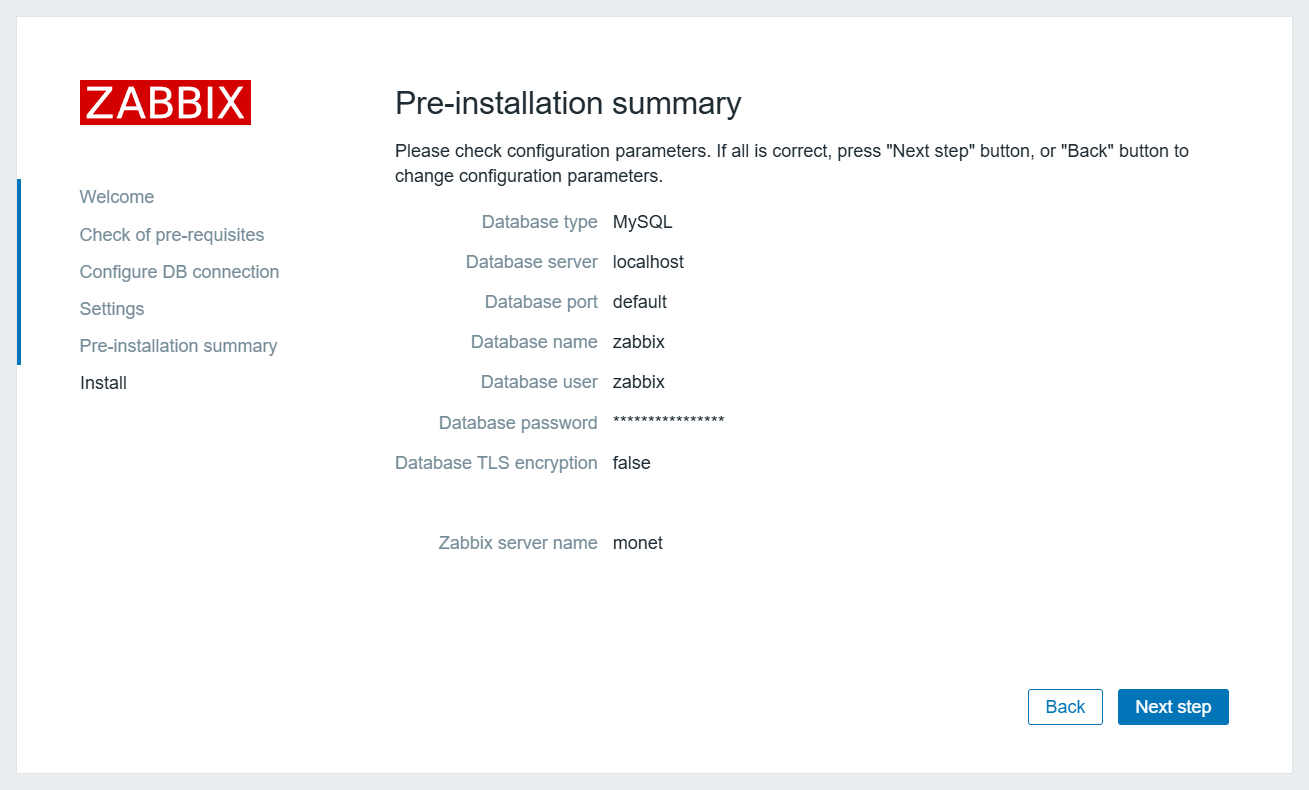
Pastikan informasi berikut sudah sesuai:
- Database type : MySQL
- Database server : localhost
- Database name : zabbix
- Database user : zabbix
- Zabbix server name : monet
Apabila seluruh konfigurasi sudah benar, klik Next step.
- Menyelesaikan Instalasi
Apabila tidak terdapat kesalahan konfigurasi, akan muncul pesan berikut: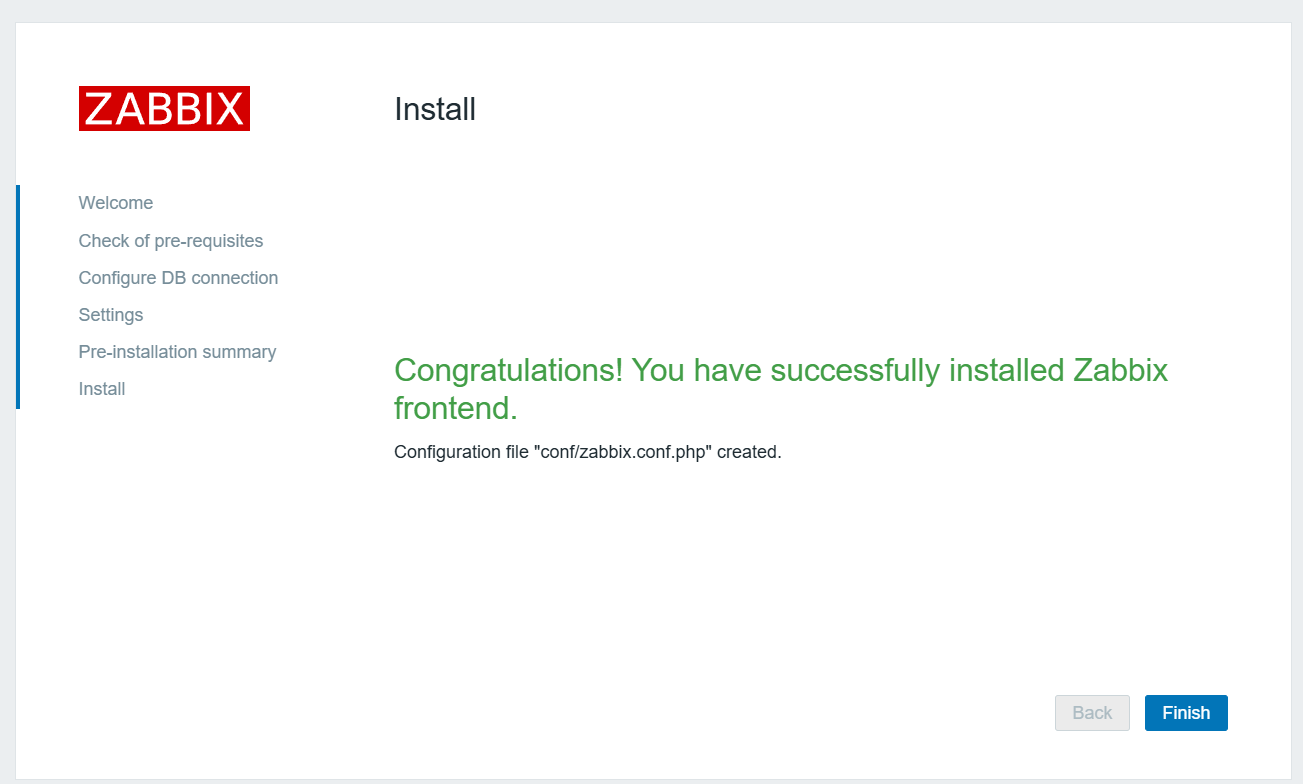
Congratulations! You have successfully installed Zabbix frontend.Klik tombol Finish untuk menyelesaikan proses instalasi.
- Login ke Dashboard Zabbix
Setelah instalasi selesai, Anda akan diarahkan ke halaman login Zabbix.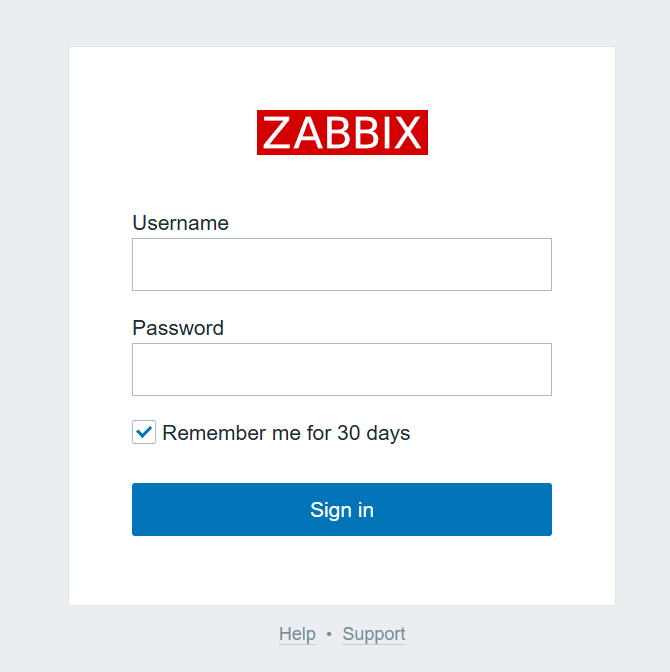
Gunakan akun bawaan berikut:
- Username : Admin
- Password : zabbix
Klik Sign in untuk masuk ke dashboard.
Catatan:
Pastikan menggunakan huruf kapital pada username Admin karena Zabbix membedakan huruf besar dan huruf kecil. - Memverifikasi Instalasi
Apabila berhasil login, dashboard Zabbix akan ditampilkan.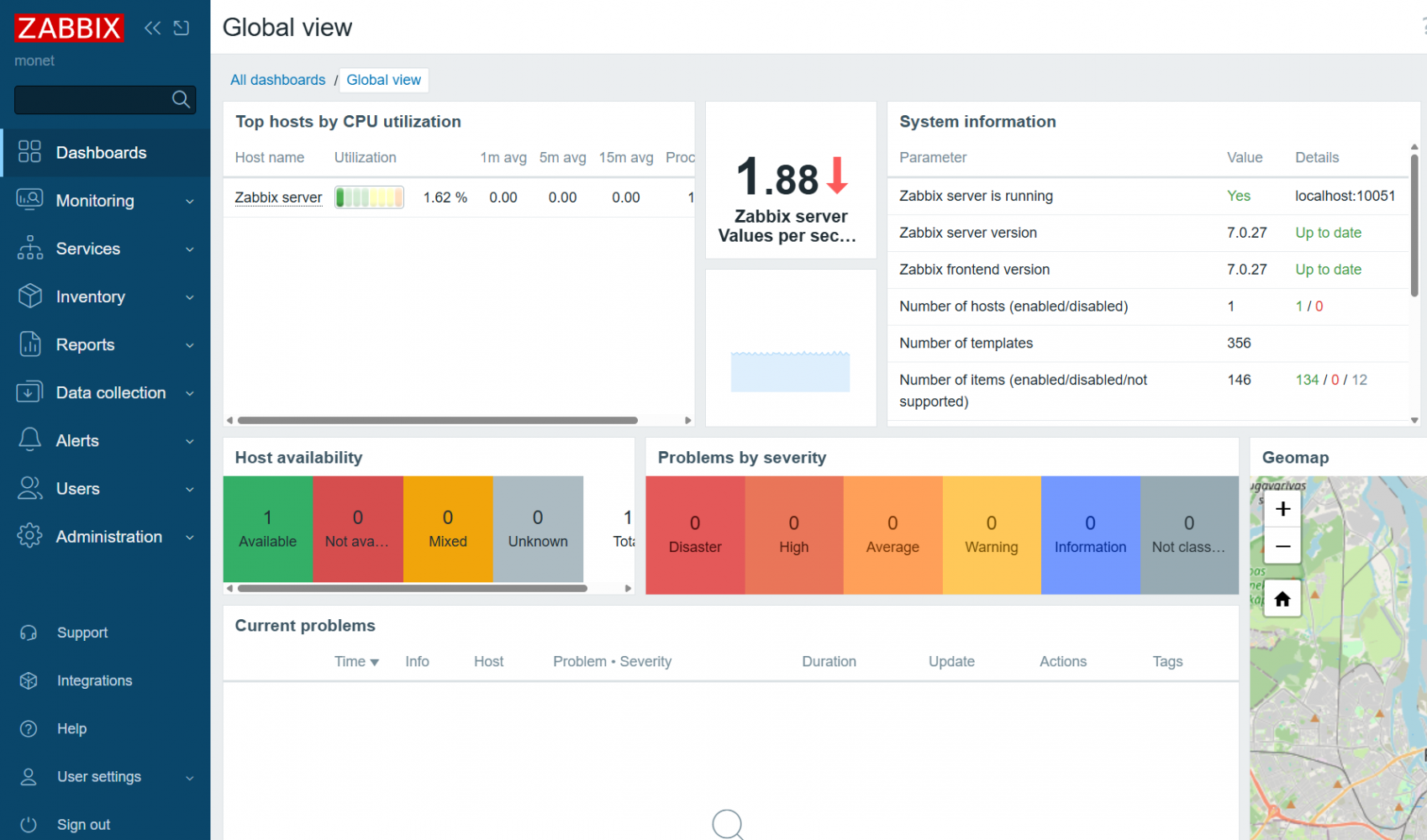
Periksa bagian System information dan pastikan informasi berikut menunjukkan status normal:
- Zabbix server is running : Yes
- Zabbix server version : 7.0.x
- Zabbix frontend version : 7.0.x
- Number of hosts : 1
Keterangan:
Apabila seluruh informasi ditampilkan dengan normal, berarti instalasi Zabbix Server telah berhasil dan siap digunakan untuk melakukan monitoring server maupun perangkat jaringan.
Kesimpulan
Zabbix 7 Server kini telah berhasil diinstal pada Ubuntu 24.04. Proses instalasi meliputi penambahan repository resmi Zabbix, instalasi Apache, MariaDB, dan PHP, pembuatan database, impor schema, hingga konfigurasi melalui web Zabbix.
Setelah seluruh tahapan selesai, Anda dapat masuk ke dashboard Zabbix untuk memastikan layanan berjalan dengan baik. Jika pada bagian System information muncul status Zabbix server is running: Yes, berarti Zabbix Server telah aktif dan siap digunakan sebagai sistem monitoring.
Namun, agar Zabbix dapat memantau server, VPS, maupun perangkat jaringan lainnya, Anda perlu menambahkan host yang akan dimonitor. Salah satu caranya adalah dengan memasang Zabbix Agent pada setiap server yang ingin dipantau dan menghubungkannya ke Zabbix Server.
Baca juga:
Cara Install Zabbix Agent di Ubuntu 24.04 dan Menghubungkannya ke Zabbix Server
Dengan konfigurasi yang tepat, Zabbix dapat digunakan untuk memantau berbagai parameter sistem secara langsung, seperti penggunaan CPU, memori, penyimpanan, jaringan, hingga status layanan aplikasi. Selain itu, Zabbix juga mampu mengirimkan notifikasi otomatis ketika terjadi gangguan sehingga proses pemantauan infrastruktur menjadi lebih mudah dan efisien.

