
Cara Install dan Konfigurasi Lighttpd di Debian 12

Pengantar
Memilih web server yang tepat merupakan salah satu faktor penting untuk mendapatkan performa website yang optimal. Selain Apache dan Nginx, terdapat web server ringan yang banyak digunakan, yaitu Lighttpd.
Lighttpd merupakan web server open source yang dikenal cepat, ringan, dan hemat penggunaan memori. Karena karakteristik tersebut, Lighttpd sering digunakan pada VPS dengan spesifikasi rendah, server kecil, maupun lingkungan yang membutuhkan performa tinggi dengan konsumsi resource yang efisien.
Pada artikel ini, Anda akan mempelajari cara install dan konfigurasi Lighttpd di Debian 12, mulai dari proses instalasi, konfigurasi dasar, membuka firewall, hingga menguji apakah web server telah berjalan dengan baik.
Apa Itu Lighttpd?
Lighttpd merupakan web server open source yang dirancang untuk menangani banyak koneksi dengan penggunaan CPU dan RAM yang efisien. Berkat arsitektur event-driven, Lighttpd mampu memberikan performa tinggi meskipun dijalankan pada server dengan resource yang terbatas.
Beberapa keunggulan Lighttpd antara lain:
- Ringan dan memiliki performa tinggi.
- Penggunaan RAM dan CPU yang efisien.
- Cocok untuk VPS dengan spesifikasi rendah.
- Mendukung FastCGI, CGI, SCGI, dan Reverse Proxy.
- Mendukung HTTPS menggunakan SSL/TLS.
- Mudah dikonfigurasi dan dikelola.
Persiapan Sebelum Instalasi
Sebelum memulai instalasi, pastikan server memenuhi persyaratan berikut.
- Sistem Operasi: Debian 12 (Bookworm) 64-bit.
- RAM: Minimal 512 MB (disarankan 1 GB atau lebih).
- CPU: Minimal 1 Core.
- Penyimpanan: Minimal 5 GB ruang kosong.
- Hak Akses: User dengan hak sudo atau root.
- Koneksi Internet: Diperlukan untuk mengunduh paket Lighttpd.
Catatan:
Meskipun Lighttpd dapat berjalan pada server dengan spesifikasi rendah, penggunaan minimal 1 GB RAM tetap disarankan agar server memiliki ruang yang cukup untuk menjalankan aplikasi web dan layanan pendukung lainnya.
Cara Install Lighttpd di Debian 12
-
Install Lighttpd
Perbarui daftar paket terlebih dahulu, kemudian instal Lighttpd menggunakan APT.sudo apt update sudo apt install lighttpd -ySetelah instalasi selesai, aktifkan layanan Lighttpd agar berjalan otomatis saat server dinyalakan.
sudo systemctl enable lighttpdSelanjutnya jalankan layanan Lighttpd.
sudo systemctl start lighttpdApabila proses instalasi berhasil tanpa error, layanan Lighttpd akan aktif dan siap digunakan sebagai web server.
-
Verifikasi Status Layanan Lighttpd
Setelah layanan dijalankan, periksa apakah Lighttpd telah aktif menggunakan perintah berikut.
sudo systemctl status lighttpdApabila berhasil, Anda akan melihat status seperti berikut.
● lighttpd.service - Lighttpd Daemon
     Loaded: loaded (/lib/systemd/system/lighttpd.service; enabled)
     Active: active (running)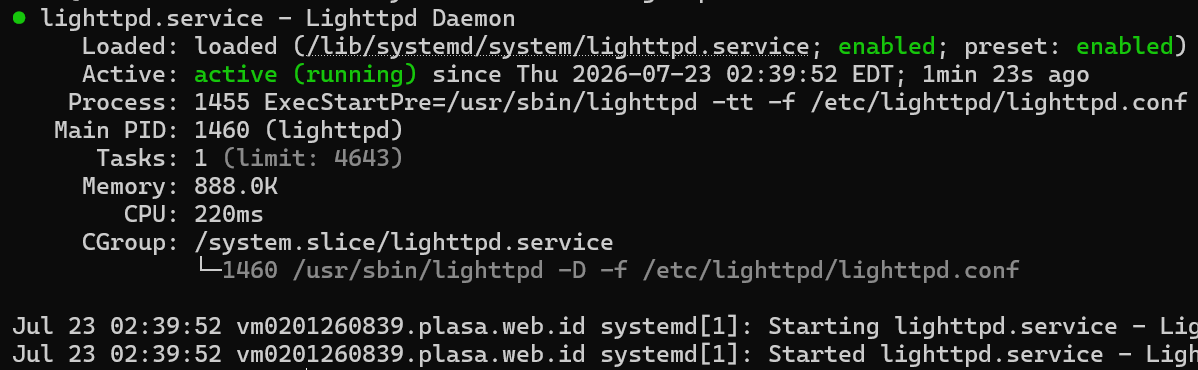
Anda juga dapat melakukan pengecekan singkat dengan menjalankan perintah berikut.
systemctl is-active lighttpdJika instalasi berhasil, perintah tersebut akan menampilkan output berikut.
activeStatus active (running) atau output active menandakan bahwa layanan Lighttpd telah berjalan dengan baik dan siap digunakan sebagai web server.
Menguji Instalasi Lighttpd
-
Menguji Akses ke Lighttpd
Setelah layanan Lighttpd aktif, cari terlebih dahulu alamat IP server menggunakan salah satu perintah berikut.
ip addratau
hostname -ISelanjutnya, buka browser dan akses alamat IP server.
http://IP-ServerSebagai contoh:
http://192.168.1.100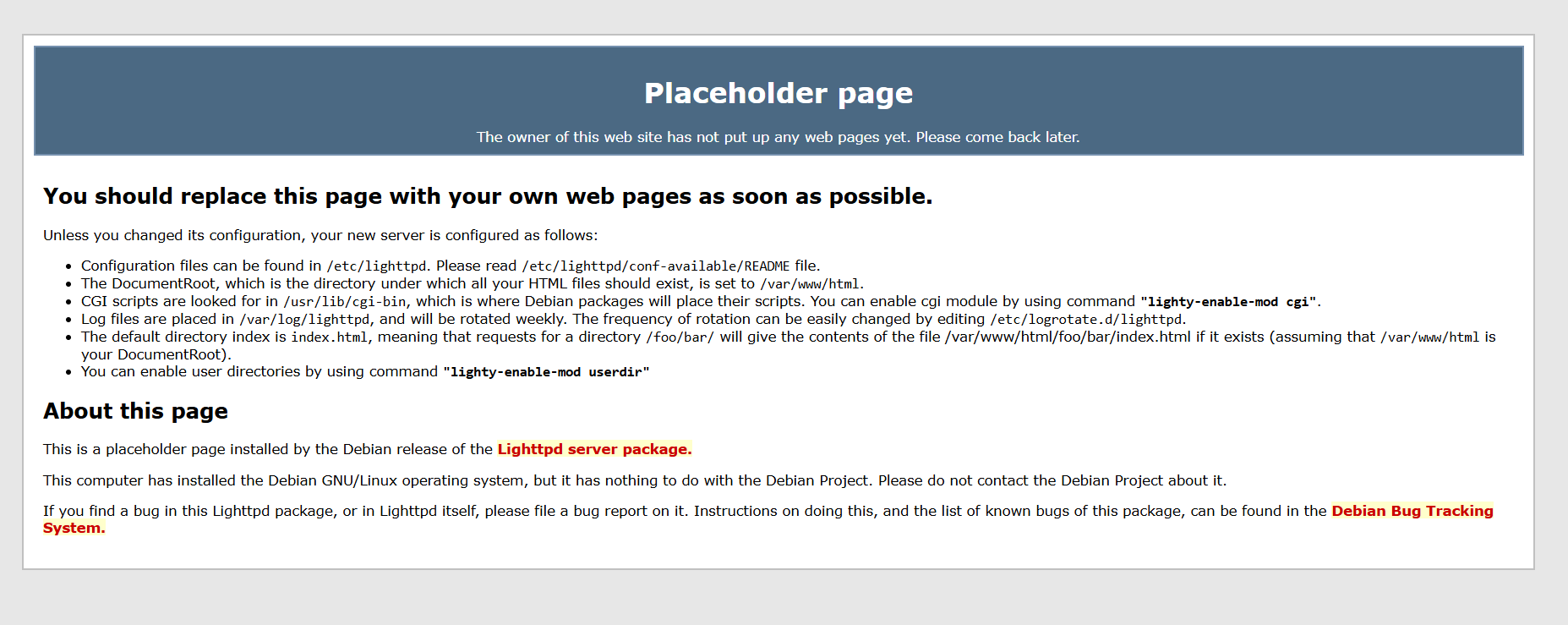
Apabila halaman default Lighttpd berhasil ditampilkan, berarti instalasi dan konfigurasi dasar telah berhasil dilakukan serta web server siap digunakan.
Struktur Direktori Lighttpd
-
Mengenal Direktori Penting Lighttpd
Setelah Lighttpd berhasil diinstal, terdapat beberapa direktori penting yang perlu Anda ketahui.
- /etc/lighttpd/ berfungsi sebagai lokasi penyimpanan file konfigurasi utama Lighttpd.
- /etc/lighttpd/conf-available/ digunakan untuk menyimpan modul dan konfigurasi yang tersedia, tetapi belum diaktifkan.
- /etc/lighttpd/conf-enabled/ berisi modul dan konfigurasi yang telah diaktifkan sehingga digunakan oleh Lighttpd.
- /var/www/html/ merupakan direktori default untuk menyimpan file website.
- /var/log/lighttpd/ digunakan untuk menyimpan log akses dan log error web server.
Memahami fungsi setiap direktori akan memudahkan proses konfigurasi, pengelolaan website, maupun troubleshooting apabila terjadi kendala pada Lighttpd.
Mengenal File Konfigurasi Lighttpd
-
Memahami Konfigurasi Dasar Lighttpd
File konfigurasi utama Lighttpd berada pada lokasi berikut.
sudo nano /etc/lighttpd/lighttpd.confDi dalam file tersebut terdapat beberapa konfigurasi dasar yang sering digunakan, antara lain:
- server.document-root digunakan untuk menentukan lokasi penyimpanan file website.
- server.port digunakan untuk menentukan port yang digunakan oleh web server.
- server.bind digunakan untuk menentukan alamat IP yang akan digunakan Lighttpd untuk menerima koneksi.
Secara umum, konfigurasi bawaan Lighttpd sudah cukup untuk kebutuhan dasar sehingga Anda tidak perlu melakukan banyak perubahan.
Apabila Anda melakukan perubahan pada file konfigurasi, jangan lupa menyimpan perubahan tersebut, kemudian lakukan restart layanan Lighttpd agar konfigurasi baru dapat diterapkan.
Membuat Halaman Website Pertama
-
Membuat Halaman Website Sederhana
Masuk ke direktori document root Lighttpd.
cd /var/www/htmlApabila diperlukan, hapus halaman bawaan Lighttpd.
sudo rm index.lighttpd.htmlSelanjutnya buat file index.html.
sudo nano index.htmlMasukkan kode HTML berikut.
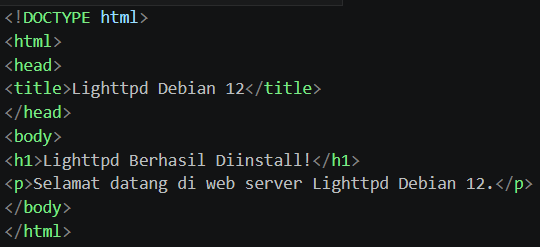
Simpan file, kemudian buka kembali alamat IP server melalui browser.
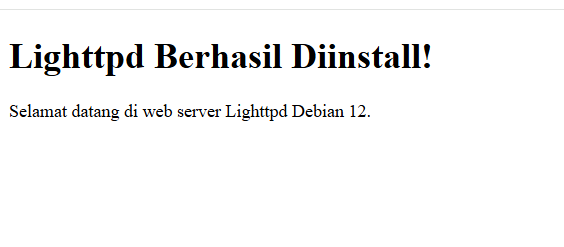
Apabila halaman yang dibuat berhasil ditampilkan di browser, berarti Lighttpd telah berfungsi dengan baik dan siap digunakan untuk menjalankan website atau aplikasi web.
Mengaktifkan Dukungan PHP
-
Mengaktifkan Dukungan PHP
Lighttpd mendukung PHP melalui FastCGI. Untuk mengaktifkannya, instal terlebih dahulu PHP-FPM beserta modul CGI.
sudo apt install php-fpm php-cgi -ySelanjutnya, aktifkan modul FastCGI dan FastCGI PHP.
sudo lighty-enable-mod fastcgi
sudo lighty-enable-mod fastcgi-php
Setelah modul berhasil diaktifkan, restart layanan Lighttpd agar perubahan diterapkan.
sudo systemctl restart lighttpdSetelah langkah ini selesai, Lighttpd telah siap menjalankan aplikasi berbasis PHP menggunakan PHP-FPM sehingga performanya lebih optimal dibandingkan menjalankan PHP secara langsung.
Menguji PHP
-
Menguji Integrasi PHP dengan Lighttpd
Setelah dukungan PHP diaktifkan, buat file PHP untuk memastikan bahwa Lighttpd dapat memproses skrip PHP dengan benar.
sudo nano /var/www/html/info.phpMasukkan kode berikut ke dalam file tersebut.
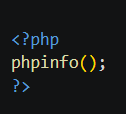
Simpan file, kemudian buka browser dan akses alamat berikut.
http://IP-Server/info.php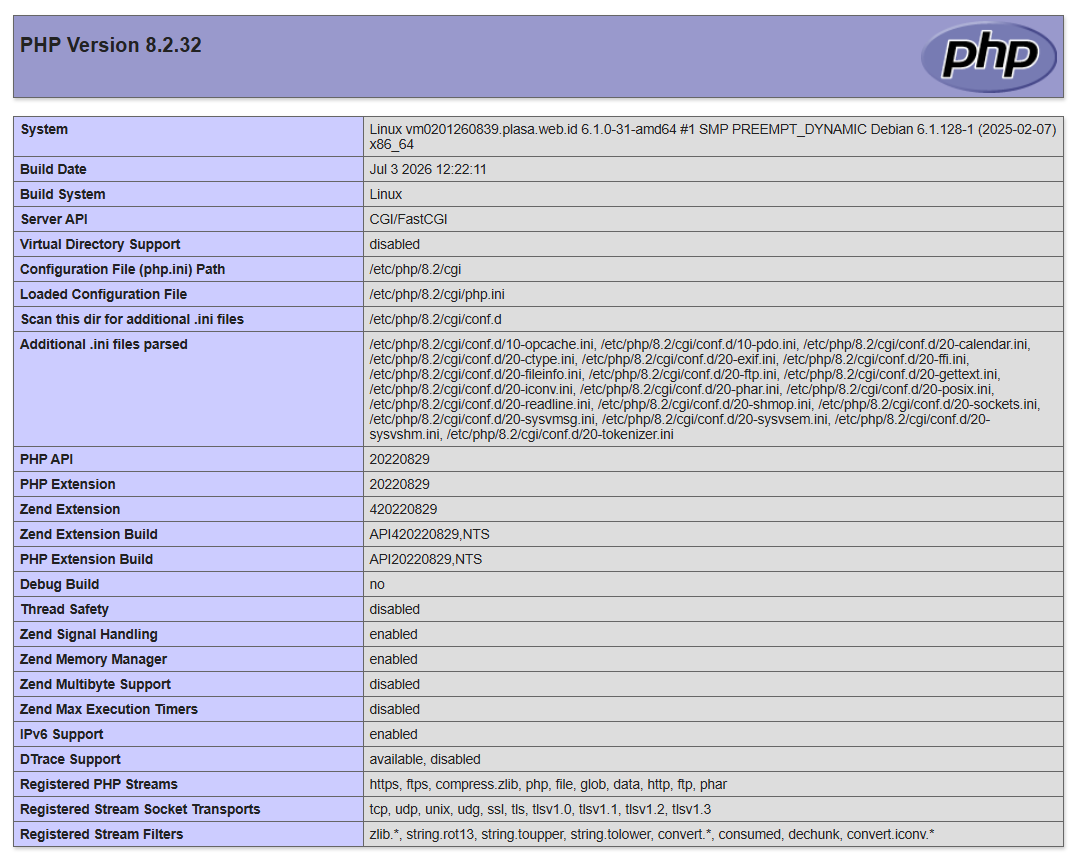
Apabila halaman informasi PHP (phpinfo()) berhasil ditampilkan, berarti integrasi PHP dengan Lighttpd telah berhasil dan web server siap menjalankan aplikasi berbasis PHP.
Restart dan Reload Lighttpd
-
Mengelola Layanan Lighttpd
Selama proses administrasi server, Anda mungkin perlu menjalankan, menghentikan, memulai ulang, atau memuat ulang konfigurasi Lighttpd. Berikut beberapa perintah yang umum digunakan.-
Restart layanan Lighttpd
sudo systemctl restart lighttpd -
Reload konfigurasi tanpa menghentikan layanan
sudo systemctl reload lighttpd -
Menghentikan layanan Lighttpd
sudo systemctl stop lighttpd -
Menjalankan kembali layanan Lighttpd
sudo systemctl start lighttpdGunakan reload apabila hanya mengubah file konfigurasi sehingga layanan tidak perlu dihentikan. Sementara itu, gunakan restart apabila perubahan memerlukan proses memulai ulang layanan Lighttpd.
-
Mengecek Log Lighttpd
-
Melihat Log Lighttpd
Apabila terjadi error pada website atau konfigurasi Lighttpd, Anda dapat melihat log error menggunakan perintah berikut.sudo tail -f /var/log/lighttpd/error.log
Untuk melihat log akses dari setiap permintaan yang masuk ke web server, gunakan perintah berikut.
sudo tail -f /var/log/lighttpd/access.logLog error membantu mengidentifikasi masalah pada konfigurasi maupun aplikasi web, sedangkan log access menampilkan riwayat setiap permintaan yang diterima oleh Lighttpd sehingga memudahkan proses troubleshooting.
Tips dan Catatan Penting
Agar Lighttpd tetap berjalan dengan stabil, aman, dan memiliki performa yang optimal, berikut beberapa praktik terbaik yang dapat diterapkan.
- Lakukan pembaruan sistem dan paket Lighttpd secara berkala untuk memperoleh fitur terbaru serta perbaikan keamanan.
- Gunakan HTTPS dengan sertifikat SSL/TLS agar komunikasi antara server dan pengguna lebih aman.
- Nonaktifkan modul Lighttpd yang tidak digunakan untuk mengurangi konsumsi resource dan memperkecil potensi celah keamanan.
- Selalu buat cadangan file konfigurasi sebelum melakukan perubahan agar konfigurasi dapat dipulihkan jika terjadi kesalahan.
- Gunakan PHP-FPM untuk menjalankan aplikasi PHP karena lebih efisien dan memiliki performa yang lebih baik.
- Pantau penggunaan CPU, RAM, dan proses server secara berkala menggunakan utilitas seperti htop atau top.
- Periksa file error log dan access log apabila website tidak dapat diakses atau menampilkan pesan error.
Dengan menerapkan praktik-praktik di atas, server Lighttpd akan lebih mudah dikelola, memiliki performa yang lebih baik, serta lebih siap digunakan untuk menjalankan website maupun aplikasi web di lingkungan produksi.
Kesimpulan
Lighttpd merupakan web server ringan yang sangat cocok digunakan pada Debian 12, terutama pada VPS atau server dengan spesifikasi terbatas. Selain memiliki konsumsi resource yang rendah, proses instalasi dan konfigurasinya juga relatif mudah sehingga dapat dipelajari oleh pemula.
Melalui panduan ini, Anda telah mempelajari cara menginstal Lighttpd di Debian 12, menjalankan layanan, melakukan konfigurasi dasar, membuat halaman website sederhana, mengaktifkan dukungan PHP menggunakan PHP-FPM, serta melakukan pengelolaan dan troubleshooting melalui file log.
Setelah memahami dasar-dasarnya, Anda dapat mengembangkan konfigurasi Lighttpd lebih lanjut, seperti memasang sertifikat SSL/TLS menggunakan Let's Encrypt, membuat virtual host untuk beberapa domain, mengaktifkan reverse proxy, maupun mengoptimalkan performa server agar siap digunakan di lingkungan produksi.
Apabila Anda membutuhkan VPS yang stabil untuk menjalankan Lighttpd, Cloud VPS Plasawebhost dapat menjadi pilihan karena menawarkan performa tinggi, penyimpanan SSD NVMe, serta dukungan teknis yang siap membantu proses deployment website maupun aplikasi Anda.

