
Cara Install dan konfigurasi OpenLiteSpeed di Ubuntu 24.04

Pengantar
Dalam dunia web server, performa dan efisiensi menjadi faktor penting agar website bisa diakses dengan cepat dan stabil. Salah satu web server yang semakin populer karena performanya yang tinggi adalah OpenLiteSpeed. OpenLiteSpeed merupakan web server open source yang dikembangkan oleh LiteSpeed Technologies dan dikenal ringan, cepat, serta mudah dikelola melalui panel berbasis web.
Pada artikel ini, kita akan membahas cara install dan konfigurasi OpenLiteSpeed di Ubuntu 24.04 secara lengkap dan bertahap. Tutorial ini cocok untuk siapa saja yang ingin mencoba alternatif Apache atau Nginx dengan performa yang lebih optimal.
Apa Itu OpenLiteSpeed?
OpenLiteSpeed adalah web server open source yang dirancang untuk memberikan performa tinggi dengan penggunaan resource yang efisien. Web server ini dikembangkan sebagai solusi bagi website yang mulai mengalami peningkatan trafik dan membutuhkan kecepatan akses yang lebih optimal.
Dibandingkan web server lain seperti Apache atau Nginx, OpenLiteSpeed dikenal lebih ringan dan mampu menangani banyak request secara bersamaan dengan lebih stabil. Hal ini membuat waktu loading website menjadi lebih cepat, terutama untuk website berbasis PHP seperti WordPress atau Laravel.
Keunggulan lain dari OpenLiteSpeed adalah adanya fitur cache bawaan yang dapat meningkatkan performa website tanpa perlu konfigurasi tambahan yang rumit. Selain itu, OpenLiteSpeed juga menyediakan panel admin berbasis web yang memudahkan pengguna dalam melakukan pengaturan server.
Keuntungan Menggunakan OpenLiteSpeed di VPS
Menggunakan OpenLiteSpeed pada VPS memberikan banyak manfaat, tidak hanya dari sisi performa, tetapi juga kemudahan pengelolaan server. Berikut beberapa keuntungan utama menggunakan OpenLiteSpeed:
- Performa Website Lebih Cepat
OpenLiteSpeed dirancang untuk menangani trafik tinggi dengan efisien. Dukungan HTTP/2, HTTPS, dan arsitektur event-driven membuat website terasa lebih responsif. - Kompatibel dengan Berbagai Versi PHP
OpenLiteSpeed mendukung PHP melalui LSAPI yang terkenal cepat dan stabil. Berbagai CMS dan framework seperti WordPress, Laravel, dan CodeIgniter dapat berjalan dengan optimal. - Panel Admin Berbasis Web
Pengaturan server menjadi lebih mudah karena tersedia WebAdmin Console. Pengguna tidak harus selalu mengandalkan command line untuk melakukan konfigurasi dasar. - Caching Otomatis
Fitur cache bawaan membantu meningkatkan kecepatan website tanpa perlu konfigurasi caching manual yang rumit. - Gratis dan Open Source
OpenLiteSpeed dapat digunakan tanpa biaya lisensi dan bebas dimodifikasi sesuai kebutuhan server.
Persiapan Sebelum Instalasi
Sebelum memulai proses instalasi, pastikan beberapa hal berikut:
- Server menggunakan Ubuntu 24.04 LTS
- Akses root atau user dengan hak sudo
- Koneksi internet stabil
- Port 8088 dan 7080 tidak diblokir firewall
Cara Install OpenLiteSpeed di Ubuntu 24.04
- Lakukan update sistem terlebih dahulu:
sudo apt update sudo apt install -y software-properties-common curl - Menambahkan Repository OpenLiteSpeed
Ubuntu 24.04 belum menyediakan OpenLiteSpeed di repository default, jadi kita perlu menambahkan repository resmi.
curl -fsSL https://repo.litespeed.sh | sudo bash sudo apt update - Install OpenLiteSpeed
Setelah repository berhasil ditambahkan, lanjutkan instalasi OpenLiteSpeed:
sudo apt install -y openlitespeed sudo apt install -y lsphp81 lsphp81-common lsphp81-mysql - Menjalankan dan Mengecek Status OpenLiteSpeed
Pastikan service OpenLiteSpeed berjalan:
Ouput:sudo systemctl start lsws sudo systemctl enable lsws sudo systemctl status lsws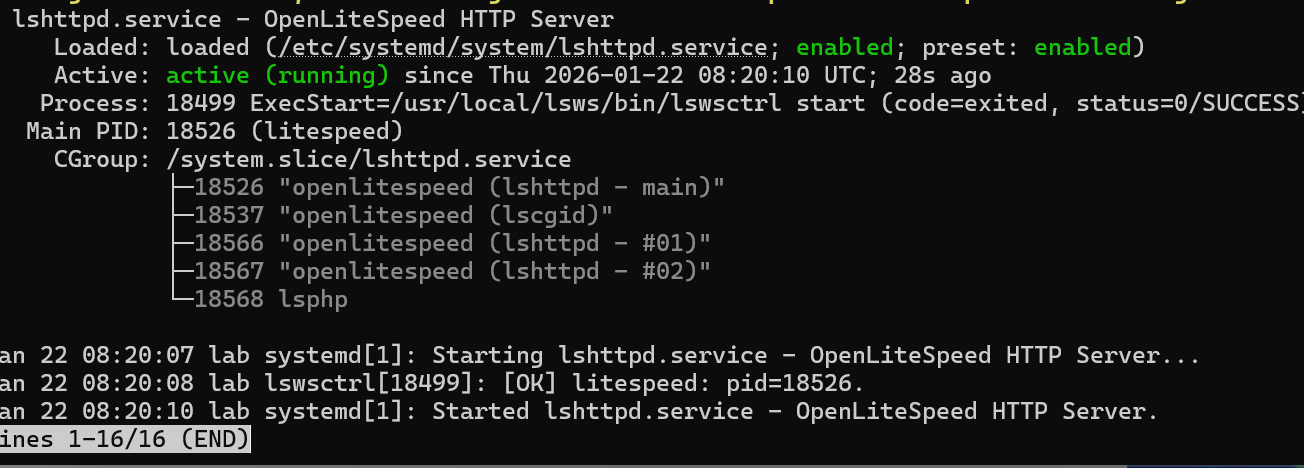
Jika status menunjukkan active (running), berarti OpenLiteSpeed sudah aktif.
Akses WebAdmin OpenLiteSpeed
OpenLiteSpeed memiliki WebAdmin berbasis web untuk memudahkan konfigurasi.
- Set Password WebAdmin
Secara default, WebAdmin menggunakan user admin. Jalankan perintah berikut untuk mengatur password:
sudo /usr/local/lsws/admin/misc/admpass.shKemudian Masukkan username dan password sesuai keinginan Anda.
- Akses WebAdmin Melalui Browser
- Buka browser dan akses:
Output :http://IP_SERVER:7080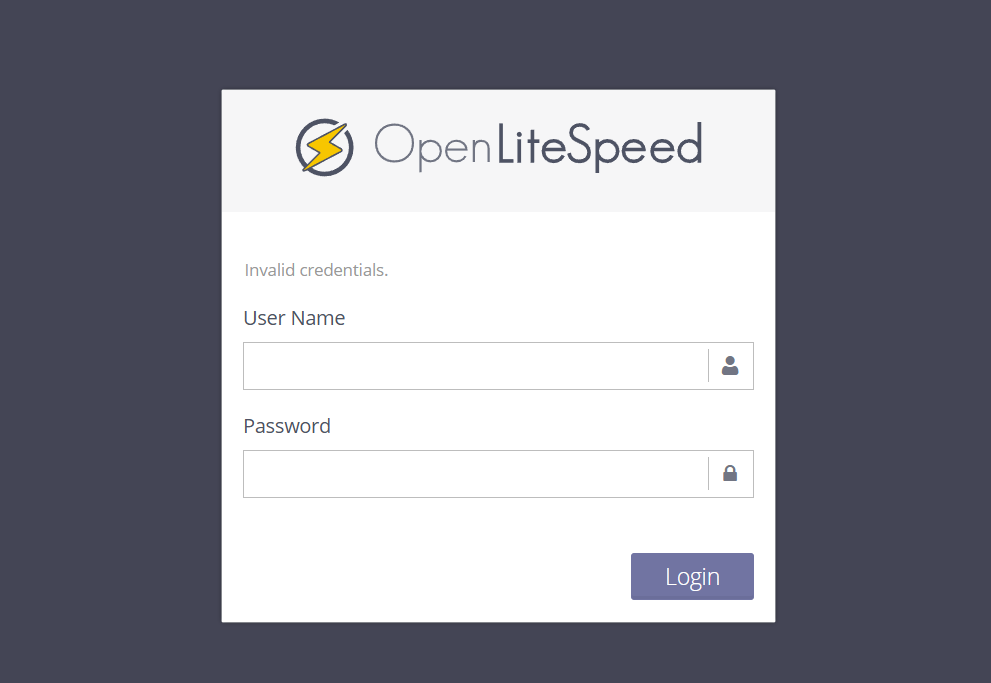
Penjelasan : Login menggunakan User Name dan Password yang telah di buat sebelumnya
- Buka browser dan akses:
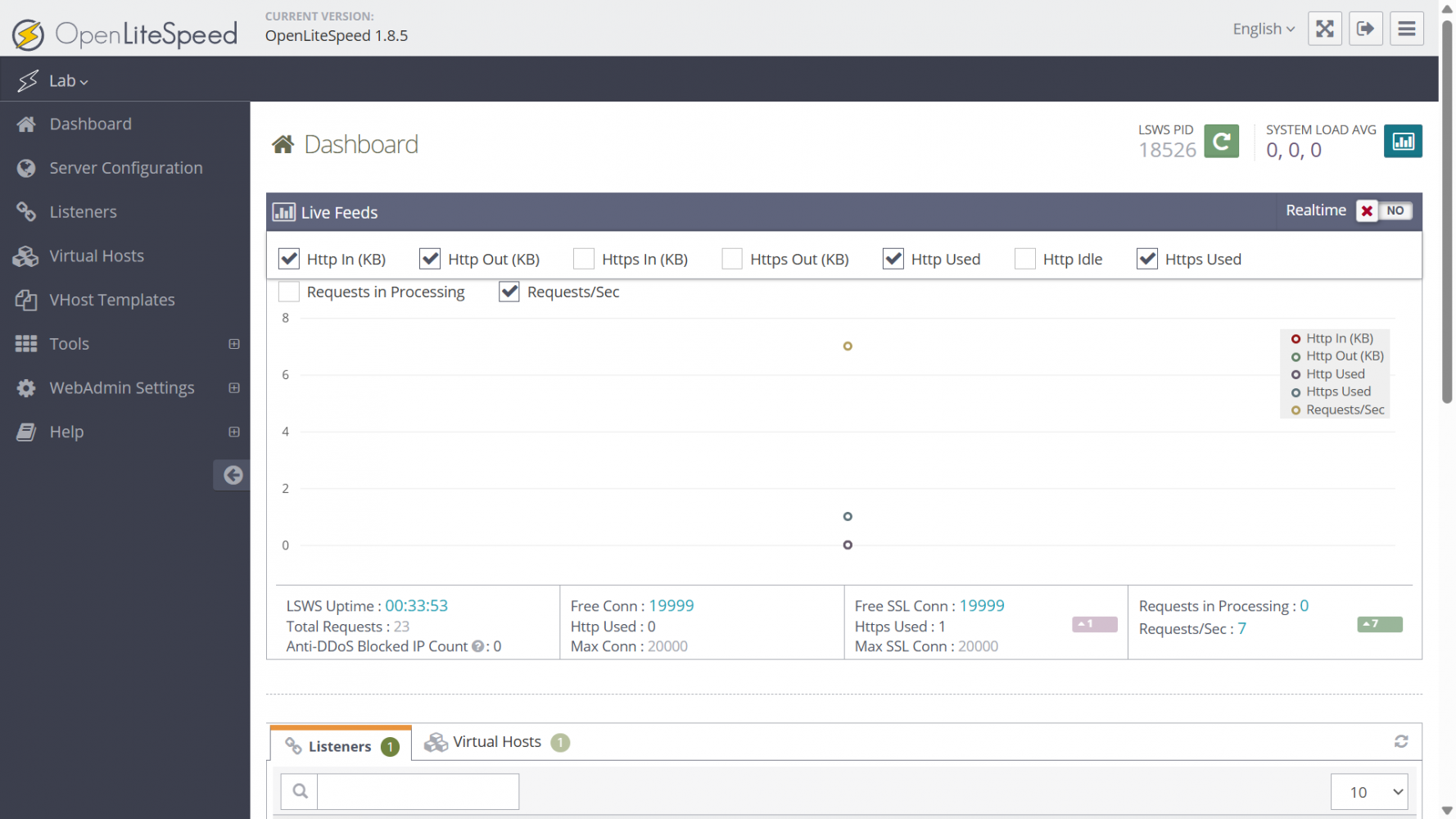
- Berikut Dashboard Openlitespeed :
Konfigurasi Dasar OpenLiteSpeed
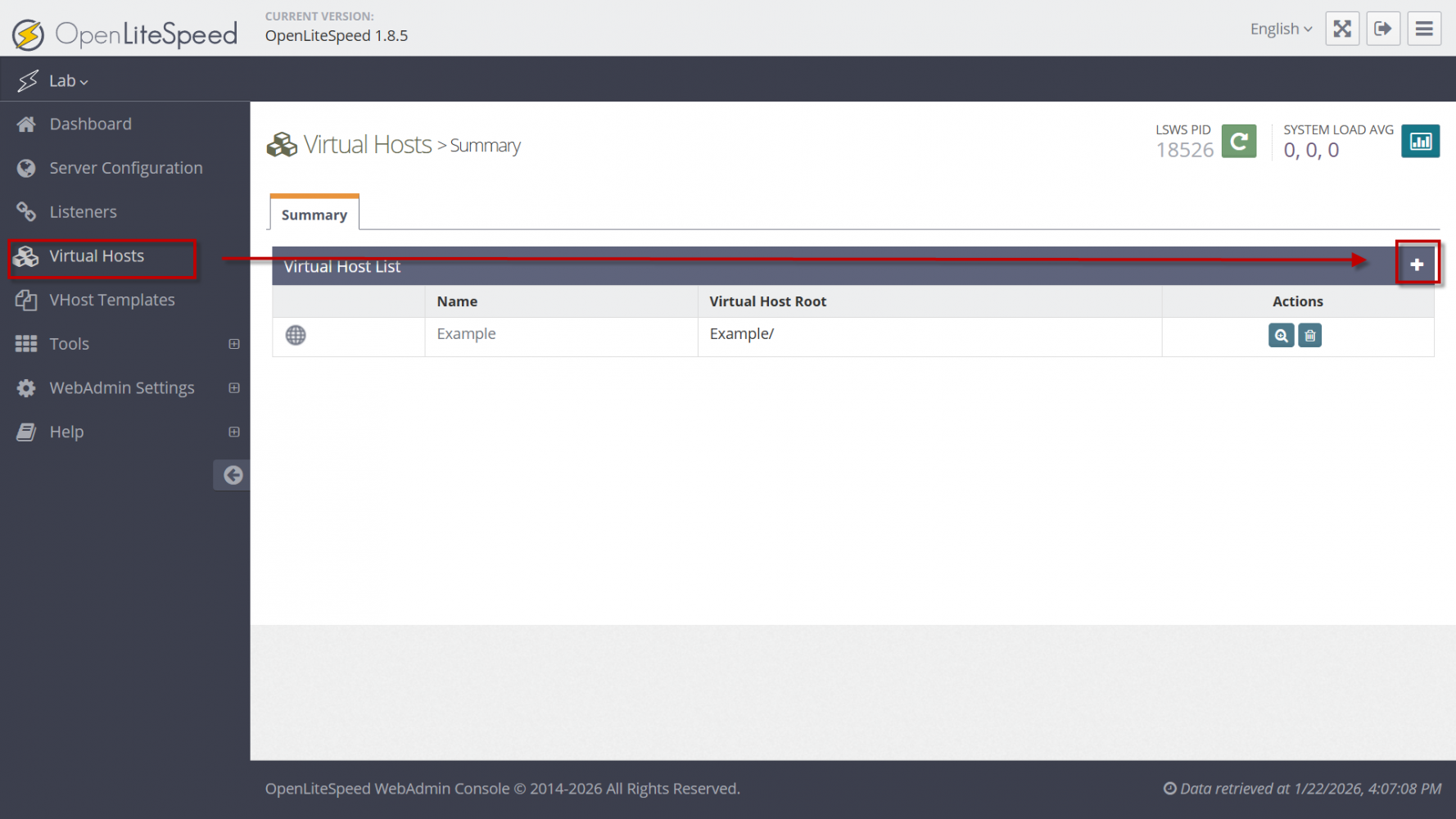
- Klik menu Virtual Host kemudian pilih Ikon plus berikut
- Kemudian Isikan sesuai dengan Virtualhost yang ingin di buat
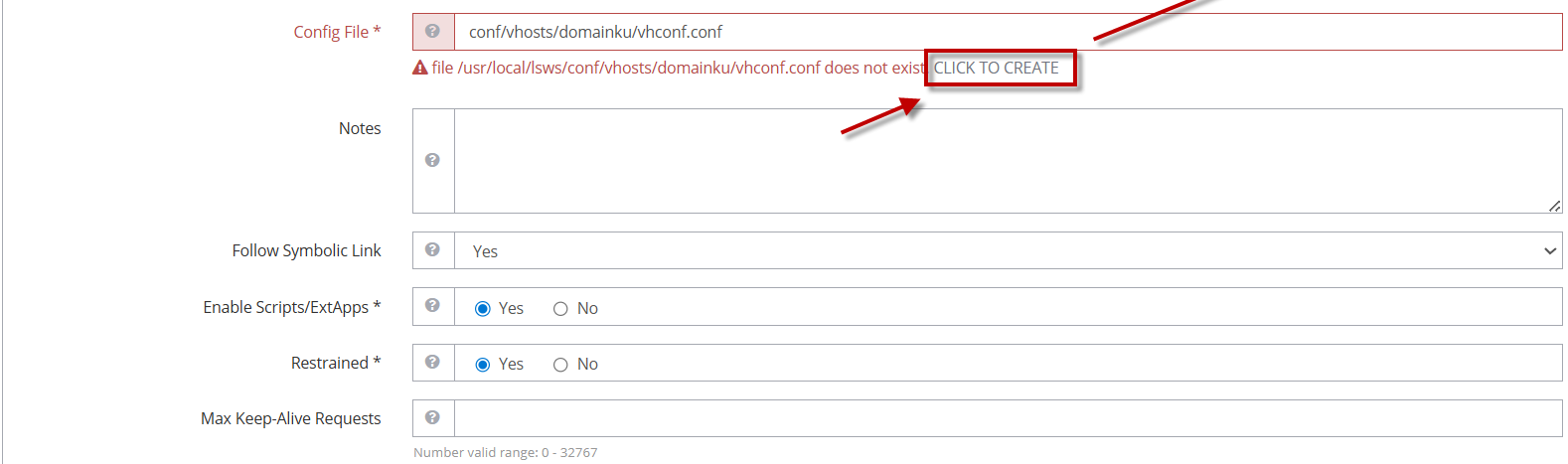
Penjelasan :
- Virtual Host Name (domainku)
Nama identitas Virtual Host untuk pengelolaan dan mapping. - Virtual Host Root ( $SERVER_ROOT/domainku/)
Lokasi folder utama virtualhost. - Config File (conf/vhosts/domainku/vhconf.conf)
File konfigurasi Virtual Host (dibuat otomatis). - Enable Scripts/ExtApps (Yes)
Mengaktifkan PHP dan script website. - Restrained (Yes)
Membatasi akses file agar lebih aman.
Catatan : Ganti domainku dengan domain yang ingin digunakan
- Virtual Host Name (domainku)
- Isikan sesuai dengan Penjelasan
kemudian pilih Click To Create kemudian klik save di kanan atas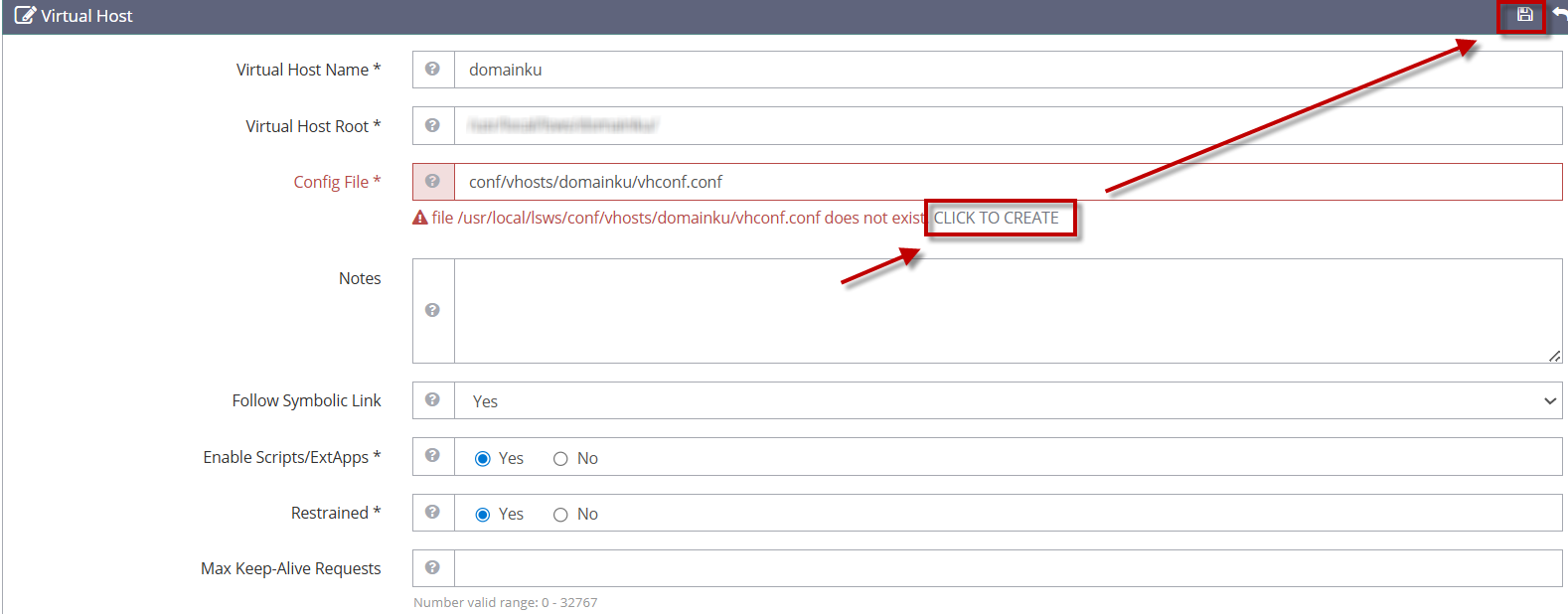
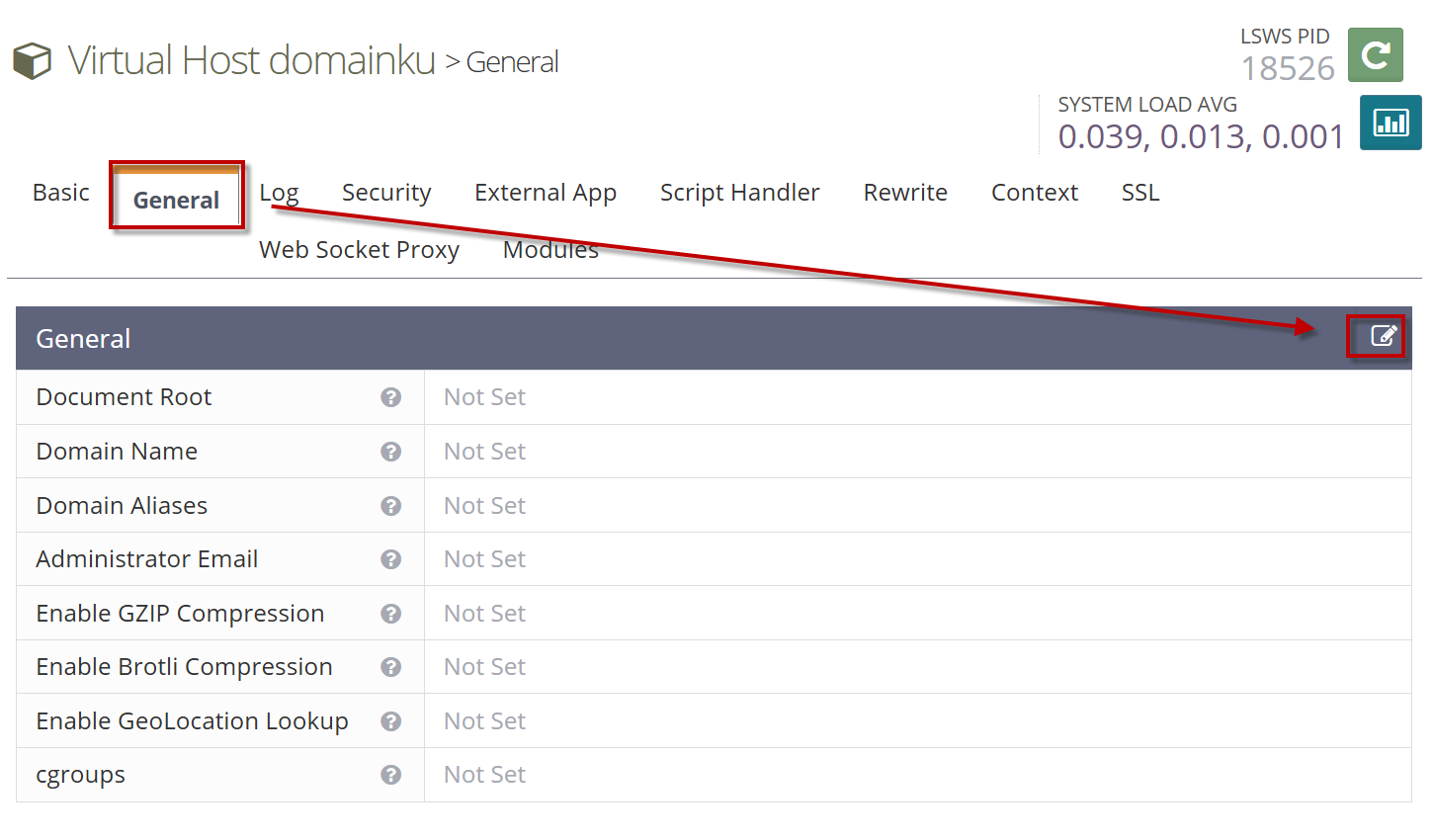
- Klik Nama Virtualhost yang telah dibuat
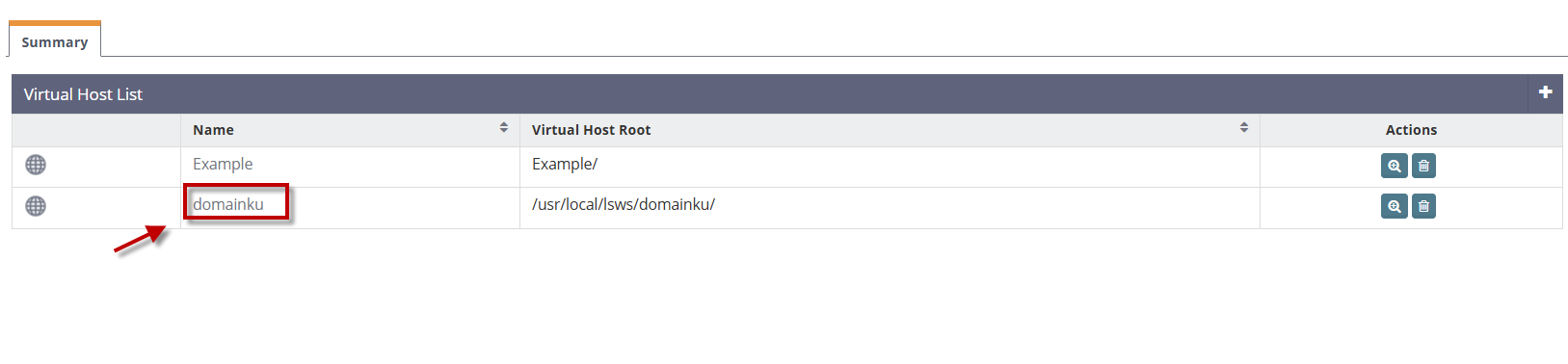
- Kemudian klik General
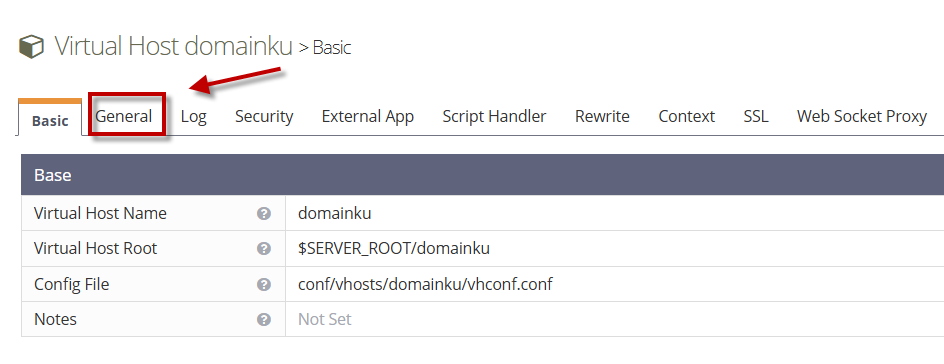
- Setelah berada di General Klik ikon Edit
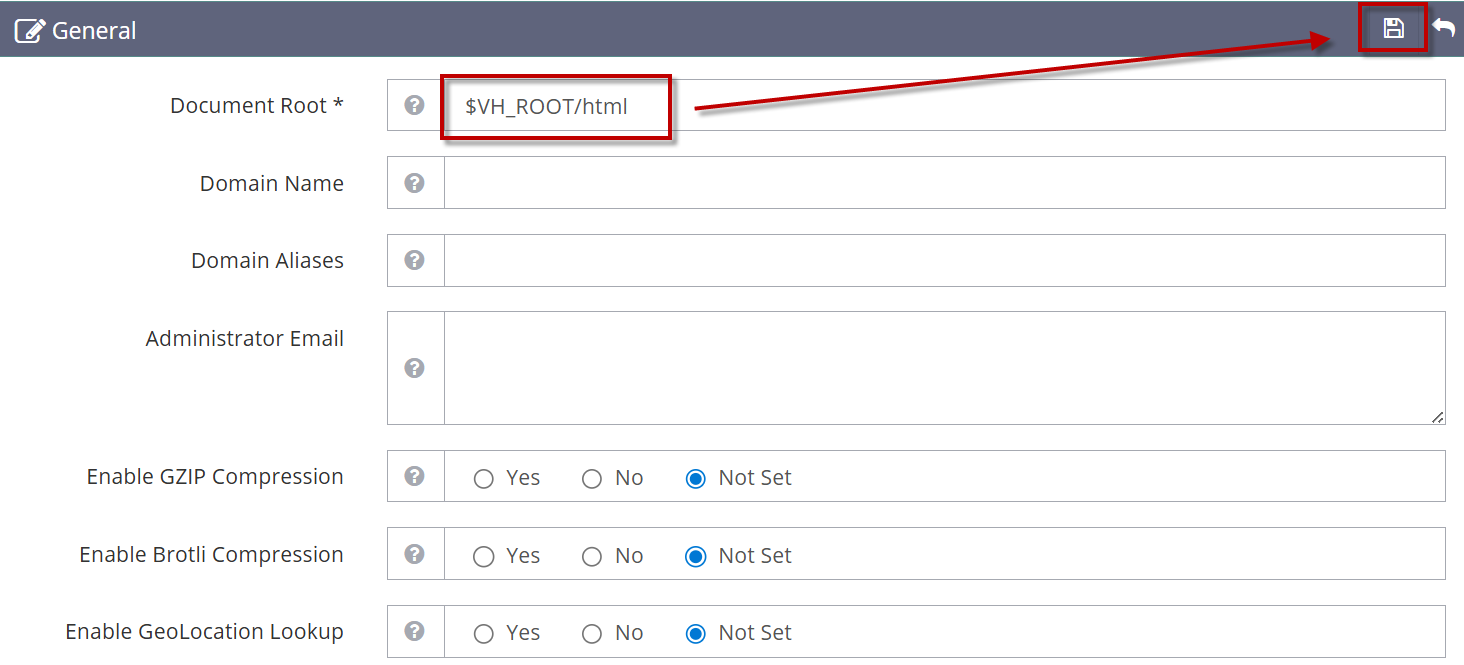
- Kemudian inputkan Dokument Root klik save
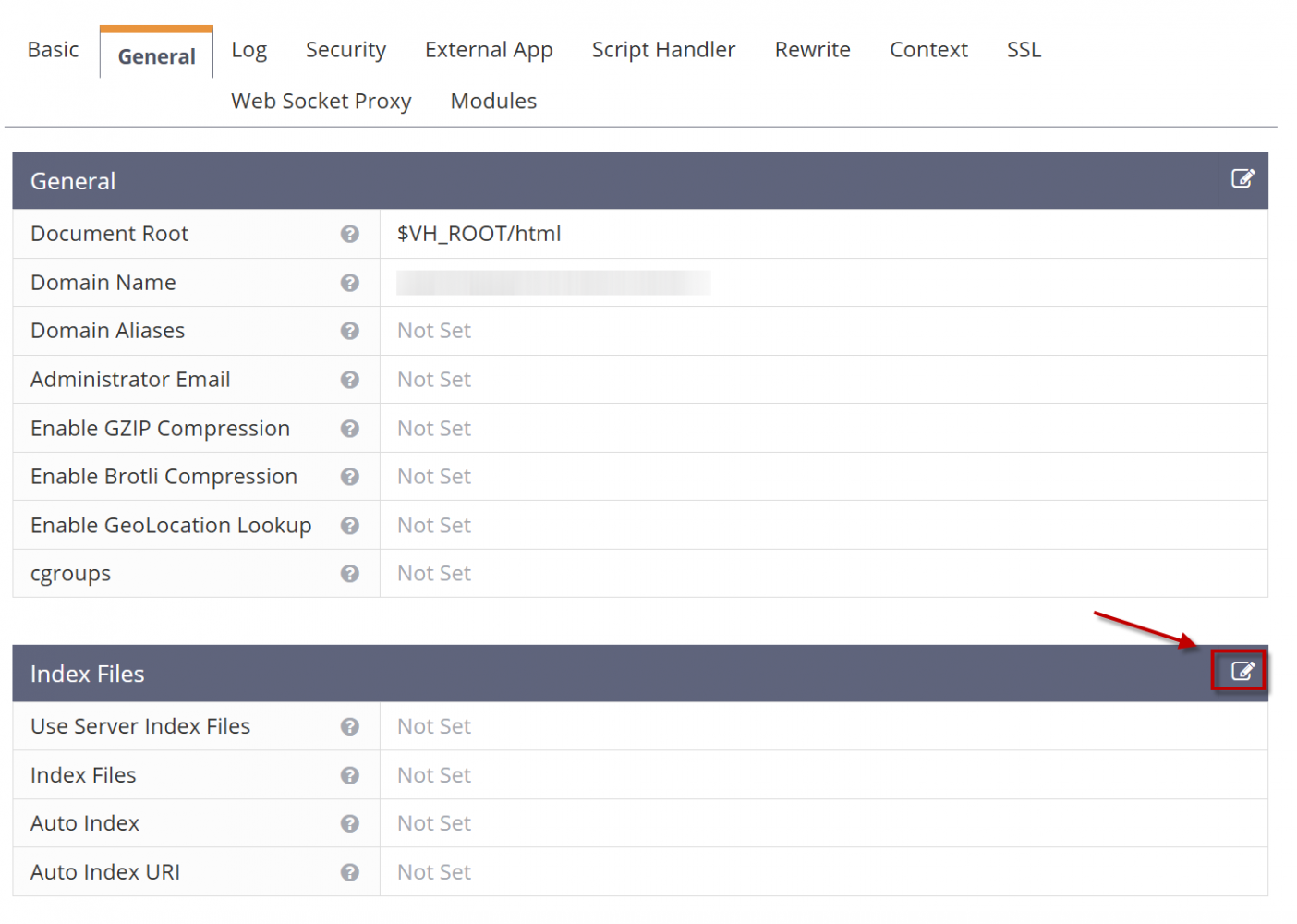
- Pilih ikon edit pada Index PHP
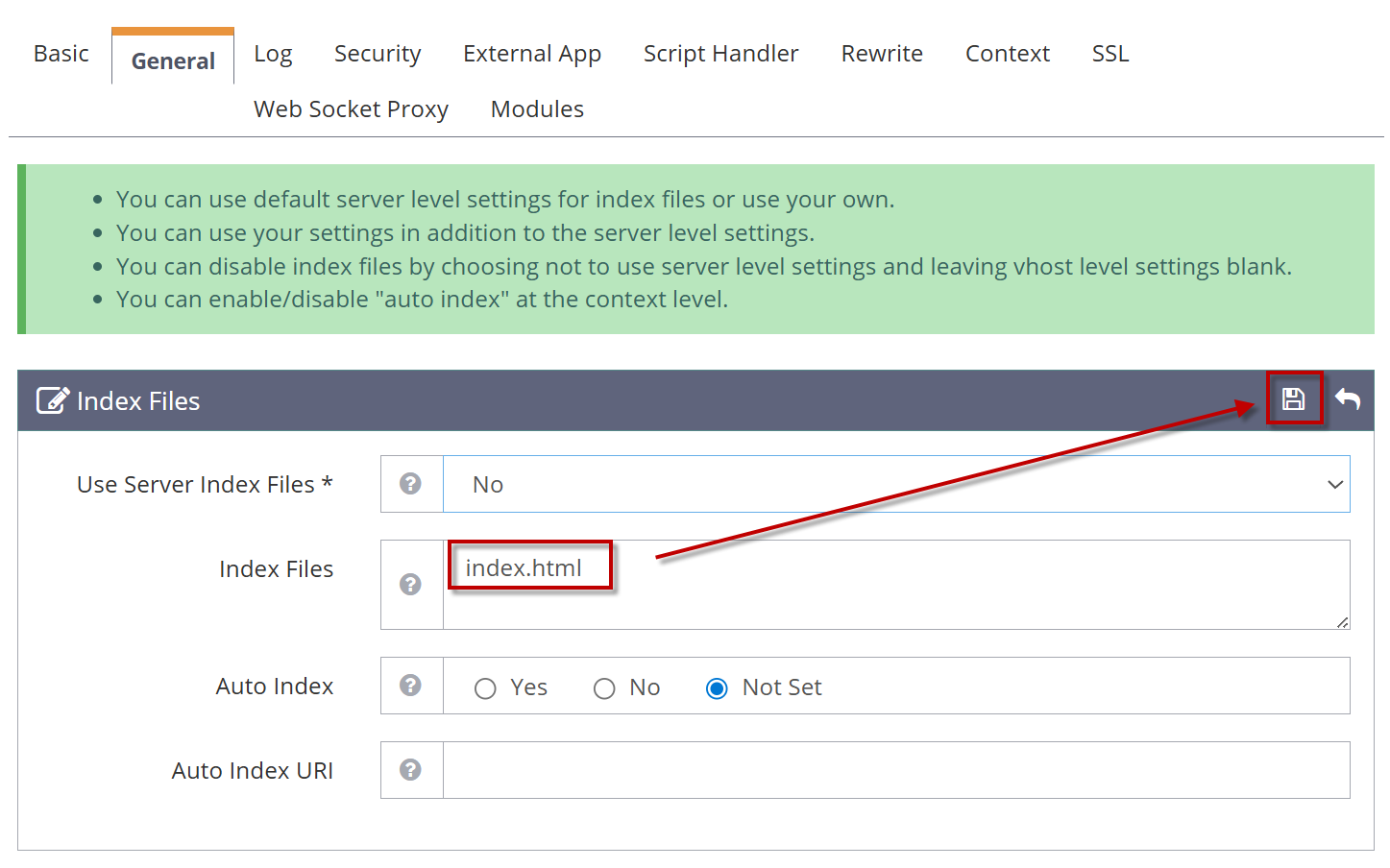
- Untuk Index Files inputkan sesuai dengan extension bisa menggunakan index.html atau .php
- Membuat Folder Website (Document Root)
Sekarang kita membuat folder website sesuai Virtual Host Root.
-
Sebelumnya sudah membuat dengan alur berikut:
$VH_ROOT = /usr/local/lsws/domainku - Maka folder website berada di:
/usr/local/lsws/domainku/html - Buat Folder
Jalankan perintah berikut :
mkdir /usr/local/lsws/domainku mkdir /usr/local/lsws/domainku/{conf,html,logs} - Berikan hak akses lsadmin gunakan perintah berikut
chown lsadm:lsadm /usr/local/lsws/domainku/conf - Isi index.html dengan konten sederhana:
- Jalankan perintah berikut :
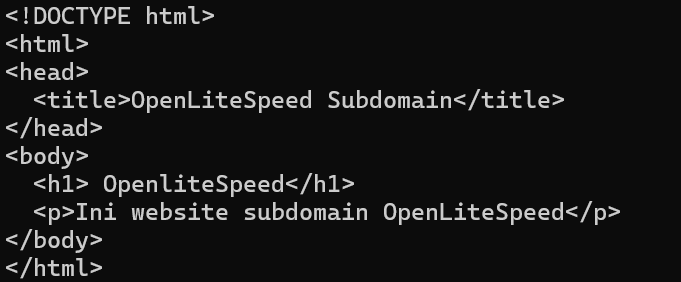
nano /usr/local/lsws/domainku/html/index.html -
Isikan dengan file index.html kita :
- Jalankan perintah berikut :
-
- Membuat Listeners
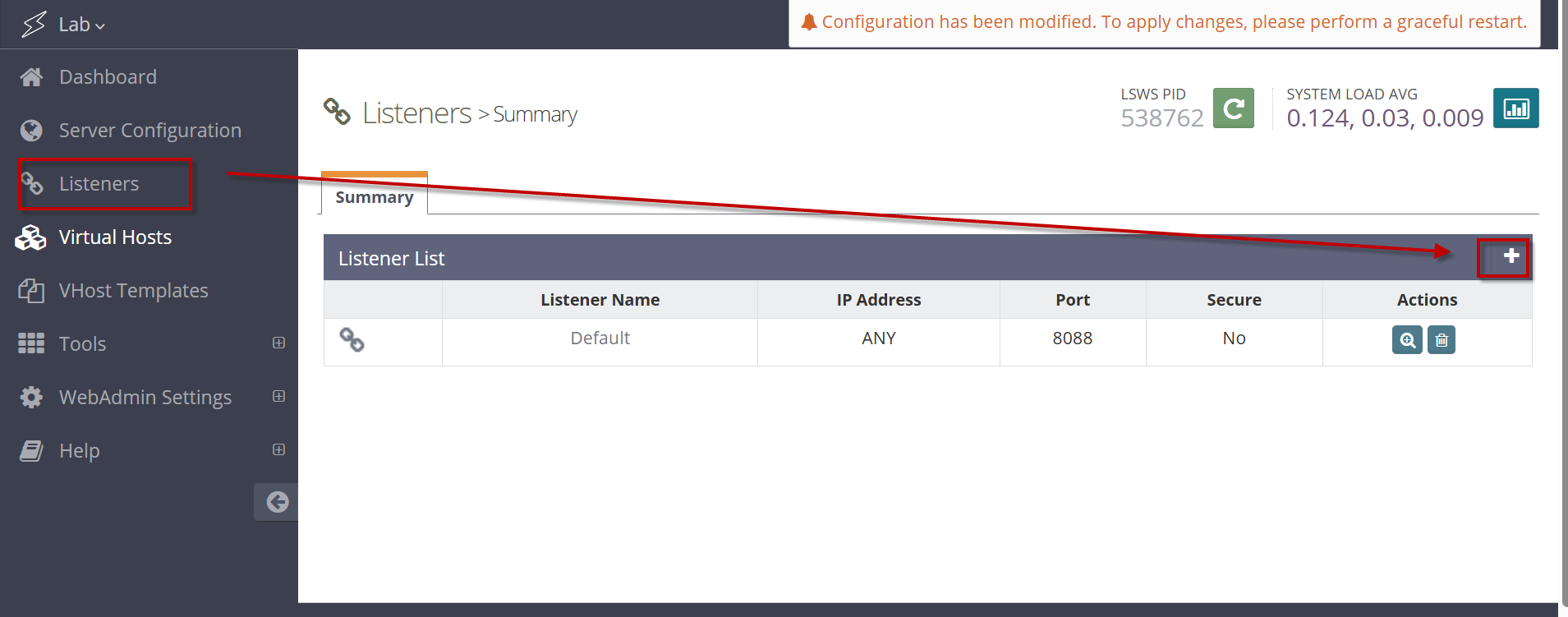
- Masuk ke menu Listeners, kemudian klik ikon Add untuk menambahkan listener baru yang akan digunakan oleh domain.
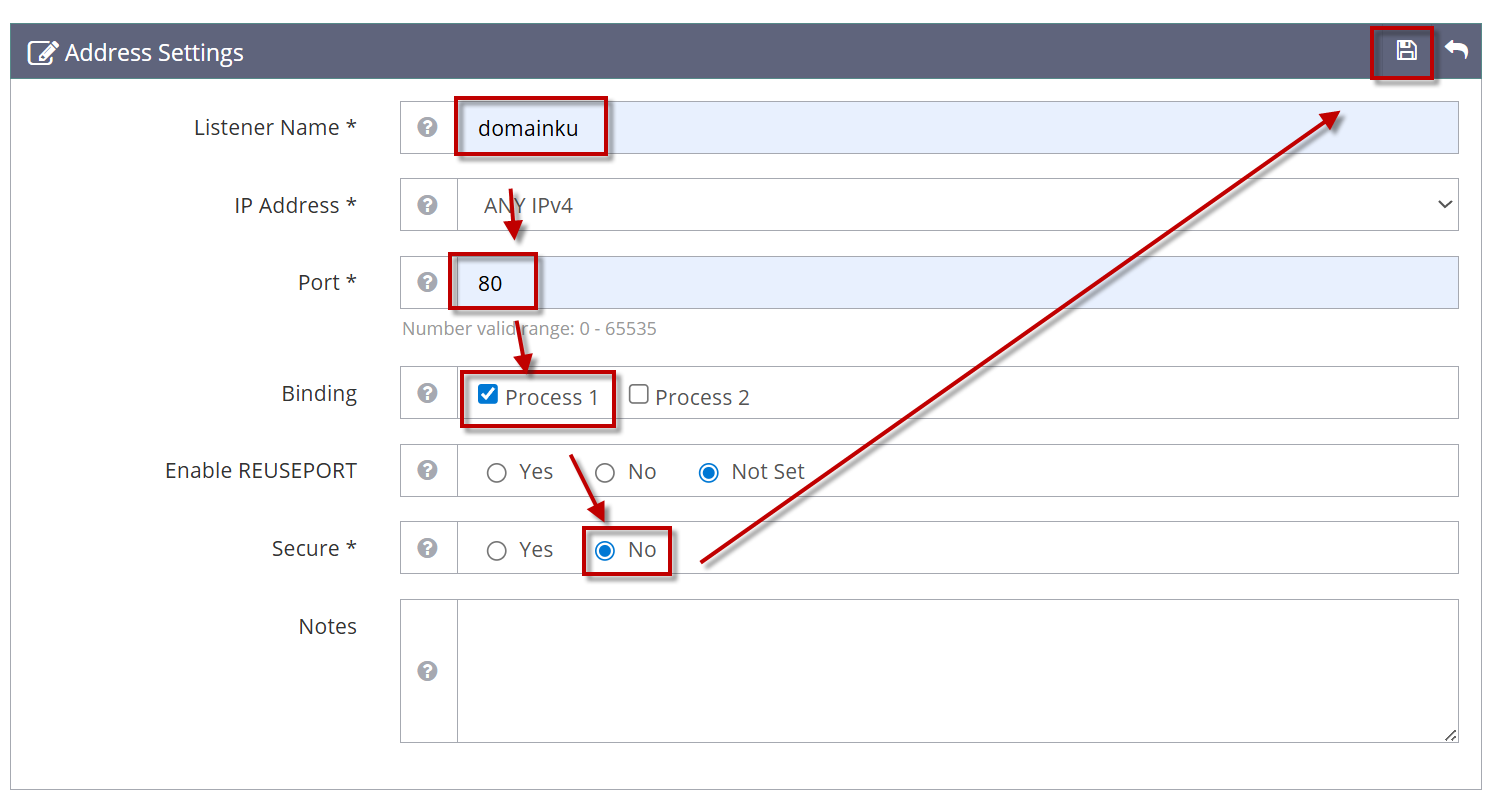
- Pada bagian Address Setting, isi Listener Name sesuai nama domain atau identitas yang diinginkan. Untuk Port, gunakan 80 karena menggunakan akses HTTP. Pada opsi Secure pilih No karena tidak menggunakan SSL. Setelah selesai, klik Save.
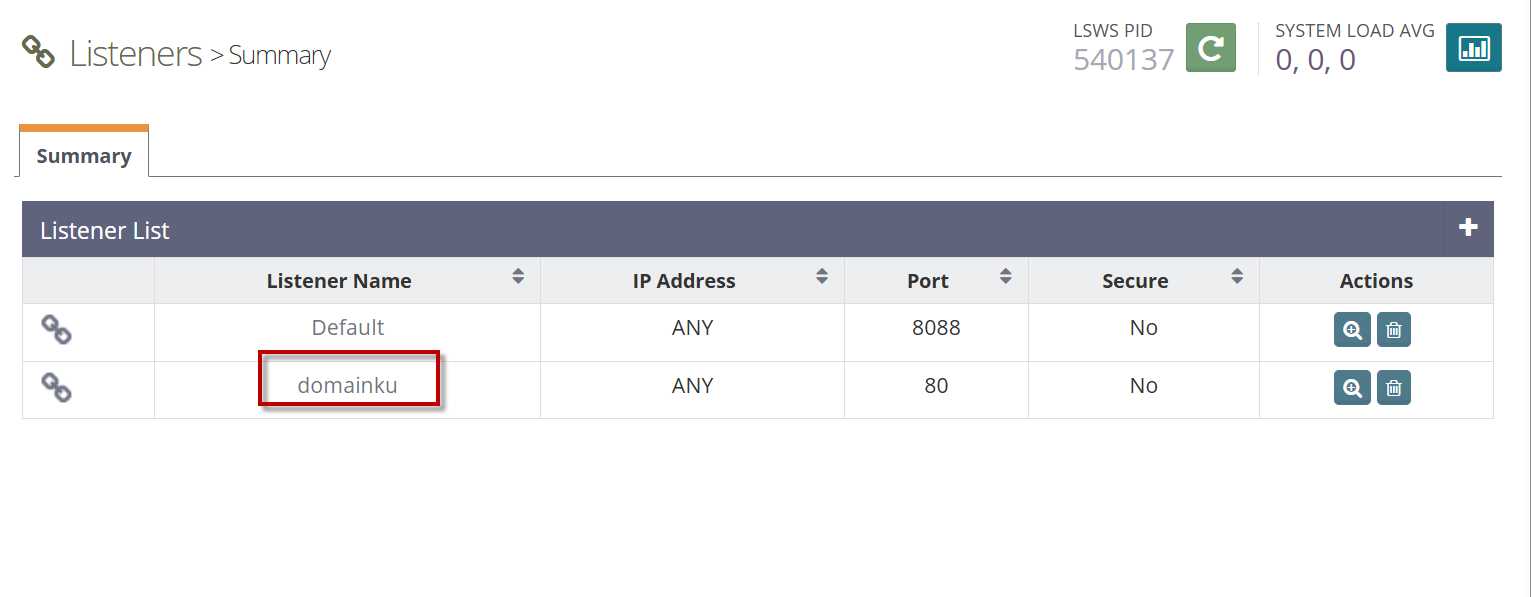
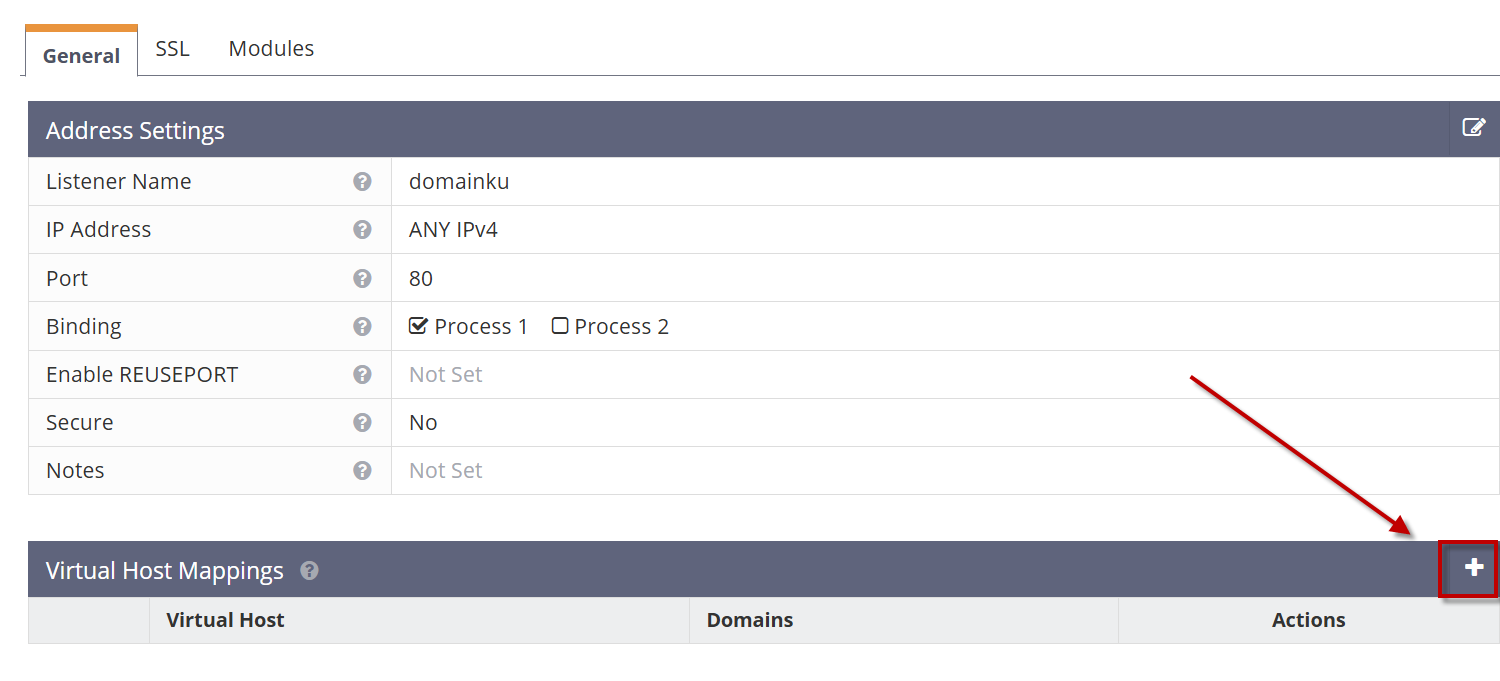
- Setelah listener berhasil dibuat, klik kembali nama Listener tersebut (misalnya domainku) untuk melakukan konfigurasi lanjutan.
- Masuk ke bagian Virtual Host Mappings, lalu klik ikon Add untuk menghubungkan Listener dengan Virtual Host yang sudah dibuat sebelumnya
.
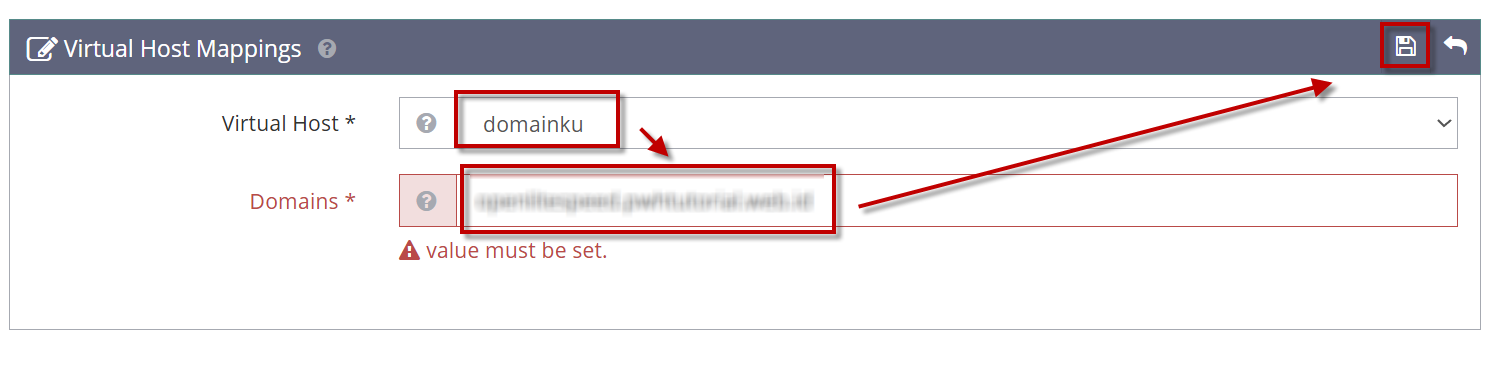
- Pada form yang muncul, isi Virtual Host sesuai nama Virtual Host yang telah dibuat dan masukkan Domain yang akan digunakan. Setelah itu klik Save untuk menyimpan konfigurasi.
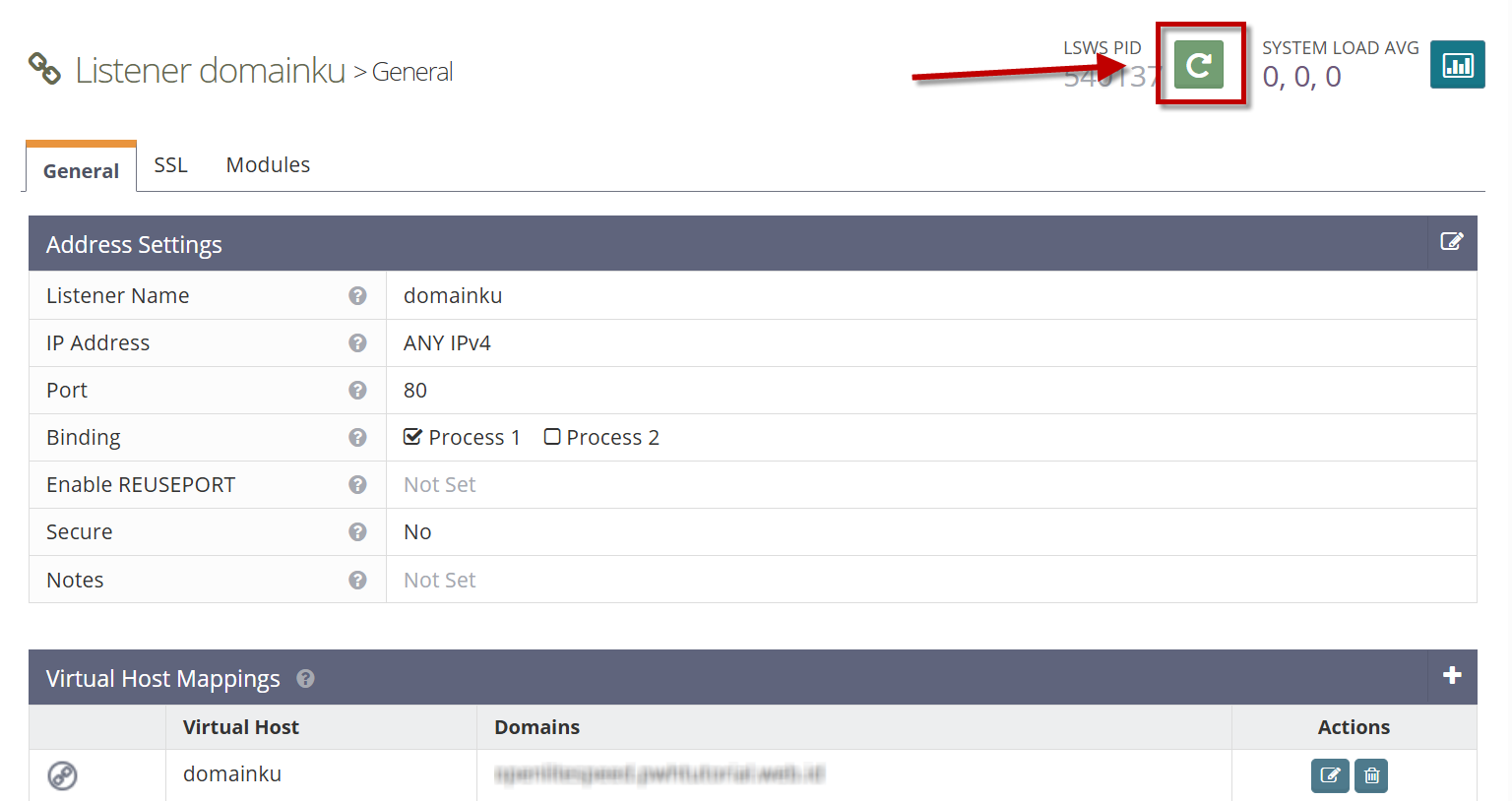
- Jika seluruh konfigurasi Listener dan Virtual Host Mapping sudah selesai, lakukan Restart OpenLiteSpeed dengan mengklik ikon restart agar perubahan dapat diterapkan.
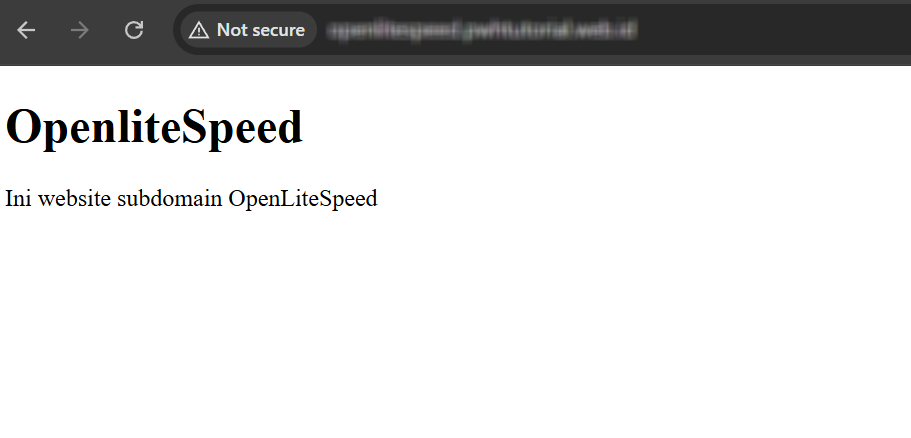
- Terakhir, buka browser dan akses domain Jika website berhasil ditampilkan, maka proses pembuatan Listener dan Virtual Host telah berhasil.
- Masuk ke menu Listeners, kemudian klik ikon Add untuk menambahkan listener baru yang akan digunakan oleh domain.
Kesimpulan
Untuk menjalankan website di server berbasis Ubuntu 24.04, OpenLiteSpeed adalah solusi web server yang ringan, cepat, dan efisien. Dengan arsitekturnya yang kontemporer, dukungan fitur seperti LSAPI, dan built-in cache, OpenLiteSpeed mampu memberikan kinerja terbaik untuk website berbasis PHP seperti WordPress dan framework lainnya.
Dalam tutorial ini, kita telah mempelajari proses instalasi mulai dari menambahkan repository resmi, menginstal OpenLiteSpeed dan PHP, dan melakukan konfigurasi dasar seperti membuat Virtual Host, Document Root, dan Listener pada port 80. Kami juga telah menghubungkan domain ke Virtual Host dan memastikan bahwa layanan berjalan dengan baik melalui proses restart dan pengujian browser.
OpenLiteSpeed dapat menjadi pilihan yang sangat baik dibandingkan web server lainnya dengan konfigurasi yang tepat, terutama bagi pengguna VPS yang menginginkan kinerja tinggi dengan penggunaan sumber daya yang lebih efektif.

