
Cara install htop untuk monitoring Server di Linux

Pengantar
Monitoring server adalah hal penting bagi administrator sistem agar performa server tetap stabil. Dengan monitoring yang baik, kita bisa mengetahui penggunaan CPU, RAM, serta proses yang berjalan di server. Salah satu tools monitoring yang paling sering digunakan di Linux adalah htop.
Pada artikel ini, kita akan membahas cara install htop di Linux dan cara menggunakannya untuk memantau kondisi server secara real-time.
Apa itu HTOP?
htop adalah aplikasi monitoring server berbasis terminal yang digunakan untuk melihat penggunaan resource seperti CPU, RAM, Swap, dan daftar proses yang sedang berjalan.
htop sering digunakan karena tampilannya lebih interaktif dan lebih mudah dipahami dibandingkan perintah top bawaan Linux.
Kelebihan htop Dibandingkan top
Berikut beberapa kelebihan htop yang membuatnya banyak digunakan:
- Tampilan berwarna dan mudah dibaca
- Menampilkan penggunaan CPU per core
- Monitoring RAM dan Swap secara real-time
- Bisa menghentikan proses langsung dari tampilan
- Navigasi menggunakan keyboard lebih mudah
Cara Install htop di Linux
htop tersedia di hampir semua distribusi Linux. Berikut cara install htop berdasarkan distro yang digunakan.
- Install htop di Ubuntu dan Debian
Jalankan perintah berikut:
sudo apt update sudo apt install htop -y - Install htop di CentOS, Rocky Linux, dan AlmaLinux
Aktifkan repository EPEL terlebih dahulu, lalu install htop:
sudo dnf install epel-release -y sudo dnf install htop -y - Install htop di Arch Linux
Gunakan perintah berikut :
sudo pacman -S htop
Cara Menjalankan htop
- Setelah proses instalasi selesai, jalankan htop dengan perintah:
Output :htop
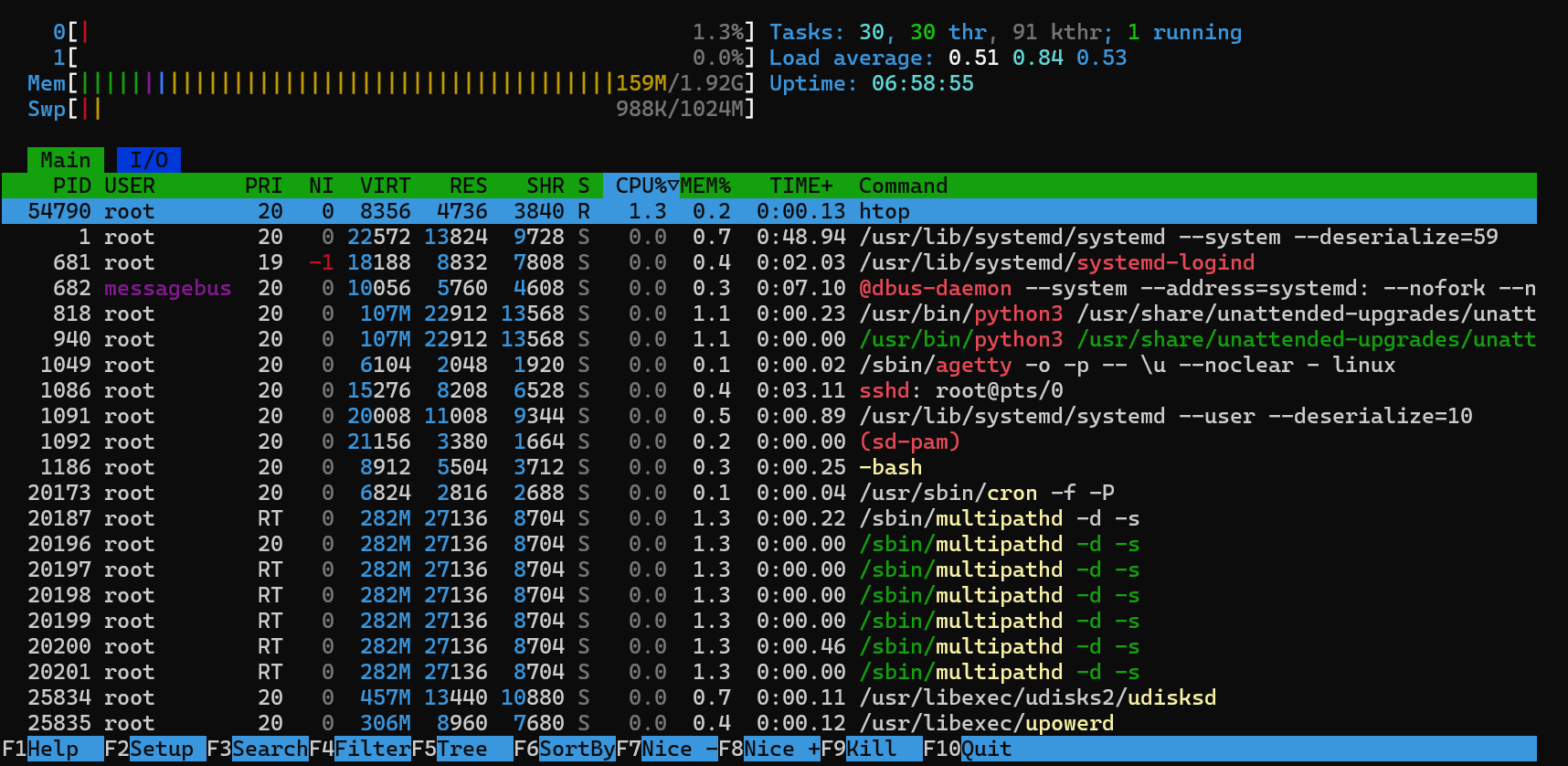
Catatan : Jika berhasil, akan muncul tampilan monitoring server secara real-time di terminal.
Cara Membaca Tampilan htop
Berikut penjelasan singkat bagian-bagian utama di htop:
- CPU
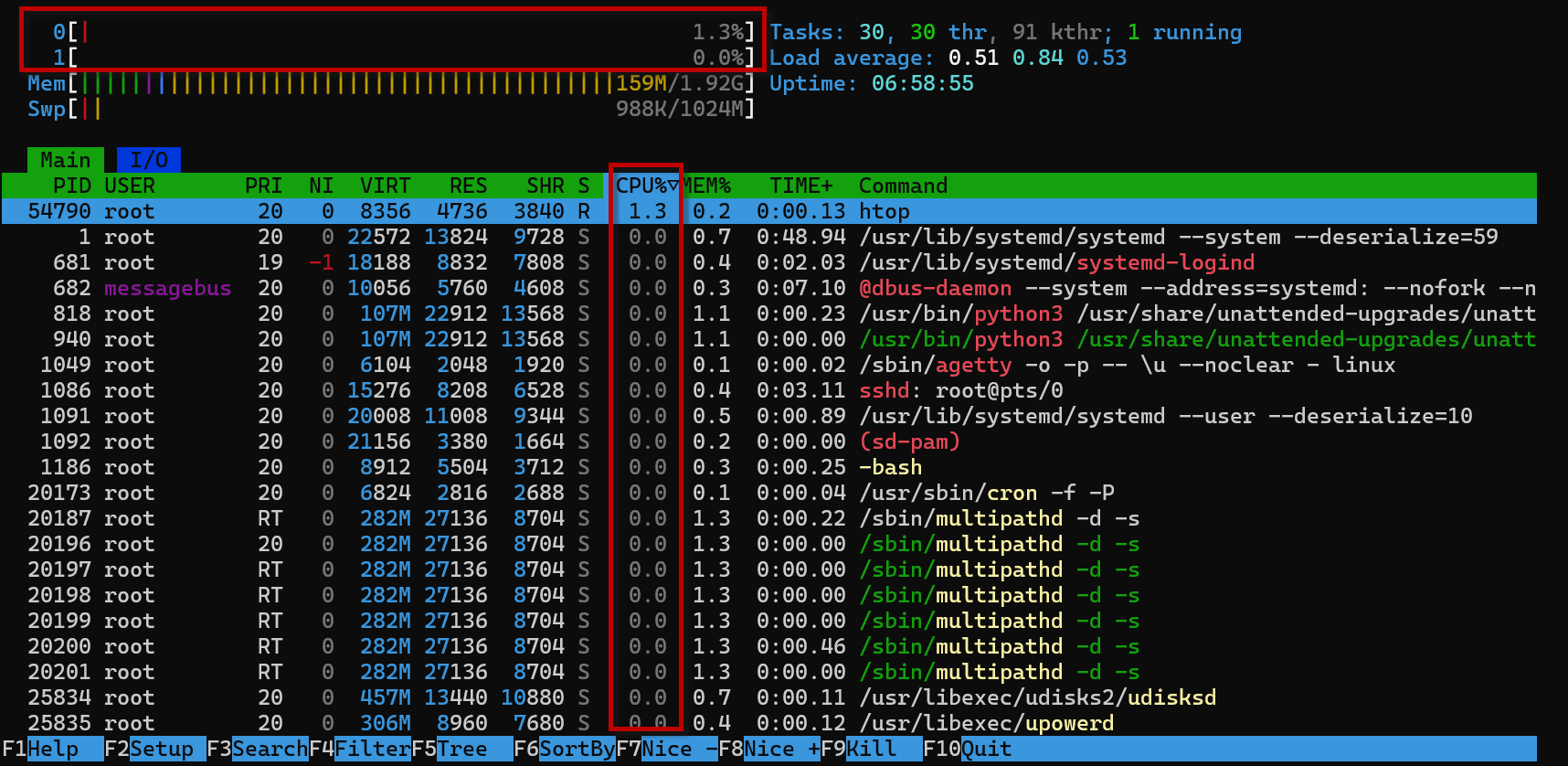
Keterangan : Menampilkan penggunaan CPU, biasanya ditampilkan per core.Server memiliki 2 core CPU (ditandai dengan 0 dan 1)
- Memory (RAM)
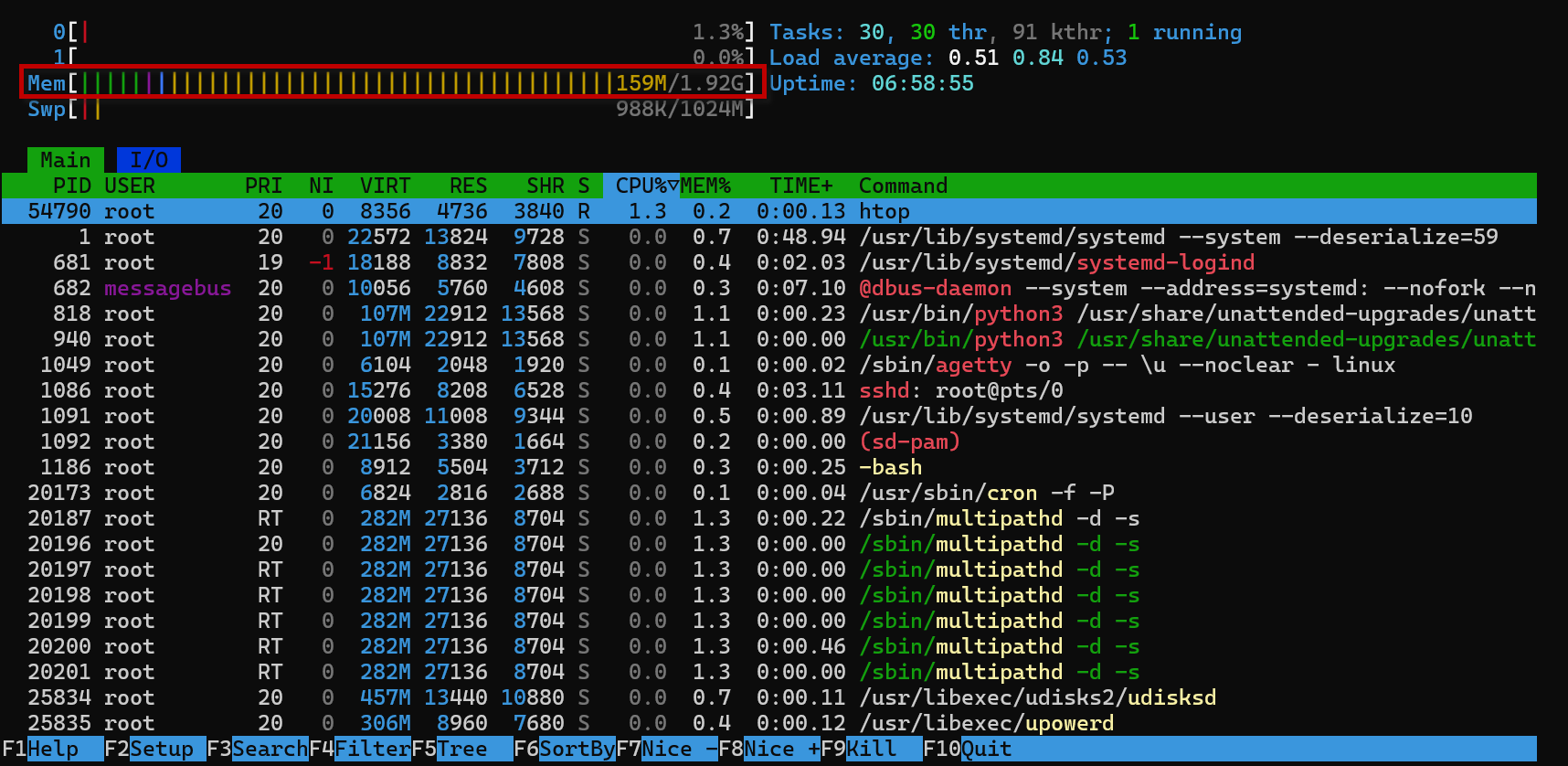
Keterangan : Menampilkan penggunaan RAM yang sedang digunakan.Total RAM: 1.92 GB
- Swap
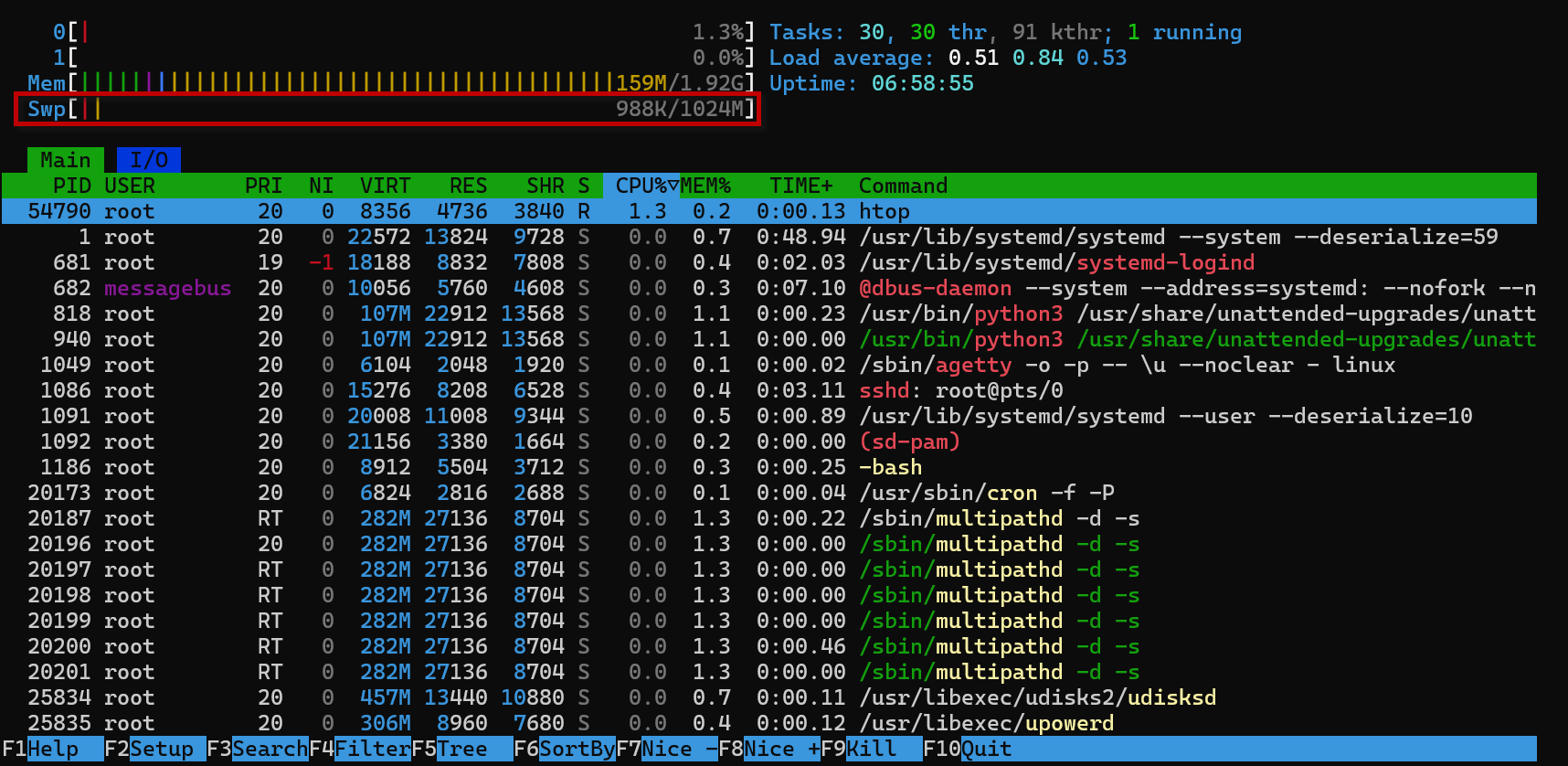
Keterangan : Menampilkan penggunaan swap memory di server.Total Swap: 1 GB
Swap yang terpakai: sekitar 988 KB - Process List
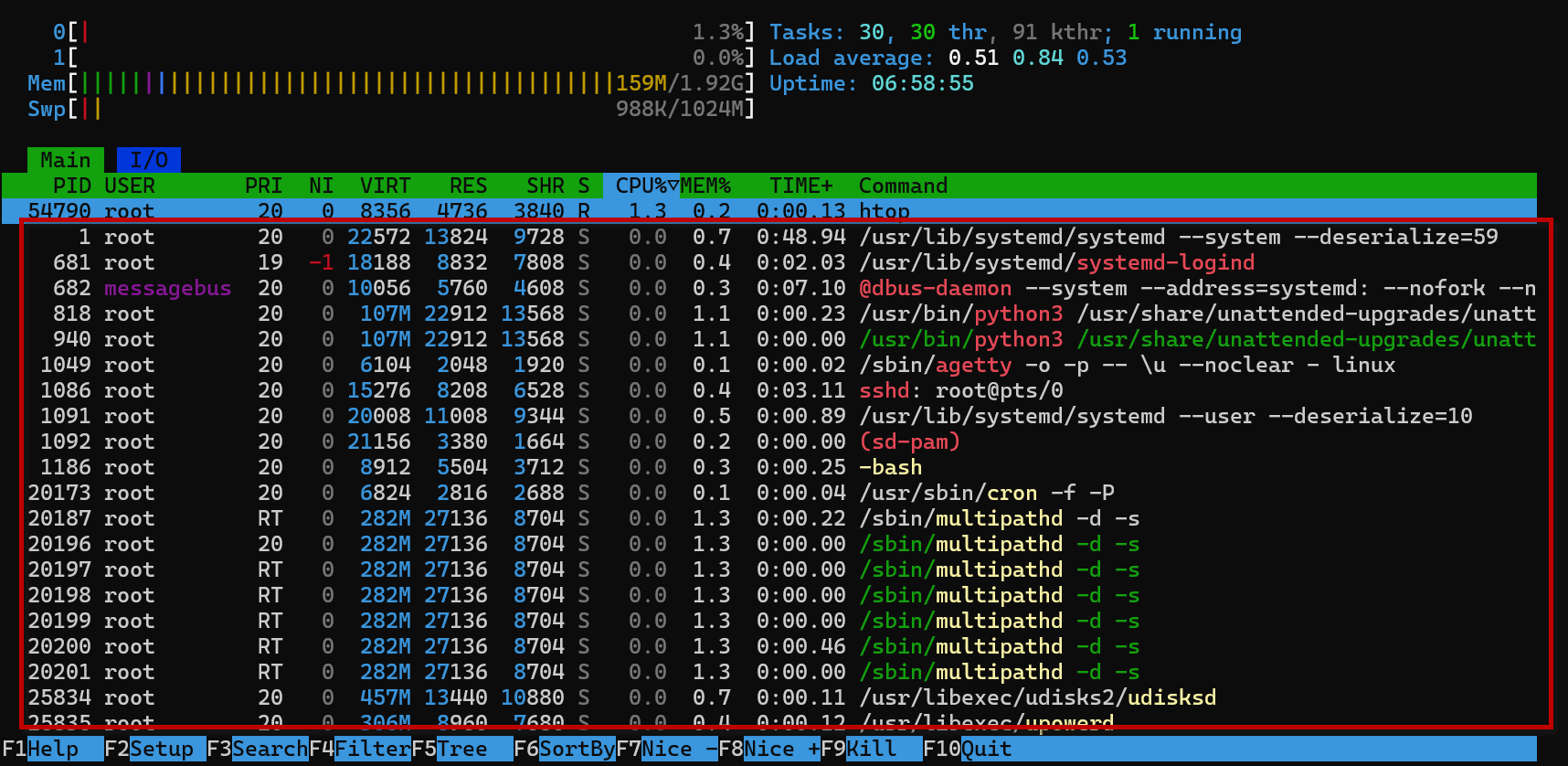
Daftar semua proses yang sedang berjalan di server.
Shortcut Penting di htop
Agar lebih mudah digunakan, berikut beberapa shortcut yang sering dipakai:
- F1 : Menampilkan bantuan
- F2 : Pengaturan tampilan htop
- F3 : Mencari proses
- F6 : Mengurutkan proses
- F9 : Menghentikan proses (kill)
- F10 : Keluar dari htop
Kapan htop Sebaiknya Digunakan?
htop sangat cocok digunakan saat:
- Server terasa lambat
- Ingin mengetahui proses yang memakan resource besar
- Monitoring penggunaan CPU dan RAM VPS
- Troubleshooting performa server Linux
Kesimpulan
Dengan menggunakan htop, monitoring server Linux menjadi lebih mudah dan efisien. Tool ini sangat direkomendasikan bagi pemula maupun administrator server berpengalaman karena tampilannya sederhana namun informatif.

