
Cara Install Jenkins di Ubuntu 24.04

Pengantar
Jenkins adalah platform open source yang digunakan untuk mengotomatisasi proses build, testing, dan deployment aplikasi dalam penerapan Continuous Integration dan Continuous Delivery (CI/CD). Dengan Jenkins, berbagai tugas yang sebelumnya dilakukan secara manual dapat dijalankan secara otomatis sehingga proses pengembangan aplikasi menjadi lebih cepat dan efisien.
Jenkins mendukung berbagai bahasa pemrograman, tools, dan platform populer seperti PHP, Node.js, Python, Java, Docker, hingga Kubernetes. Fleksibilitas ini menjadikan Jenkins sebagai salah satu solusi CI/CD yang banyak digunakan oleh developer maupun administrator server.
Pada artikel ini, Anda akan mempelajari cara install Jenkins di Ubuntu 24.04, mulai dari instalasi Java, menambahkan repository Jenkins, hingga melakukan login pertama ke dashboard Jenkins.
Apa Itu Jenkins?
Jenkins adalah aplikasi open source berbasis Java yang digunakan untuk mengotomatisasi berbagai proses dalam pengembangan perangkat lunak. Jenkins banyak digunakan untuk menerapkan Continuous Integration (CI) dan Continuous Delivery (CD) sehingga proses pengembangan menjadi lebih cepat, konsisten, dan efisien.
Kelebihan Jenkins
- Mengotomatisasi proses build aplikasi.
- Menjalankan pengujian (testing) secara otomatis.
- Mendukung deployment ke server atau lingkungan produksi.
- Terintegrasi dengan GitHub, GitLab, Bitbucket, dan repository lainnya.
- Memiliki ribuan plugin untuk menambah fitur dan fungsi.
Dengan Jenkins, setiap perubahan kode dapat diproses secara otomatis sehingga membantu mempercepat siklus pengembangan dan mengurangi risiko kesalahan manual.
Persyaratan Sistem
Sebelum melakukan instalasi Jenkins, pastikan server telah memenuhi persyaratan berikut:
- Menggunakan Ubuntu Server 24.04 LTS.
- Memiliki user dengan hak akses sudo.
- Tersedia koneksi internet yang aktif dan stabil.
- Memiliki RAM minimal 2 GB (disarankan 4 GB atau lebih).
- Java OpenJDK 17 atau versi yang lebih baru telah terpasang.
Install Java di Ubuntu 24.04
- Install OpenJDK 21
Jenkins versi terbaru membutuhkan Java 21 atau yang lebih baru untuk dapat berjalan dengan optimal. Pada Ubuntu 24.04, OpenJDK 21 tersedia melalui repository resmi Ubuntu dan dapat diinstal secara langsung menggunakan APT.
sudo apt install openjdk-21-jdk -y - Verifikasi Instalasi Java
Setelah proses instalasi selesai, periksa versi Java yang terpasang pada sistem:
java -versionContoh output:
openjdk version "21.0.x"
OpenJDK Runtime Environment (build 21.0.x)
OpenJDK 64-Bit Server VM (build 21.0.x)
Keterangan:
Jika output menampilkan versi Java 21, berarti OpenJDK telah berhasil terinstal dan server siap digunakan untuk proses instalasi Jenkins.
Menambahkan Repository Jenkins
- Import GPG Key Jenkins
Secara default, Jenkins tidak tersedia pada repository bawaan Ubuntu. Oleh karena itu, Anda perlu menambahkan repository resmi Jenkins terlebih dahulu.
Unduh dan import GPG key Jenkins menggunakan perintah berikut:
curl -fsSL https://pkg.jenkins.io/debian-stable/jenkins.io-2023.key \ | gpg --dearmor \ | sudo tee /usr/share/keyrings/jenkins-keyring.gpg > /dev/null - Tambahkan Repository Jenkins
Tambahkan repository resmi Jenkins ke dalam sistem:
echo "deb [signed-by=/usr/share/keyrings/jenkins-keyring.gpg] https://pkg.jenkins.io/debian-stable binary/" \ | sudo tee /etc/apt/sources.list.d/jenkins.list - Mengatasi Error GPG Key Jenkins (Opsional)
Pada beberapa kondisi, proses
apt updatedapat menampilkan error seperti berikut:NO_PUBKEY 7198F4B714ABFC68Jika error tersebut muncul, import kembali key Jenkins secara manual dari keyserver Ubuntu:
gpg --keyserver keyserver.ubuntu.com --recv-keys 7198F4B714ABFC68
gpg --export 7198F4B714ABFC68 | sudo tee /usr/share/keyrings/jenkins-keyring.gpg > /dev/null
Keterangan:
Langkah ini hanya diperlukan apabila muncul error NO_PUBKEY saat menjalankan apt update. Jika tidak ada error, Anda dapat langsung melanjutkan ke langkah berikutnya. - Update Repository
Setelah repository berhasil ditambahkan, perbarui daftar package pada sistem:
sudo apt updateJika tidak terdapat pesan error, maka repository Jenkins telah berhasil ditambahkan dan siap digunakan untuk proses instalasi.
Install Jenkins,Menjalankan dan Mengaktifkan Service Jenkins
- Install Jenkins
Setelah repository Jenkins berhasil ditambahkan, lakukan instalasi Jenkins dengan perintah berikut:
sudo apt install jenkins -yTunggu hingga proses instalasi selesai. Lama proses instalasi dapat berbeda tergantung kecepatan server dan koneksi internet yang digunakan.
- Menjalankan dan Mengaktifkan Service Jenkins
Setelah Jenkins berhasil terpasang, jalankan service Jenkins menggunakan perintah berikut:
sudo systemctl start jenkinsAgar Jenkins otomatis berjalan saat server melakukan reboot, aktifkan service Jenkins:
sudo systemctl enable jenkinsSelanjutnya, periksa status layanan Jenkins:
sudo systemctl status jenkinsJika instalasi berhasil, Anda akan melihat status seperti berikut:
active (running)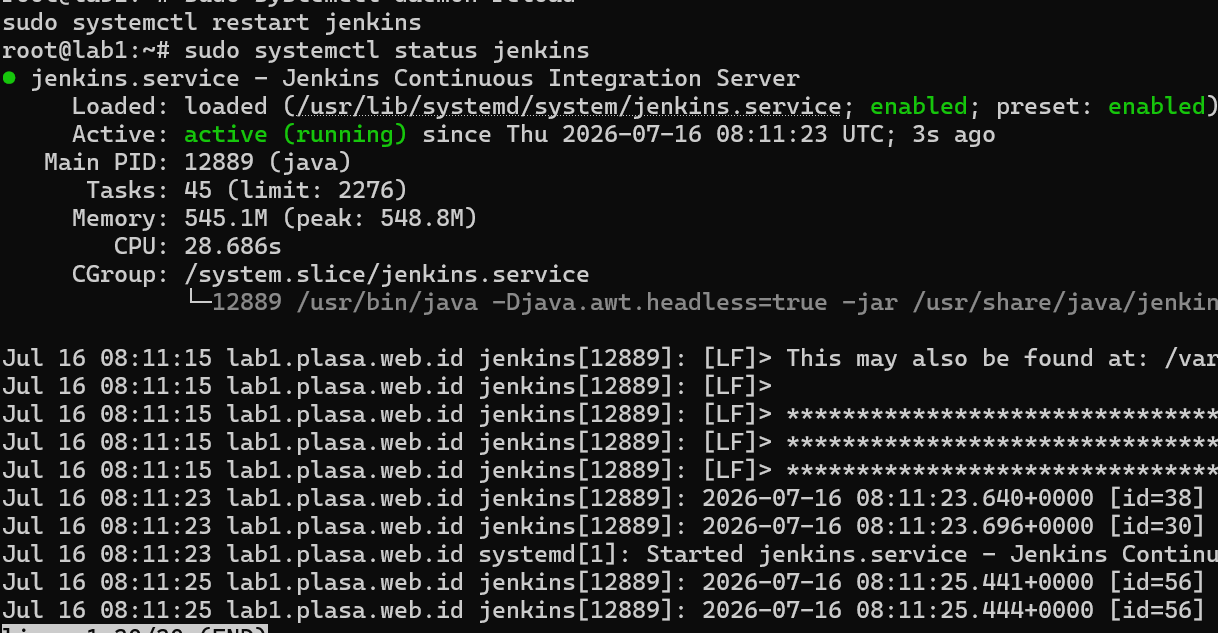
Keterangan:
Tekan tombol Q pada keyboard untuk keluar dari tampilan status service dan kembali ke terminal.
Mengakses Dashboard Jenkins
- Mengakses Dashboard Jenkins
Setelah service Jenkins berjalan, buka browser dan akses alamat berikut:
http://IP-SERVER:8080Contoh:
http://192.168.1.100:8080Jika Jenkins diakses menggunakan domain, gunakan format berikut:
http://jenkins.domainanda.com:8080Saat pertama kali dibuka, Jenkins akan menampilkan halaman Unlock Jenkins dan meminta password administrator awal.
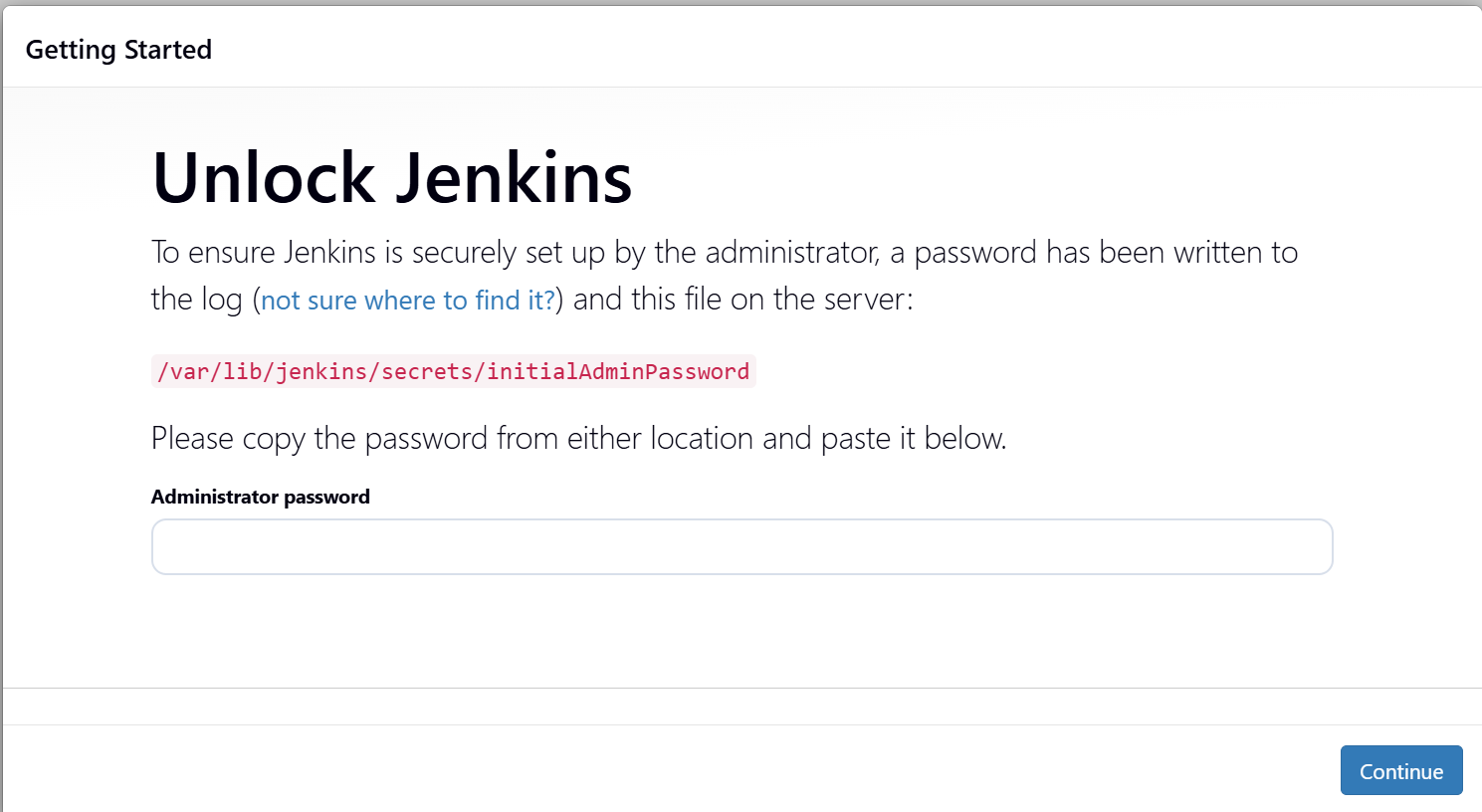
Keterangan:
Pastikan port 8080 telah diizinkan pada firewall atau security group server agar dashboard Jenkins dapat diakses melalui browser.
Mendapatkan Initial Admin Password
- Mengambil Password Administrator Awal
Saat pertama kali diakses, Jenkins memerlukan password administrator awal untuk membuka halaman konfigurasi.
Password tersebut tersimpan pada file berikut:
sudo cat /var/lib/jenkins/secrets/initialAdminPasswordContoh output:
8f3e0d1b9fxxxxxxxxxxxxxxxxxxxxxSalin password yang ditampilkan, kemudian tempelkan pada kolom Administrator Password di halaman Unlock Jenkins.
Setelah itu, klik tombol Continue untuk melanjutkan proses konfigurasi Jenkins.
Masukkan Initial Admin Password pada halaman Unlock JenkinsKeterangan:
Setiap instalasi Jenkins memiliki password administrator awal yang berbeda. Gunakan password yang dihasilkan oleh server Anda, bukan contoh yang ditampilkan pada artikel ini.
Install Plugin Jenkins
- Install Plugin Jenkins
Setelah berhasil memasukkan password administrator awal, Jenkins akan menampilkan halaman Customize Jenkins.
Pada halaman ini tersedia dua pilihan konfigurasi:
- Install suggested plugins
- Select plugins to install
Untuk mempermudah proses konfigurasi awal, pilih Install suggested plugins.
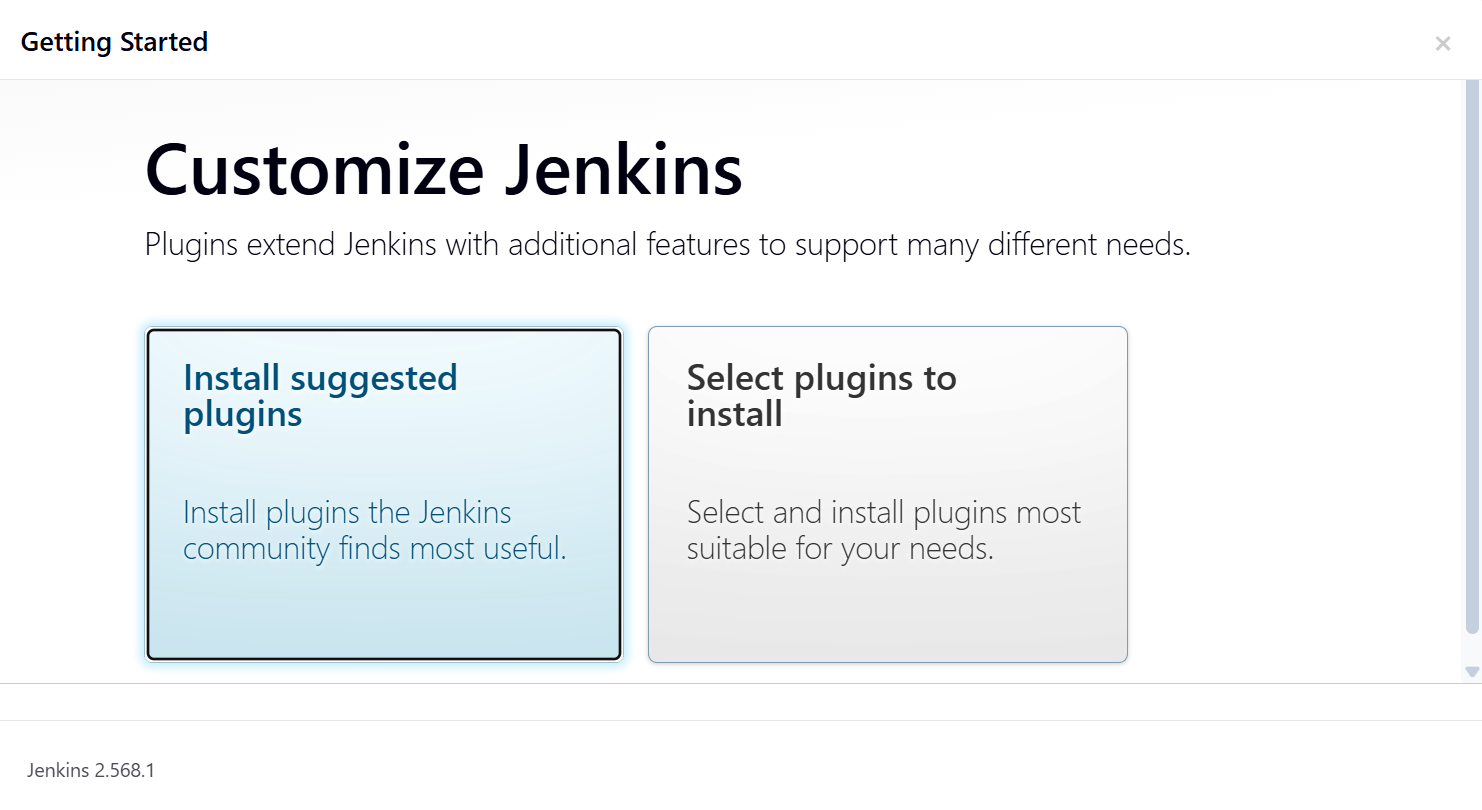
Jenkins akan secara otomatis mengunduh dan memasang plugin-plugin yang direkomendasikan. Plugin tersebut mencakup berbagai fitur penting seperti Git, Pipeline, GitHub Integration, Workspace Cleanup, SSH Build Agents, dan plugin pendukung lainnya yang umum digunakan dalam implementasi CI/CD.
Tunggu hingga seluruh proses instalasi plugin selesai.
Keterangan:
Lamanya proses instalasi plugin bergantung pada spesifikasi server dan kecepatan koneksi internet yang digunakan. Semakin banyak plugin yang dipasang, semakin lama proses instalasi yang dibutuhkan.
Membuat User Administrator
- Membuat Akun Administrator Jenkins
Setelah seluruh plugin berhasil diinstal, Jenkins akan menampilkan halaman Create First Admin User.
Isi informasi administrator yang akan digunakan untuk login ke dashboard Jenkins:
- Username
- Password
- Confirm Password
- Full Name
- Email
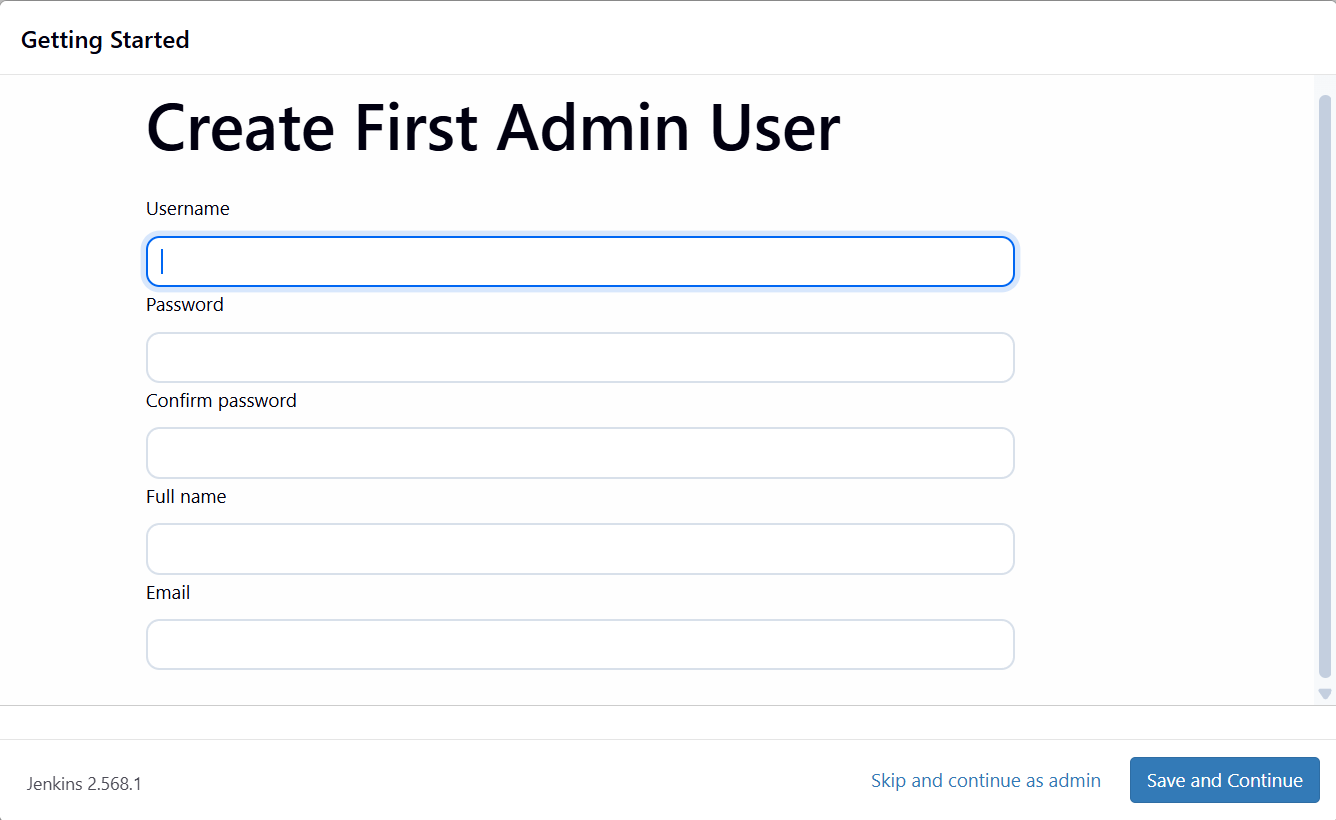
Contoh pengisian:
Username  : admin
Password  : ********
Full Name : Administrator
Email     : admin@domainanda.com
Setelah semua data terisi, klik tombol:
Save and ContinueKeterangan:
Gunakan password yang kuat dan unik untuk meningkatkan keamanan dashboard Jenkins serta mengurangi risiko akses tidak sah.
Dashboard Jenkins
- Mengakses Dashboard Jenkins
Setelah proses konfigurasi selesai dan berhasil login, Anda akan diarahkan ke halaman dashboard Jenkins.
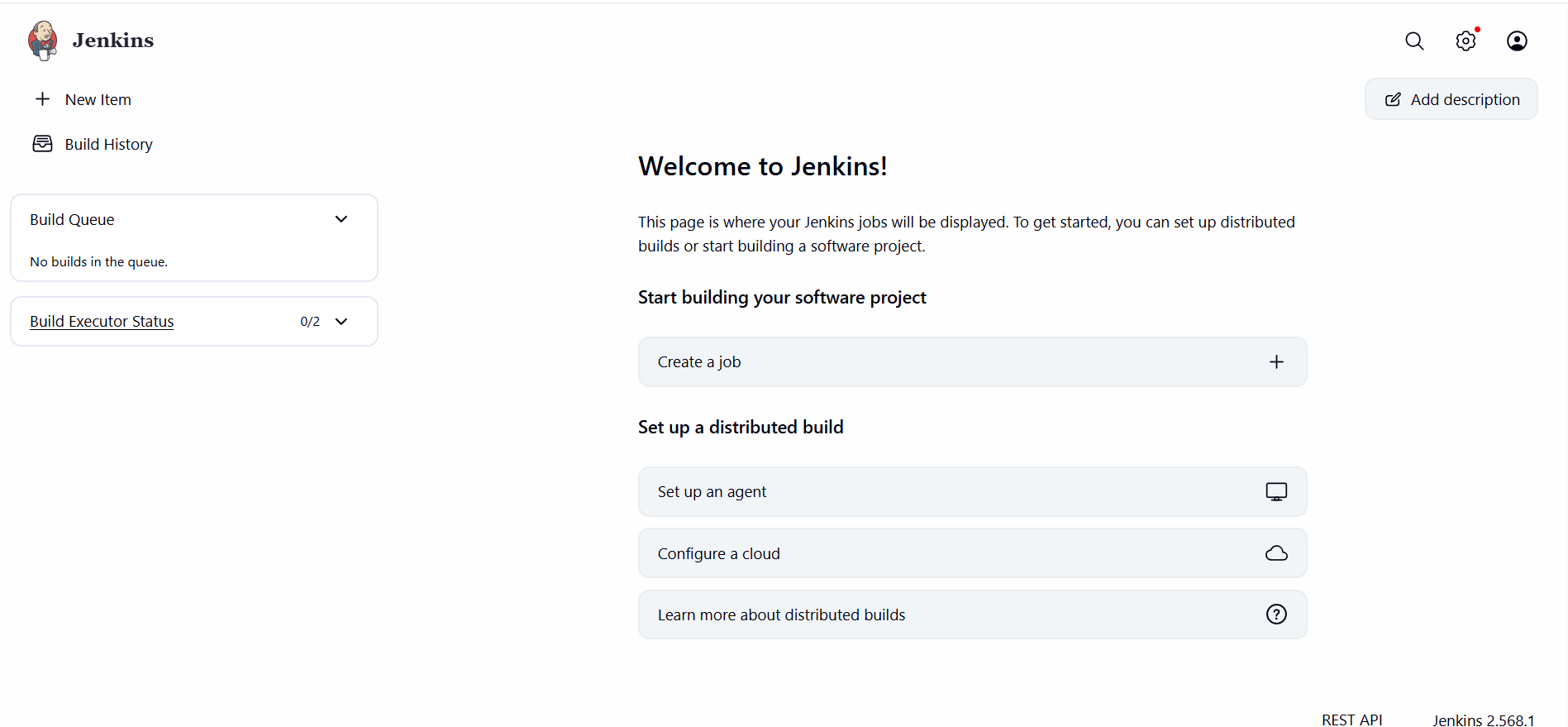
Dashboard Jenkins menyediakan berbagai menu untuk mengelola proses Continuous Integration dan Continuous Delivery (CI/CD), di antaranya:
- New Item untuk membuat Job atau Pipeline baru.
- Build History untuk melihat riwayat build yang telah dijalankan.
- Build Queue untuk memantau antrean proses build.
- Build Executor Status untuk melihat status executor Jenkins.
- Manage Jenkins untuk melakukan konfigurasi sistem, plugin, dan pengaturan keamanan.
- Dashboard sebagai halaman utama untuk memantau seluruh proyek yang dikelola.
Melalui dashboard inilah seluruh aktivitas CI/CD, mulai dari integrasi kode, pengujian otomatis, hingga deployment aplikasi dapat dikelola secara terpusat.
Keterangan:
Setelah instalasi selesai, Anda dapat mulai menghubungkan Jenkins dengan repository GitHub, GitLab, atau Bitbucket untuk membuat pipeline otomatis sesuai kebutuhan proyek.
Kesimpulan
Jenkins merupakan salah satu platform CI/CD yang banyak digunakan untuk mengotomatisasi proses build, testing, dan deployment aplikasi. Dengan fitur yang lengkap serta dukungan ribuan plugin, Jenkins dapat membantu mempercepat proses pengembangan sekaligus meningkatkan konsistensi dan kualitas deployment aplikasi.
Pada tutorial ini, Anda telah mempelajari cara install Jenkins di Ubuntu 24.04 mulai dari instalasi Java 21, penambahan repository resmi Jenkins, instalasi service Jenkins, hingga konfigurasi awal melalui dashboard web. Setelah Jenkins berhasil berjalan, Anda dapat mulai membuat job maupun pipeline untuk mengotomatisasi berbagai tahapan pengembangan aplikasi.
Untuk memaksimalkan penggunaan Jenkins, Anda juga dapat mengintegrasikannya dengan GitHub, GitLab, Docker, Kubernetes, dan berbagai tools DevOps lainnya. Dengan demikian, setiap perubahan kode dapat diproses secara otomatis mulai dari build, pengujian, hingga deployment ke server tujuan.

