
Cara Install Let’s Encrypt SSL dengan Certbot di Almalinux 9
Pendahuluan
Memiliki SSL (Secure Socket Layer) pada website merupakan hal yang sangat penting untuk menjaga keamanan data serta meningkatkan kepercayaan pengunjung. Website yang telah menggunakan SSL akan diakses melalui protokol HTTPS, sehingga komunikasi antara server dan pengguna menjadi lebih aman karena terenkripsi.
Salah satu solusi SSL gratis yang paling banyak digunakan saat ini adalah Let’s Encrypt. Sertifikat SSL dari Let’s Encrypt dapat dipasang dengan mudah menggunakan tools bernama Certbot. Pada artikel ini, Plasawebhost akan membahas langkah-langkah instalasi Let’s Encrypt SSL menggunakan Certbot di server AlmaLinux 9.
Pengertian Let’s Encrypt
Let’s Encrypt adalah penyedia sertifikat SSL/TLS gratis yang bertujuan untuk meningkatkan penggunaan HTTPS di seluruh web. Sertifikat yang diterbitkan oleh Let’s Encrypt bersifat aman, valid, dan diakui oleh browser modern.
Certbot adalah tools otomatis yang digunakan untuk mempermudah proses pembuatan, pemasangan, serta perpanjangan sertifikat SSL Let’s Encrypt pada web server seperti Apache maupun Nginx.
Keunggulan Let’s Encrypt
Beberapa kelebihan utama Let’s Encrypt antara lain:
- Gratis tanpa biaya langganan
- Proses penerbitan sertifikat otomatis
- Mendukung pembaruan sertifikat secara berkala
- Mudah diintegrasikan dengan Apache maupun Nginx
- Cocok digunakan pada server VPS maupun shared hosting
- Seluruh proses mulai dari pendaftaran hingga perpanjangan sertifikat dilakukan secara otomatis,
sehingga administrator server tidak perlu melakukan konfigurasi manual yang kompleks.
Prasyarat Instalasi
Sebelum melanjutkan instalasi, pastikan server telah memenuhi persyaratan berikut:
- Akses root atau sudo pada server AlmaLinux 9
- Domain aktif dan sudah mengarah ke IP server (DNS terkonfigurasi)
- Web server sudah terpasang (Apache atau Nginx)
- Port 80 dan 443 tidak diblokir firewall
Langkah-langkah Instalasi Let’s Encrypt SSL dengan Certbot di AlmaLinux 9
- Memperbarui Sistem
Sebelum menginstal Certbot, pastikan sistem dalam kondisi terbaru dengan menjalankan perintah beriku
dnf update -y - Install Repository EPEL
Certbot tersedia melalui repository EPEL, silakan aktifkan terlebih dahulu:
sudo dnf install epel-release -y -
Install Certbot dan Plugin Web Server
Pilih instalasi sesuai web server yang digunakan.-
Untuk Apache
sudo dnf install certbot python3-certbot-apache -y - Untuk Nginx
sudo dnf install certbot python3-certbot-nginx -y
-
- Verifikasi Instalasi Certbot
Pastikan Certbot berhasil terpasang dengan menjalankan perintah:
certbot --versionJika muncul informasi versi Certbot, maka instalasi berhasil.
Membuat Sertifikat SSL
- Gunakan perintah berikut :
- Untuk Nginx
sudo certbot --nginx -d domainkamu.com -d www.domainkamu.com(Jalankan perintah dengan mengganti domainkamu.com sesuai domain Anda)
- Untuk Apache
sudo certbot --apache -d domainkamu.com(Jalankan perintah dengan mengganti domainkamu.com sesuai domain Anda)
- Untuk Nginx
- Proses Instalasi Sertifikat
Setelah perintah dijalankan, Certbot akan meminta beberapa input:
- Memasukkan alamat email
Digunakan untuk notifikasi perpanjangan dan informasi keamanan.
Enter email address: emailmu@gmail.com - Menyetujui Terms of Service
(Y)es/(N)o:Ketik Y lalu tekan Enter.
- Opsi menerima email tambahan
(Y)es/(N)o:Pilih N jika tidak ingin menerima email promosi.
- Memasukkan alamat email
- Sertifikat Berhasil Dibuat
Jika proses berhasil, akan muncul informasi seperti berikut:
Successfully received certificate.
Certificate is saved at: /etc/letsencrypt/live/domainmu.com/fullchain.pem
Key is saved at: /etc/letsencrypt/live/domainmu.com/privkey.pem
This certificate expires on 2026-03-18.
Certbot has set up a scheduled task to automatically renew this certificate.
Penjelasan:
Sertifikat SSL berhasil dibuat dan Certbot telah mengatur perpanjangan otomatis sebelum masa berlaku habis. - SSL Berhasil Diaktifkan
Congratulations! You have successfully enabled HTTPS on https://domainmu.com
Cek SSL di Browser
- Cek SSL di Browser
Silakan buka browser dan akses:
https://domainmu.com
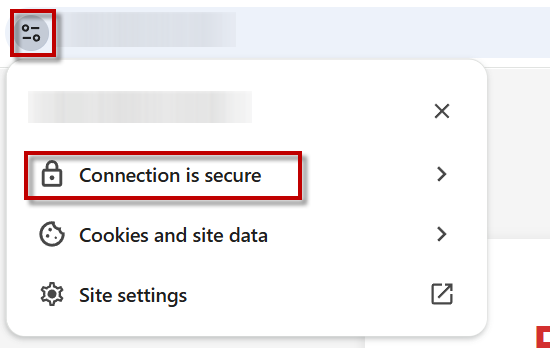
Jika muncul Ikon berikut SSL berhasil Terbit
Kesimpulan
Instalasi SSL gratis dari Let’s Encrypt menggunakan Certbot di AlmaLinux 9 merupakan solusi yang praktis, aman, dan efisien. Proses instalasi yang mudah serta fitur perpanjangan otomatis membuat SSL ini sangat cocok digunakan pada server VPS maupun web hosting. Dengan SSL aktif, website menjadi lebih aman, terpercaya, dan memiliki nilai SEO yang lebih baik di mesin pencari.

