
Cara Install Let’s Encrypt SSL dengan Certbot di Ubuntu 22.04
Pendahuluan
Memiliki SSL (Secure Socket Layer) pada website sangat penting untuk meningkatkan keamanan dan membangun kepercayaan pengunjung. Salah satu cara yang populer untuk mengamankan website adalah dengan menggunakan sertifikat SSL gratis dari Let’s Encrypt. Sertifikat SSL ini dapat diinstal menggunakan alat yang disebut Certbot. Dalam artikel ini, kami akan membahas langkah-langkah untuk menginstal Let's Encrypt SSL menggunakan Certbot di server Ubuntu 22.04.
Apa itu Lets Encrypt dan Certbot?
- Lets Encrypt adalah penyedia sertifikat SSL gratis yang menawarkan cara mudah untuk mengamankan website dengan SSL.
- Certbot adalah alat otomatis yang memungkinkan Anda mengonfigurasi dan mengelola sertifikat SSL Let's Encrypt dengan mudah di server web seperti Apache atau Nginx.
Persyaratan
Sebelum melanjutkan, pastikan Anda memiliki hal-hal berikut:
- Akses root atau sudo di server Ubuntu 22.04.
- Domain yang sudah terarah ke server (DNS sudah terkonfigurasi).
- Web server yang terpasang, seperti Apache atau Nginx.
Langkah-langkah Instalasi Lets Encrypt SSL dengan Certbot di Ubuntu 22.04
- Memperbarui Paket Sistem
Sebelum menginstal Certbot, pastikan sistem Anda diperbarui terlebih dahulu. Anda dapat melakukannya dengan perintah berikut:
sudo apt update sudo apt upgrade -y - Install Certbot dan plugin untuk web server
Pilih sesuai web server yang Anda gunakan.
Untuk Nginx:
sudo apt install certbot python3-certbot-nginx -yUntuk Apache:
sudo apt install certbot python3-certbot-apache -y - Verifikasi instalasi
certbot --versionOutput akan menampilkan versi Certbot jika instalasi berhasil.

- Mendapatkan Sertifikat SSL Gratis
- Untuk Nginx:
(Jalankan perintah berikut menggantikan domainkamu.com dengan domain Anda)
sudo certbot --nginx -d domainkamu.com -d www.domainkamu.com -
Untuk Apache
sudo certbot --apache -d domainkamu.com -
Kemudian ikuti panduan berikut :
-
Penjelasan:
Masukkan alamat email yang digunakan untuk menerima notifikasi perpanjangan dan informasi keamanan SSL.Saving debug log to /var/log/letsencrypt/letsencrypt.log Enter email address (used for urgent renewal and security notices) (Enter 'c' to cancel): emailmu@gmail.com -
Penjelasan:
Ketik Y lalu tekan Enter untuk menyetujui syarat dan ketentuan Let’s Encrypt.Please read the Terms of Service at https://letsencrypt.org/documents/LE-SA-v1.6-August-18-2025.pdf (Y)es/(N)o: -
Penjelasan:
Pilih N jika tidak ingin menerima email tambahan.Would you be willing to share your email address with the Electronic Frontier Foundation (EFF)? (Y)es/(N)o: -
Setelah proses verifikasi selesai, Certbot akan menampilkan informasi seperti berikut:
Successfully received certificate.
Certificate is saved at: /etc/letsencrypt/live/domainmu.com/fullchain.pem
Key is saved at: /etc/letsencrypt/live/domainmu.com/privkey.pem
This certificate expires on 2026-03-18.
Certbot has set up a scheduled task to automatically renew this certificate.
Penjelasan:
Sertifikat SSL berhasil dibuat dan akan diperpanjang secara otomatis sebelum masa berlaku habis. -
Penjelasan:
SSL berhasil diaktifkan dan website sudah menggunakan HTTPS.Congratulations! You have successfully enabled HTTPS on https://domainmu.com
-
- Untuk Nginx:
- Cek SSL di Browser
Buka browser dan akses:
https://domainmu.com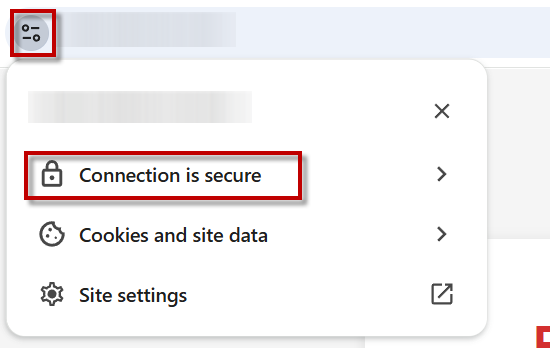
Jika SSL berhasil terpasang, akan muncul ikon gembok pada address bar browser.
Kesimpulan
Menggunakan SSL gratis dari Let’s Encrypt dengan bantuan Certbot di Ubuntu 22.04 merupakan solusi praktis dan aman untuk melindungi website. Proses instalasinya mudah, mendukung pembaruan sertifikat secara otomatis, serta membantu meningkatkan keamanan, kepercayaan pengunjung, dan peringkat SEO dengan memastikan website dapat diakses melalui protokol HTTPS.

