
Cara Menghubungkan Domain dengan DNS di CloudFlare

Pengantar
Cloudflare merupakan salah satu layanan DNS, Content Delivery Network (CDN), dan keamanan website yang banyak digunakan oleh pemilik website maupun administrator server. Selain membantu mempercepat akses website, Cloudflare juga menyediakan berbagai fitur keamanan, seperti perlindungan terhadap serangan DDoS, SSL gratis, hingga pengelolaan DNS yang mudah melalui dashboard.
Salah satu langkah awal setelah menambahkan domain ke Cloudflare adalah menghubungkan domain dengan layanan DNS Cloudflare melalui proses perubahan nameserver. Tahap ini penting karena menentukan apakah website, email, maupun layanan lain yang menggunakan domain dapat berfungsi dengan baik. Pada artikel ini, Anda akan mempelajari cara menghubungkan domain dengan DNS di Cloudflare, mulai dari menambahkan domain, mengganti nameserver, hingga memastikan konfigurasi DNS telah berhasil diterapkan.
Apa Itu DNS dan Cloudflare?
DNS (Domain Name System) adalah sistem yang berfungsi menerjemahkan nama domain, seperti contohdomain.com, menjadi alamat IP server sehingga website dapat diakses melalui browser. Tanpa DNS, browser tidak dapat mengetahui lokasi server tujuan saat pengguna mengunjungi sebuah domain.
Salah satu penyedia layanan DNS yang banyak digunakan adalah Cloudflare. Selain menyediakan layanan DNS, Cloudflare juga menawarkan berbagai fitur yang dapat membantu meningkatkan keamanan dan performa website, di antaranya:
- Perlindungan terhadap serangan DDoS.
- Content Delivery Network (CDN).
- SSL/TLS gratis.
- Pengelolaan DNS yang mudah melalui dashboard.
Dengan menggunakan DNS Cloudflare, proses pengelolaan domain menjadi lebih mudah sekaligus membantu meningkatkan keamanan dan kecepatan akses website.
Persiapan Sebelum Menghubungkan Domain ke Cloudflare
Sebelum memulai proses konfigurasi, pastikan beberapa persyaratan berikut telah dipenuhi.
- Memiliki domain yang aktif.
- Memiliki akun Cloudflare (paket gratis sudah cukup untuk kebutuhan dasar).
- Memiliki akses ke panel pengelolaan domain.
- Mengetahui alamat IP server atau hosting yang akan digunakan.
Langkah-Langkah Menghubungkan Domain dengan DNS di Cloudflare
- Membuat Akun dan Login ke Cloudflare
- Kunjungi situs Cloudflare Disini
- Klik tombol Log In di pojok kanan atas
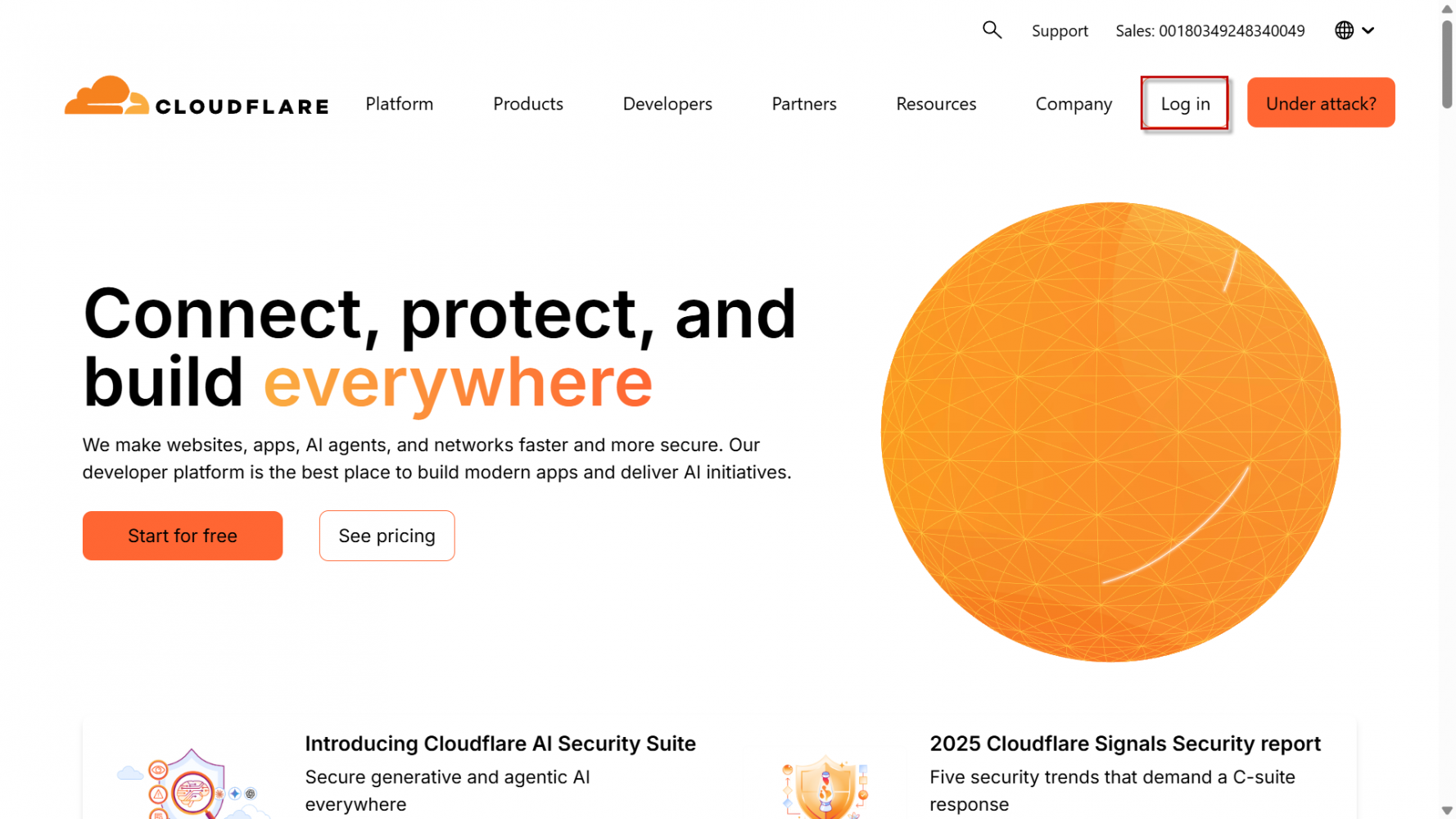
- Jika belum memiliki akun, klik Sign Up lalu lakukan pendaftaran.
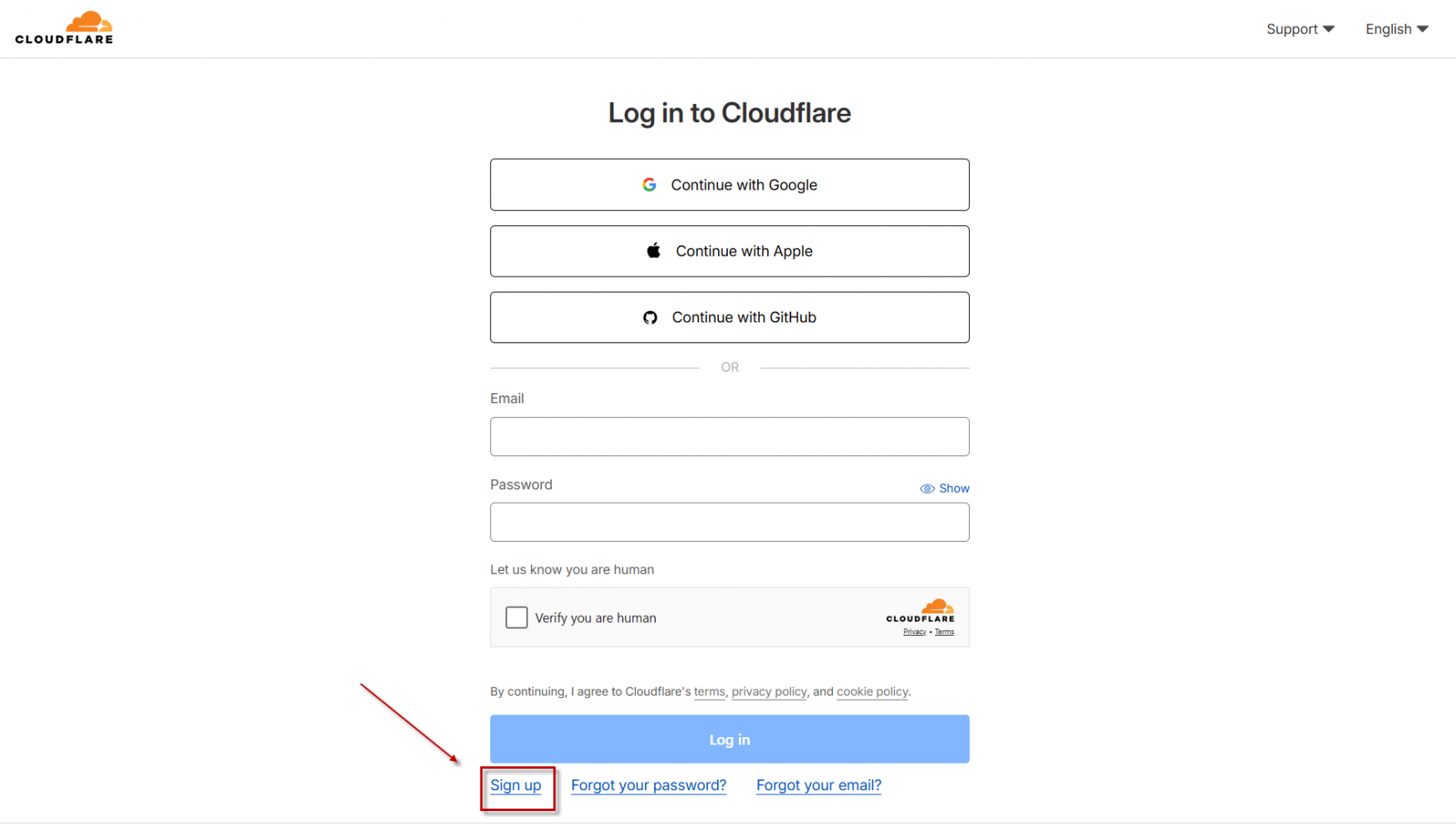
Jika sudah memiliki akun, silakan login menggunakan email dan password yang terdaftar.
- Menambahkan Domain ke Cloudflare
- Setelah berhasil login, masukkan nama domain yang ingin dihubungkan ke Cloudflare.
Kemudian Klik Continue untuk melanjutkan.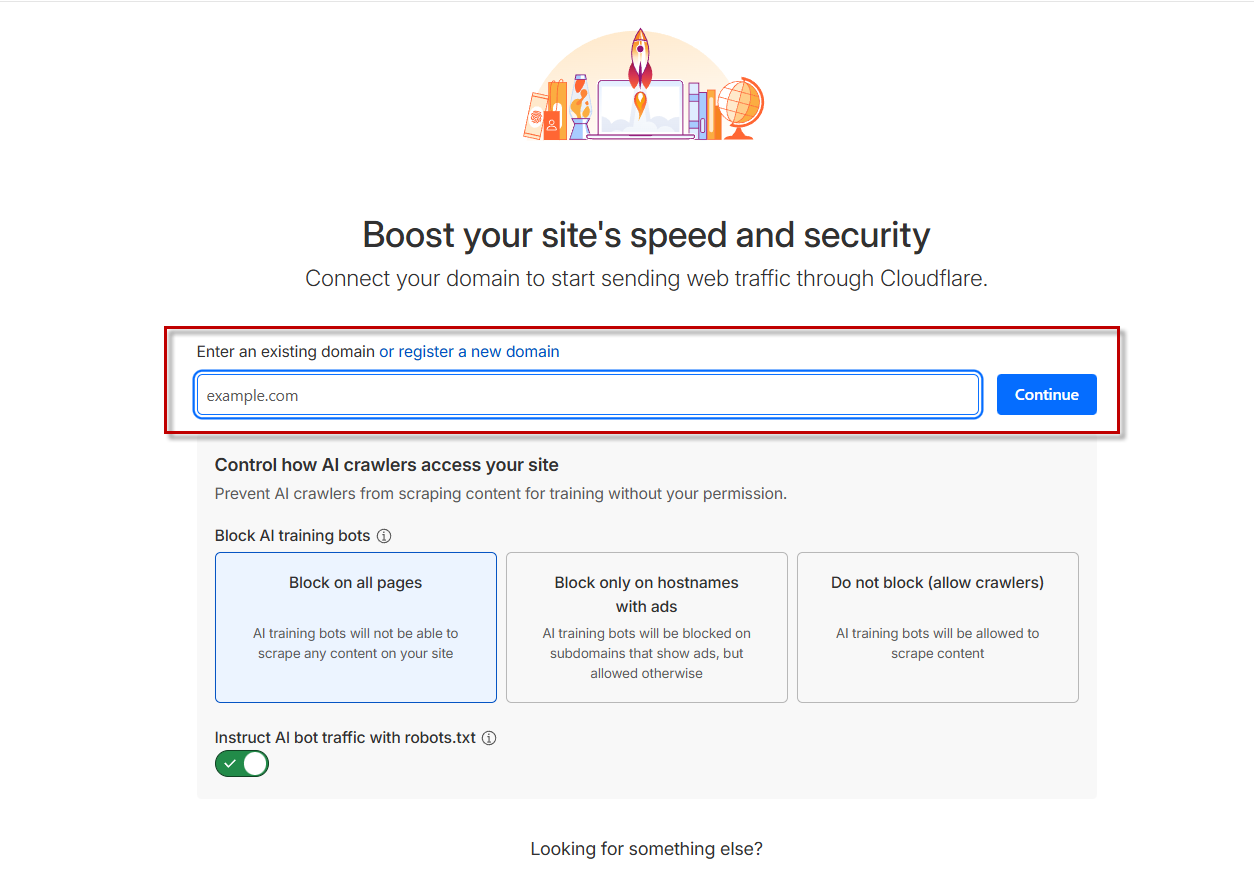
- Pilih opsi Quick Scan for DNS Records.
Pada tahap ini, Cloudflare akan secara otomatis memindai DNS dari nameserver sebelumnya. Kemudian Klik Continue untuk melanjutkan.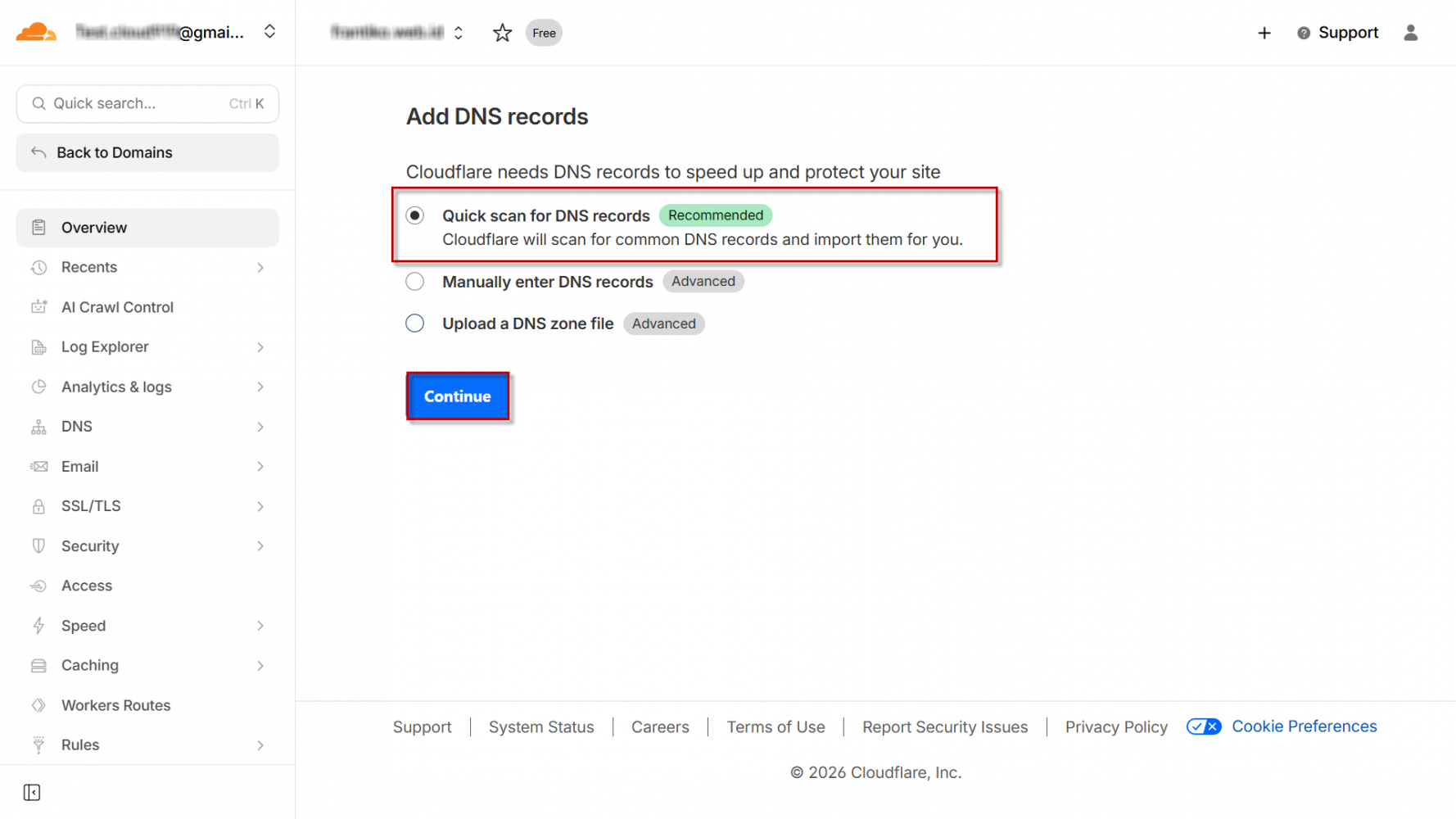
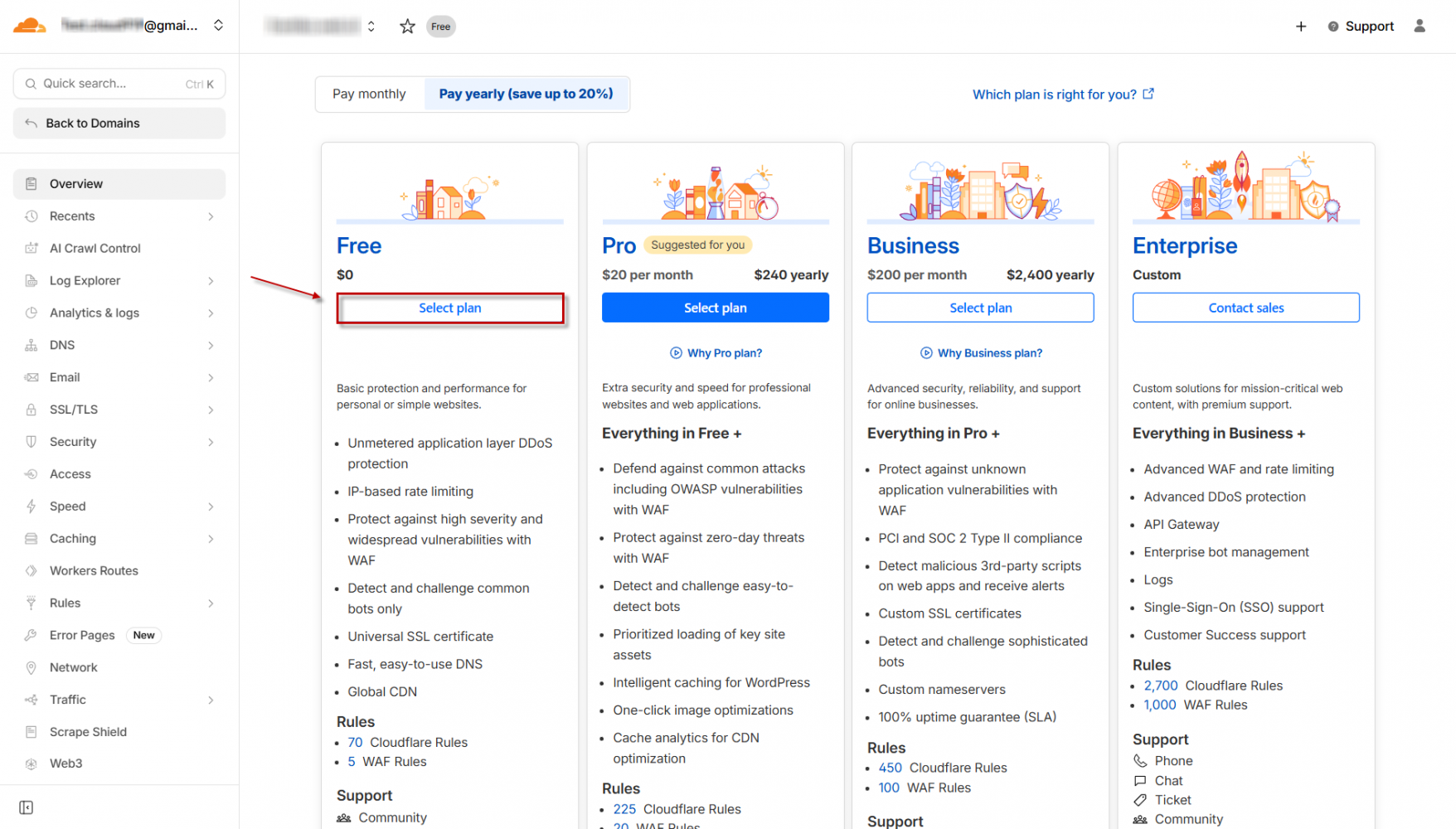
- Pilih paket Cloudflare (paket Free sudah cukup untuk penggunaan umum)
- Silakan salin (copy) nameserver Cloudflare ke kolom nameserver di Client Area.
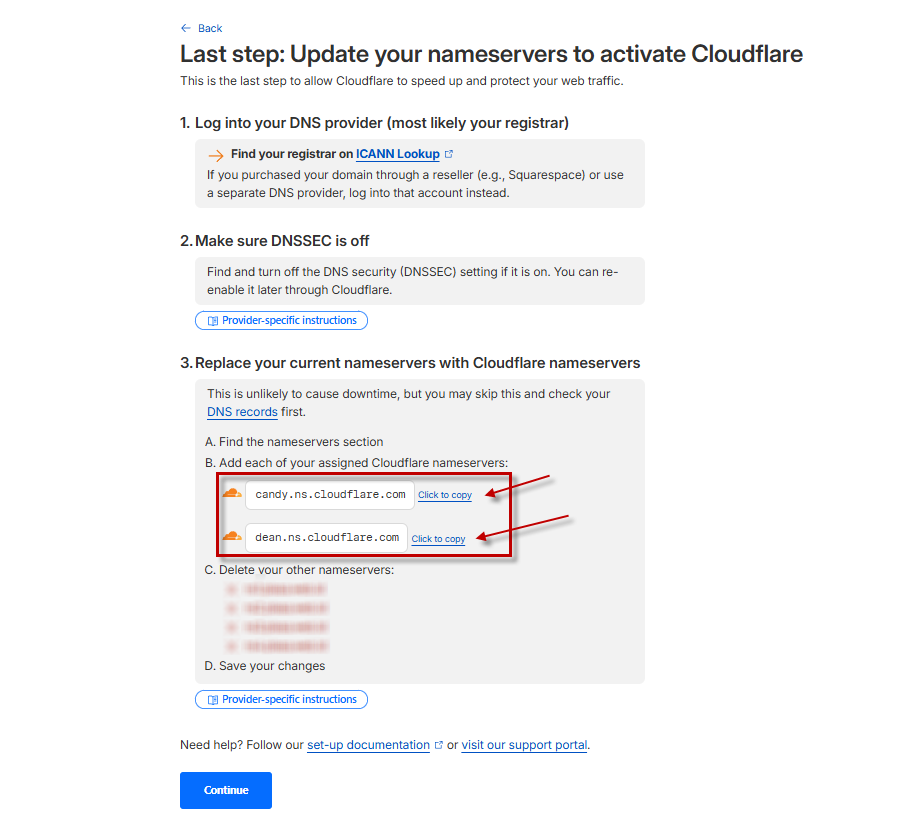
Catatan : Nameserver ini nantinya akan digunakan untuk menggantikan nameserver lama di Client Area.
- Setelah berhasil login, masukkan nama domain yang ingin dihubungkan ke Cloudflare.
Mengganti Nameserver Domain ke Cloudflare
Langkah ini menjadi inti dari proses menghubungkan domain ke Cloudflare.
- Login ke Client Area Plasawebhost. Disini
- Klik menu Domain, lalu pilih Domainku.
Cari domain yang ingin digunakan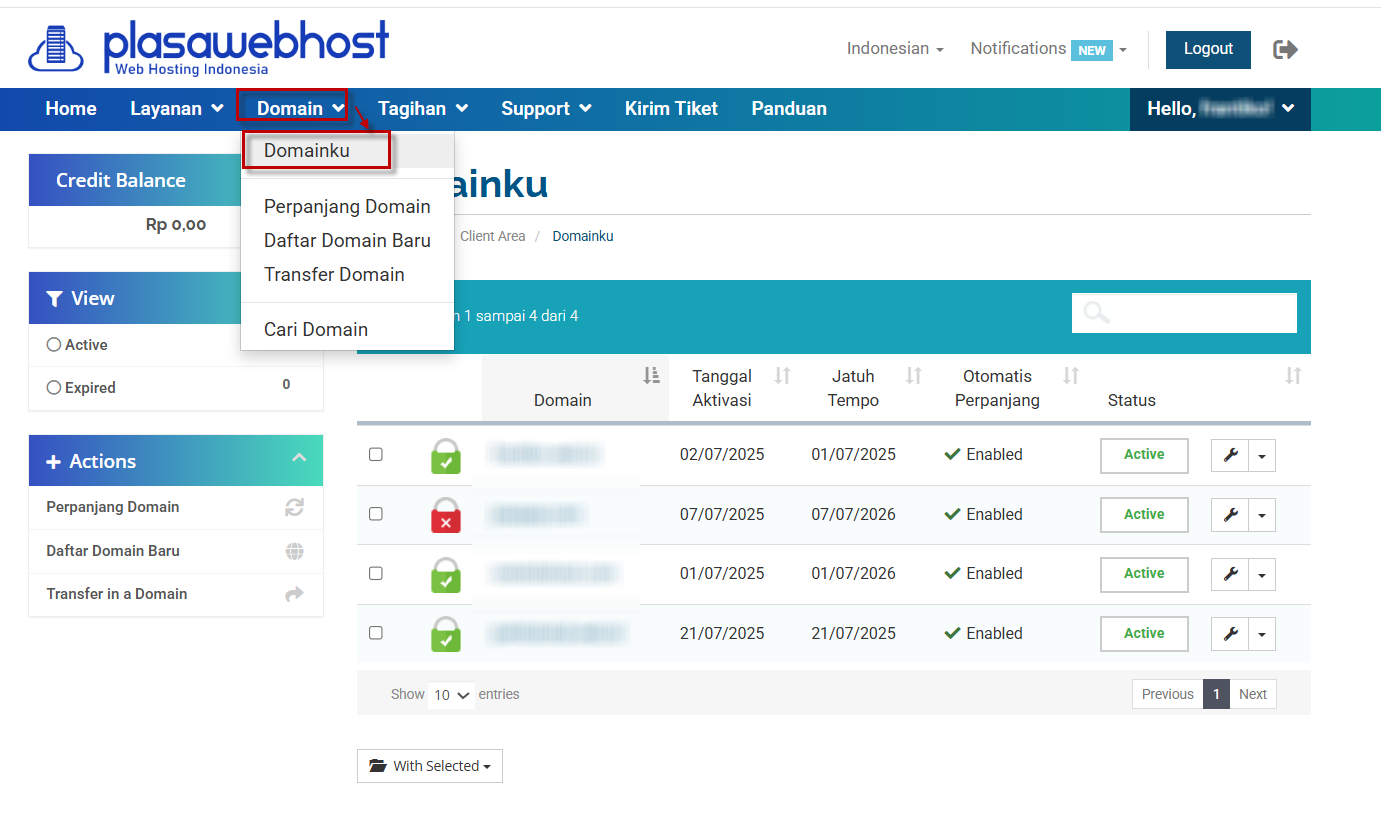
- Klik Manage Nameserver
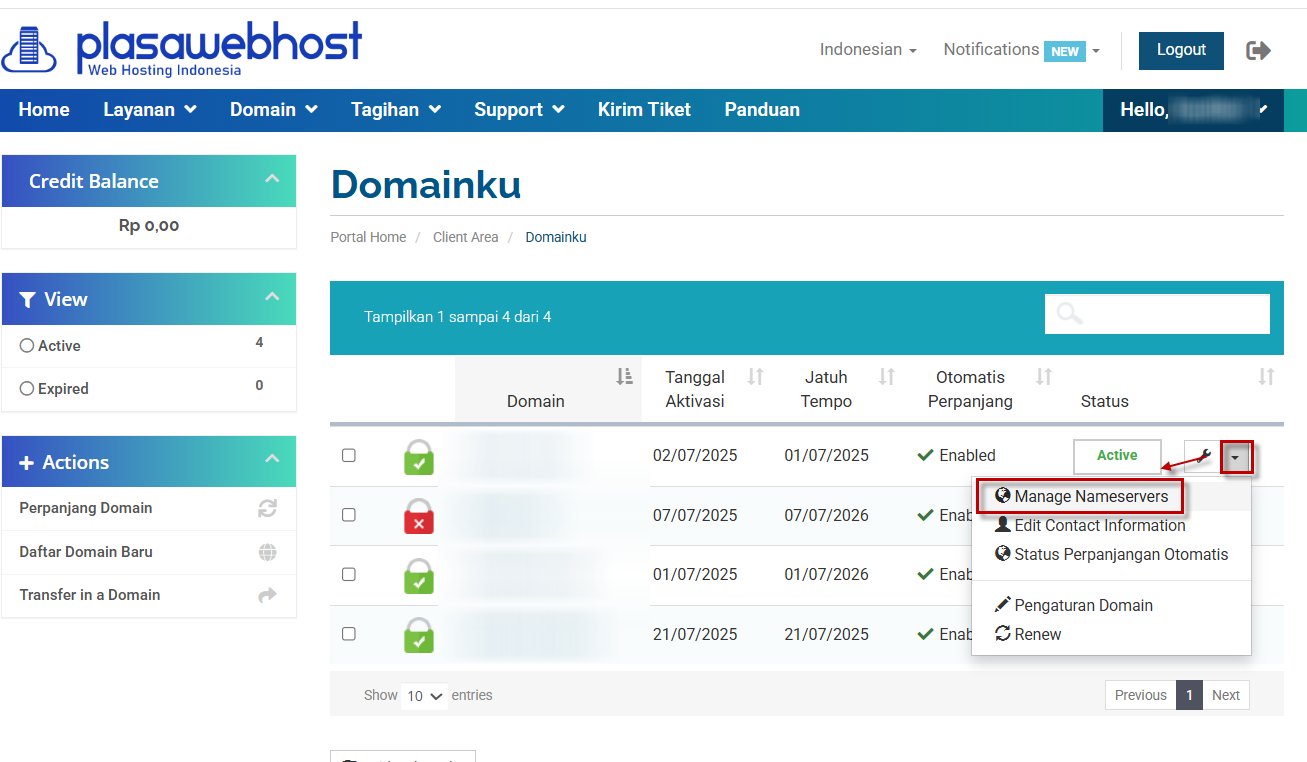
- Masuk ke menu pengaturan nameserver
Ganti nameserver lama dengan nameserver Cloudflare yang sudah disalin sebelumnya.
Klik Change Nameserver untuk menyimpan perubahan.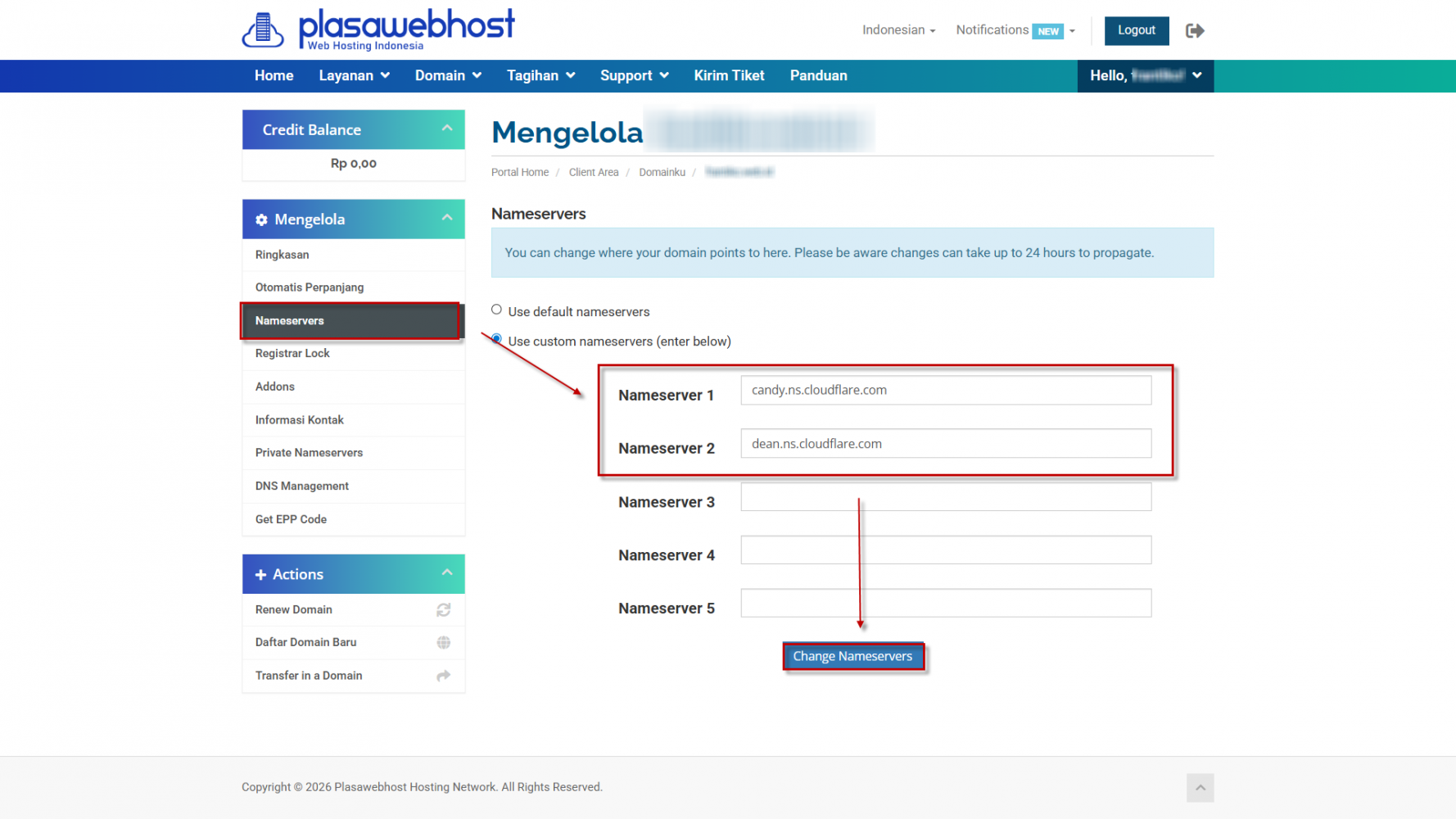
Catatan : Proses propagasi DNS biasanya berlangsung antara beberapa menit hingga 24 jam.
- Mengecek Perubahan Nameserver Menggunakan WHOIS
Setelah mengganti Nameserver, lakukan pengecekan menggunakan layanan WHOIS.
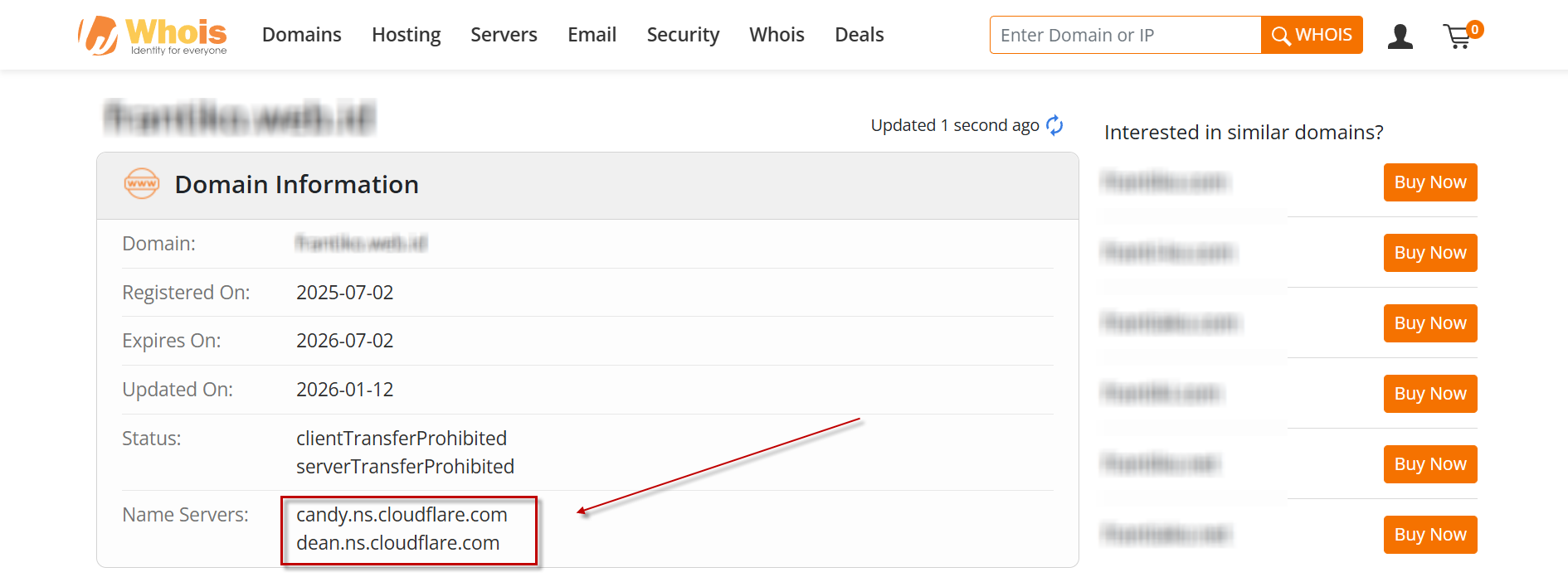
Catatan : Pastikan nameserver yang muncul sudah sesuai dengan nameserver dari Cloudflare.
Konfigurasi DNS di Cloudflare
- Login kembali ke dashboard Cloudflare.
- Pilih domain yang sudah ditambahkan.
- Klik DNS kemudian pilih Records.
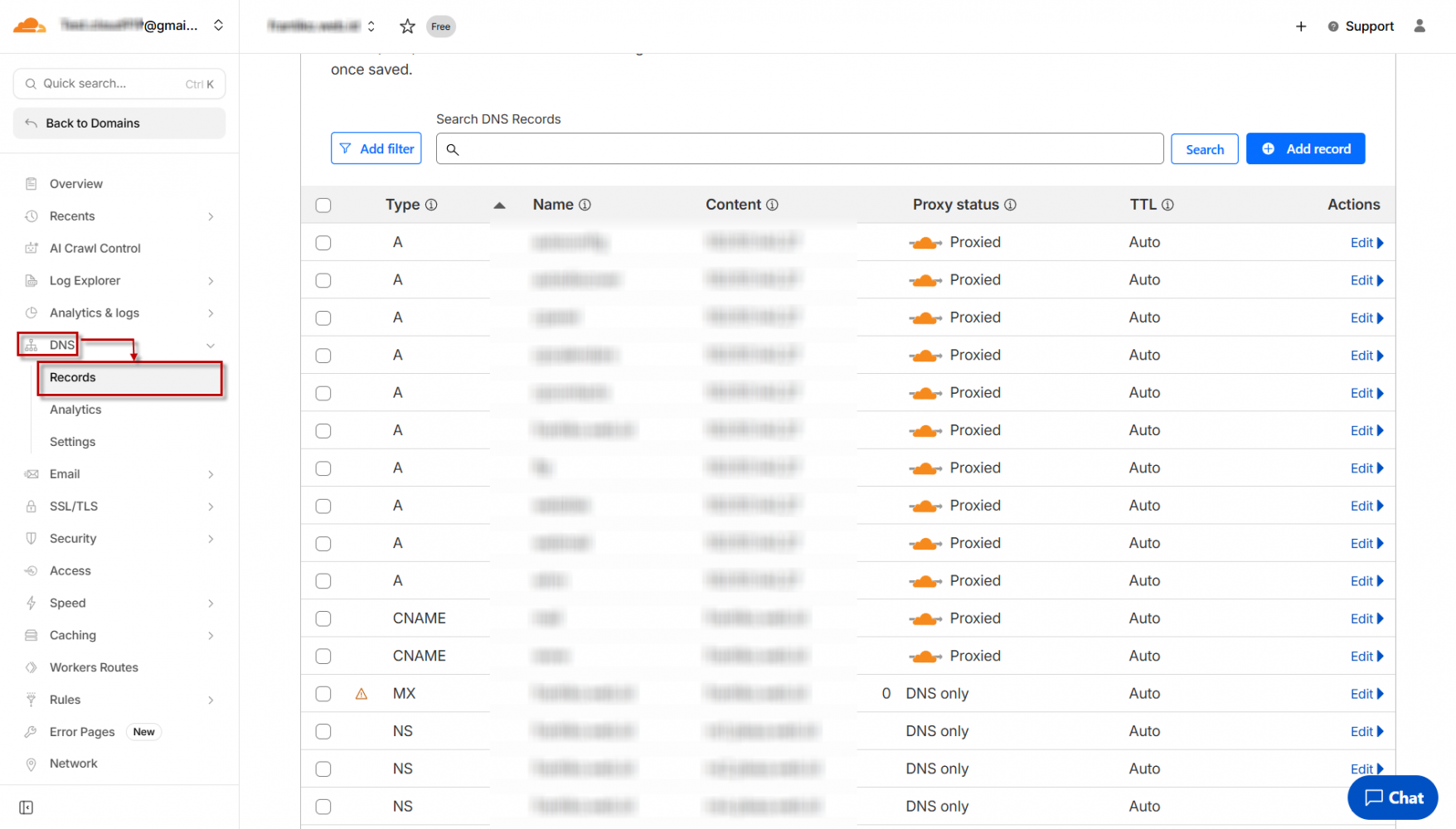
Catatan : Pastikan record DNS seperti A Record, CNAME, atau MX Record sudah benar dan mengarah ke server hosting.
Kesimpulan
Menghubungkan domain ke Cloudflare merupakan langkah awal yang penting untuk memanfaatkan layanan DNS, CDN, dan fitur keamanan yang disediakan. Dengan konfigurasi yang benar, domain dapat diakses dengan normal sekaligus memperoleh peningkatan performa dan perlindungan dari berbagai ancaman.
Setelah domain berhasil terhubung, Anda dapat melanjutkan konfigurasi lainnya, seperti mengelola record DNS, mengaktifkan SSL/TLS, mengatur mode proxy, maupun mengoptimalkan fitur keamanan sesuai kebutuhan. Dengan pengaturan yang tepat, Cloudflare dapat menjadi solusi yang andal untuk meningkatkan keamanan, kecepatan, dan stabilitas website.

