
Cara Instal SLiMS 9 Bulian di Ubuntu 24.04 LTS

Pengantar
Di era digital saat ini, pengelolaan perpustakaan sudah tidak lagi harus dilakukan secara manual. Banyak perpustakaan sekolah, kampus, hingga komunitas mulai beralih ke sistem digital agar pengelolaan koleksi, anggota, dan transaksi peminjaman menjadi lebih tertata dan efisien.
Salah satu aplikasi yang paling banyak digunakan di Indonesia adalah SLiMS (Senayan Library Management System). SLiMS bersifat open source, berbasis web, dan terus dikembangkan oleh komunitas. Versi yang cukup populer saat ini adalah SLiMS 9 Bulian.
Manfaat menggunakan SLiMS antara lain:
- Pengelolaan perpustakaan menjadi lebih rapi dan terpusat
- Akses berbasis web, bisa digunakan di banyak komputer
- Gratis dan legal karena open source
- Fitur lengkap untuk kebutuhan perpustakaan modern
Apa Itu SLiMS 9 Bulian?
SLiMS 9 Bulian adalah salah satu versi stabil dari Senayan Library Management System yang berjalan menggunakan:
- PHP
- Database MySQL / MariaDB
- Web server Apache atau Nginx
SLiMS digunakan untuk mengelola:
- Data koleksi buku
- Data anggota
- Transaksi peminjaman dan pengembalian
- OPAC (Online Public Access Catalog)
- Laporan dan statistik perpustakaan
Persiapan Sebelum Instalasi
Sebelum memulai instalasi SLiMS 9 Bulian di Ubuntu 24.04 LTS, pastikan beberapa hal berikut sudah siap:
- OS : Ubuntu 24.04 LTS
- RAM : minimal 2 GB (disarankan 4 GB)
- Storage : minimal 10 GB
- PHP (minimal PHP 8.1)
- Akses root atau user dengan sudo
Langkah - Langkah instalasi SLIM di Ubuntu 24.04
- Update Sistem Ubuntu
Langkah awal yang sangat disarankan adalah memperbarui sistem agar semua paket dalam kondisi terbaru.
sudo apt update && sudo apt upgrade -y - Instal Apache Web Server
- Apache digunakan sebagai web server untuk menjalankan SLiMS.
sudo apt install apache2 -y - Setelah selesai, cek apakah Apache sudah berjalan:
Output :systemctl status apache2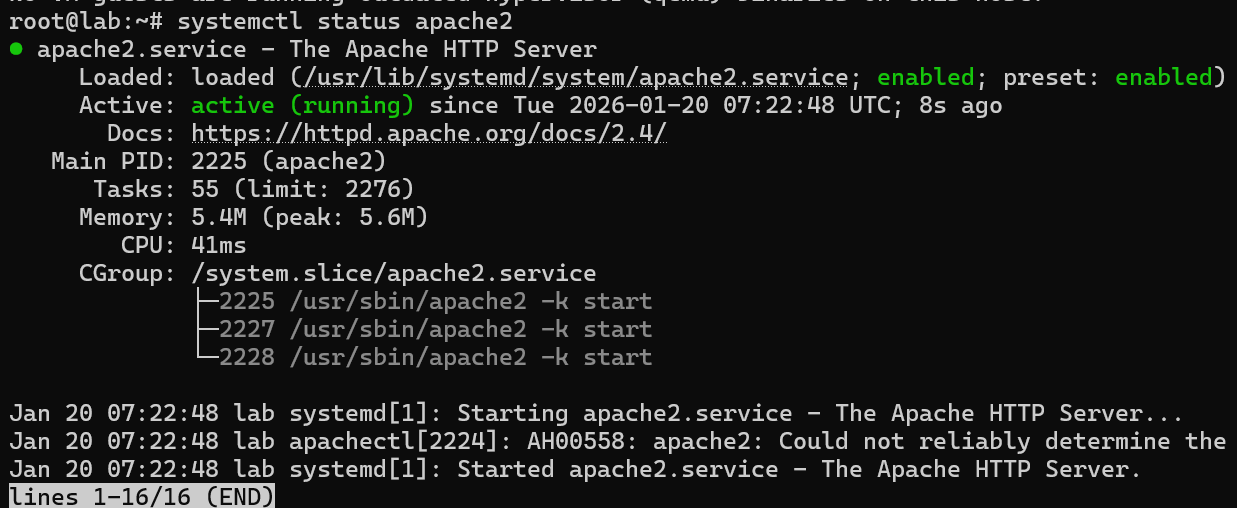
- Apache digunakan sebagai web server untuk menjalankan SLiMS.
- Instal PHP dan Ekstensi yang Dibutuhkan
- SLiMS membutuhkan PHP beserta beberapa ekstensi pendukung.
apt -y install php php-cli php-dev php-pear \ php-mysql php-gd php-curl php-intl php-mbstring \ libgd3 libgd-dev libphp-adodb - Cek versi PHP:
php -vOutput:
root@lab:~# php -v
PHP 8.3.30 (cli) (built: Jan 18 2026 14:28:00) (NTS)
Copyright (c) The PHP Group
Zend Engine v4.3.30, Copyright (c) Zend Technologies
    with Zend OPcache v8.3.30, Copyright (c), by Zend Technologies
- SLiMS membutuhkan PHP beserta beberapa ekstensi pendukung.
- Instal Modul YAZ (Z39.50)
Modul YAZ bersifat opsional, hanya dibutuhkan jika ingin menggunakan fitur Z39.50 (import data bibliografi dari perpustakaan lain).
- Install Library YAZ
apt -y install yaz libyaz-dev - Update PECL dan PEAR
pecl channel-update pecl.php.net pear upgrade --force - Pastikan php-config Aktif
update-alternatives --config php-configPilih php-config sesuai versi PHP yang digunakan (misalnya PHP 8.3).
- Install Ekstensi YAZ via PECL
pecl install yaz - Cek direktori ekstensi:
pear config-show | grep ext_dir - Konfigurasi PHP
Edit file konfigurasi PHP Apache dan CLI:
nano /etc/php/8.3/apache2/php.iniTambahkan baris berikut:
extension=yaz.so -
Restart Apache:
systemctl restart apache2 systemctl status apache2 -
Cek modul YAZ:
php -m | grep yazOutput :
root@lab:~# php -m | grep yaz
yaz
- Install Library YAZ
- Instal MariaDB (Database Server)
- MariaDB digunakan sebagai database untuk menyimpan data SLiMS.
sudo apt install mariadb-server mariadb-client -y - Amankan instalasi MariaDB:
Ikuti instruksi:sudo mysql_secure_installation- Set root password
- Remove anonymous user
- Disable remote root login
- Remove test database
- Reload privilege tables
- MariaDB digunakan sebagai database untuk menyimpan data SLiMS.
Membuat Database untuk SLiMS
- Masuk ke MariaDB:
sudo mysql -u root -pMasukkan password yang sudah di buat saat instalasi mariadb
- Buat database:
CREATE DATABASE slims9; - Buat user database:
CREATE USER 'slimsuser'@'localhost' IDENTIFIED BY 'passwordku'; - Berikan hak akses:
GRANT ALL PRIVILEGES ON slims9.* TO 'slimsuser'@'localhost';
FLUSH PRIVILEGES;
EXIT;
Download SLiMS 9 Bulian
- Masuk ke direktori web:
cd /var/www/html - Download SLiMS 9 Bulian:
sudo wget https://github.com/slims/slims9_bulian/archive/refs/heads/master.zip - Ekstrak file:
sudo unzip master.zip - Ubah nama folder agar lebih sederhana:
sudo mv slims9_bulian-master slims - Mengatur Permission Folder SLiMS
- Agar SLiMS dapat berjalan dengan baik, permission folder perlu disesuaikan.
sudo chown -R www-data:www-data /var/www/html/slims
sudo chmod -R 755 /var/www/html/slims
- Agar SLiMS dapat berjalan dengan baik, permission folder perlu disesuaikan.
Buat File VirtualHost Apache
- Masuk ke direktori konfigurasi Apache:
cd /etc/apache2/sites-available - Buat file virtual host baru:
sudo nano slims.conf - Isi dengan konfigurasi berikut:
ServerAdmin admin@slims.local ServerName slims.local DocumentRoot /var/www/slims Options FollowSymLinks AllowOverride All Require all granted ErrorLog ${APACHE_LOG_DIR}/slims_error.log CustomLog ${APACHE_LOG_DIR}/slims_access.log combined - Aktifkan site SLiMS:
sudo a2ensite slims.conf - Aktifkan module rewrite (wajib untuk SLiMS):
sudo a2enmod rewrite - Reload Apache:
sudo systemctl reload apache2
Akses Instalasi SLiMS
- Akses menggunakan:
Output:https://domainku.com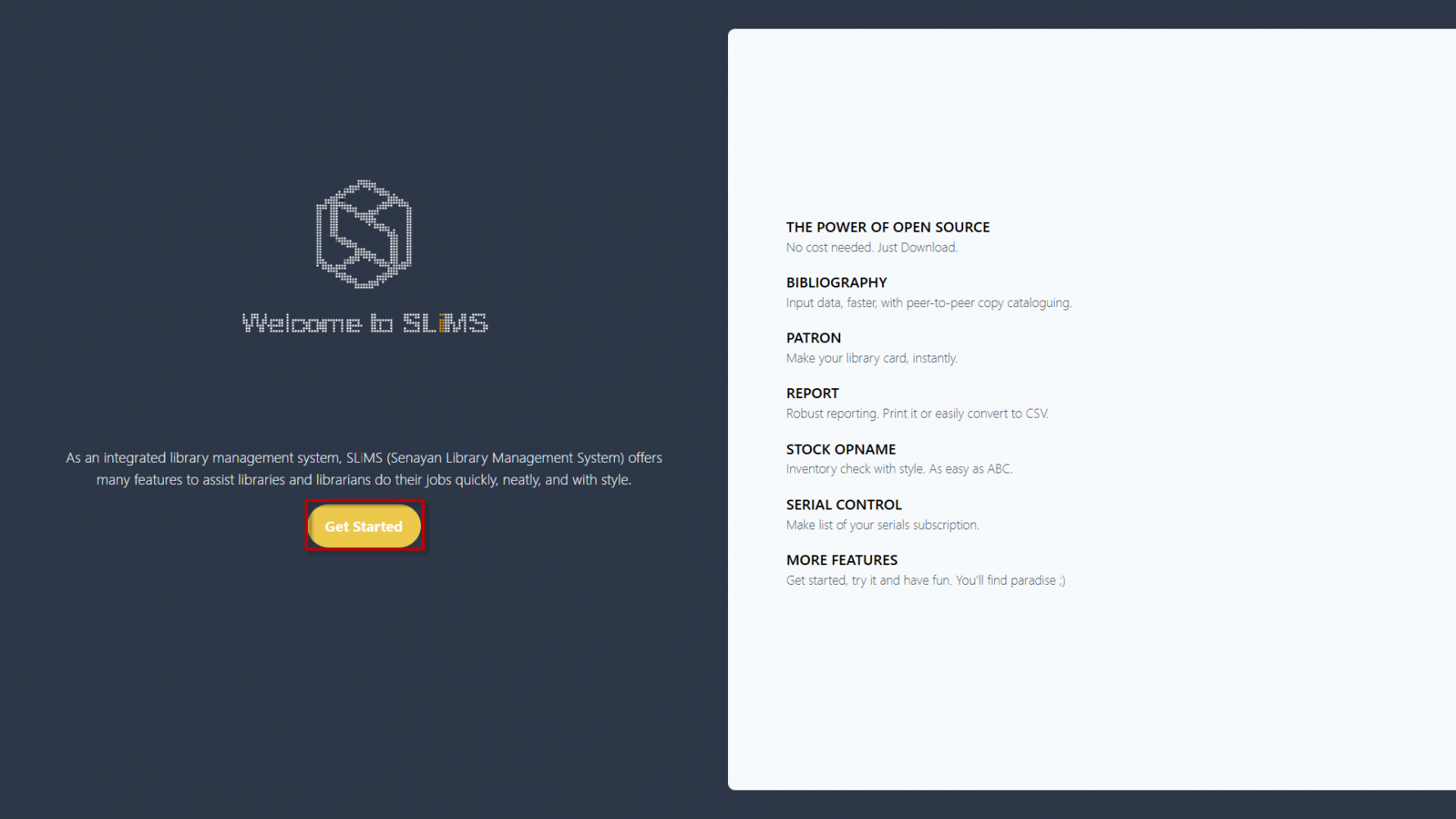
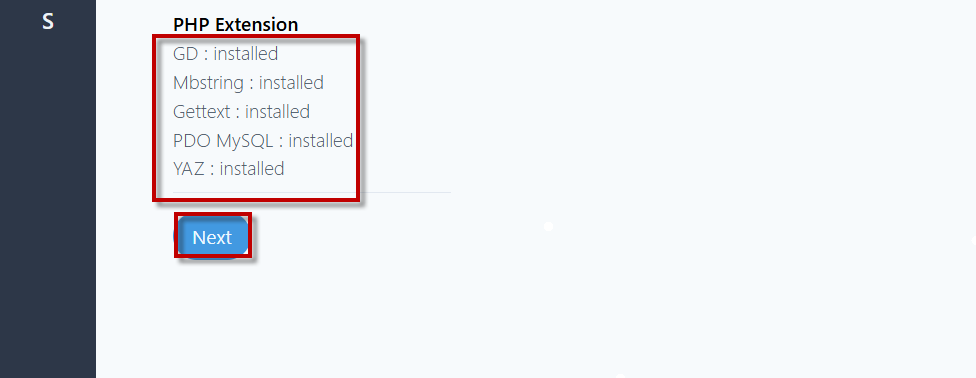
- Pastikan semua modul PHP yang dibutuhkan sudah terinstall, kemudian klik Next.
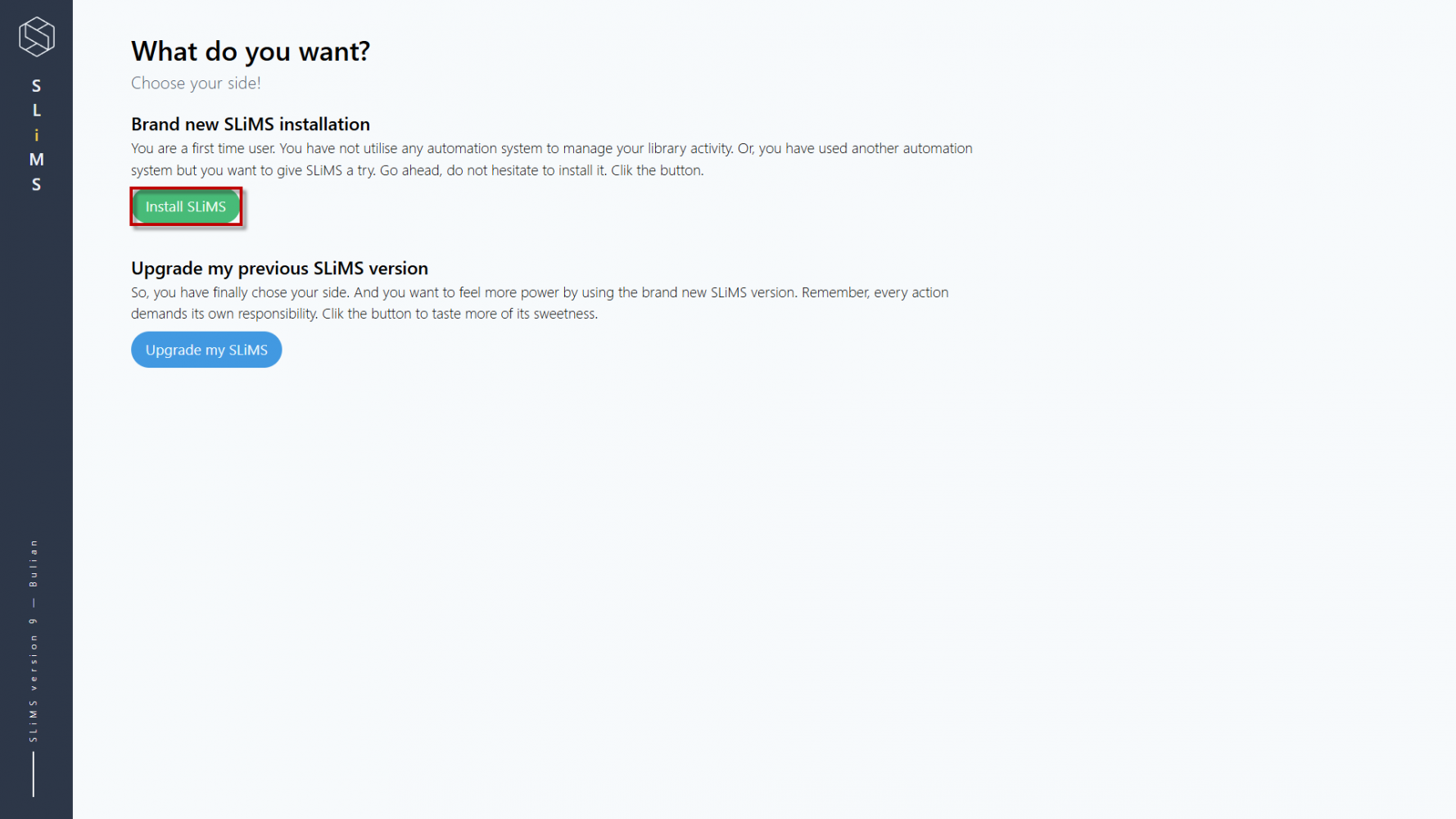
- Pilih menu Install SLiMS.
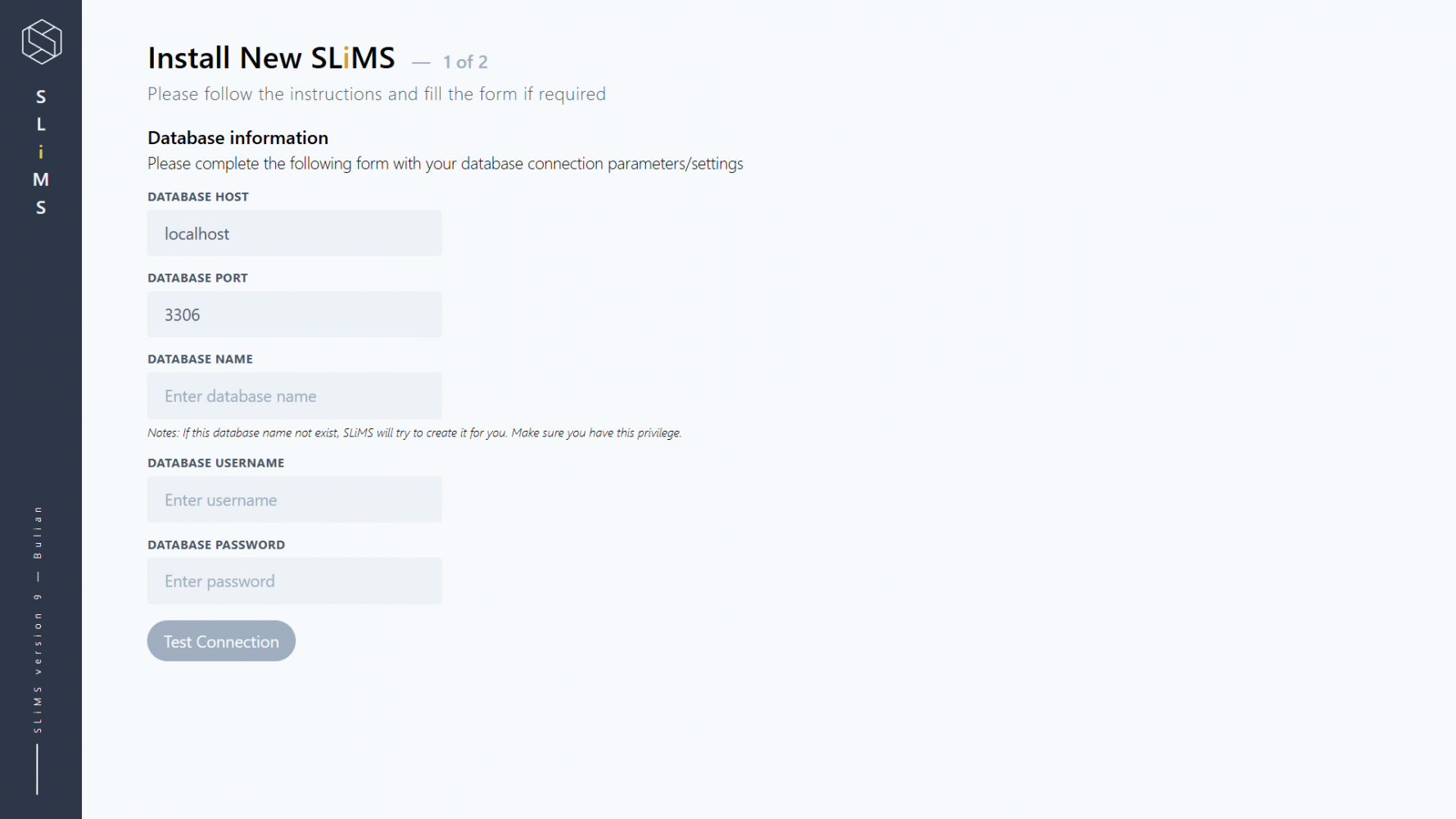
- Masukkan Database, Username, dan Password yang telah dibuat sebelumnya.
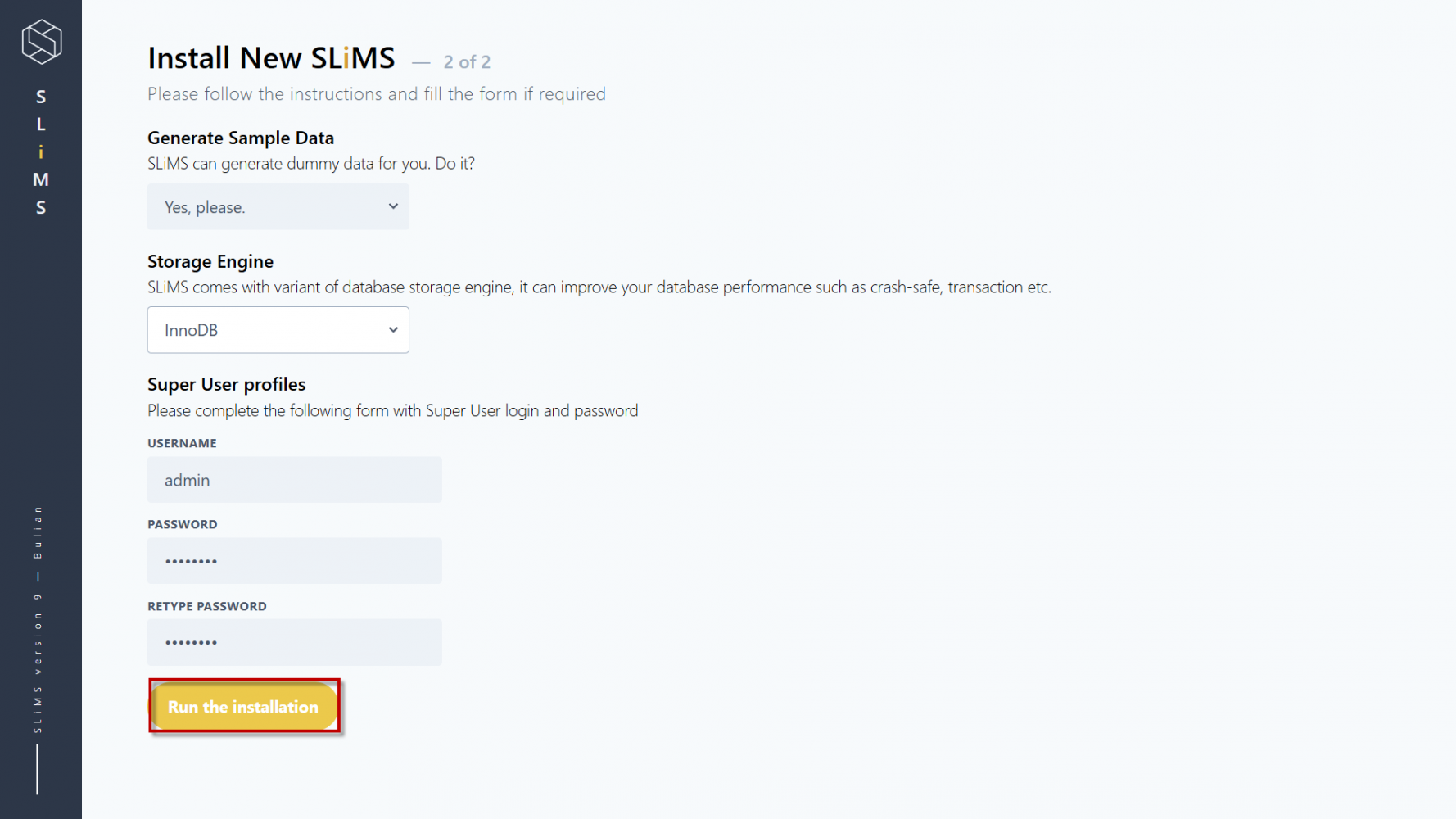
- Masukkan Username dan Password untuk login ke halaman Admin SLiMS.
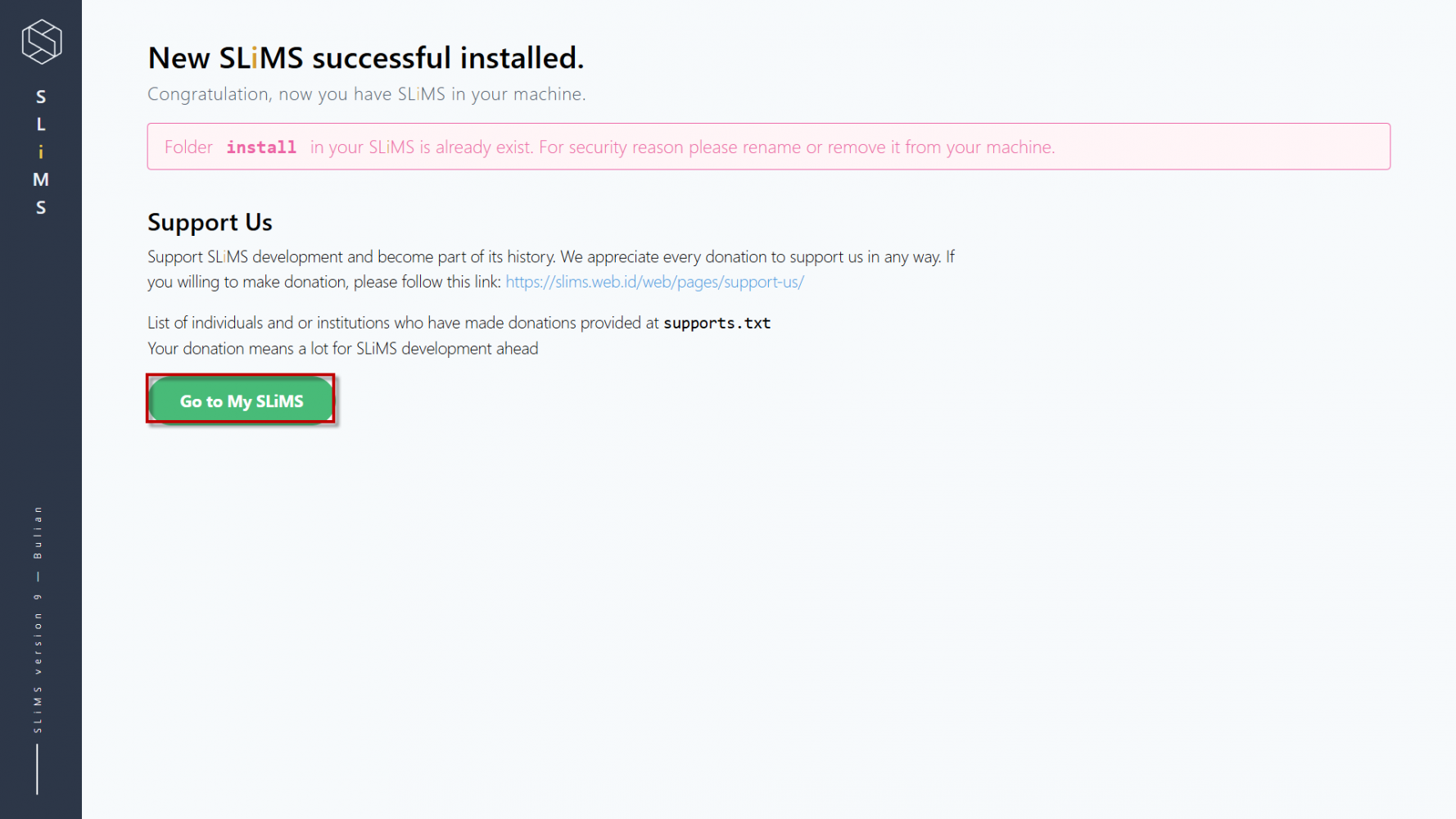
- Instalasi SLiMS berhasil.
- Akses kembali melalui browser:
Output:https://domainku.com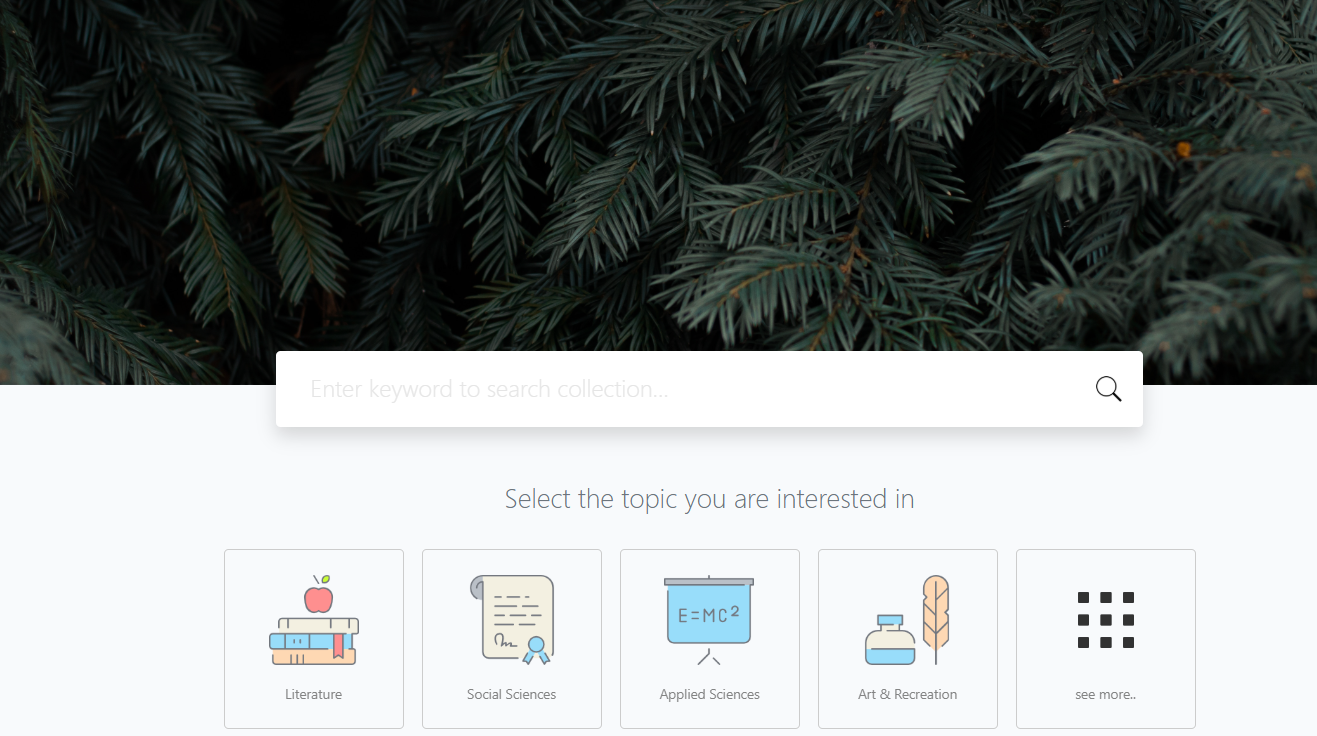
Kesimpulan
Dengan mengikuti langkah-langkah di atas, SLiMS 9 Bulian berhasil diinstal di Ubuntu 24.04 LTS menggunakan Apache VirtualHost, lengkap dengan konfigurasi database dan modul tambahan seperti YAZ. Sistem ini cocok digunakan untuk perpustakaan sekolah, kampus, maupun komunitas.

