
Tutorial Reset Password LMS Moodle via CLI dan Database MySQL
Pengantar
Lupa password administrator Moodle merupakan masalah yang cukup sering dialami oleh pengelola Learning Management System (LMS). Kondisi ini dapat terjadi karena administrator lupa kata sandi, email reset password tidak dapat diakses, atau konfigurasi SMTP pada server belum berfungsi dengan baik.
Untungnya, password administrator Moodle dapat direset tanpa perlu menginstal ulang aplikasi. Terdapat dua metode yang umum digunakan, yaitu melalui Command Line Interface (CLI) dan secara langsung melalui database MySQL, selama Anda masih memiliki akses ke server.
Pada artikel ini, Anda akan mempelajari cara reset password administrator Moodle menggunakan CLI dan MySQL di Ubuntu, Debian, maupun distribusi Linux lainnya secara bertahap.
Mengapa Perlu Reset Password Moodle Secara Manual?
Reset password secara manual umumnya diperlukan dalam kondisi berikut.
- Administrator lupa password akun Moodle.
- Email reset password tidak terkirim.
- Konfigurasi SMTP Moodle belum tersedia atau bermasalah.
- Akun administrator terkunci.
- Server tidak memiliki akses internet untuk mengirim email.
- Memerlukan pemulihan akun administrator dengan cepat.
Selama Anda masih memiliki akses SSH ke server, proses reset password Moodle dapat dilakukan hanya dalam beberapa menit.
Persiapan Sebelum Melakukan Reset Password
Sebelum memulai, pastikan Anda telah menyiapkan beberapa hal berikut.
- Akses SSH ke server.
- Hak akses sebagai user root atau sudo.
- Lokasi instalasi Moodle.
- Informasi database Moodle (untuk metode MySQL).
Cara Reset Password Moodle Melalui CLI
Metode CLI merupakan cara yang paling direkomendasikan karena lebih aman dan tidak memerlukan perubahan data secara langsung pada database.
-
Masuk ke server melalui SSH.
ssh root@IP_SERVERatau
ssh username@IP_SERVER -
Masuk ke direktori instalasi Moodle.
cd /var/www/html/moodlePastikan direktori tersebut berisi file dan folder seperti berikut.
admin config.php course login user -
Jalankan utilitas reset password.
Moodle menyediakan utilitas bawaan untuk mengubah password administrator melalui CLI.
php admin/cli/reset_password.phpMasukkan username administrator, misalnya admin, kemudian masukkan password baru dan konfirmasikan password tersebut.
Username: admin
New password:
Confirm password:

Password changed successfully
Keterangan:
Apabila muncul pesan Password changed successfully, berarti password administrator Moodle telah berhasil diperbarui dan dapat digunakan untuk login kembali.
Cara Reset Password Moodle Menggunakan Database MySQL
Apabila metode CLI tidak dapat digunakan, Anda dapat mengganti password administrator secara langsung melalui database MySQL atau MariaDB.
-
Login ke MySQL.
mysql -u root -pMasukkan password MySQL untuk melanjutkan.
-
Pilih database Moodle.
Lihat daftar database yang tersedia.
SHOW DATABASES;Pilih database Moodle, misalnya moodle.
USE moodle; -
Lihat akun administrator.
SELECT id, username, firstname, lastname FROM mdl_user;Contoh hasil:
+----+----------+
| id | username |
+----+----------+
|  2 | admin    |
+----+----------+
Catat username yang akan diubah passwordnya.
-
Buat hash password baru.
Keluar dari MySQL, kemudian buat hash password menggunakan PHP.
exit;

php -r "echo password_hash('PasswordBaru123', PASSWORD_DEFAULT).PHP_EOL;"
Contoh hasil:
$2y$10$7L...Salin seluruh hasil hash yang dihasilkan.
-
Perbarui password administrator.
Masuk kembali ke MySQL, pilih database Moodle, lalu jalankan perintah berikut.
mysql -u root -pUSE moodle; UPDATE mdl_user SET password='$2y$10$xxxxxxxxxxxxxxxxxxxxxxxxxxxxxxxxxxxxxxxxxxxxxxxx' WHERE username='admin'; COMMIT;Setelah selesai, keluar dari MySQL.
exitKeterangan:
Setelah proses selesai, password administrator Moodle telah berhasil diperbarui dan dapat digunakan untuk login menggunakan password yang baru.
Menguji Login Setelah Reset Password
Setelah password berhasil diubah, lakukan pengujian dengan login menggunakan akun administrator.
- Buka halaman login Moodle melalui browser.
- Masukkan username administrator dan password baru.
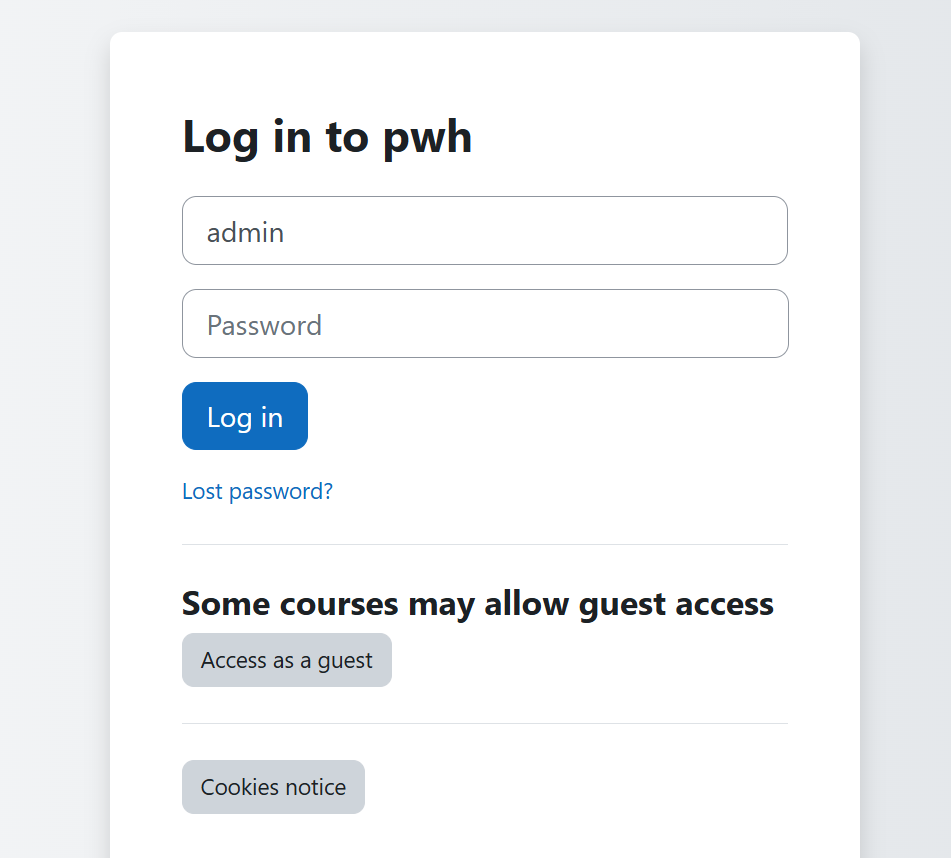
- Klik Log in.
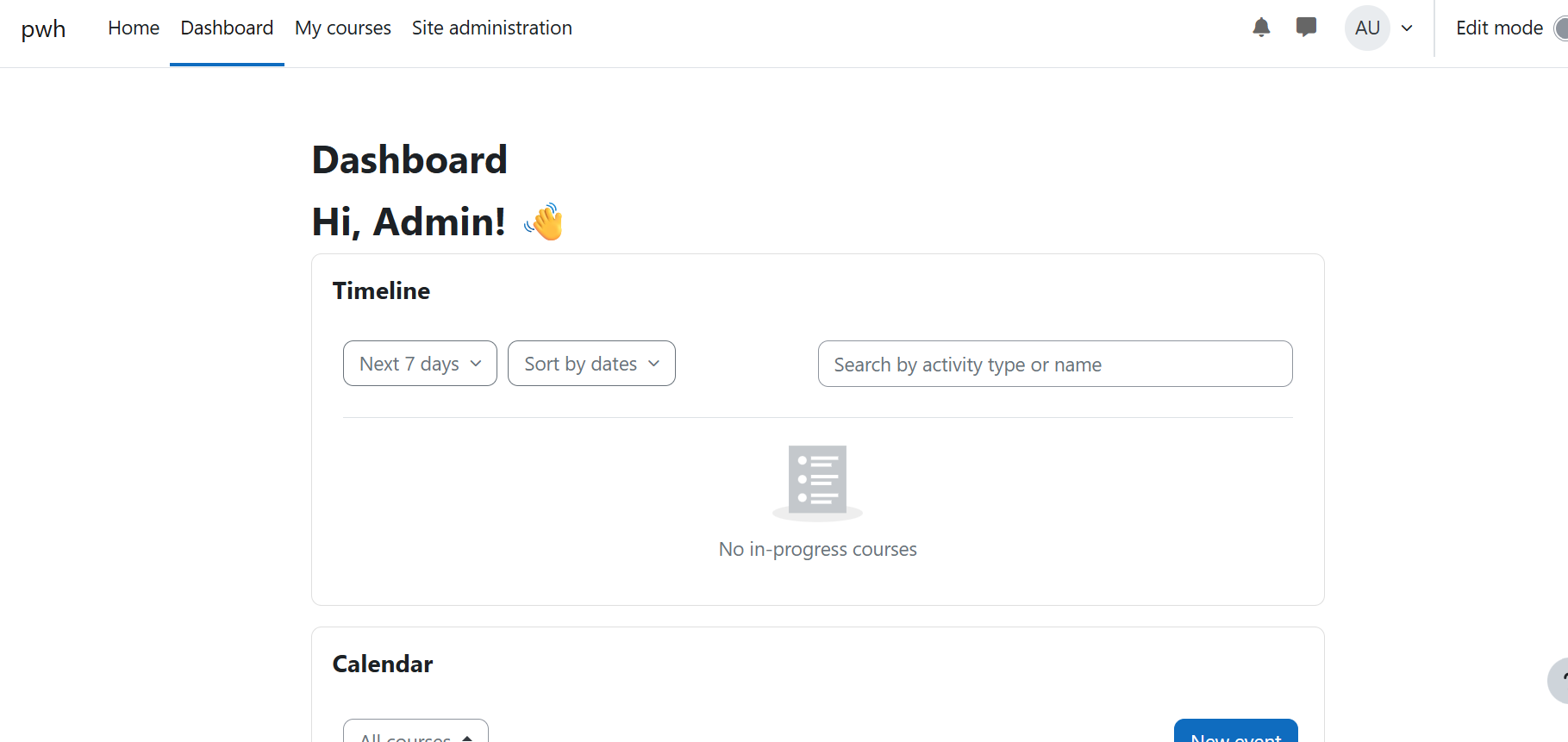
- Pastikan berhasil masuk ke dashboard Moodle.
Keterangan:
Apabila administrator berhasil masuk ke dashboard, berarti proses reset password Moodle telah berhasil dilakukan.
Tips dan Catatan Penting
Agar proses reset password berjalan dengan aman, perhatikan beberapa hal berikut.
- Gunakan metode CLI karena merupakan cara resmi yang disediakan Moodle.
- Lakukan backup database sebelum mengubah data secara manual.
- Gunakan password yang kuat dan jangan menyimpannya dalam bentuk teks biasa.
- Batasi akses SSH dan database hanya kepada administrator yang berwenang.
- Konfigurasikan SMTP setelah berhasil login agar fitur Forgot Password dapat digunakan.
Kesimpulan
Reset password administrator Moodle dapat dilakukan melalui CLI maupun database MySQL. Metode CLI menjadi pilihan yang paling direkomendasikan karena lebih aman, praktis, dan didukung langsung oleh Moodle, sedangkan metode MySQL dapat digunakan sebagai alternatif apabila utilitas CLI tidak tersedia.
Setelah berhasil mengembalikan akses, gunakan password yang kuat, aktifkan layanan SMTP agar fitur Forgot Password berfungsi dengan baik, serta lakukan backup database secara berkala untuk mempermudah proses pemulihan jika terjadi kendala di kemudian hari.
Jika Anda membutuhkan Cloud VPS yang stabil untuk menjalankan Moodle, Plasawebhost menyediakan layanan dengan performa tinggi, resource dedicated, dan dukungan teknis yang siap membantu kebutuhan server Anda.

