
Cara Instal SLiMS di cPanel Hosting untuk Sistem Informasi Perpustakaan
Pengantar
Di era digital seperti sekarang, pengelolaan perpustakaan tidak lagi harus dilakukan secara manual. Banyak perpustakaan sekolah, kampus, hingga komunitas mulai beralih ke sistem digital agar pengelolaan koleksi buku, data anggota, dan transaksi peminjaman menjadi lebih rapi dan efisien. Salah satu aplikasi yang paling populer untuk kebutuhan ini adalah SLiMS (Senayan Library Management System).
SLiMS merupakan aplikasi open source berbasis web yang dirancang khusus sebagai Sistem Informasi Perpustakaan. Karena berbasis web, SLiMS dapat diinstal di hosting dan diakses dari mana saja selama terhubung ke internet.
Pada artikel ini, kita akan membahas cara instal SLiMS di cPanel Hosting secara manual (tanpa Softaculous) dengan langkah yang jelas dan mudah dipahami
Apa Itu SLiMS?
SLiMS (Senayan Library Management System) adalah aplikasi manajemen perpustakaan berbasis PHP dan MySQL yang dikembangkan oleh komunitas open source Indonesia. SLiMS banyak digunakan karena:
- Gratis dan open source
- Fitur lengkap untuk pengelolaan perpustakaan
- Ringan dan kompatibel dengan shared hosting
- Dukungan komunitas yang aktif
Dengan SLiMS, kamu bisa mengelola:
- Data koleksi buku
- Anggota perpustakaan
- Peminjaman dan pengembalian
- Laporan perpustakaan
- OPAC (katalog online)
Persiapan Sebelum Instal SLiMS di cPanel
Sebelum memulai instalasi SLiMS menggunakan Softaculous, pastikan beberapa hal berikut sudah siap:
- Akun hosting dengan cPanel aktif
- Domain atau subdomain sudah terhubung ke hosting
- Ruang hosting masih tersedia
- Versi PHP di hosting minimal sesuai kebutuhan SLiMS ( PHP 8.1)
Jika semua sudah siap, kita bisa langsung ke proses instalasi.
Cara Instal SLiMS di cPanel Hosting
- Download File SLiMS
Kunjungi website resmi SLiMS, Kemudian Download versi terbaru SLiMS slims9_bulian-9.7.2 dalam format .zip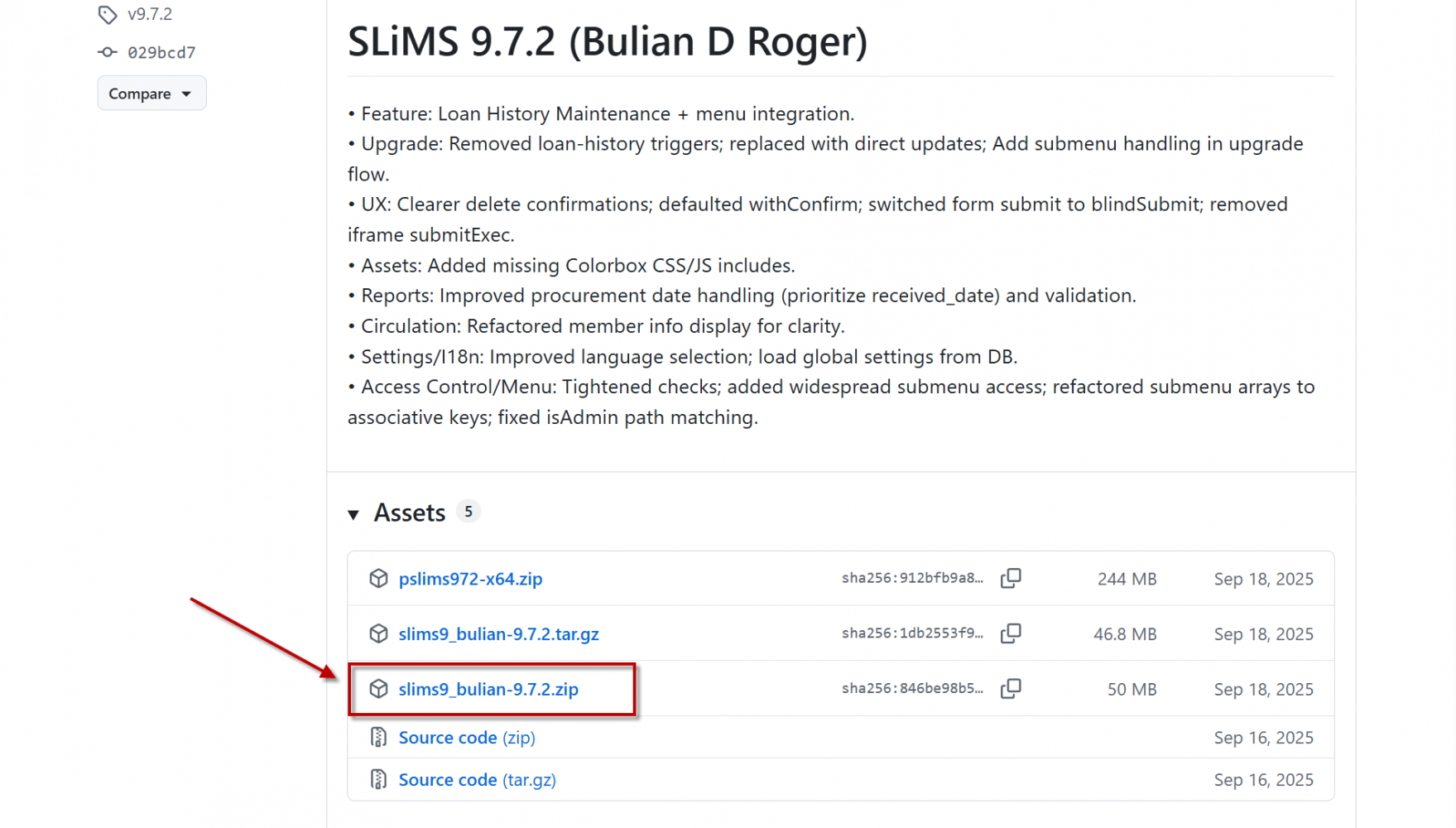
- Login ke cPanel Hosting
Langkah pertama, silakan login ke cPanel hosting Plasawebhost. - Masuk ke Menu File manager
Setelah berhasil masuk ke dashboard cPanel kemudian cari File Manager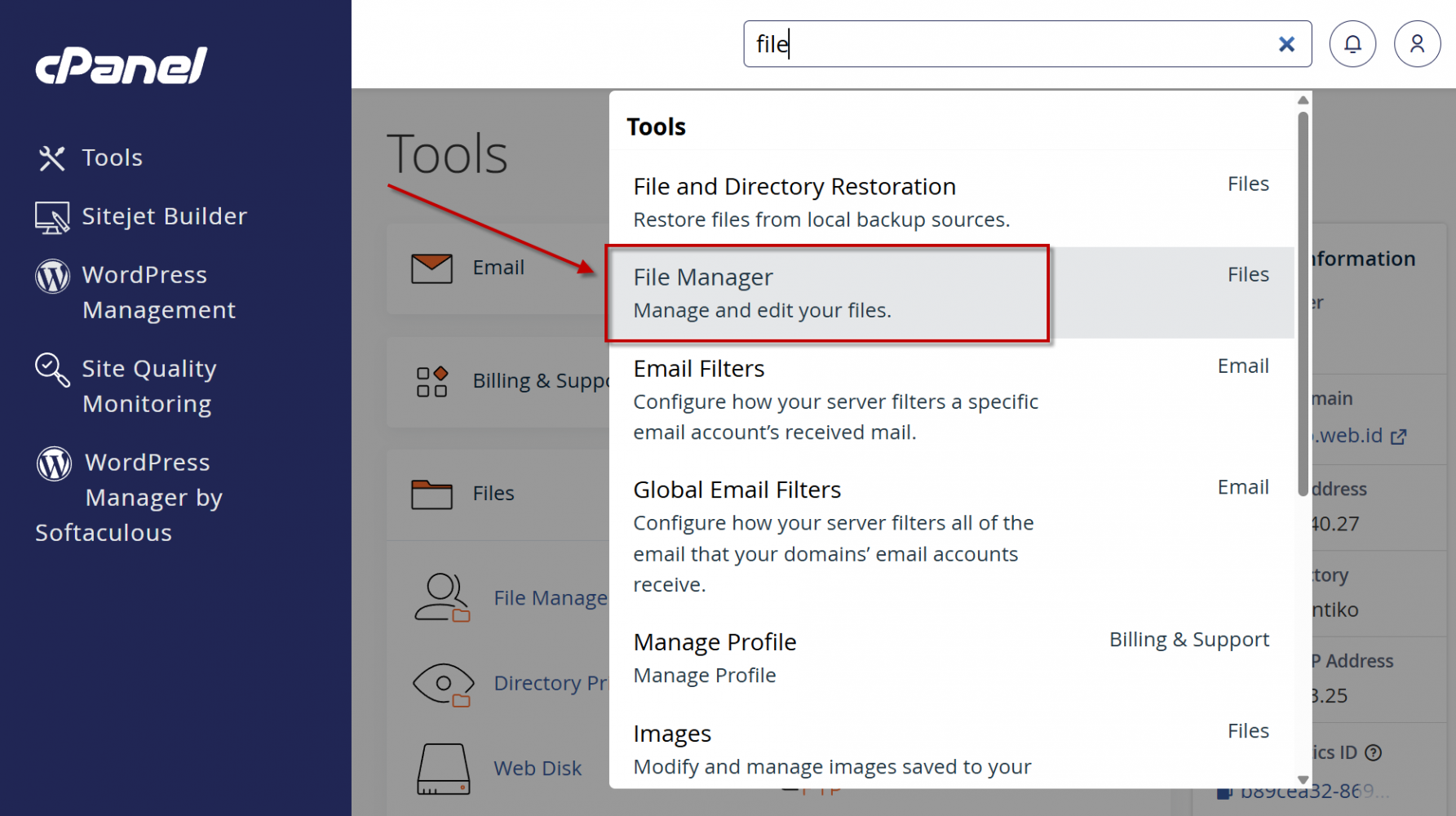
- Cari Public_html
Kemudian cari file Public_html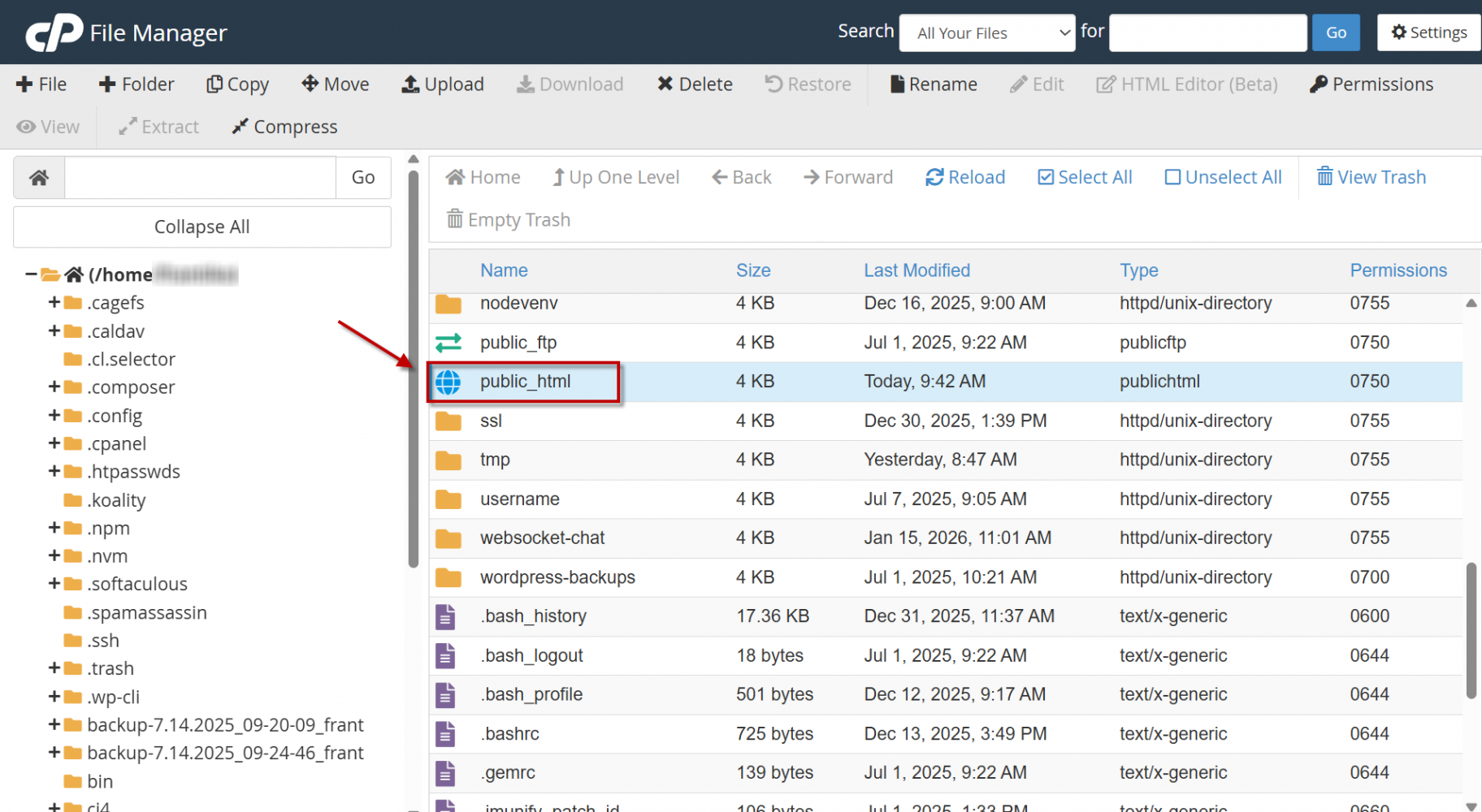
- Pilih Upload
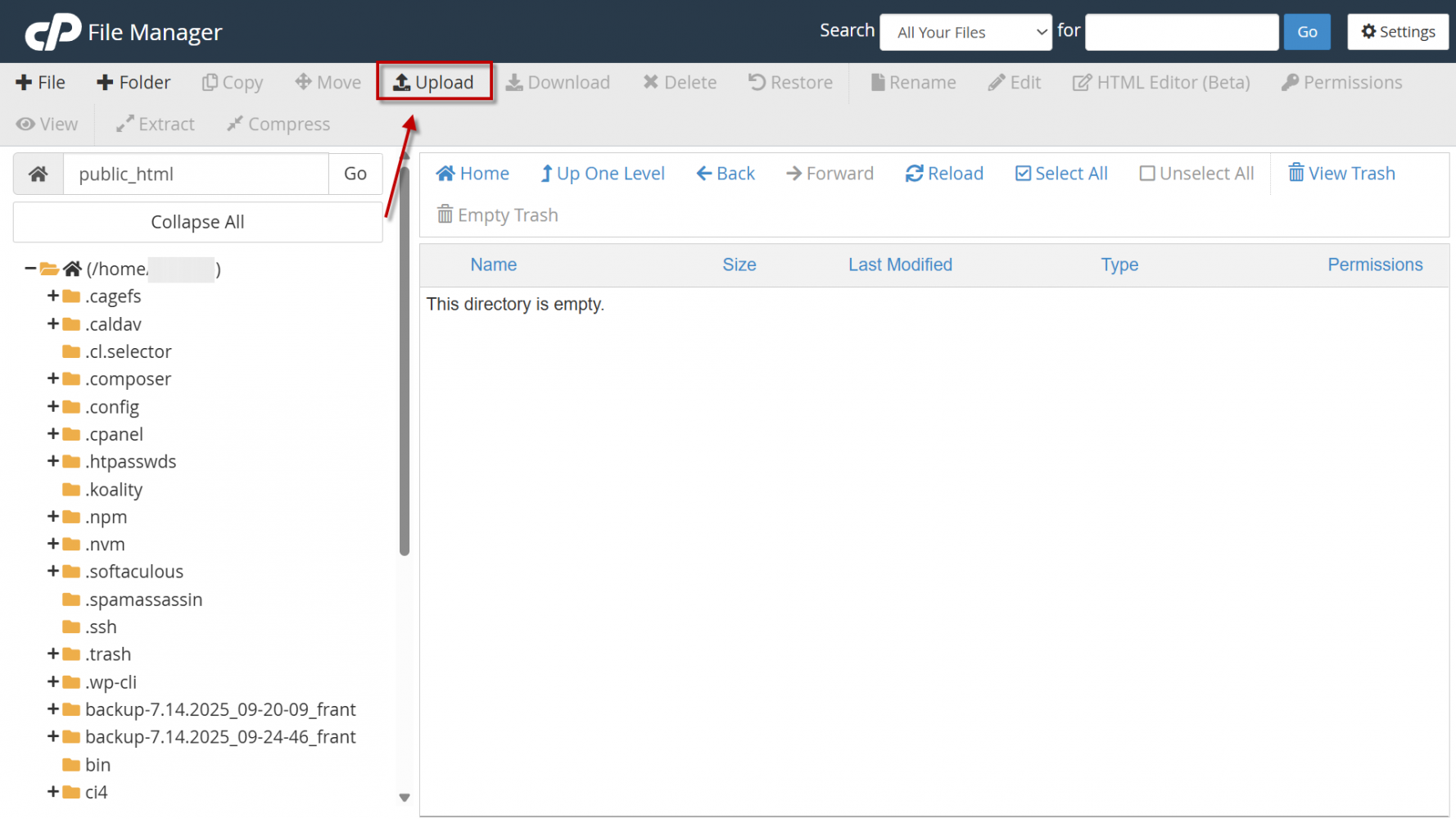
- Klik Select File
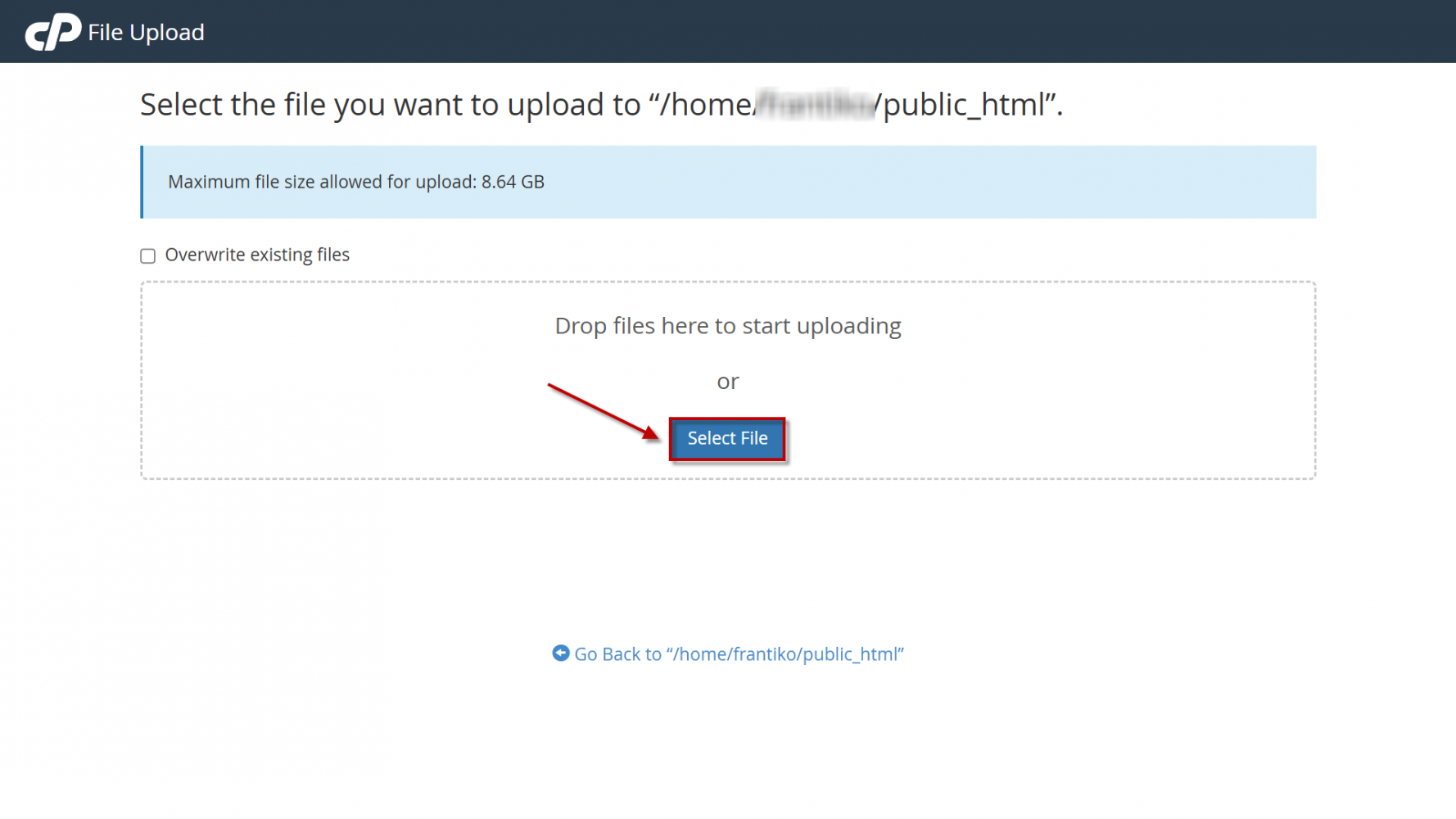
- Jika sudah terupload klik Go Back
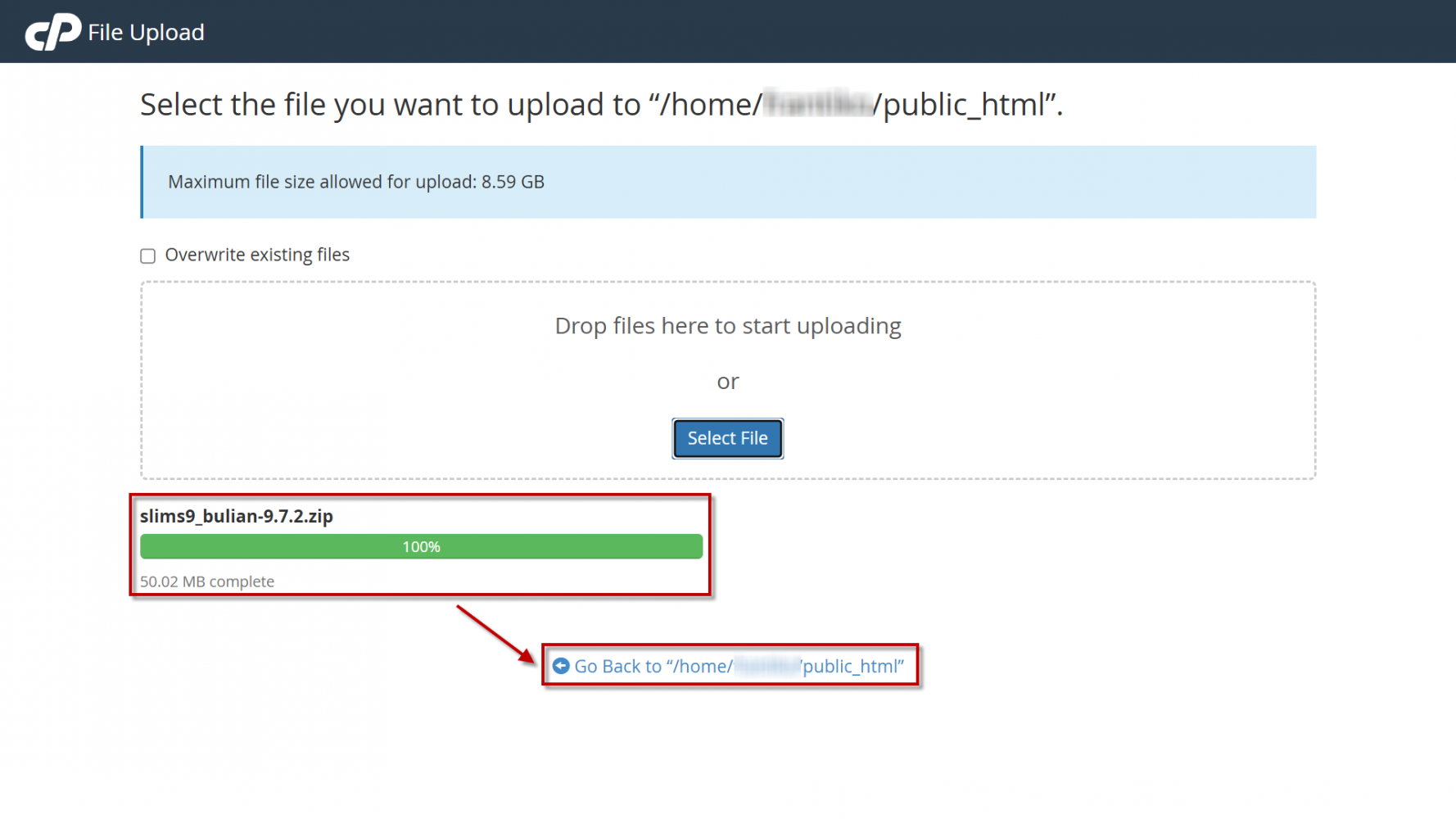
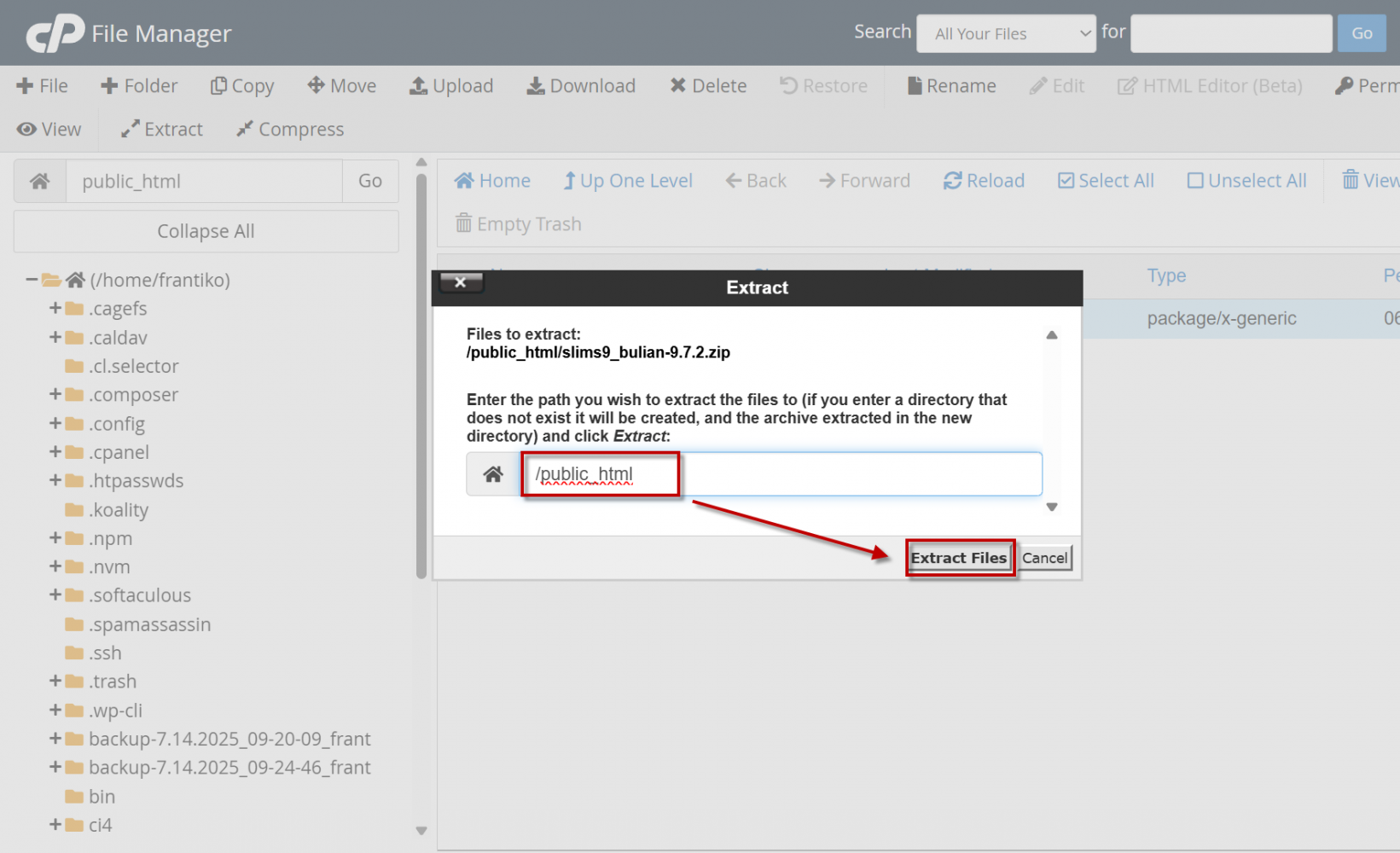
- Klik kanan pada File .ZIP kemudian klik Extract
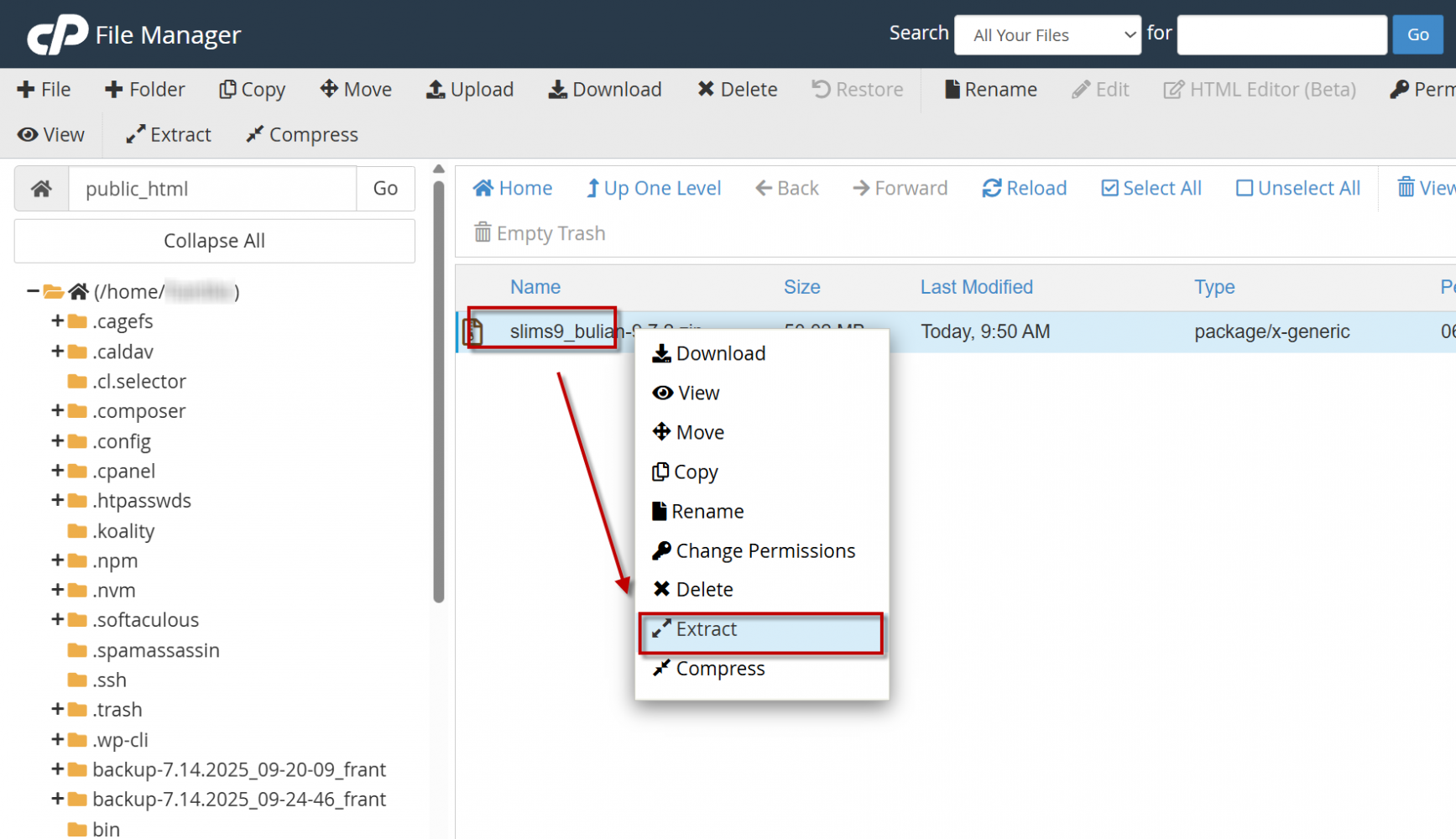
- Kemudian pastikan Folder sudah sesuai dan klik Extract
- Kemudian klik kanan dan Delete
Untuk menghapus File .zip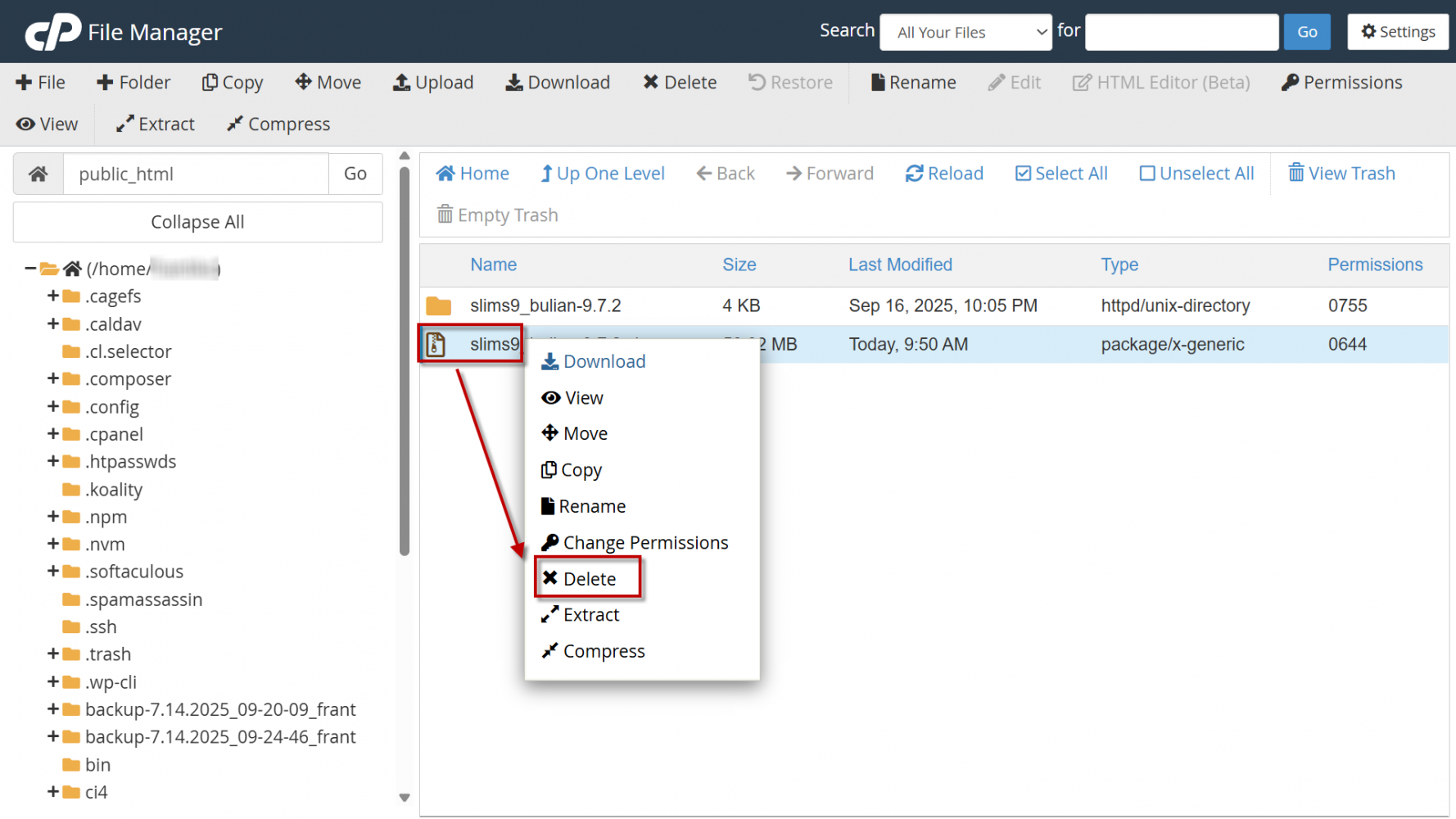
- Pindahkan isi Folder slims9_bulian
Pindahkan kedalam Public html dengan double klik kedalam folder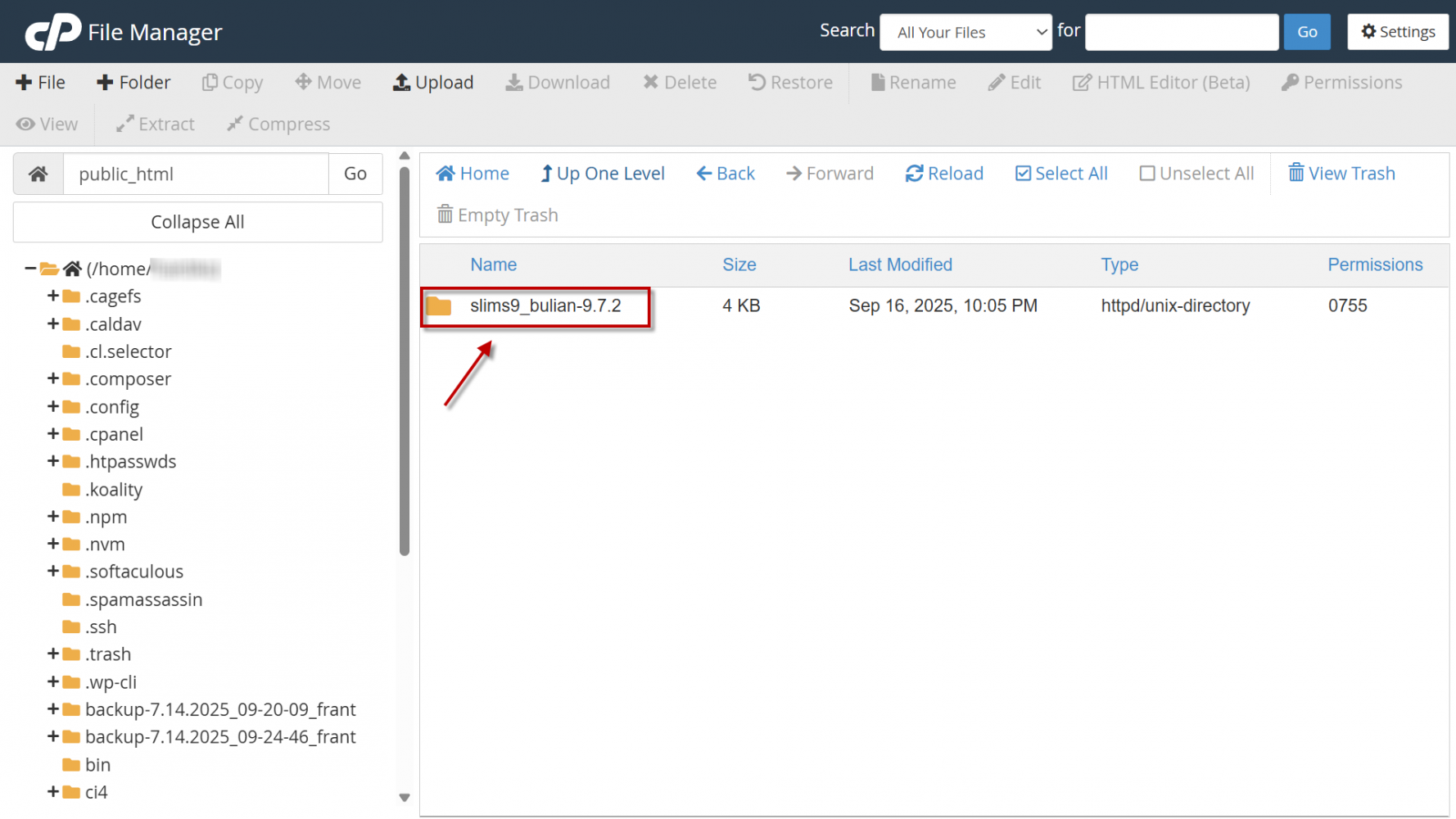
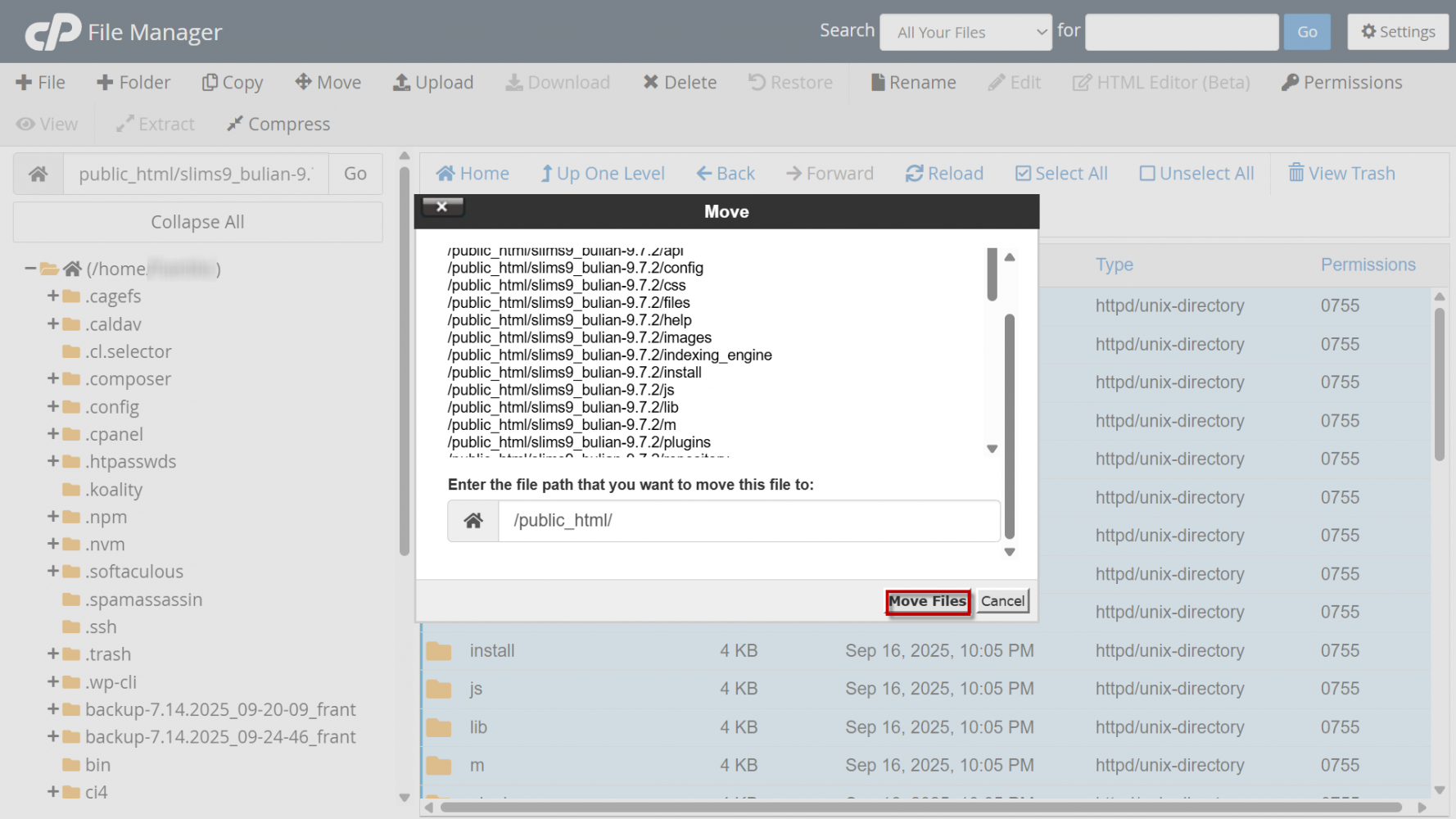
- Pilih Select ALL kemudian klik move
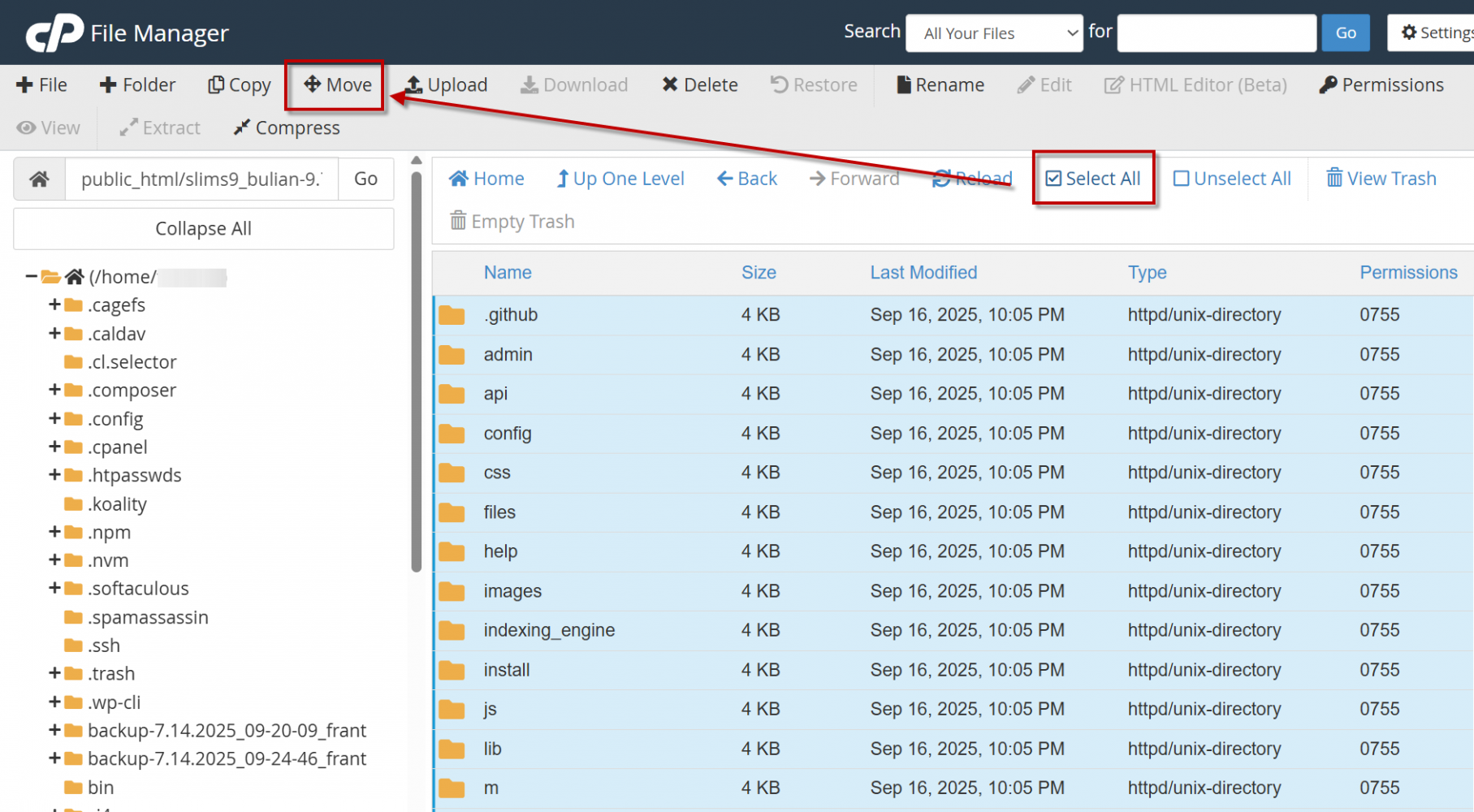
- Kemudian klik Move File
Buat database SLIMS
Setelah melakukan import file, silakan buat database menggunakan Database Wizard di cPanel.
- Masuk kembali ke dashboard cPanel.
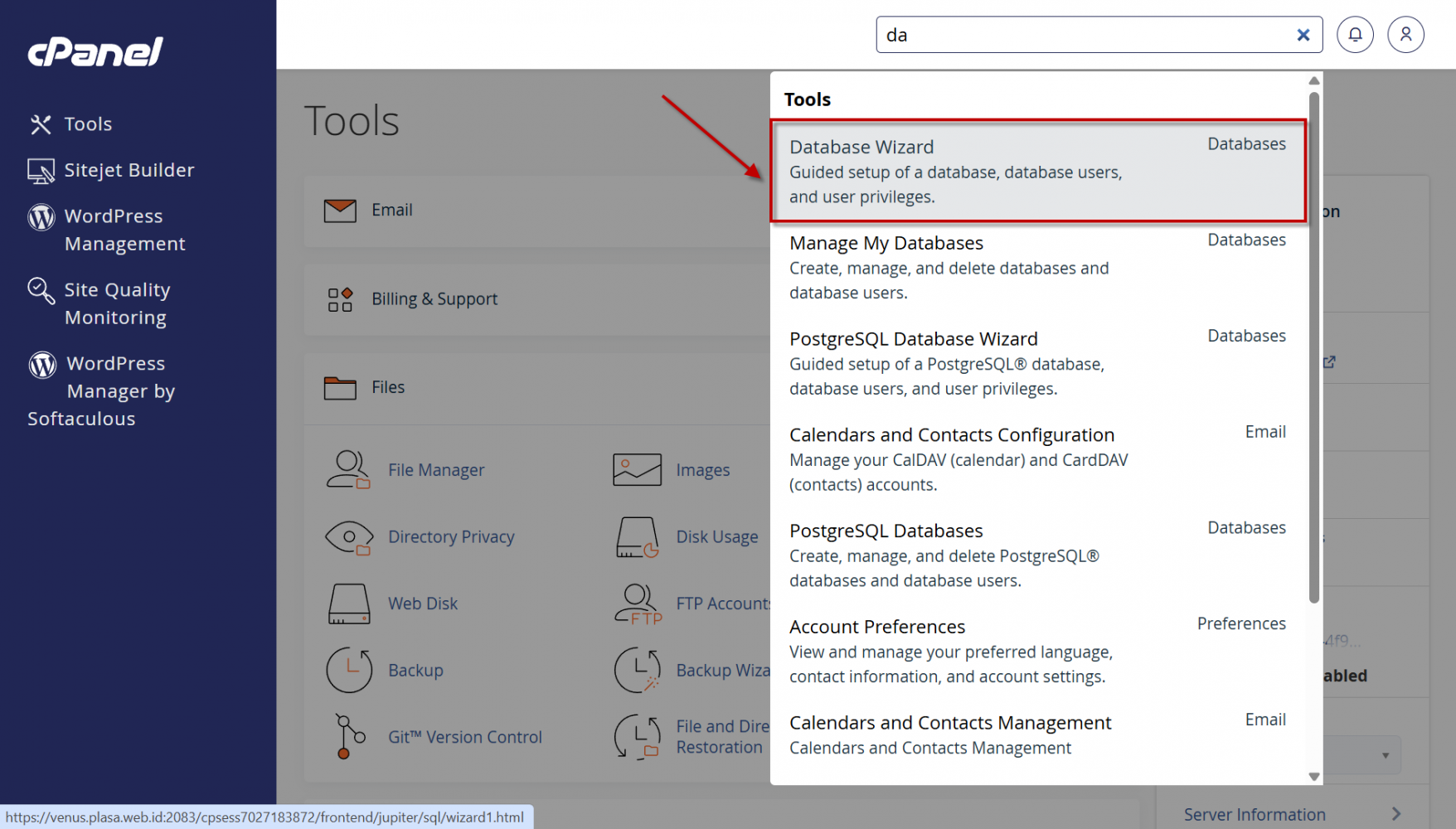
- Cari menu MySQL Database Wizard.
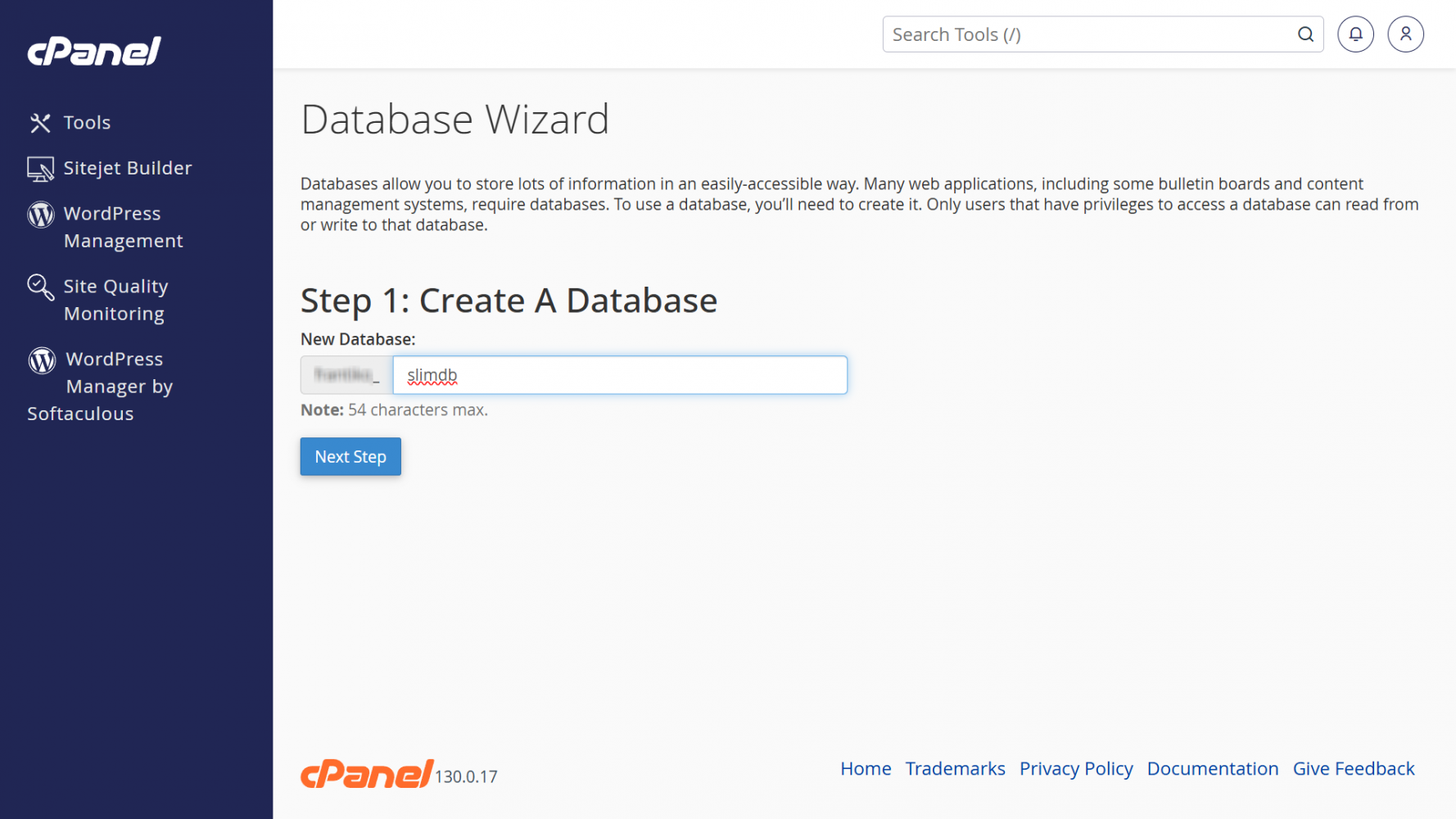
- Buat nama Database, lalu klik Next Step.
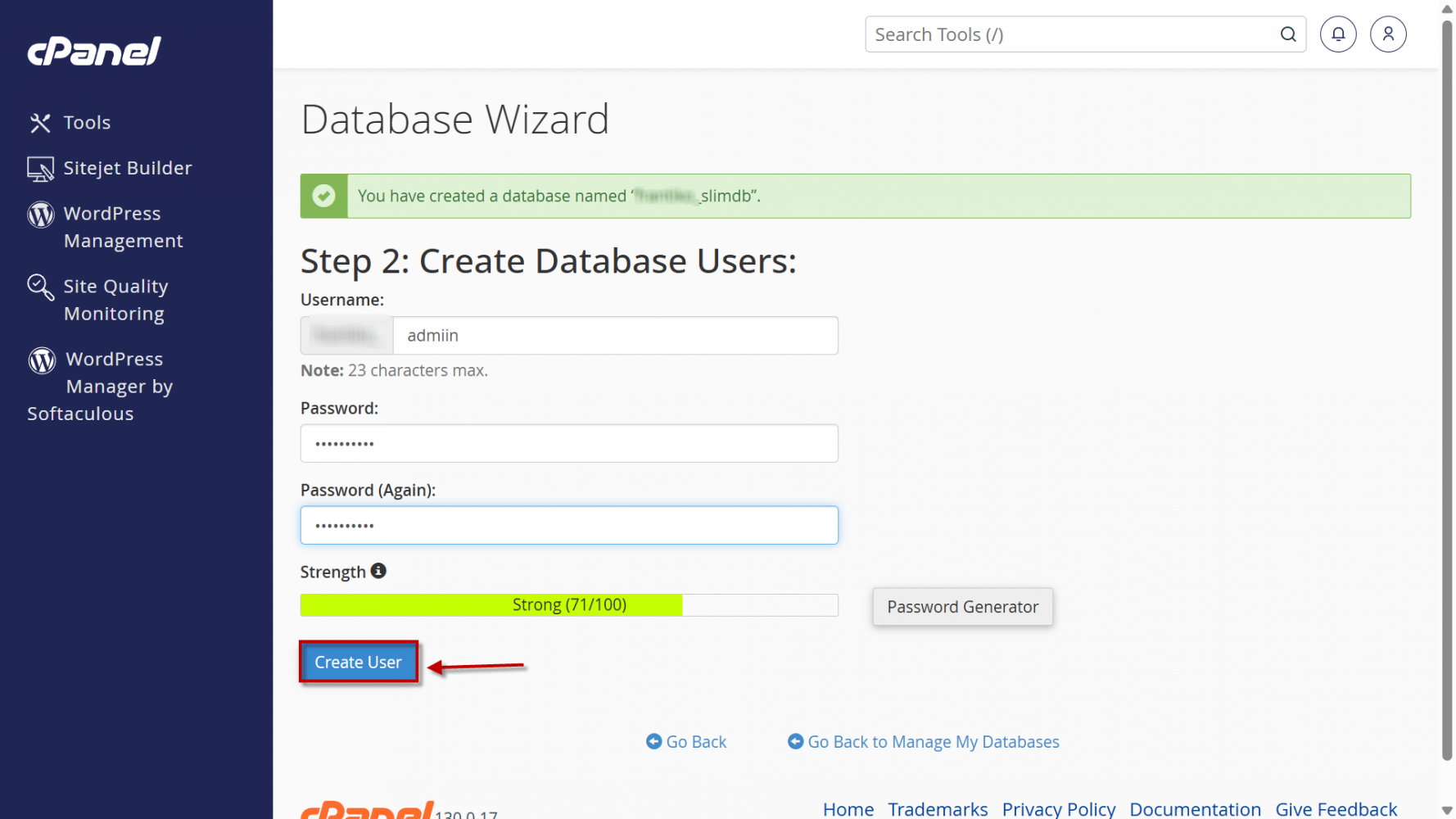
- Buat Username dan Password database, kemudian klik Create User.
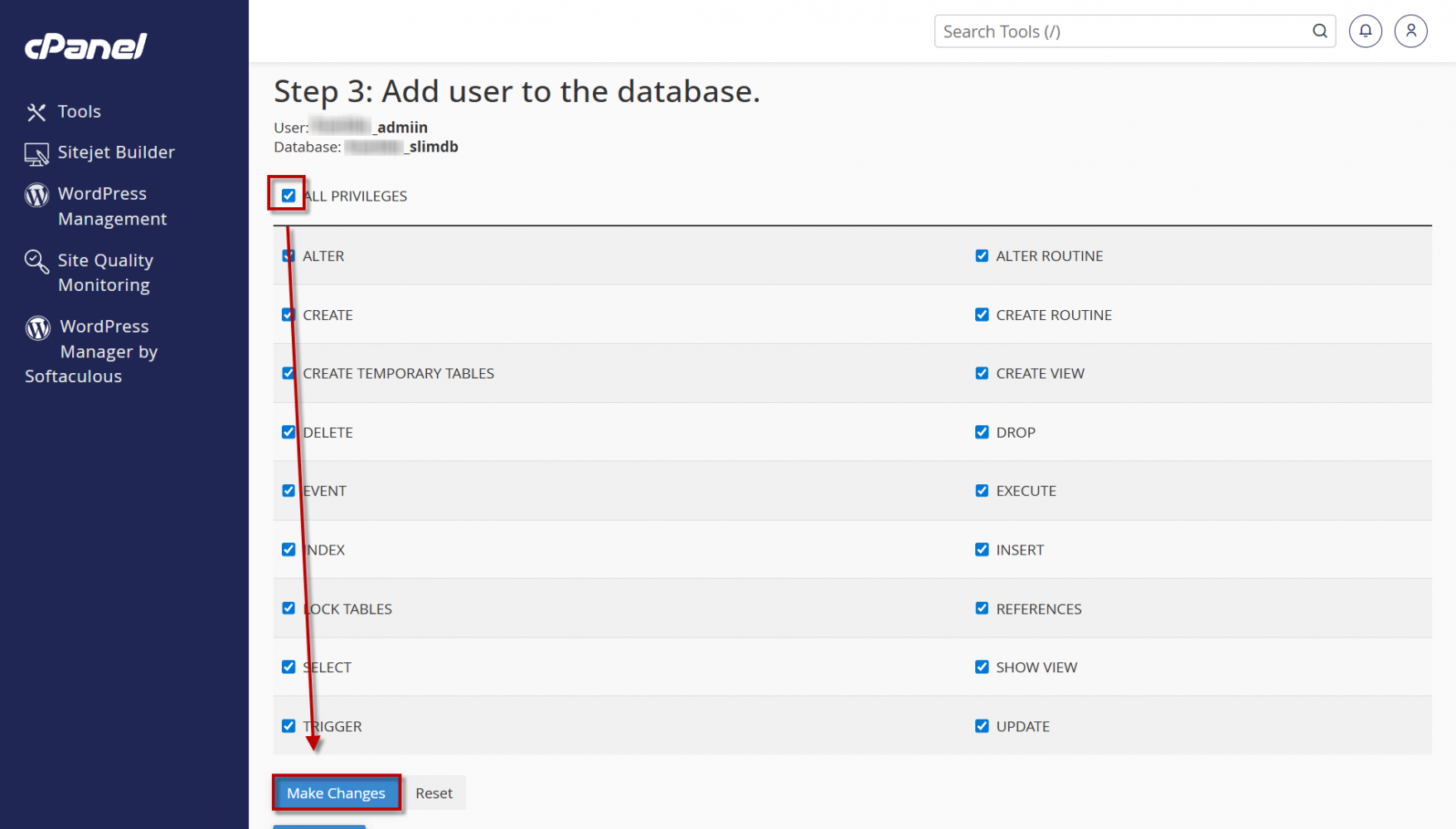
- Centang All Privileges, lalu klik Make Changes.
- Database dan Username berhasil dibuat.
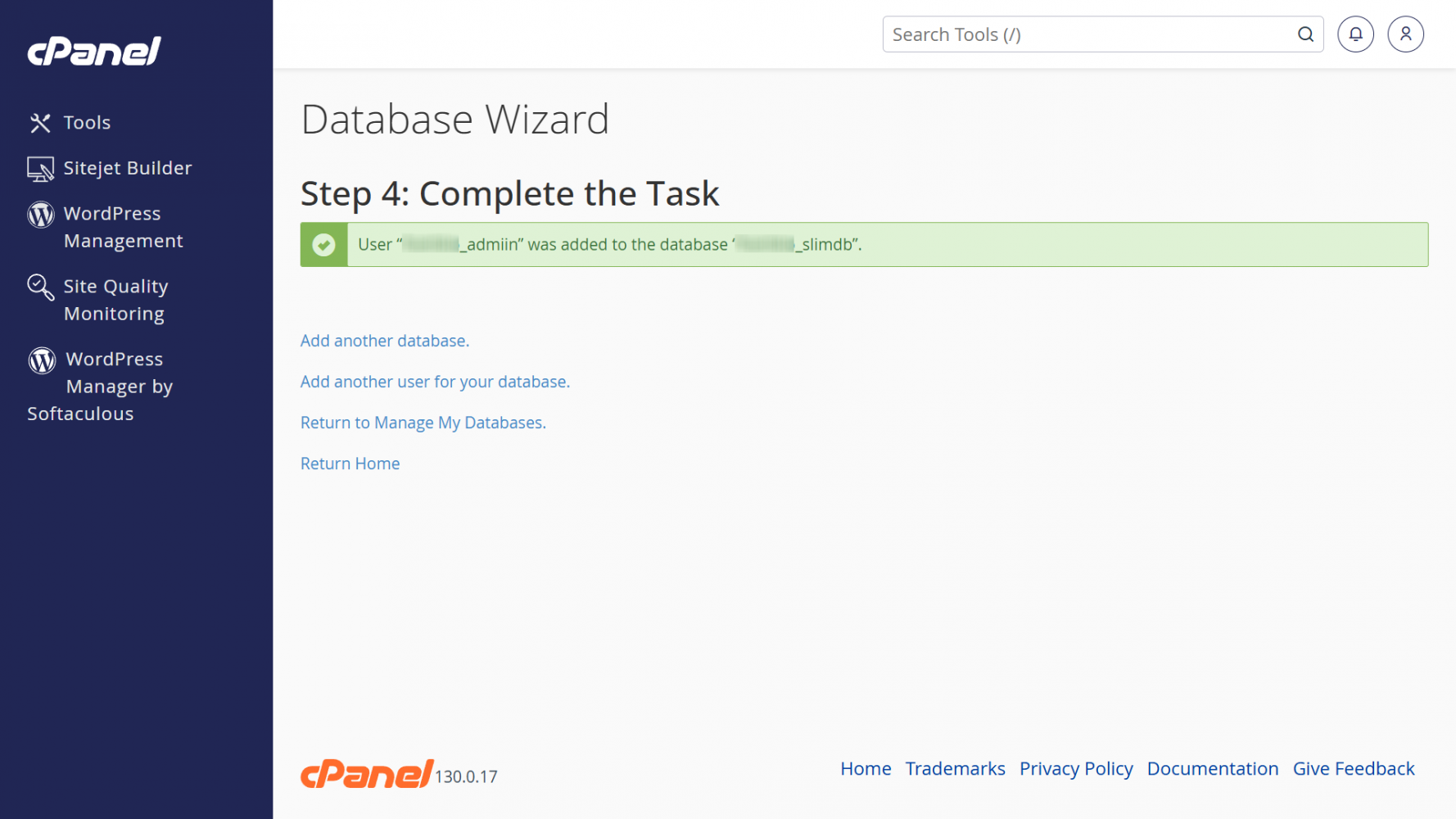
Catat dan simpan dengan aman nama database, username, dan password karena akan digunakan pada tahap selanjutnya.
Instalasi SLIM menggunakan installer
- Akses menggunakan:
Output:https://domainku.com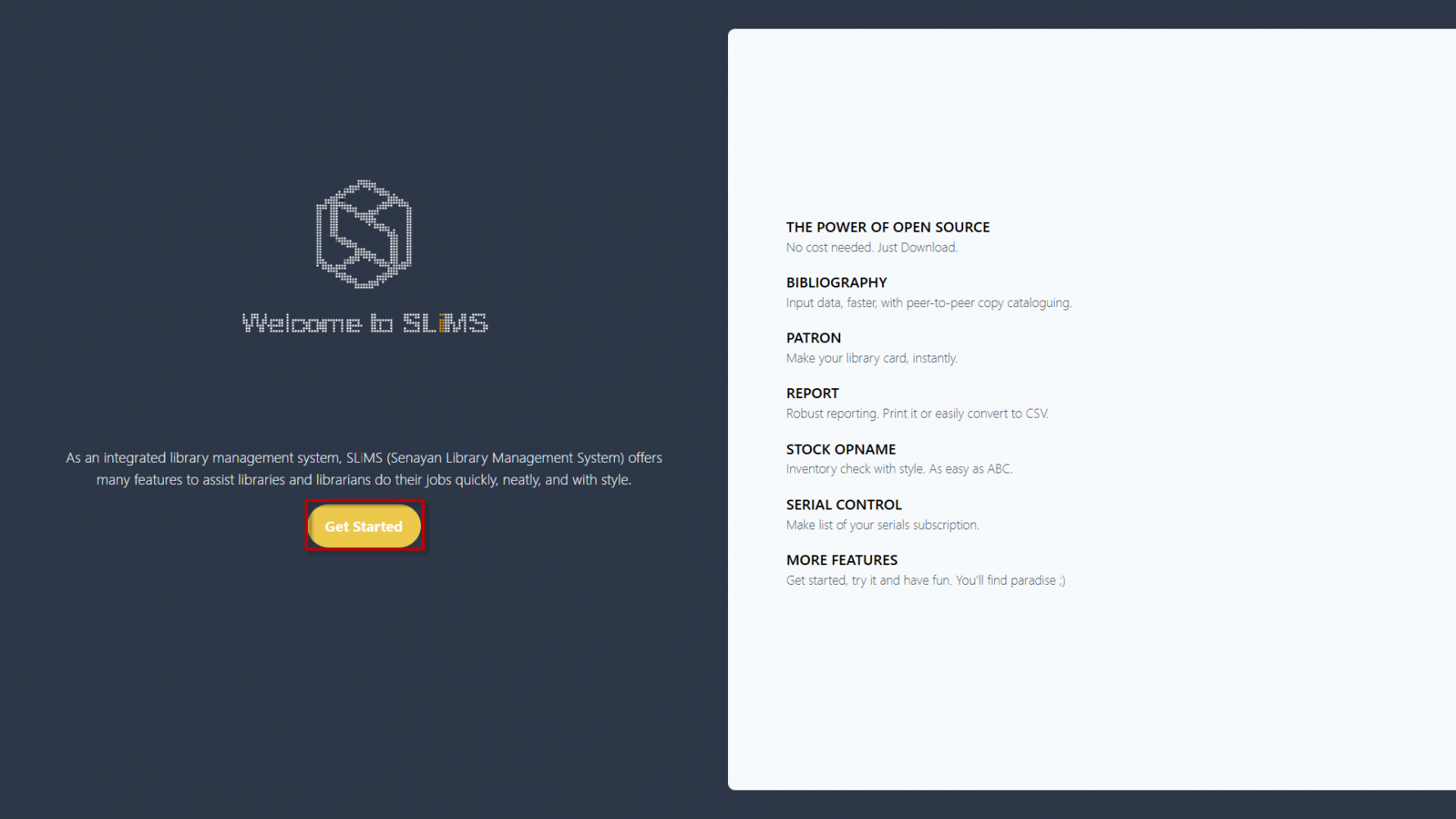
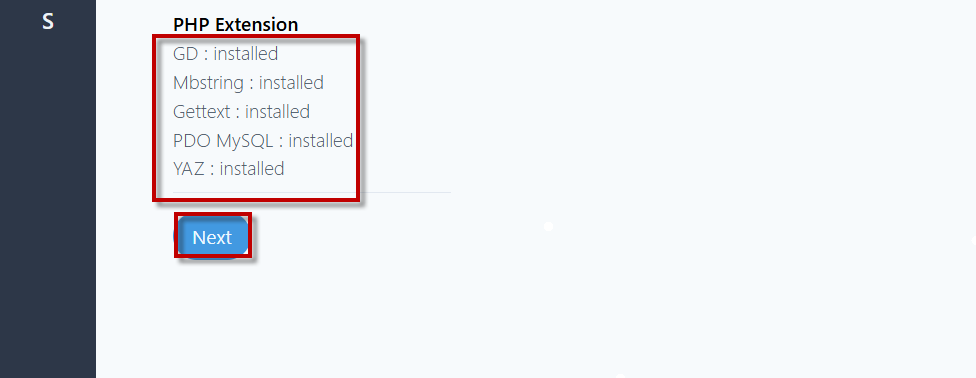
- Pastikan semua modul PHP yang dibutuhkan sudah terinstall, kemudian klik Next.
- Pilih menu Install SLiMS.
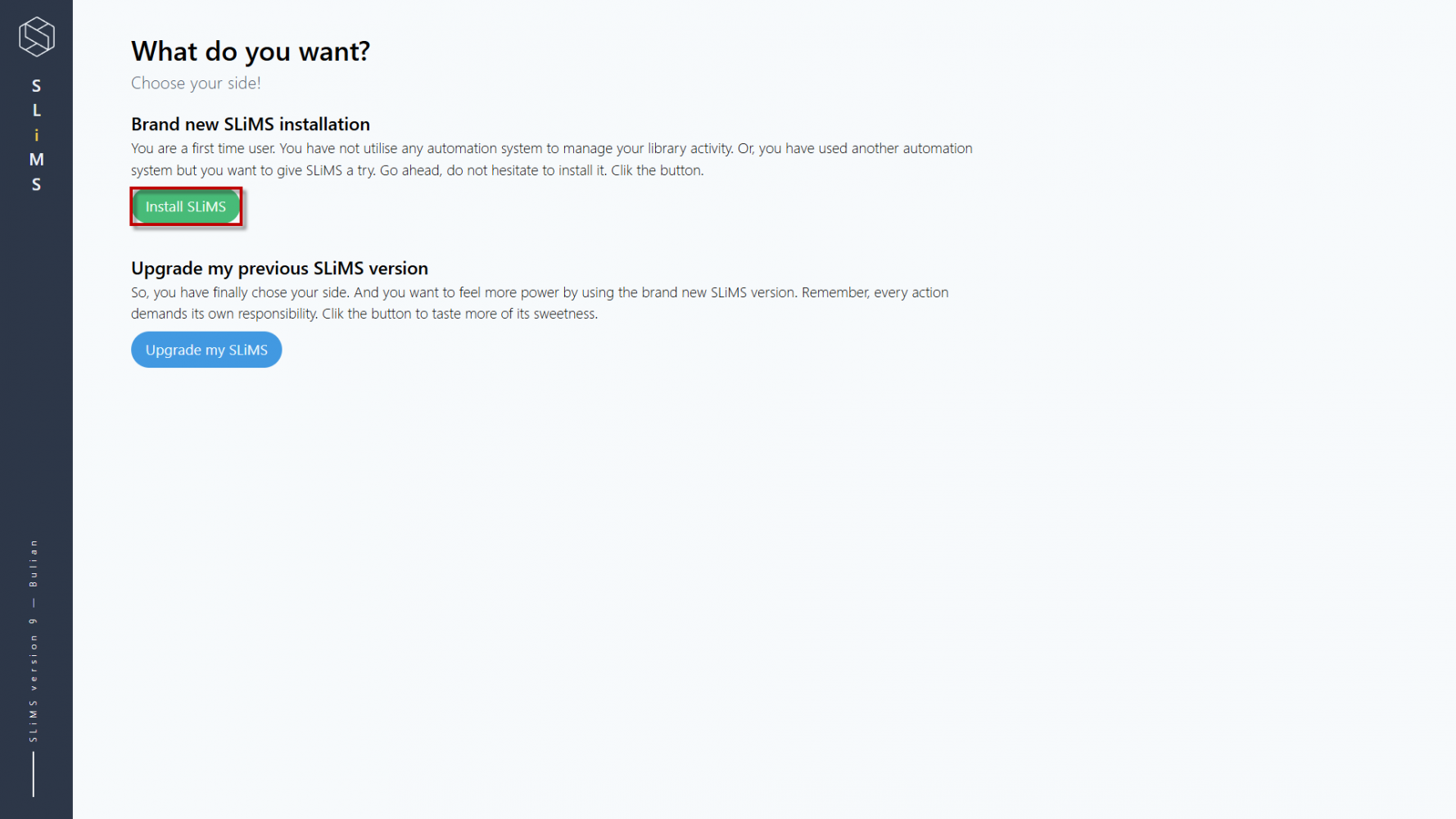
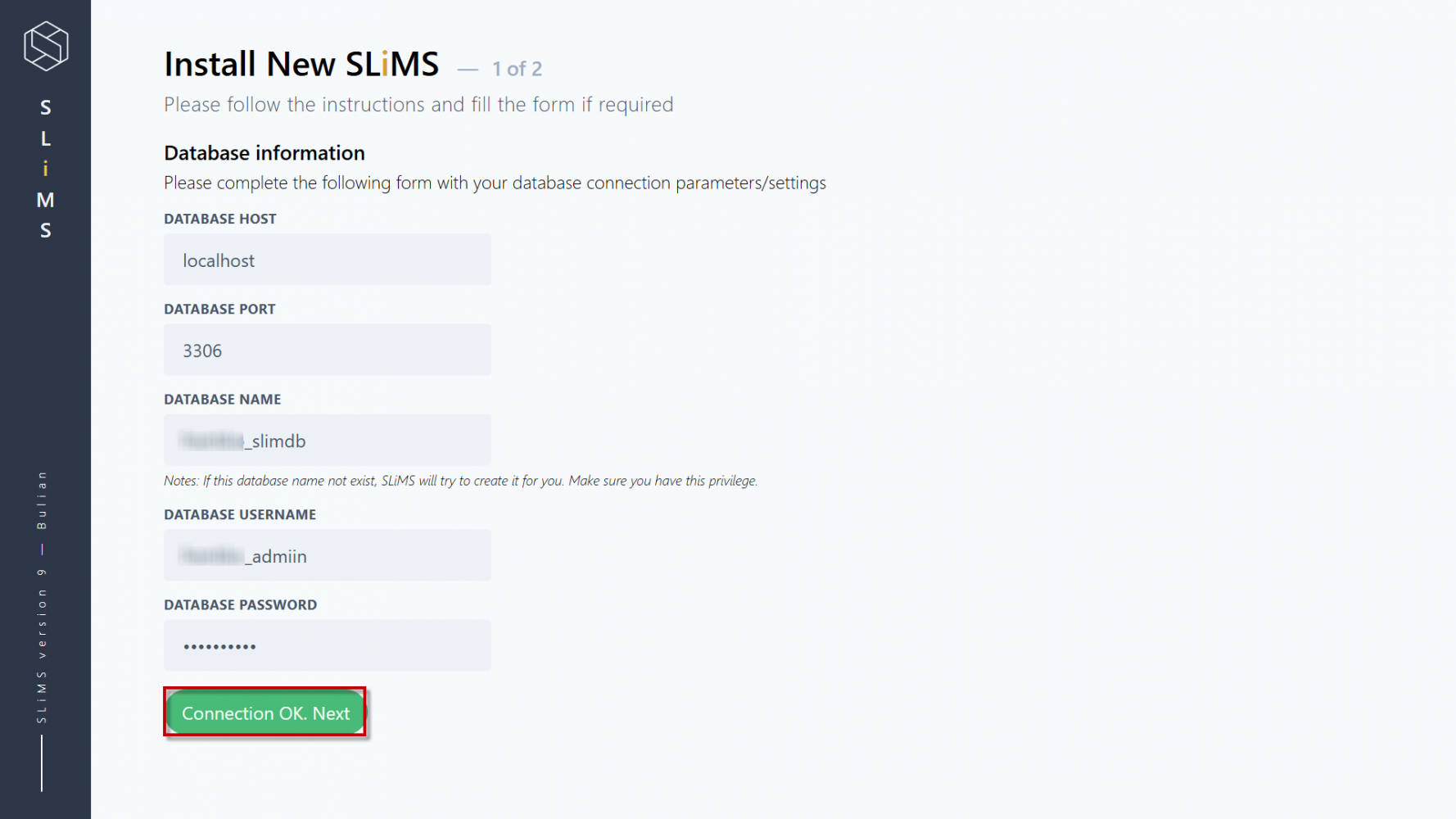
- Masukkan Database, Username, dan Password yang telah dibuat sebelumnya.
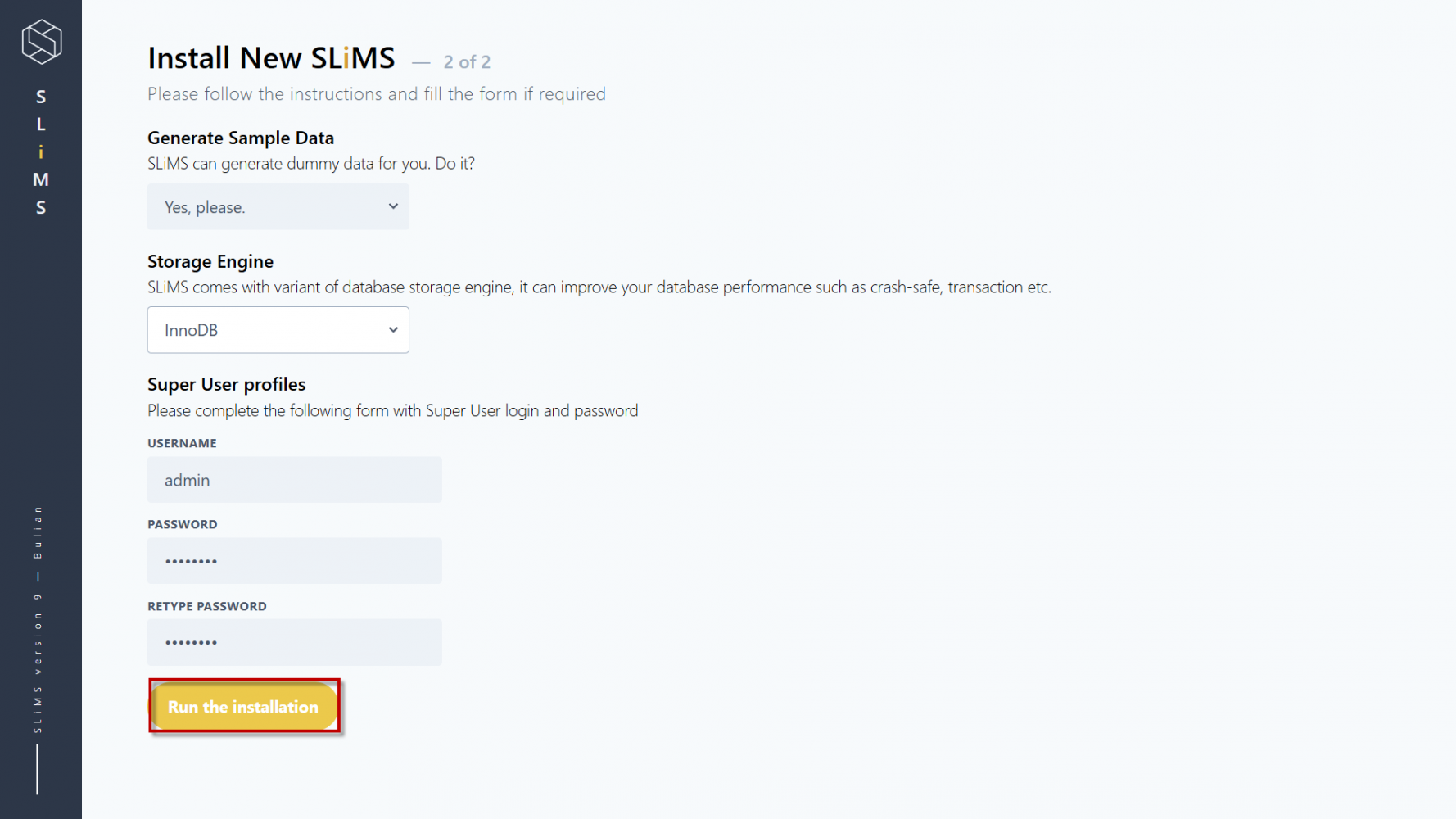
- Masukkan Username dan Password untuk login ke halaman Admin SLiMS.
- Instalasi SLiMS berhasil.
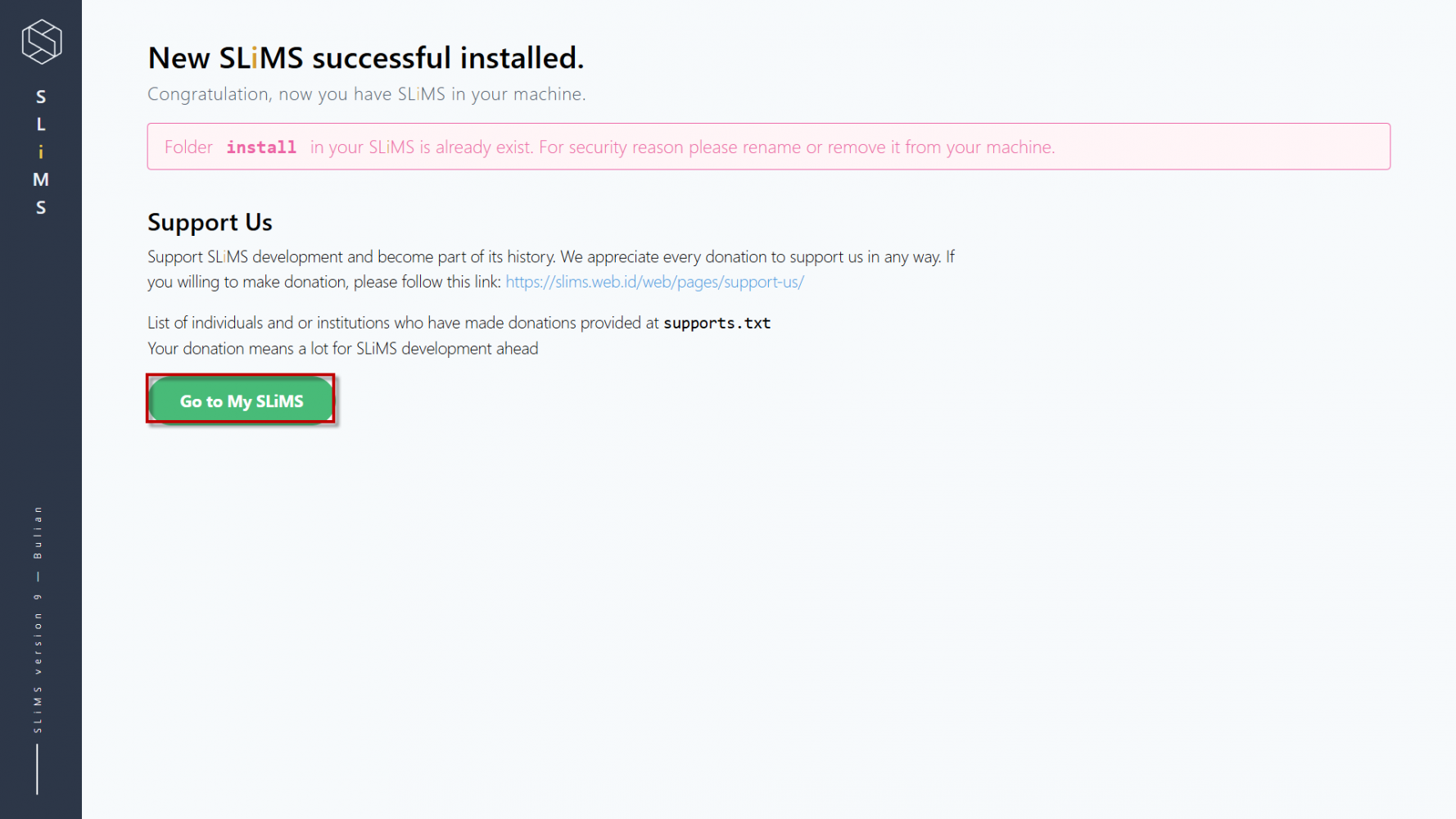
- Masuk kembali ke cPanel, lalu hapus folder Installer demi keamanan.
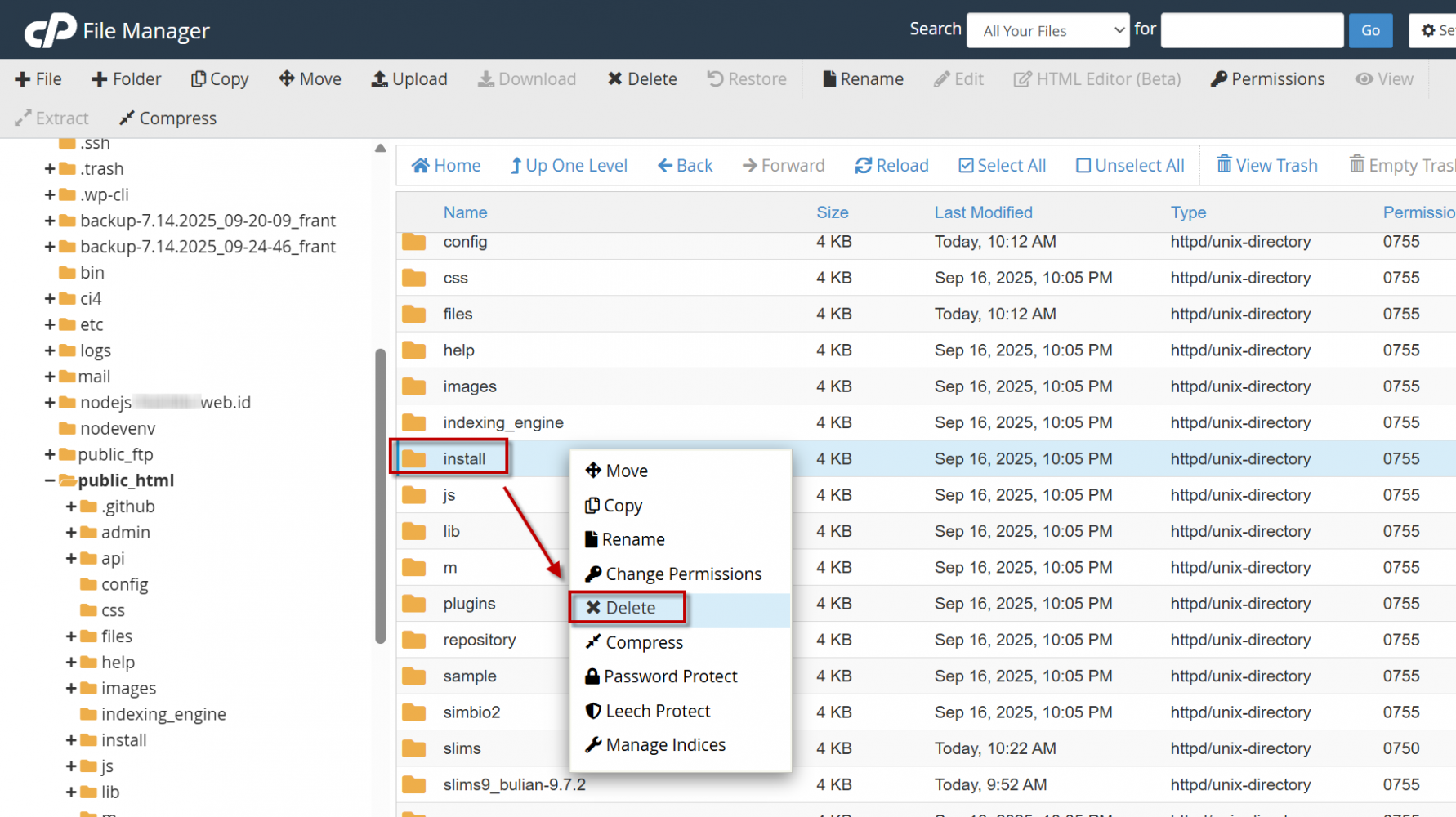
- Akses kembali melalui browser:
Output:https://domainku.com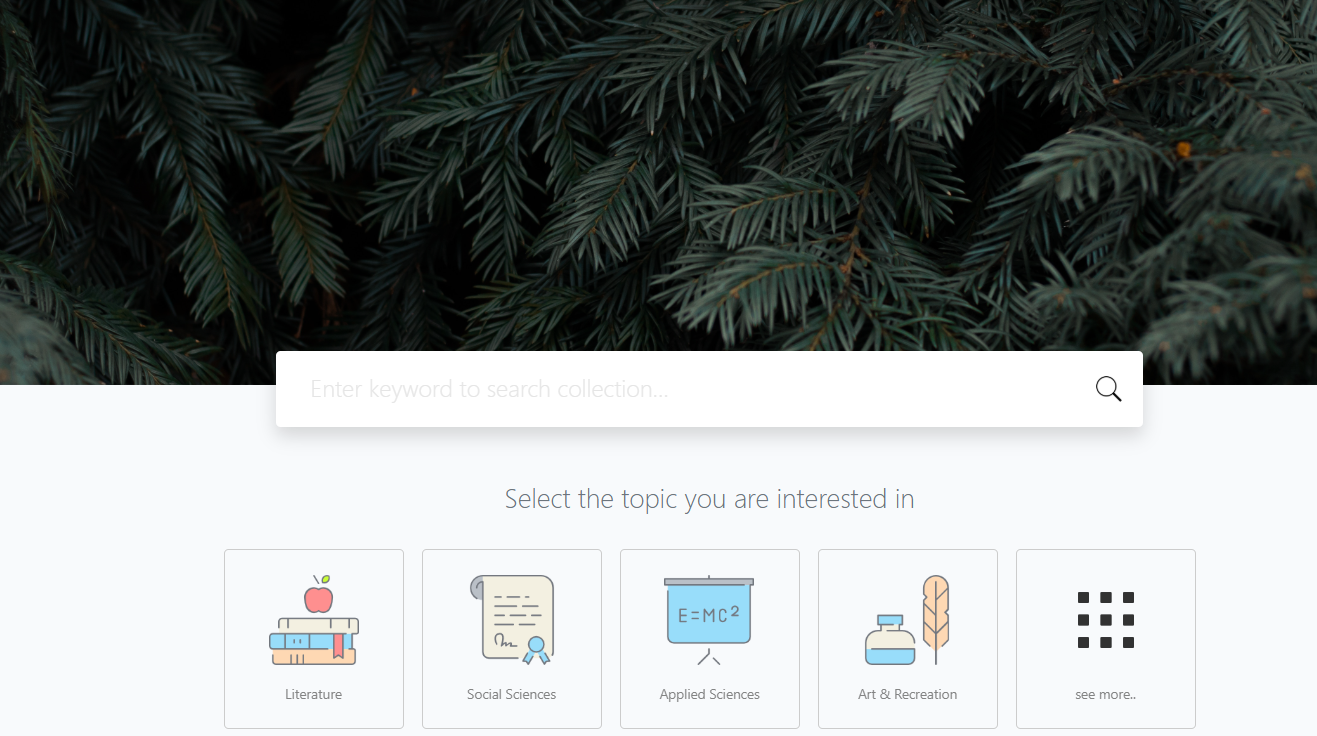
Kesimpulan
Instalasi SLiMS di cPanel Hosting secara manual sebenarnya tidak sulit jika dilakukan langkah demi langkah dengan benar. Dengan mengikuti panduan ini, kamu sudah bisa memiliki Sistem Informasi Perpustakaan berbasis web yang profesional, ringan, dan mudah dikelola.
SLiMS sangat cocok digunakan untuk perpustakaan sekolah, kampus, hingga komunitas karena fiturnya lengkap dan gratis. Jika kamu ingin SLiMS bisa diakses online dengan stabil, pastikan menggunakan layanan hosting yang mendukung kebutuhan PHP dan MySQL dengan baik.
Semoga panduan ini membantu.

