
Cara Instalasi dan Mengonlinekan Erapor SD di Cloud VPS Plasawebhost

Pengantar
e-Rapor SD merupakan aplikasi resmi dari Direktorat SD Kemendikbud yang digunakan sekolah dasar untuk pengelolaan penilaian dan rapor secara digital. Pada tahun ajaran terbaru, aplikasi ini dirilis dalam dua tahap, yaitu versi 2025 (awal) dan versi update 2025.1.
Agar instalasi berjalan aman dan data tidak hilang, penting memahami perbedaan installer dan urutan pemasangannya.
Artikel ini membahas instalasi e-Rapor SD di Windows / Windows Server 64-bit secara bertahap dan benar.
Mengenal 2 Installer e-Rapor SD
Pada halaman unduhan e-Rapor SD, tersedia dua file installer utama:
- Installer e-Rapor SD 2025 (X64)
- Digunakan untuk :
- Instalasi awal / pertama kali
- Komputer atau VPS belum pernah terpasang e-Rapor SD
- Installer ini akan memasang:
- Aplikasi e-Rapor SD
- Web server
- Database
- Konfigurasi dasar sistem
Wajib X64 (64-bit) karena Windows Server modern sudah 64-bit.
- Digunakan untuk :
- Updater e-Rapor SD 2025 ke 2025.1
Digunakan untuk:- Update versi
- Dari e-Rapor SD 2025 → 2025.1
- Tanpa menghapus data penilaian
Tidak bisa digunakan untuk install baru
Persyaratan
Spesifikasi minimal yang dibutuhkan :
- Windows Server 2012,2016,2019 atau 2022
- Cpu 4 Core
- Ram 6 GB
- Storage 30 GB
- Akses Remote Desktop (RDP)
- Login ke VPS menggunakan Remote Desktop Connection.
Instalasi Awal e-Rapor SD Versi 2025
Tahap ini wajib dilakukan terlebih dahulu, sebelum update ke versi 2025.1.
- Pastikan sudah Download installer
Jika belum mendownload bisa download disini - Jalankan Installer e-Rapor SD 2025 (X64)
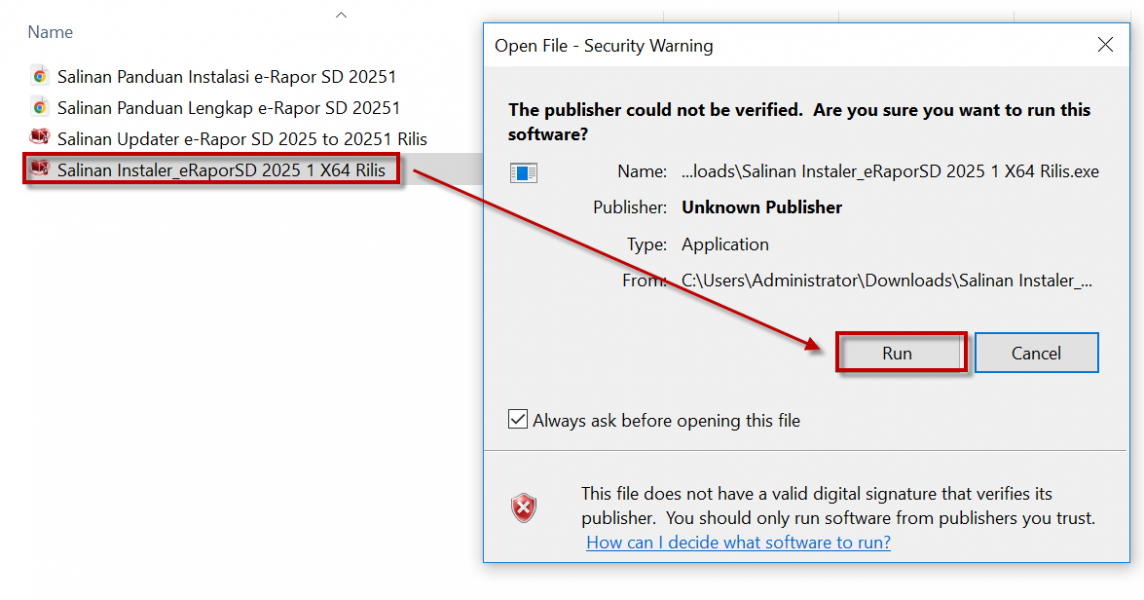
- Masuk kedalam File Exploler kemudian cari file berikut klik dua kali dan jika muncul installer berikut klik Run
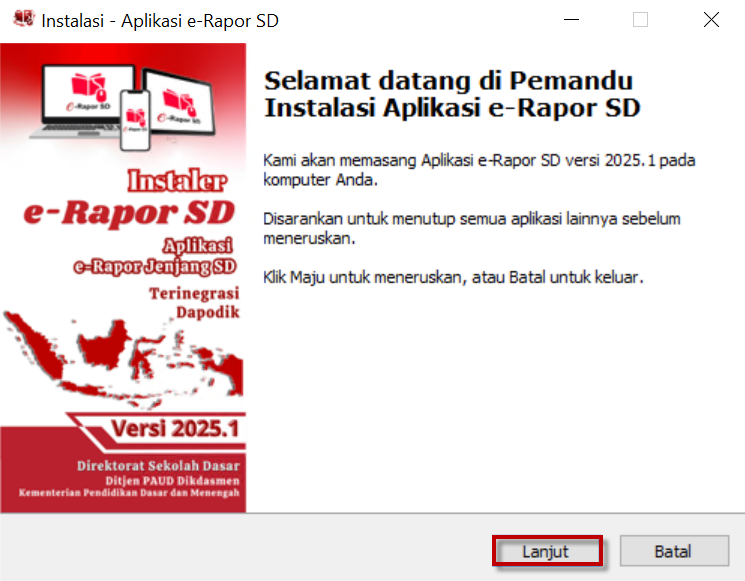
- Kemudian Klik Lanjut
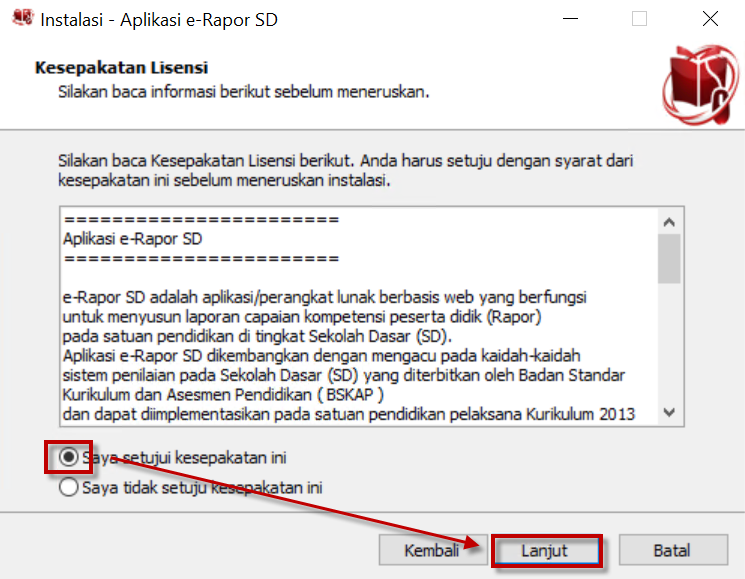
- Centang opsi Saya setuju, lalu klik Lanjut.
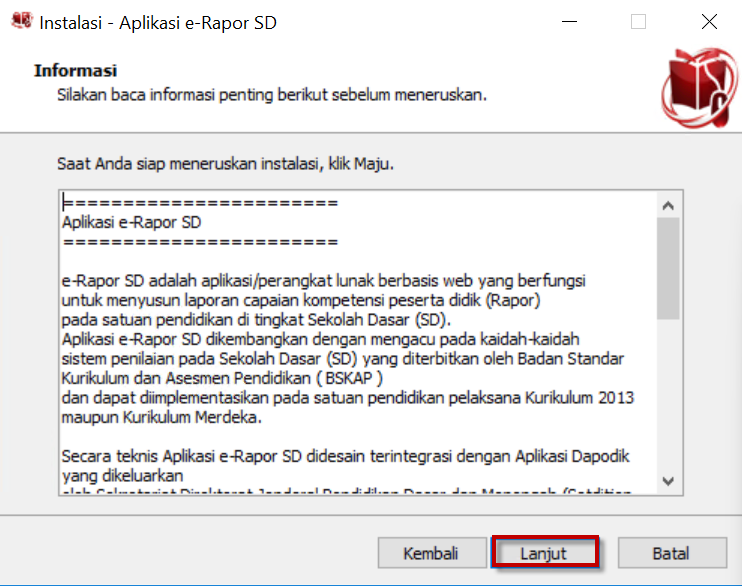
- Klik Lanjut untuk melanjutkan proses instalasi.
- Tentukan lokasi instalasi e-Rapor (atau biarkan default), kemudian klik Lanjut
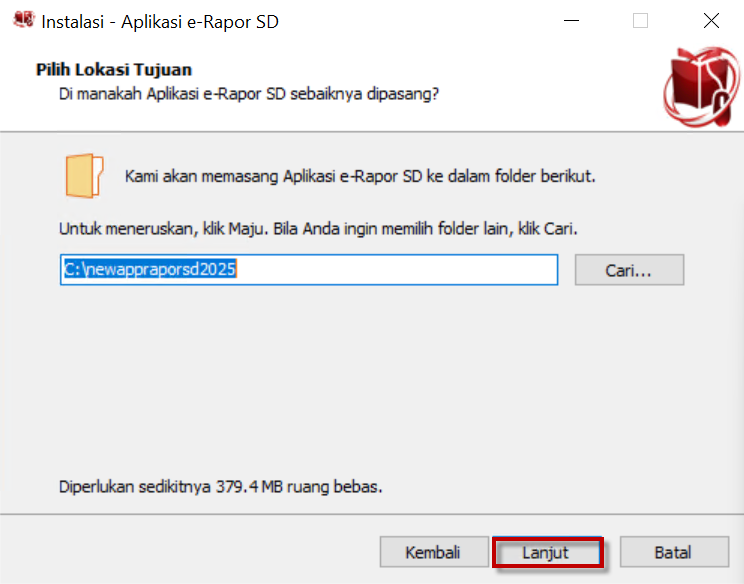
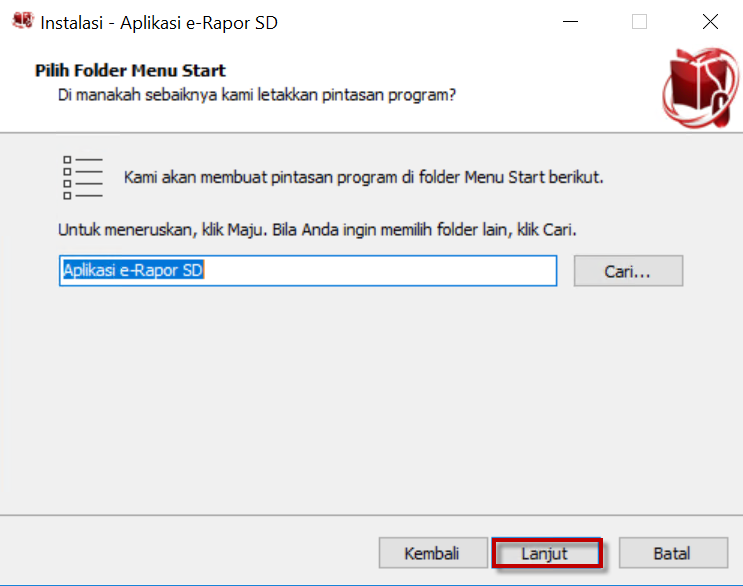
- Biarkan pengaturan tetap default, lalu klik Lanjut.
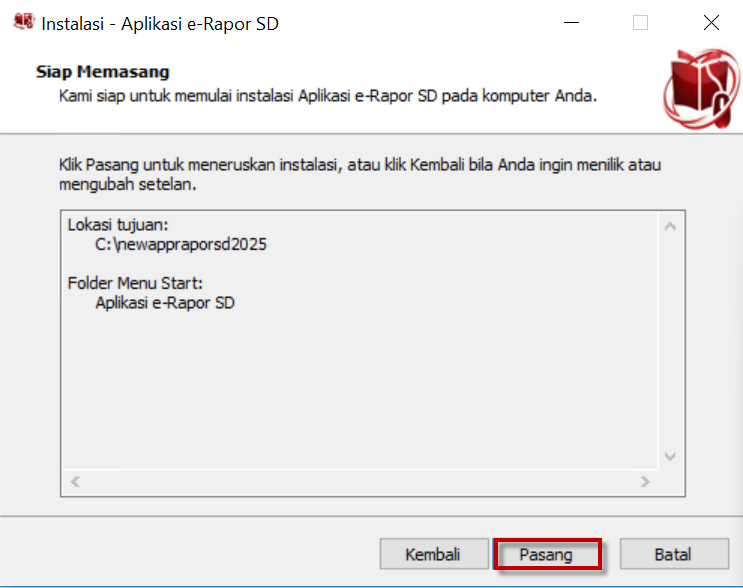
- Klik Pasang untuk memulai proses instalasi.
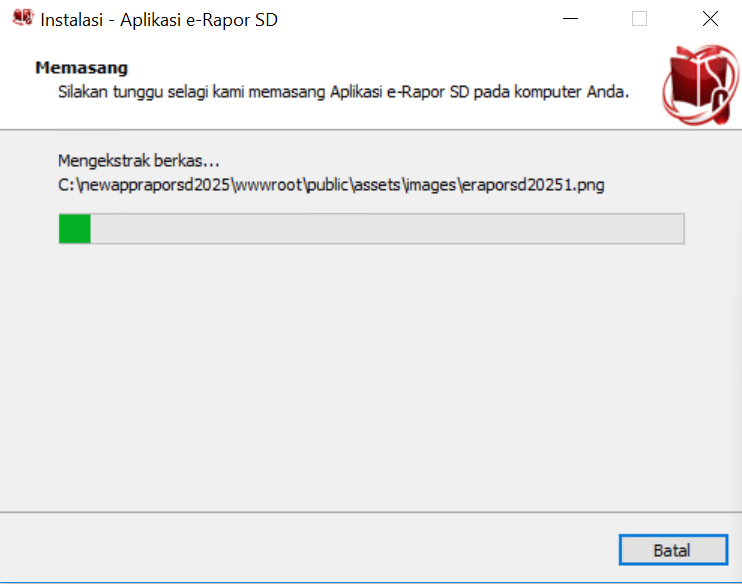
- Tunggu hingga proses instalasi selesai.
- Jika instalasi selesai, akan muncul tampilan berikut. Klik Lanjut.

- Terakhir, klik Selesai untuk menutup installer dan menyelesaikan proses instalasi e-Rapor.
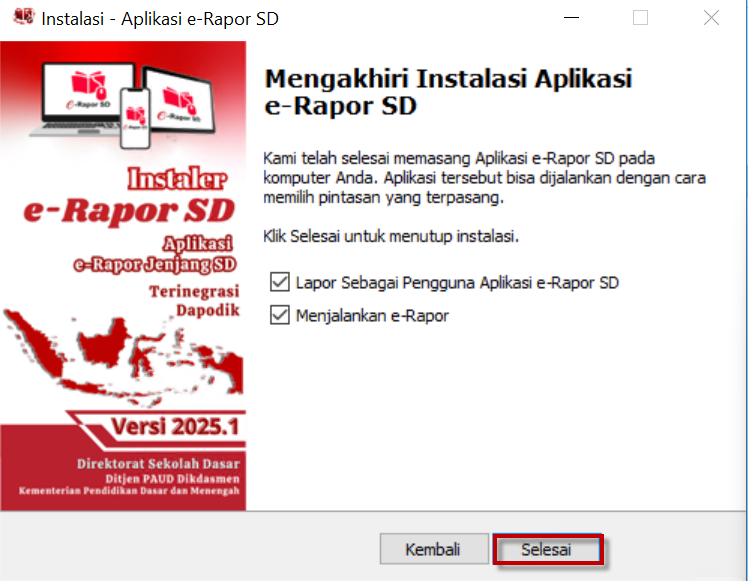
- Masuk kedalam File Exploler kemudian cari file berikut klik dua kali dan jika muncul installer berikut klik Run
Membuka Port Firewall 8535 (Wajib)
Secara default, e-Rapor SD menggunakan port 8535 untuk akses aplikasi. Agar e-Rapor bisa diakses Public, port ini harus dibuka.
- Buka Windows Firewall with Advanced Security, lalu pilih Inbound Rules dan klik New Rule.
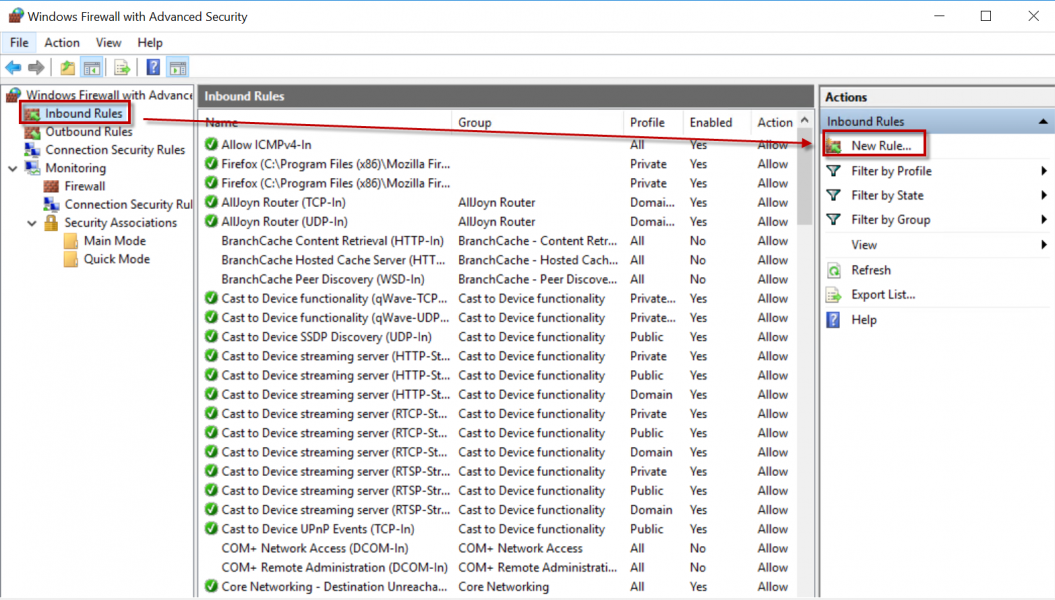
- Pilih opsi Port, kemudian klik Next.
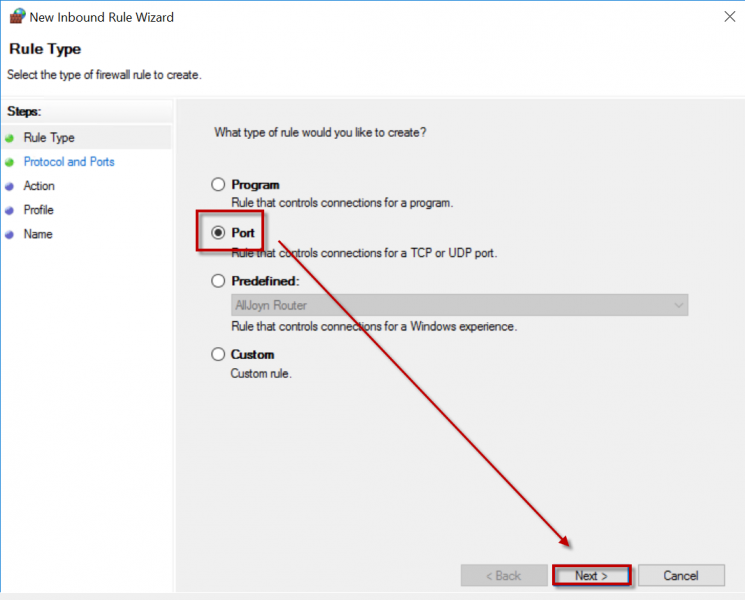
- Pilih protokol TCP, masukkan port 8535, lalu klik Next.
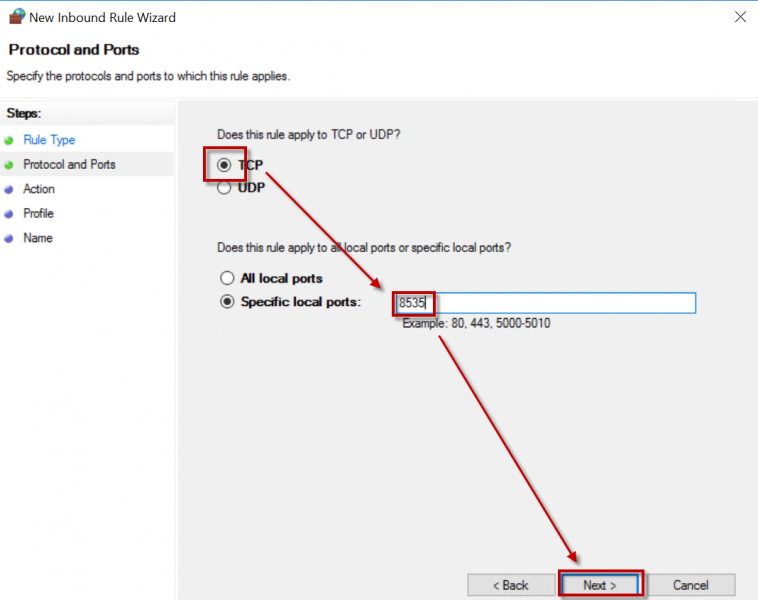
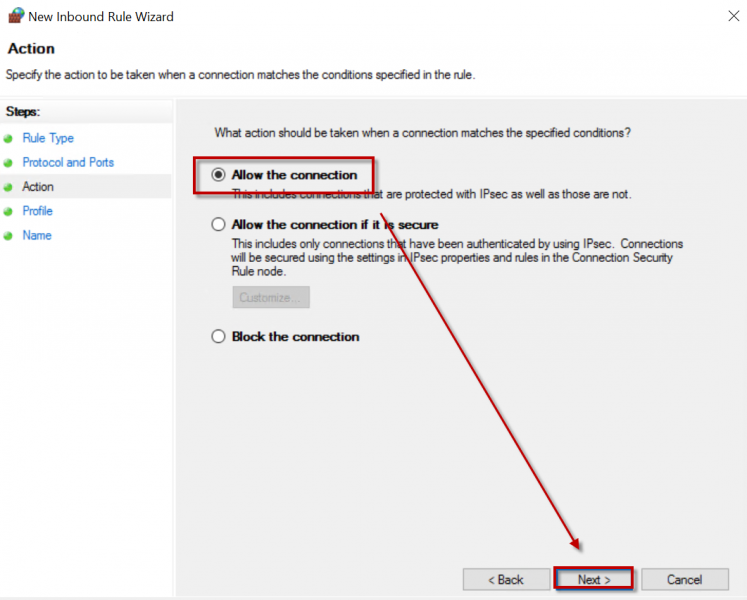
- Pilih Allow the Connection, kemudian klik Next.
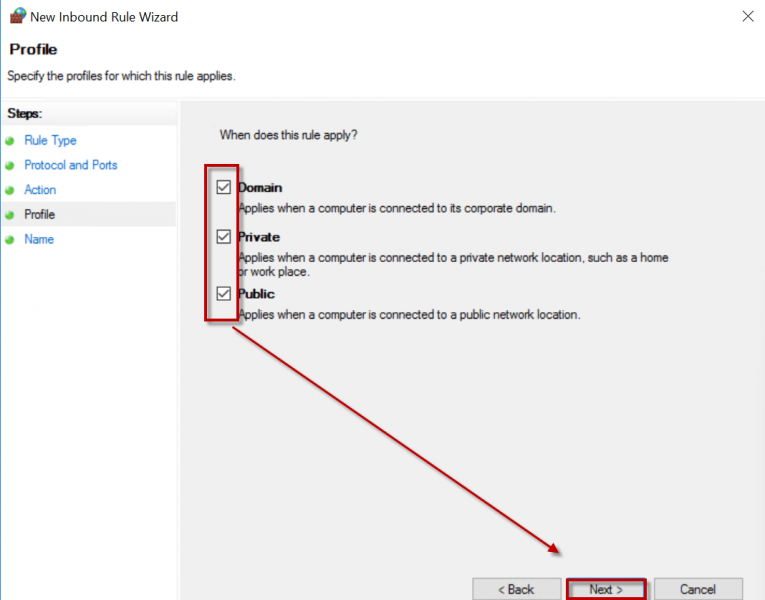
- Centang semua opsi aturan yang tersedia, lalu klik Next.
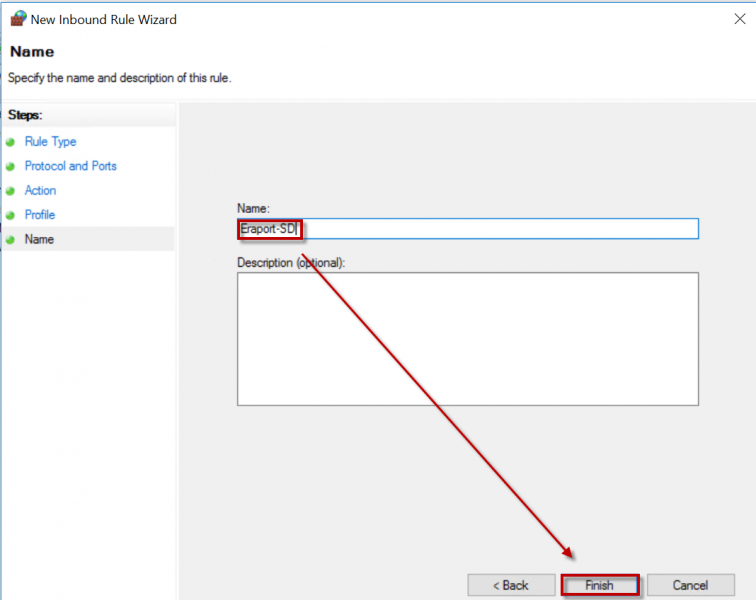
- Berikan penamaan file kemudian Finish
- Uji Akses lewat IP Publik
Coba akses di browser luar (bukan di VPS) dengan:
http://[IP_PUBLIK_VPS]:8535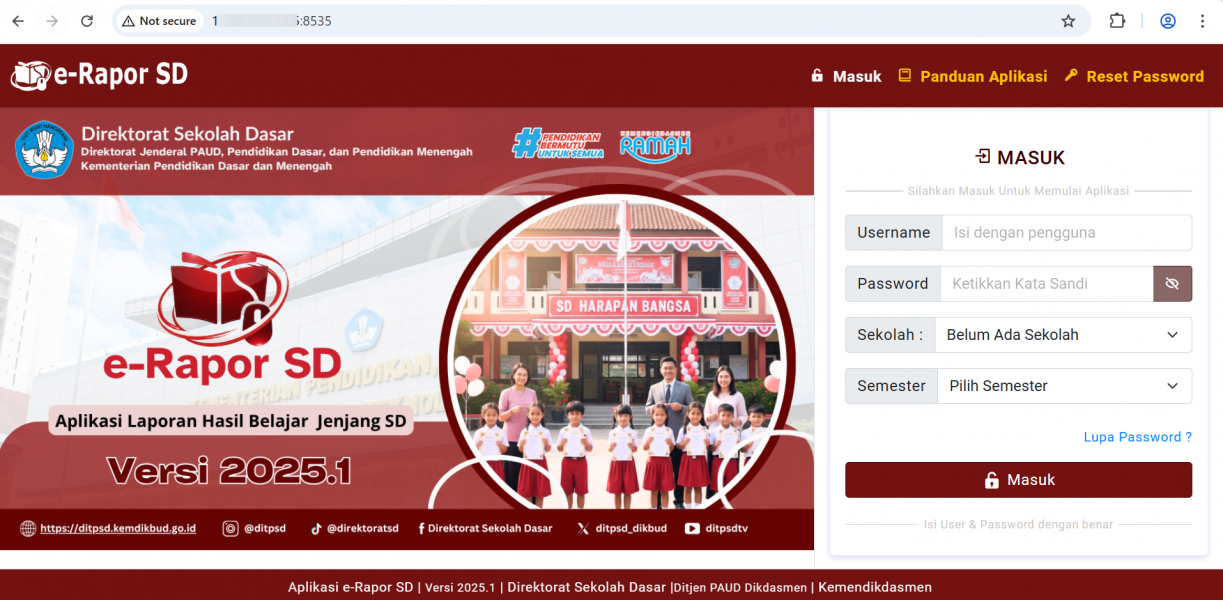
Untuk login pertama kali :username : administrator username : administrator
Kesimpulan
Instalasi e-Rapor SD di Windows atau Windows Server 64-bit harus dilakukan secara bertahap dan berurutan agar sistem berjalan stabil dan data penilaian tetap aman. Terdapat dua jenis installer yang memiliki fungsi berbeda dan tidak bisa saling menggantikan.
Installer e-Rapor SD 2025 (X64) wajib digunakan untuk instalasi awal, karena di dalamnya sudah termasuk aplikasi utama, web server, database, dan konfigurasi dasar sistem. Setelah instalasi awal berhasil, barulah dapat dilakukan update menggunakan Updater e-Rapor SD 2025 ke 2025.1 tanpa menghapus data yang sudah ada.
Selain instalasi aplikasi, konfigurasi firewall menjadi langkah penting. Port 8535 harus dibuka pada Windows Firewall agar aplikasi e-Rapor SD dapat diakses dari luar jaringan (publik). Tanpa membuka port ini, aplikasi hanya bisa diakses secara lokal di server.

