
Cara Konfigurasi Auto Backup Database di Odoo
Pengantar
Auto backup database adalah salah satu hal paling penting dalam pengelolaan Odoo. Dengan fitur ini, data bisnis akan tetap aman meskipun terjadi error, server down, atau kesalahan pengguna. Dalam sistem ERP seperti Odoo, database menjadi pusat penyimpanan seluruh aktivitas bisnis sehingga kehilangan data dapat berdampak besar pada operasional perusahaan. Oleh karena itu, konfigurasi auto backup database merupakan langkah preventif yang wajib diterapkan. Artikel ini akan membahas cara konfigurasi auto backup database di Odoo secara sederhana dan mudah dipahami.
Mengapa Auto Backup Database Odoo Itu Penting?
Odoo menyimpan semua data penting seperti transaksi penjualan, data pelanggan, stok barang, dan laporan keuangan di dalam database. Tanpa backup otomatis, risiko kehilangan data akan sangat besar.
Manfaat auto backup database di Odoo antara lain:
- Menghindari kehilangan data penting
- Memudahkan proses restore saat terjadi error
- Melindungi data dari human error
- Menjaga kelangsungan operasional bisnis
Prasyarat Sistem
Sebelum memulai, pastikan sistem Anda memenuhi syarat berikut:
- Odoo 19 Community Edition sudah terinstall.
- Akses root atau sudo pada server.
- Folder custom addons untuk modul pihak ketiga.
- Koneksi internet untuk mengunduh modul.
Langkah - Langkah Konfigurasi Auto Backup Database di Odoo
- Menyiapkan Folder Custom Addons
Jika belum memiliki folder custom addons, buat terlebih dahulu:
sudo mkdir -p /opt/odoo/custom_addons sudo chown -R odoo:odoo /opt/odoo/custom_addons sudo chmod -R 755 /opt/odoo/custom_addons - Konfigurasi addons_path
- Edit file konfigurasi Odoo:
sudo nano /etc/odoo/odoo.conf -
Pastikan addons_path berisi:
addons_path = /usr/lib/python3/dist-packages/odoo/addons,/opt/odoo/custom_addons -
Simpan lalu restart service Odoo:
sudo systemctl restart odoo
- Edit file konfigurasi Odoo:
-
Download dan Install Modul Auto Backup
-
Unduh modul Auto Backup untuk Odoo 19 dari Odoo Apps
https://apps.odoo.com/apps/modules/19.0/My_Auto_Backup -
Upload file modul ke server, lalu ekstrak ke folder custom addons:
cd /opt/odoo/custom_addons unzip auto_backup-19.0.x.x.zip sudo chown -R odoo:odoo auto_backup sudo chmod -R 755 auto_backup - Restart service Odoo:
sudo systemctl restart odoo
-
- Buat File Backup
Gunakan perintah berikut :
sudo mkdir -p /opt/odoo/backupCatatan : Folder ini digunakan untuk menyimpan file backup
- Konfigurasi Permission Folder Backup
sudo chown -R odoo:odoo /opt/odoo/backup sudo chmod -R 750 /opt/odoo/backup - Update Apps List dan Install Modul
- Login ke Odoo sebagai Administrator
- Masuk ke menu Apps
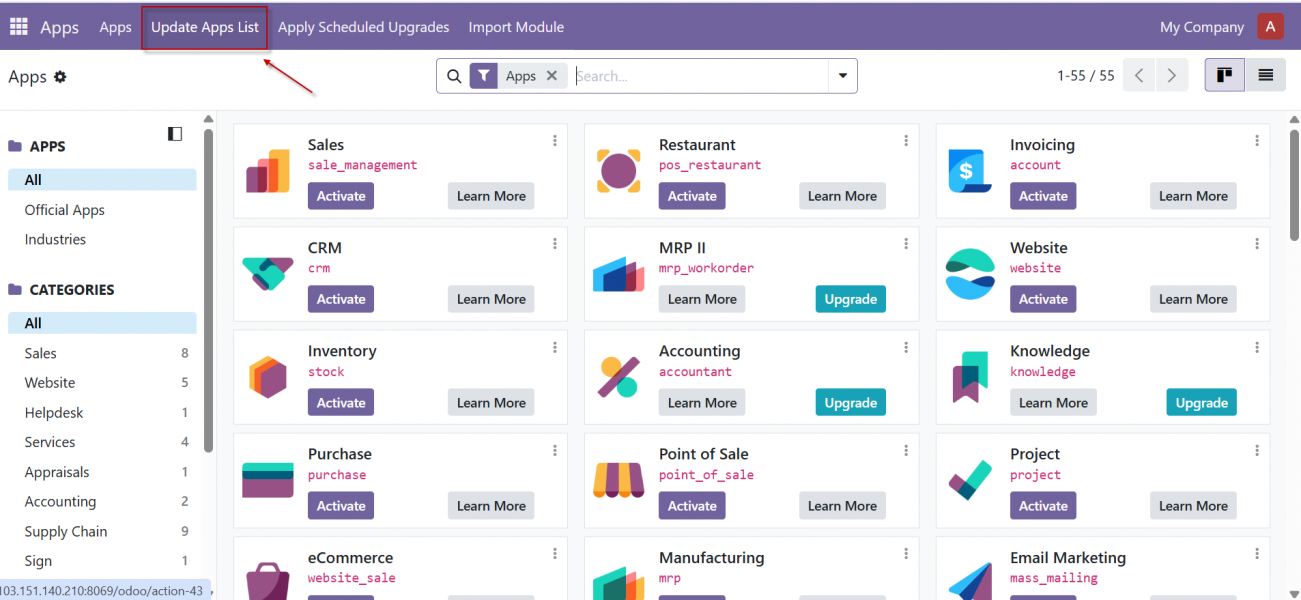
- Klik Update Apps List
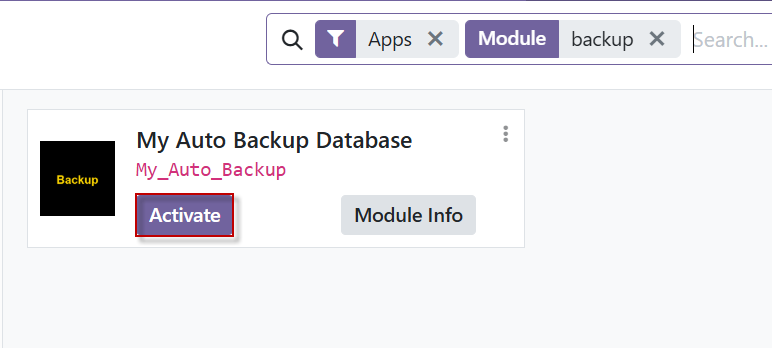
- Cari modul Auto Backup Database atau My Auto Backup kemudian Klik Activate
Catatan:
Jangan menggunakan menu Import Module, karena modul ini berisi Python file dan membutuhkan instalasi penuh melalui Apps List.
Konfigurasi Auto Backup Database
-
Aktifkan Developer Mode:
Klik avatar > Setting > Activate Developer Mode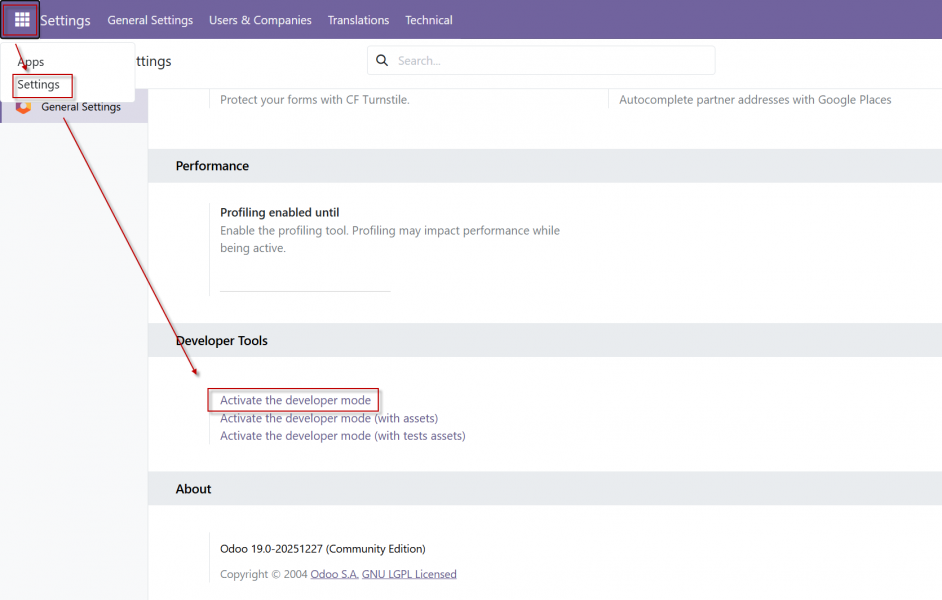
- Masuk ke menu:
Settings > Technical > Database Backups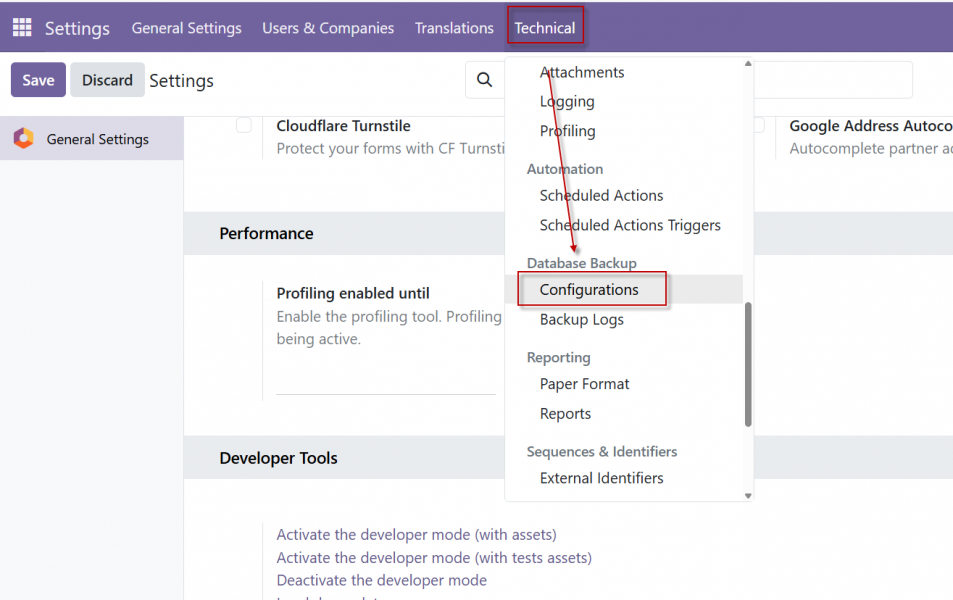
-
Klik Create, lalu isi konfigurasi:
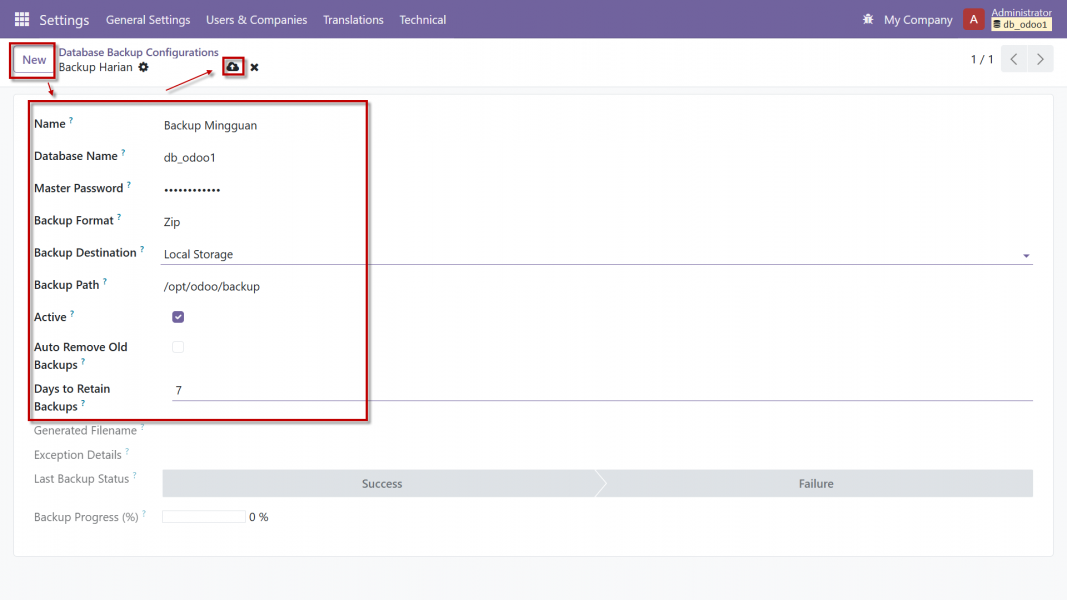
Penjelasan :- Name: Nama backup (contoh: Backup Mingguan)
- Database Name: Masukkan nama database yang ingin di backup
- Master Password: Masukkan master password
- Backup Format: Pilih Zip
- Backup Destination: Pilih Local Storage
- Backup Path: /opt/odoo/backup
- Active: Centang
- Auto Remove Old Backups (opsional)
- Days to Retain Backups: Berapa hari file backup lama disimpan
Menjalankan Backup Manual (Testing) dan Auto Backup
- Akses kedalam Scheduled
Settings > Technical > Scheduled Action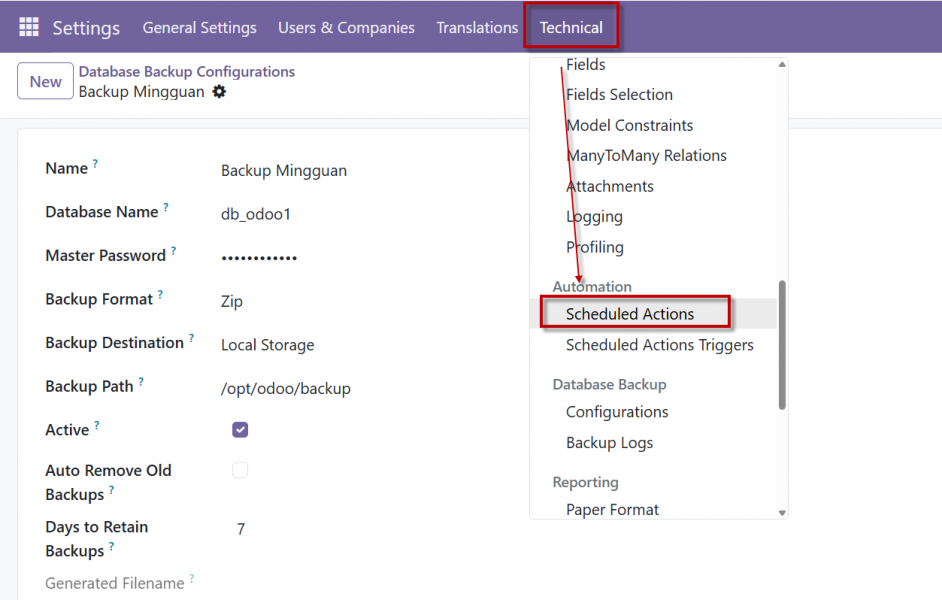
- Cari Backup: Automatic Database Backup
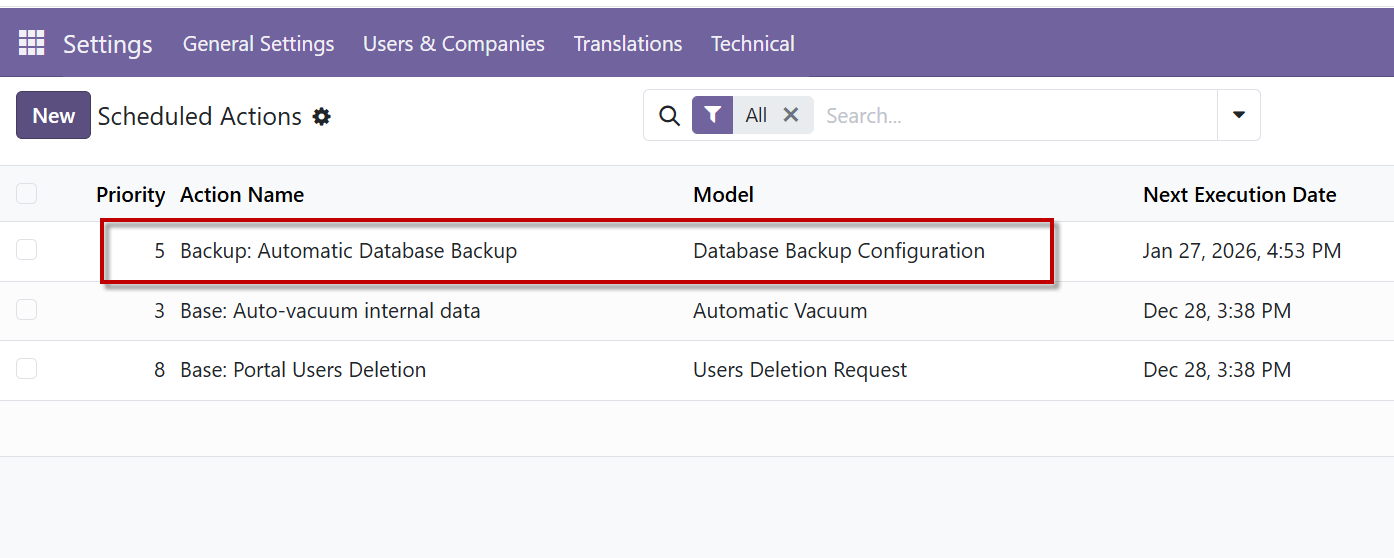
- Klik Run Manually
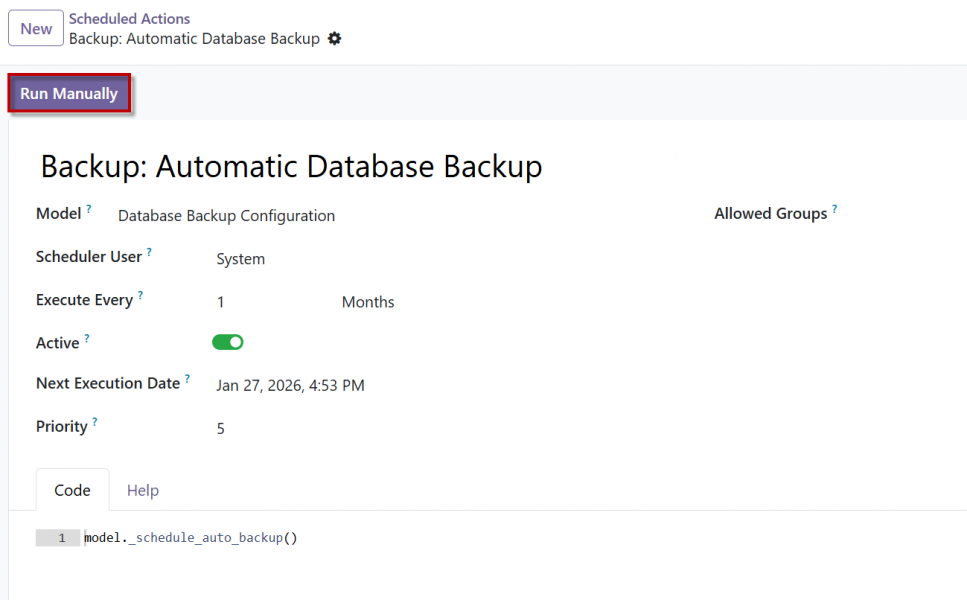
Catatan: Untuk Auto Backup Atur nilai Execute Every dan Next Execution Date pada Scheduled Action sesuai interval dan jam backup yang diinginkan.
-
Cek hasil backup di server:
Gunakan perintah berikut :ls /opt/odoo/backupOutput
root@node:~# ls /opt/odoo/backup
db_odoo1_2025-12-27_10-42-48.zip
Catatan : Jika file .zip muncul maka backup berhasil
Kesimpulan
Dengan konfigurasi auto backup database di Odoo, administrator dapat memastikan seluruh data bisnis tetap aman dari risiko kehilangan akibat error sistem, kerusakan server, maupun kesalahan pengguna. Proses backup yang berjalan otomatis melalui Scheduled Action, ditambah pengaturan retensi backup yang tepat, membantu menjaga ketersediaan data sekaligus mengoptimalkan penggunaan ruang penyimpanan. Dengan penerapan yang benar, auto backup database menjadi salah satu langkah penting dalam menjaga stabilitas, keamanan, dan kelangsungan operasional sistem Odoo.

