
Cara Mengecek Koneksi TCP Menggunakan Test-NetConnection di Windows PowerShell
Pendahuluan
Masalah koneksi jaringan sering terjadi saat mengakses website, aplikasi server, maupun database, dan salah satu penyebab paling umum adalah port yang diblokir oleh firewall atau kebijakan jaringan. Untuk memastikan apakah suatu port dapat diakses, Windows menyediakan perintah bawaan Test-NetConnection di Windows PowerShell yang memungkinkan pengujian koneksi TCP tanpa perlu menginstal aplikasi tambahan. Dengan bantuan layanan publik seperti portquiz.net, kita dapat menguji koneksi ke berbagai port penting seperti HTTP (80), HTTPS (443), dan SQL Server (1433). Topik ini penting karena membantu proses troubleshooting jaringan secara cepat, mengetahui apakah firewall memblokir port tertentu, serta memastikan koneksi ke server web atau database berjalan dengan normal.
Apa Itu Test-NetConnection?
Test-NetConnection adalah perintah bawaan di Windows PowerShell yang digunakan untuk mengecek koneksi ke suatu domain atau alamat IP, menguji apakah port TCP tertentu terbuka, serta menampilkan informasi koneksi secara detail seperti status ping, alamat tujuan, dan keberhasilan koneksi TCP. Perintah ini merupakan pengganti modern dari ping dan telnet karena memberikan hasil yang lebih lengkap dan informatif dalam satu kali pengujian.
Cara Membuka Windows PowerShell
Langkah membuka PowerShell:
- Tekan Windows + R
- Cari Windows PowerShell
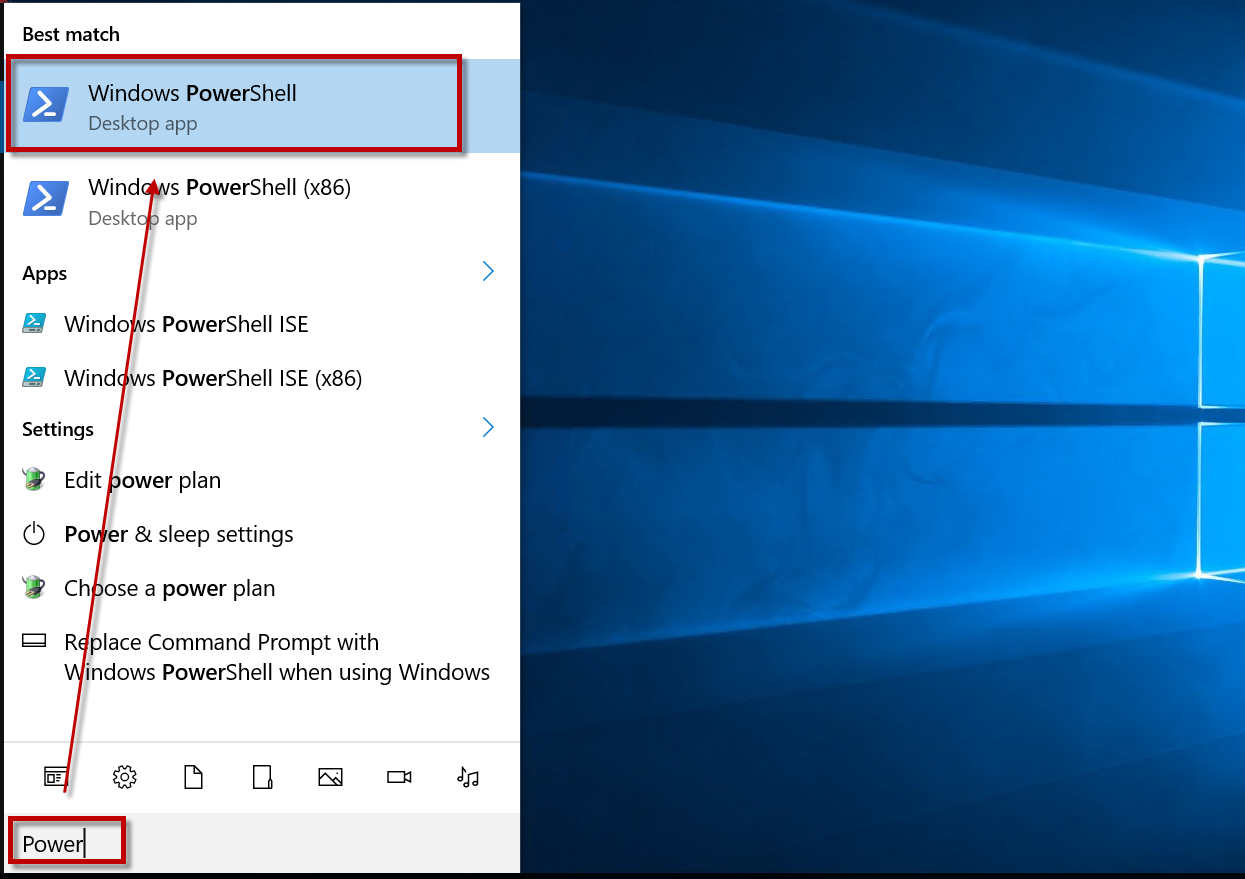
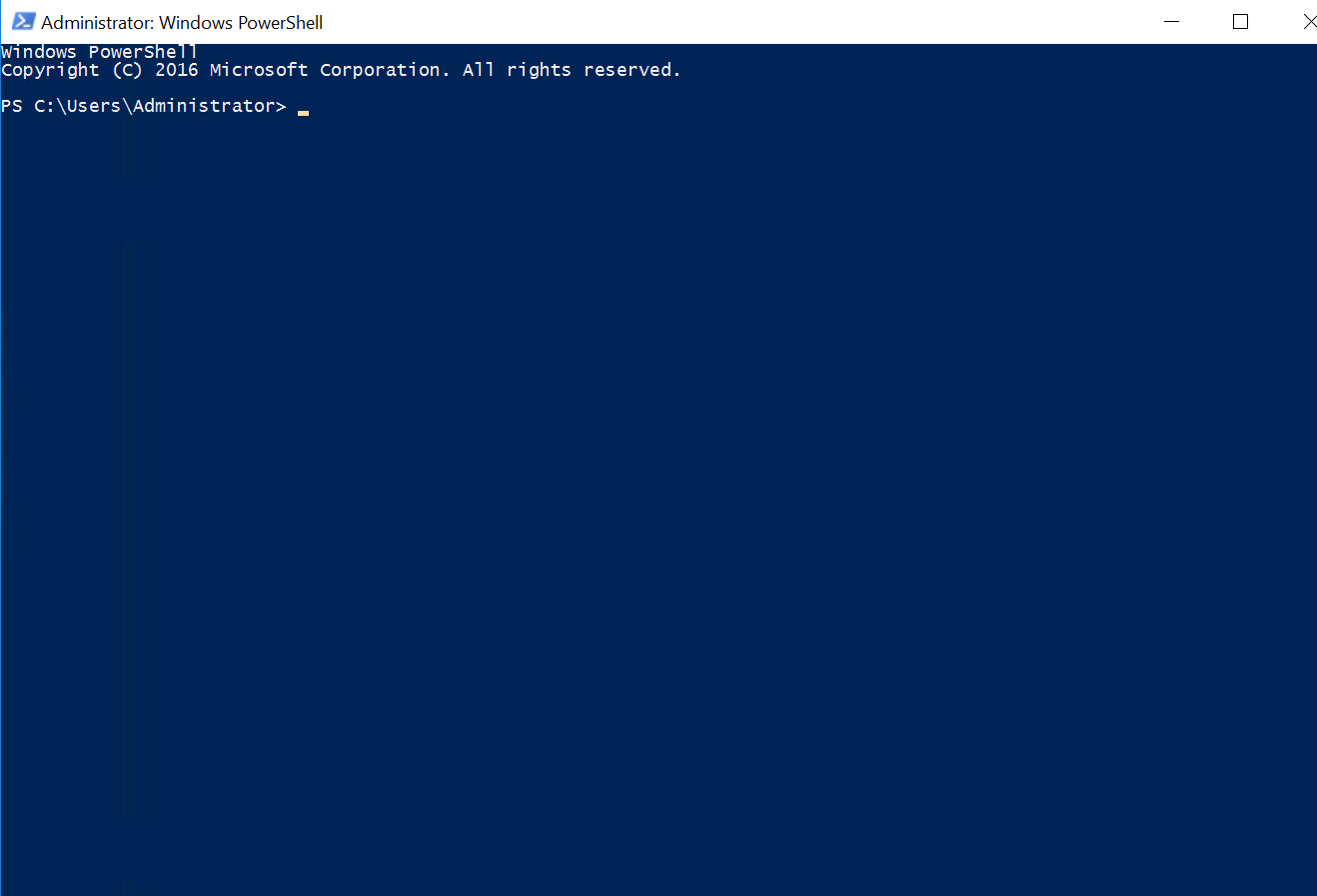
- Tunggu hingga jendela PowerShell terbuka
Format Dasar Perintah Test-NetConnection
- Struktur Perintah
Test-NetConnection nama_host -Port nomor_port - Penjelasan Parameter
- Test-NetConnection
Perintah PowerShell untuk menguji koneksi jaringan ke suatu host. - nama_host
Bisa berupa:
- Nama domain (contoh: portquiz.net)
- IP address (contoh: 8.8.8.8 atau 192.168.1.10)
- nomor_port
Menentukan port TCP yang ingin diuji.
Contoh umum:- 80 HTTP
- 443 HTTPS
- 1433 SQL Server
- Test-NetConnection
Contoh Pengujian Port TCP
- Cek Port HTTP (80)
Test-NetConnection portquiz.net -Port 80Catatan : Ganti portquiz.net dengan Domain atau IP Address tujuan
- Jika berhasil akan muncul:
TcpTestSucceeded : True - Output :
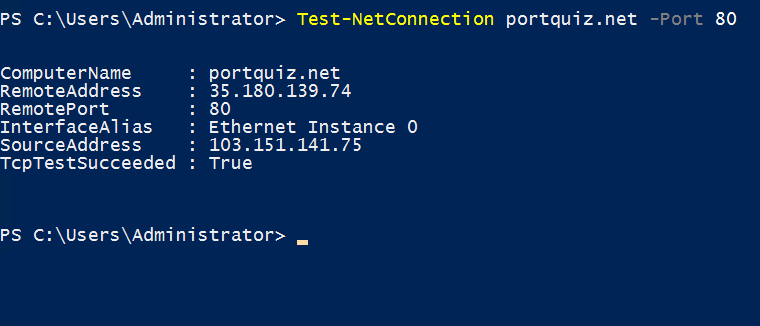
- Jika berhasil akan muncul:
- Cek Port HTTPS (443)
Test-NetConnection portquiz.net -Port 443Catatan : Ganti portquiz.net dengan Domain atau IP Address tujuan
- Jika berhasil akan muncul:
TcpTestSucceeded : True - Output :
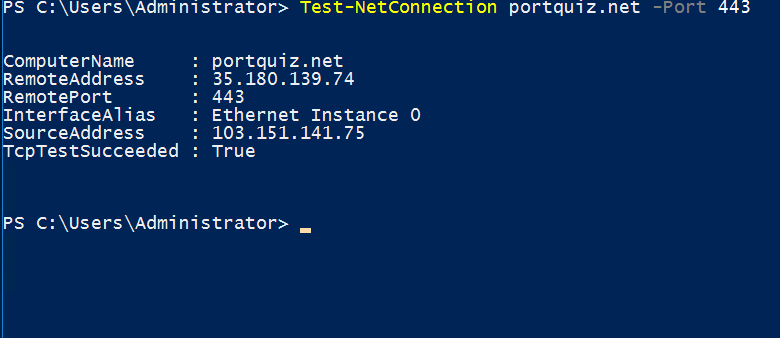
- Jika berhasil akan muncul:
- Cek Port SQL Server (1433)
Test-NetConnection portquiz.net -Port 1433Catatan : Ganti portquiz.net dengan Domain atau IP Address tujuan
- Jika berhasil akan muncul:
TcpTestSucceeded : True - Output :
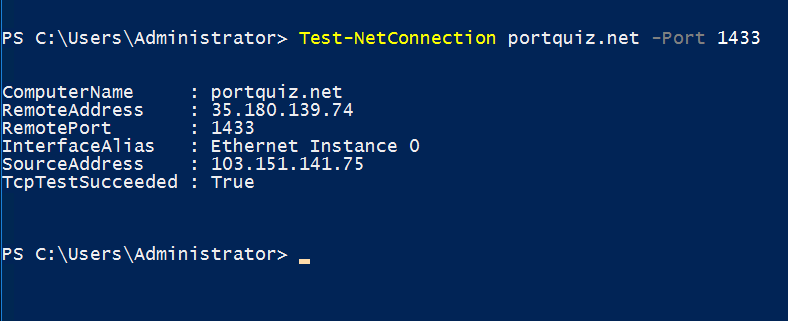
- Jika berhasil akan muncul:
Cara Membaca Hasil Output
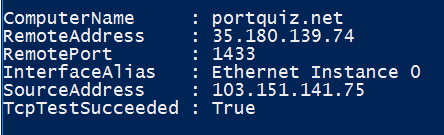
- Penjelasan
- ComputerName : alamat tujuan / domain atau IP server yang diuji
- RemoteAddress : IP sebenarnya dari server tujuan
- RemotePort : port TCP yang diuji (misal 80, 443, 1433)
- InterfaceAlias : interface jaringan di komputer kita yang digunakan untuk koneksi (Ethernet, Wi-Fi, dll)
- SourceAddress : IP komputer kita atau jaringan lokal yang mengirim request
- TcpTestSucceeded : hasil utama pengujian (True port terbuka / berhasil, False port tertutup )
Jika Hasil TcpTestSucceeded : False
- Kemungkinan penyebab:
- Firewall Windows memblokir koneks
- Firewall router / jaringan kantor membatasi port
- ISP memblokir port tertentu
- VPN atau proxy mengganggu koneksi
- Langkah yang Bisa Dilakukan
- Matikan firewall sementara untuk testing
- Gunakan jaringan lain (misalnya hotspot)
- Pastikan nomor port benar
- Uji port lain sebagai pembanding
Kesimpulan
Test-NetConnection adalah alat bawaan Windows PowerShell yang berguna untuk mengecek koneksi TCP ke suatu port, dan dengan bantuan layanan publik seperti portquiz.net, kita bisa menguji port penting seperti HTTP (80), HTTPS (443), dan SQL Server (1433) dengan mudah dan cepat. Dengan memahami cara membaca hasilnya, pengguna dapat mengetahui apakah jaringan memblokir port tertentu, melakukan troubleshooting koneksi dengan lebih akurat, serta menghemat waktu saat mendiagnosa masalah server atau aplikasi. Sebagai langkah lanjutan, Test-NetConnection dapat dikombinasikan dengan Telnet di Command Prompt, pengaturan firewall Windows, maupun pengujian koneksi ke server internal, sehingga proses pengecekan jaringan menjadi lebih lengkap dan profesional.

