
Panduan Lengkap Cara Membuat Rule Firewall di Windows
Pendahuluan
Windows Firewall, salah satu fitur keamanan bawaan Windows yang paling umum digunakan, berfungsi sebagai gerbang pengaman yang mengatur lalu lintas data yang masuk dan keluar dari sistem, memungkinkan kita untuk menentukan aplikasi, port, atau IP mana saja yang boleh terhubung dan mana yang harus diblokir. Dengan membuat rule firewall, sistem dapat melindungi jaringan dari serangan jaringan, akses tidak sah, dan gangguan yang dapat mengganggu performa. Selain itu, rule firewall juga memungkinkan sistem untuk mengontrol akses aplikasi ke internet dan memastikan port penting seperti RDP dan database.
Memahami Rule Firewall di Windows
- Definisi Rule Firewall: Aturan yang digunakan Windows Firewall untuk menentukan apakah koneksi jaringan diizinkan atau diblokir.
- Jenis Arah Koneksi:
- Inbound Rules (Koneksi Masuk) : Mengatur koneksi dari luar menuju komputer atau server, misalnya akses RDP.
- Outbound Rules (Koneksi Keluar) : Mengatur koneksi dari komputer menuju jaringan luar, misalnya aplikasi yang ingin terhubung ke internet.
- Aksi Rule:
- Allow (Izinkan) : Mengizinkan koneksi sesuai aturan.
- Block (Blokir) : Menolak koneksi sesuai aturan.
- Manfaat : Kombinasi inbound, outbound, allow, dan block memungkinkan pengaturan keamanan sistem yang detail dan fleksibel.
Persiapan Sebelum Membuat Rule Firewall
Sebelum membuat rule firewall di Windows, ada beberapa hal yang perlu dipersiapkan:
- Pastikan login menggunakan akun Administrator
- Ketahui port atau aplikasi yang ingin diatur
- Tentukan apakah rule untuk Inbound atau Outbound
- Tentukan apakah koneksi akan Allow atau Block
- Catat nomor port, protokol, atau IP address yang akan digunakan
Jenis Rule Firewall
Berikut jenis-jenis rule firewall yang umum digunakan:
-
Rule Berdasarkan Port
Digunakan untuk membuka atau menutup port tertentu sesuai kebutuhan layanan.
Contoh:- Port 80 (HTTP)
- Port 443 (HTTPS)
- Port 3306 (MySQL)
Catatan: Rule berdasarkan port biasanya digunakan pada server atau aplikasi jaringan seperti website, database, FTP, atau layanan internal lainnya.
-
Rule Berdasarkan Program / Aplikasi
Digunakan untuk mengatur akses jaringan berdasarkan aplikasi tertentu.
Contoh:- Chrome.exe
- FileZilla.exe
- mysqld.exe
Catatan: Metode ini cocok untuk mengizinkan atau memblokir aplikasi agar dapat atau tidak dapat mengakses jaringan.
-
Rule Berdasarkan Protocol (TCP / UDP)
- TCP: koneksi stabil dan umum digunakan, misalnya HTTP, HTTPS, RDP
- UDP: koneksi cepat tanpa verifikasi, misalnya DNS, streaming
Catatan: Pilih TCP atau UDP sesuai kebutuhan layanan agar koneksi berjalan optimal.
-
Rule Berdasarkan IP Address (Whitelist / Blacklist)
- Whitelist: hanya IP tertentu yang diperbolehkan mengakses sistem
- Blacklist: IP tertentu diblokir agar tidak dapat mengakses sistem
- Contoh:
- Izinkan RDP hanya dari IP kantor
- Blokir IP asing yang mencurigakan
Catatan: Aturan ini membantu meningkatkan keamanan dengan membatasi akses hanya dari sumber yang terpercaya.
Cara Membuat Rule Firewall Windows (Step by Step)
Berikut langkah-langkah membuat rule firewall di Windows:
- Pastikan sudah login sebagai Administrator
Gunakan akun Administrator agar dapat mengubah pengaturan firewall. - Buka Firewall Advanced
-
- Tekan Windows + R pada keyboard.
- Ketik wf.msc, lalu tekan Enter.
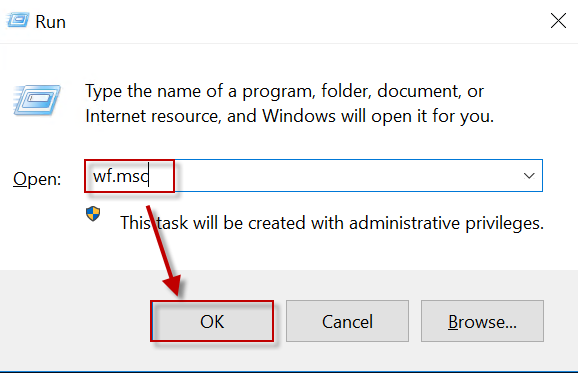
Catatan: Perintah wf.msc digunakan untuk membuka Windows Defender Firewall with Advanced Security.
- Berikut adalah tampilan Windows Defender Firewall with Advanced Security.
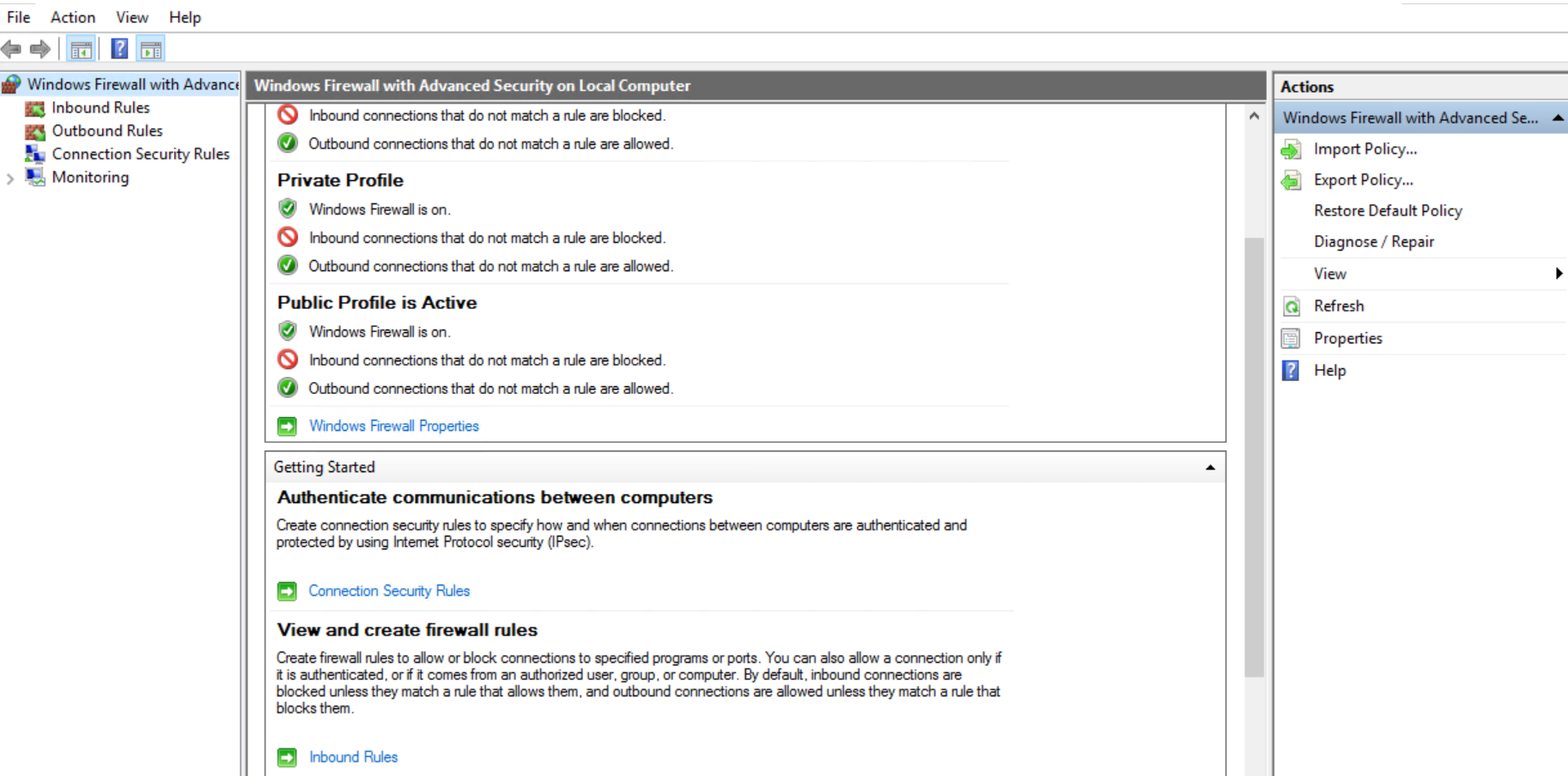
Catatan: Di menu sebelah kiri terdapat Inbound Rules dan Outbound Rules yang digunakan untuk mengatur lalu lintas koneksi.
- Pilih jenis rule
Klik Inbound Rules untuk mengatur koneksi yang masuk atau Outbound Rules untuk koneksi yang keluar, kemudian klik New Rule.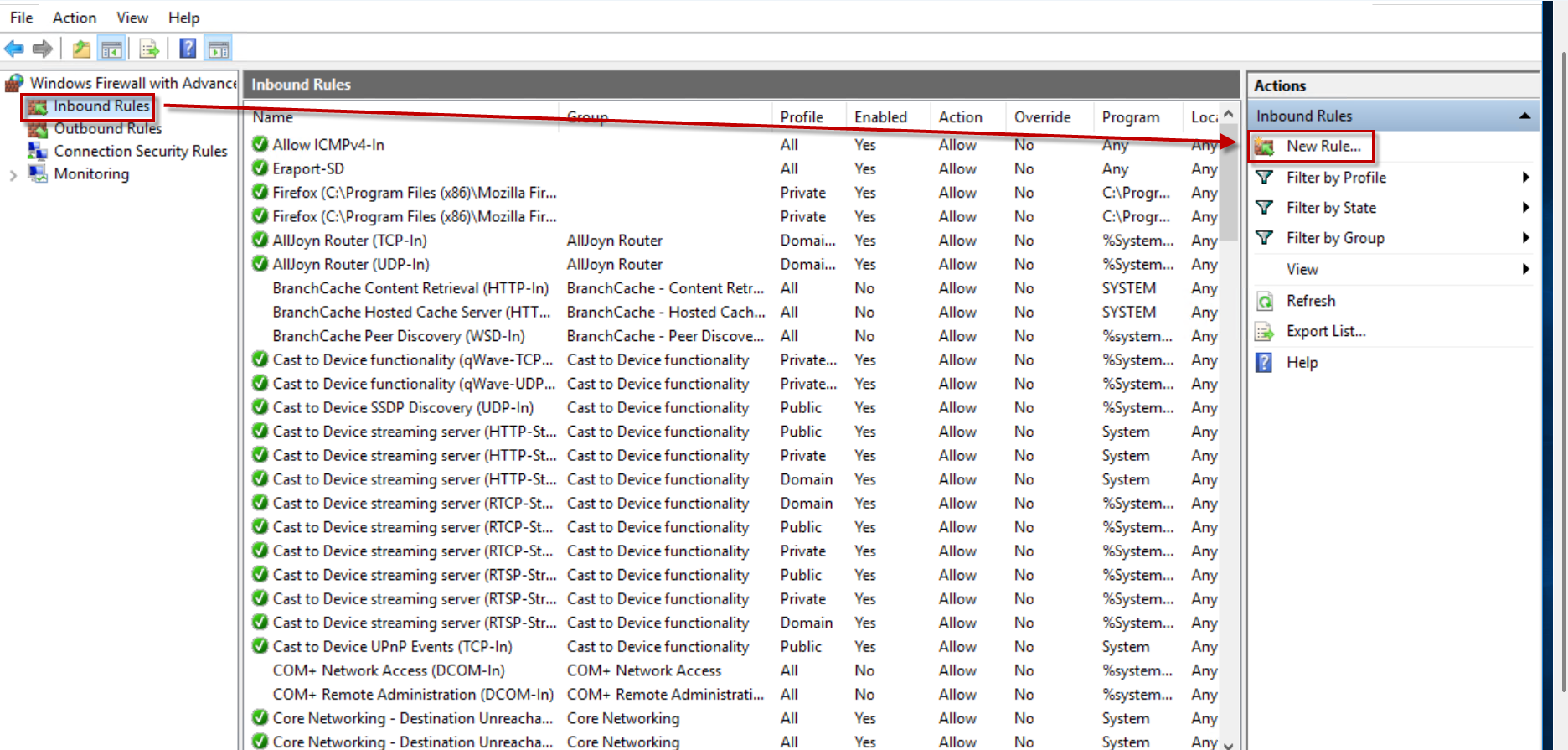
Catatan: Inbound biasanya digunakan untuk membuka port layanan seperti website atau remote desktop.
-
Pilih Tipe Rule
Pilih opsi Port jika ingin mengatur berdasarkan nomor port.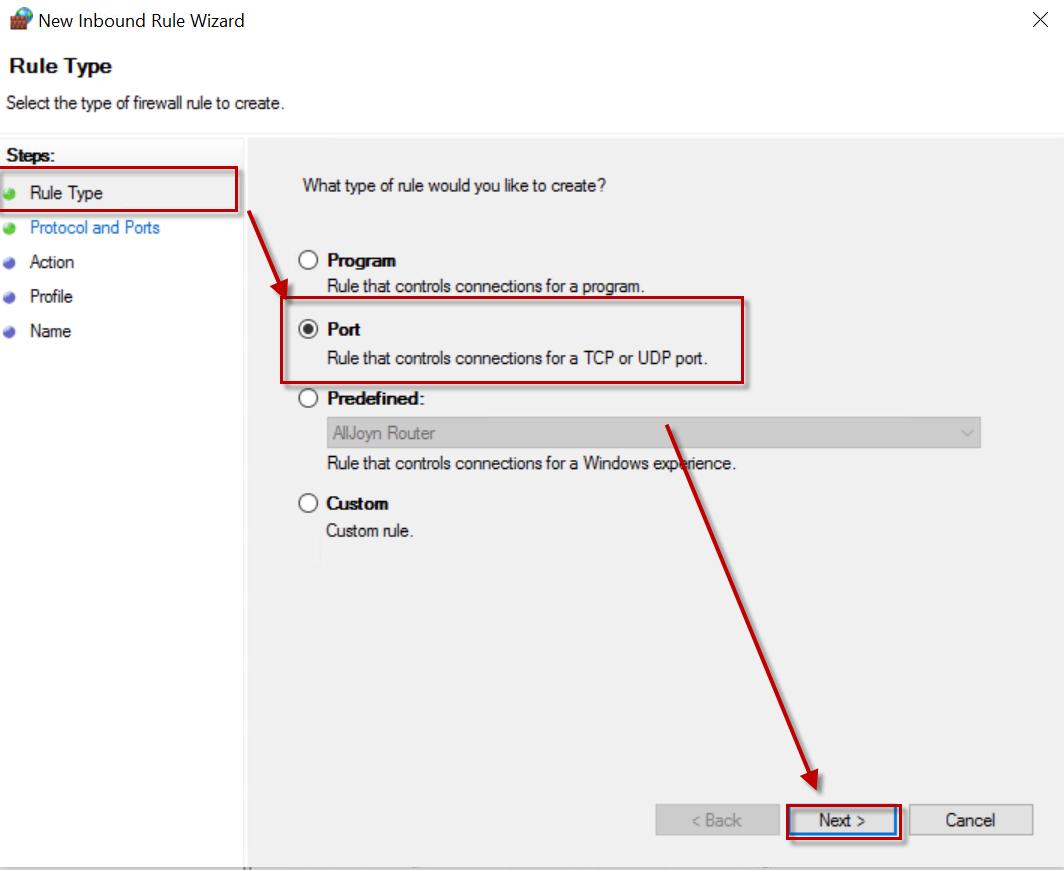
Catatan: Opsi lain seperti Program digunakan jika ingin mengatur akses berdasarkan aplikasi tertentu.
- Protocol dan Port
Setelah memilih tipe Port, pilih jenis protokol yang akan digunakan, yaitu TCP atau UDP, lalu tentukan nomor port yang ingin diizinkan (Allow) atau diblokir (Block).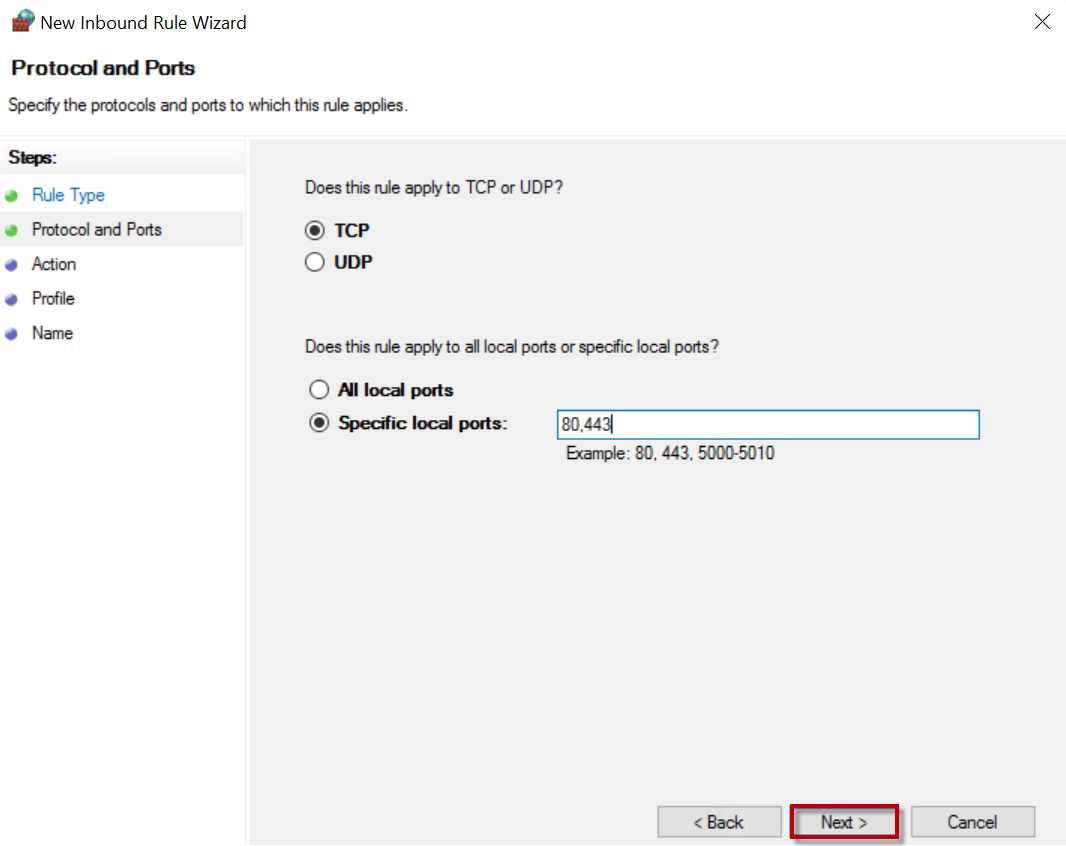
Catatan: Umumnya website menggunakan TCP port 80 (HTTP) dan 443 (HTTPS).
- Pilih Allow the connection untuk mengizinkan koneksi atau Block the connection untuk memblokir koneksi.
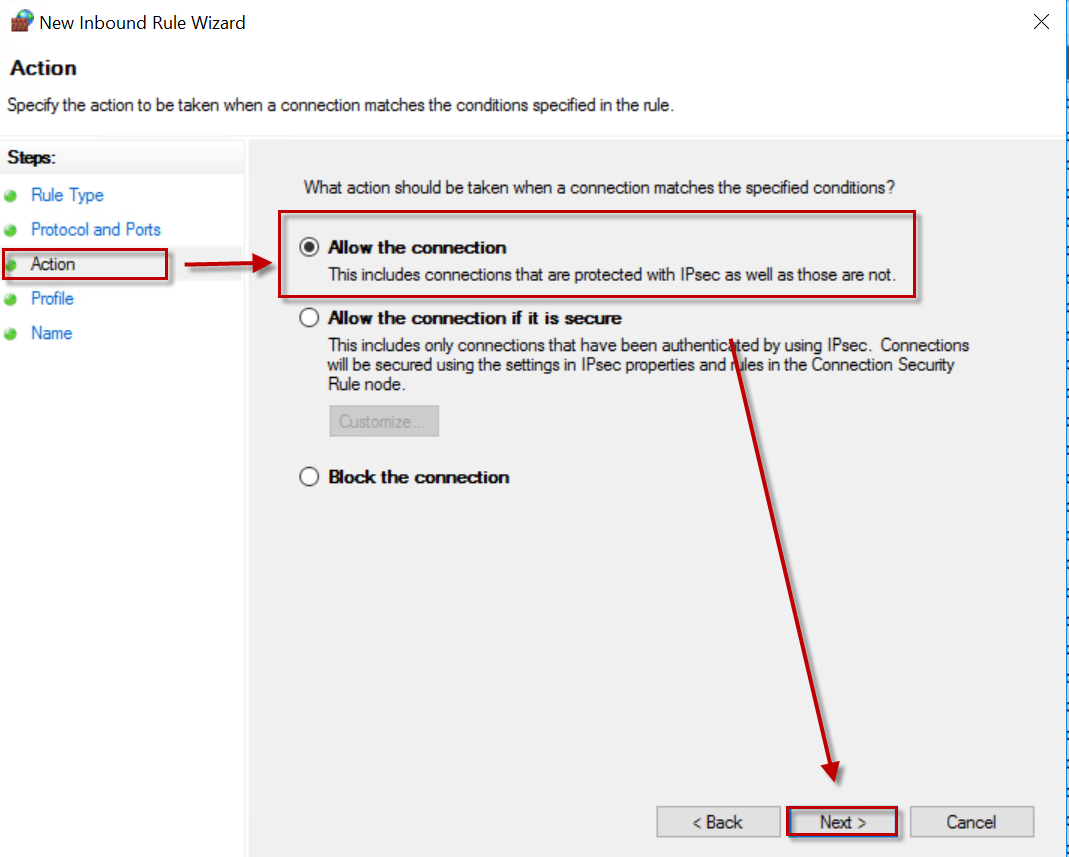
Catatan: Jika ragu, pastikan Anda mengetahui fungsi port tersebut sebelum memilih Block agar tidak mengganggu layanan.
- Pengaturan Profile
Centang semua opsi (Domain, Private, Public) agar rule aktif di semua jenis jaringan.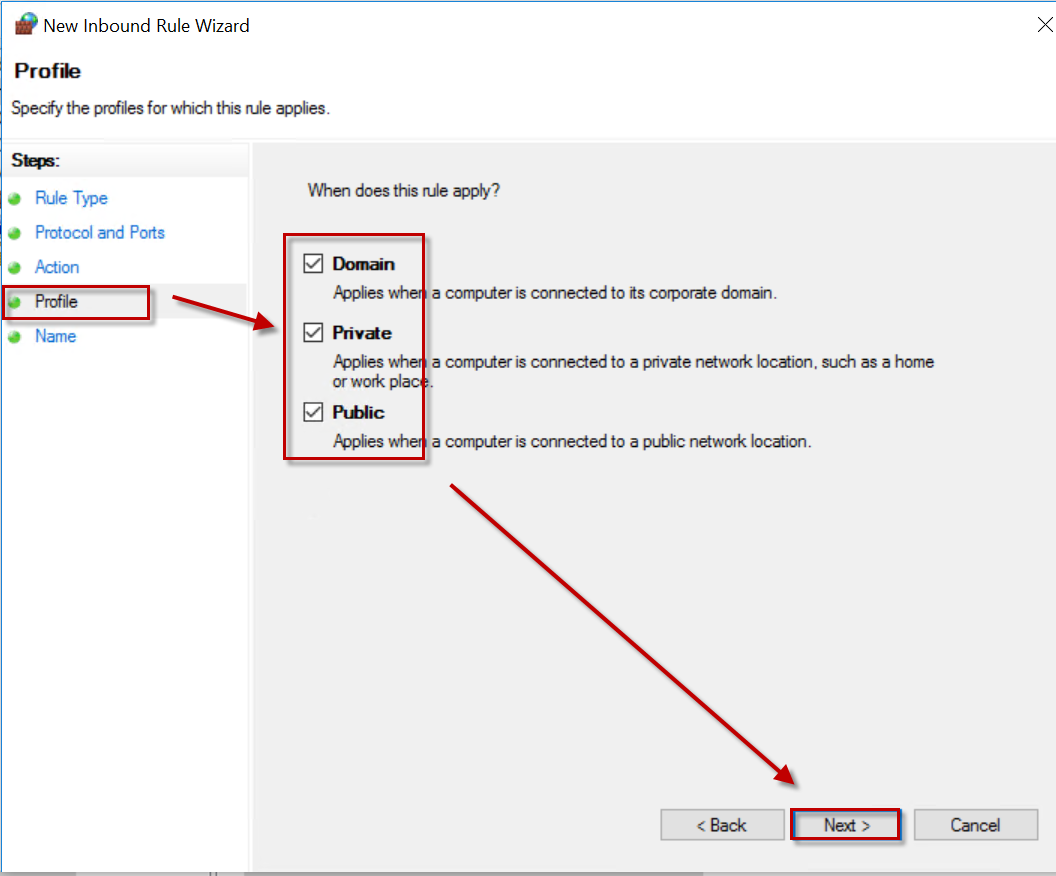
Catatan: Jika hanya digunakan di jaringan tertentu, Anda bisa memilih profile sesuai kebutuhan saja.
- Berikan Nama Rule
Masukkan nama rule sesuai kebutuhan agar mudah dikenali, kemudian klik Finish.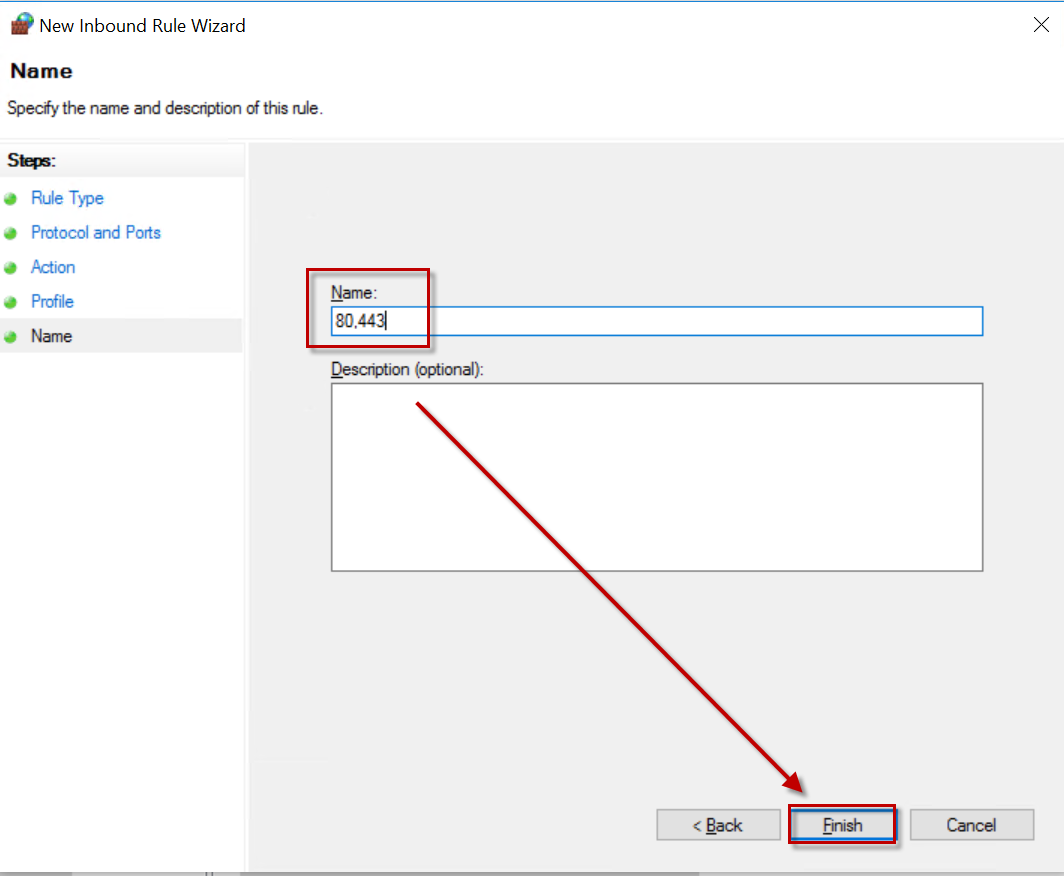
Kesimpulan
Firewall dapat berfungsi sebagai pelindung dan alat kontrol akses jaringan yang fleksibel dan efektif jika dikonfigurasi dengan benar. Oleh karena itu, memahami dan menerapkan dengan benar rule firewall merupakan langkah penting dalam menjaga keamanan sistem Windows, baik untuk penggunaan pribadi maupun server produksi.
Rule firewall memungkinkan kita untuk membuka port yang diperlukan, seperti HTTP (80), HTTPS (443), RDP (3389), MySQL (3306), dan layanan lainnya, serta menutup port yang tidak digunakan untuk meningkatkan keamanan sistem.
Firewall dapat berfungsi sebagai pelindung dan alat kontrol akses jaringan yang fleksibel dan efektif jika dikonfigurasi dengan benar. Oleh karena itu, memahami dan menerapkan dengan benar rule firewall merupakan langkah penting dalam menjaga keamanan sistem Windows, baik untuk penggunaan pribadi maupun server produksi.

