
Cara Install dan Konfigurasi Ajenti di Ubuntu 24.04
Pengantar
Mengelola server Linux umumnya dilakukan melalui terminal menggunakan SSH. Cara ini fleksibel, tetapi bagi pengguna yang masih belajar administrasi server, banyaknya perintah Linux dapat terasa cukup rumit.
Ajenti hadir sebagai panel berbasis web yang membantu administrator mengelola server melalui browser. Setelah terpasang, Ajenti dapat digunakan untuk melihat informasi server, memantau CPU dan RAM, mengelola service, mengakses terminal, serta melakukan beberapa administrasi sistem.
Pada artikel ini, kita akan membahas cara install dan konfigurasi Ajenti di Ubuntu 24.04 menggunakan metode virtual environment. Tutorial dimulai dari server Ubuntu 24.04 yang masih fresh agar setiap langkah lebih mudah diikuti.
Apa Itu Ajenti?
Ajenti adalah panel administrasi server berbasis web yang digunakan untuk membantu mengelola sistem Linux melalui browser.
Berbeda dengan cPanel atau Plesk yang lebih berfokus pada layanan hosting, Ajenti ditujukan untuk administrasi sistem server.
Beberapa fitur Ajenti meliputi:
- Melihat informasi sistem dan penggunaan resource.
- Memantau CPU dan RAM.
- Mengelola service.
- Mengakses terminal melalui browser.
- Mengelola file.
- Menggunakan plugin tambahan.
Dengan antarmuka berbasis web, beberapa tugas administrasi server dapat dilakukan tanpa harus selalu menggunakan terminal.
Persiapan Sebelum Install Ajenti
Sebelum memulai instalasi Ajenti, pastikan server memiliki:
- OS: Ubuntu 24.04.
- CPU: minimal 1 core.
- RAM: minimal 1 GB.
- Storage: minimal 10 GB ruang kosong.
- Akses: SSH dengan hak root atau sudo.
- Koneksi internet: tersedia selama proses instalasi.
Catatan:
Resource lebih besar disarankan jika server menjalankan service atau plugin tambahan melalui Ajenti.
Install Ajenti di Ubuntu 24.04
1. Update Repository dan Install Ajenti
Perbarui repository Ubuntu:
sudo apt updateSetelah itu, jalankan installer Ajenti menggunakan metode virtual environment:
curl https://raw.githubusercontent.com/ajenti/ajenti/master/scripts/install-venv.sh | sudo bash -s -Installer akan menyiapkan environment khusus untuk Ajenti. Tunggu hingga proses selesai.
Jika berhasil, Ajenti akan berjalan pada port 8000 dan menampilkan informasi seperti:
Ajenti will be listening at https://IP-SERVER:8000

Log in with your root password or another OS user
Ajenti siap diakses melalui HTTPS menggunakan port 8000.
Gambar 1. Proses instalasi Ajenti berhasil di Ubuntu 24.04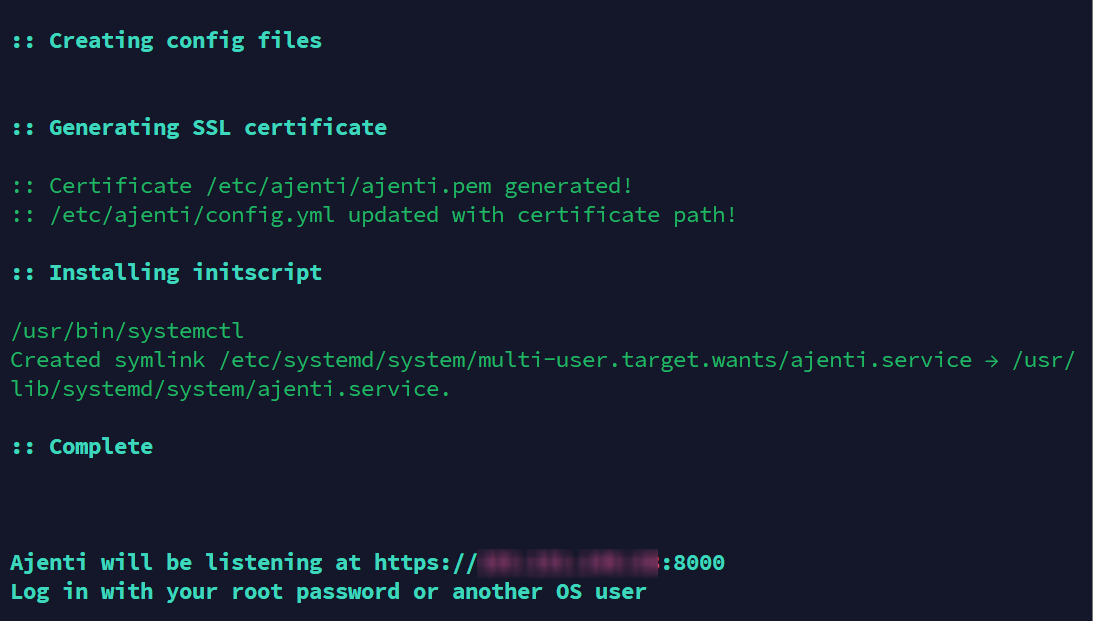
Memeriksa Status Service Ajenti
2. Memeriksa Service Ajenti
Setelah instalasi selesai, pastikan service Ajenti berjalan:
sudo systemctl status ajentiJika berhasil, status akan menunjukkan:
Active: active (running)Status tersebut menunjukkan Ajenti sedang berjalan. Pada instalasi ini, environment Ajenti berada di /opt/ajenti/.
Jika tampilan status terlalu panjang, tekan q untuk kembali ke terminal.
Mengakses Ajenti melalui Browser
3. Mengakses Ajenti melalui Browser
Setelah service Ajenti aktif, akses panel melalui browser menggunakan HTTPS dan port 8000:
https://IP-SERVER:8000Contoh:
https://103.151.140.83:8000Pada akses pertama, browser dapat menampilkan peringatan sertifikat karena Ajenti menggunakan sertifikat bawaan.
Catatan:
Pastikan menggunakan HTTPS dan port 8000. Jangan menggunakan HTTP untuk mengakses Ajenti.
Login ke Ajenti
4. Login ke Ajenti
Setelah halaman login terbuka, gunakan akun sistem operasi untuk masuk ke Ajenti.
Login dapat menggunakan:
- User root dengan password root.
- User Linux lain dengan kredensial yang valid.
Masukkan username dan password, kemudian klik Log in.
Gambar 2. Halaman login Ajenti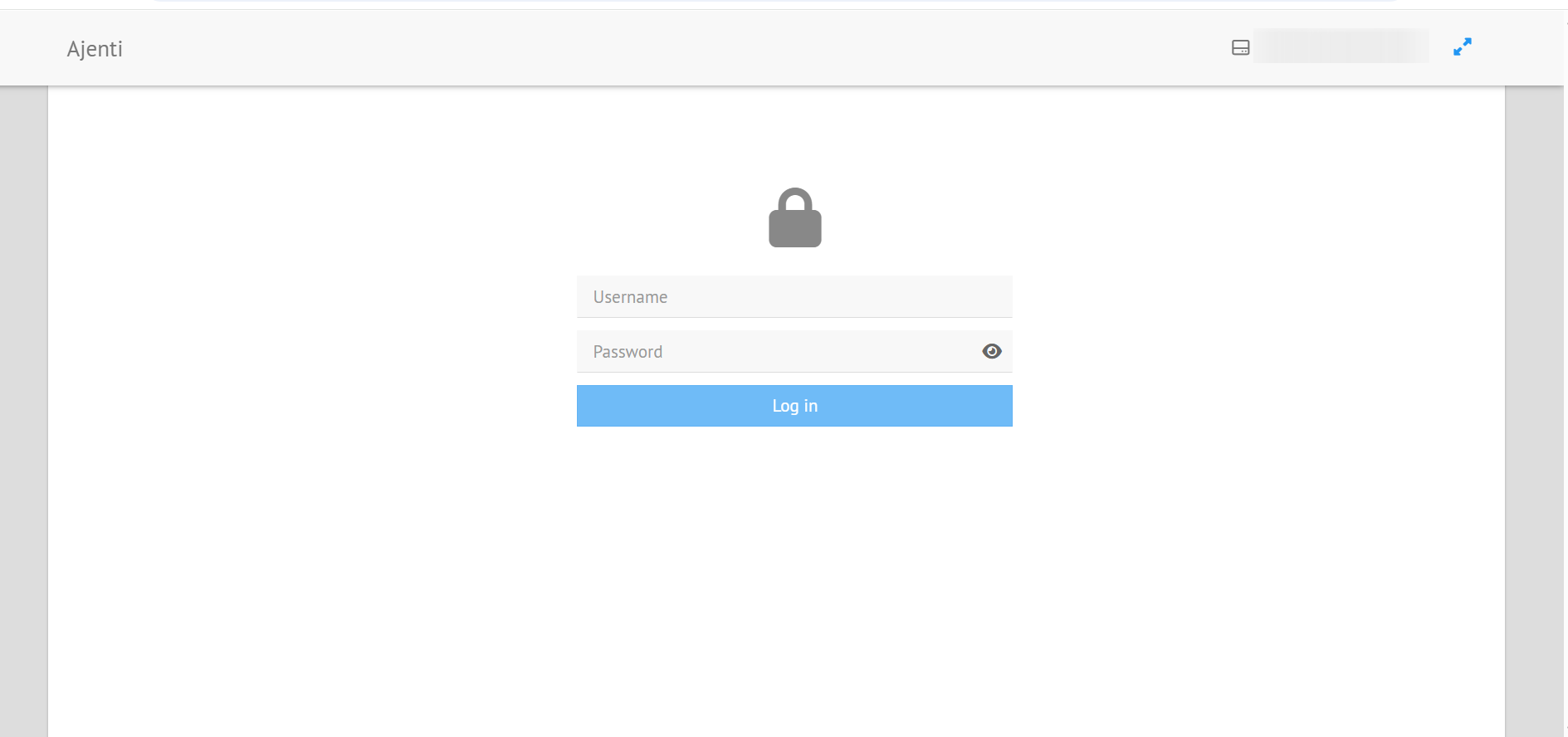
Melihat Dashboard Ajenti
5. Melihat Dashboard Ajenti
Setelah login, Ajenti akan menampilkan dashboard yang berisi informasi seperti CPU, memory, jumlah core, uptime, dan load average.
Beberapa menu yang tersedia antara lain:
- Dashboard: melihat informasi server.
- Plugins: mengelola plugin Ajenti.
- Settings: mengatur konfigurasi Ajenti.
- File Manager: mengelola file.
- Terminal: menjalankan command melalui browser.
- Services: melihat dan mengelola service.
- Packages: mengelola package sistem.
Gambar 3. Dashboard Ajenti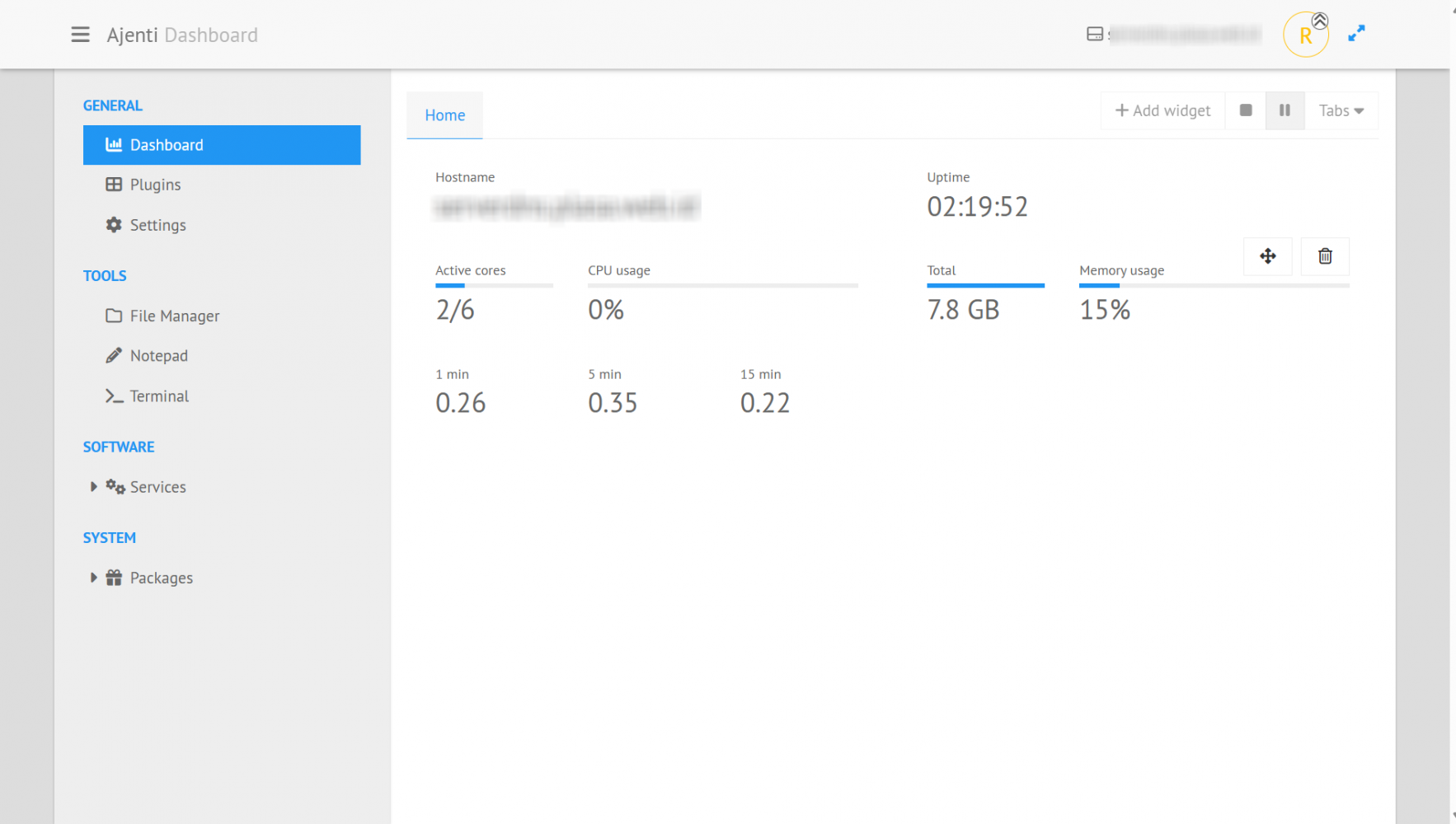
Kesimpulan
Ajenti dapat menjadi pilihan untuk mengelola server Ubuntu 24.04 melalui antarmuka berbasis web. Fitur seperti dashboard, terminal, file manager, service manager, dan pengelolaan paket dapat membantu melakukan administrasi server dengan lebih praktis.
Setelah instalasi dan konfigurasi selesai, Ajenti dapat digunakan untuk memantau kondisi server serta melakukan berbagai pengelolaan dasar tanpa harus selalu menggunakan terminal.
Untuk penggunaan pada server production, pastikan akses Ajenti diamankan dengan password yang kuat dan pembatasan akses jaringan sesuai kebutuhan.

