
Cara Install Process Explorer sebagai Alternatif Task Manager di Windows

Pengantar
Task Manager merupakan utilitas bawaan Windows yang berfungsi untuk memantau proses yang sedang berjalan, melihat penggunaan CPU, memori, disk, maupun jaringan, serta menghentikan aplikasi yang tidak merespons. Bagi sebagian besar pengguna, fitur yang tersedia sudah cukup untuk melakukan pemantauan dan pengelolaan proses sehari-hari.
Meski demikian, Task Manager memiliki beberapa keterbatasan, terutama ketika digunakan untuk proses analisis atau troubleshooting. Informasi seperti hubungan antarproses (parent process), handle yang digunakan aplikasi, lokasi file executable, hingga detail penggunaan DLL tidak dapat ditampilkan secara lengkap. Pada kondisi tertentu, Task Manager juga dapat mengalami masalah, seperti menutup sendiri atau gagal dijalankan akibat kerusakan sistem.
Sebagai alternatif, Microsoft menyediakan Process Explorer, salah satu utilitas dari paket Sysinternals. Aplikasi ini menawarkan informasi yang jauh lebih lengkap mengenai proses yang berjalan di Windows, sehingga banyak digunakan oleh administrator sistem, teknisi IT, maupun pengguna yang membutuhkan analisis lebih mendalam.
Pada artikel ini, Anda akan mempelajari cara menggunakan Process Explorer sebagai alternatif Task Manager di Windows, mulai dari proses mengunduh, menjalankan aplikasi, hingga mengenal berbagai fitur yang dapat membantu memantau dan menganalisis proses pada sistem.
Apa Itu Process Explorer?
Process Explorer merupakan utilitas pemantauan proses yang dikembangkan oleh Microsoft Sysinternals. Aplikasi ini dirancang untuk menampilkan informasi yang lebih lengkap dibandingkan Task Manager, sehingga memudahkan pengguna dalam memantau maupun menganalisis proses yang sedang berjalan di Windows.
Selain menampilkan daftar proses yang aktif, Process Explorer juga menyediakan informasi seperti hubungan antarproses (parent process), penggunaan resource secara real-time, lokasi file executable, hingga Dynamic Link Library (DLL) yang digunakan oleh setiap aplikasi.
Berkat fitur yang dimilikinya, Process Explorer sering digunakan untuk berbagai keperluan, seperti:
- Melakukan troubleshooting aplikasi yang mengalami masalah.
- Menganalisis proses yang mencurigakan atau terindikasi malware.
- Memantau penggunaan CPU, RAM, dan resource sistem lainnya.
- Mengidentifikasi penyebab tingginya penggunaan resource.
- Mengetahui aplikasi yang sedang mengunci (lock) suatu file atau folder.
Dengan berbagai fitur tersebut, Process Explorer menjadi alternatif Task Manager yang lebih lengkap, terutama bagi administrator sistem, teknisi IT, maupun pengguna yang membutuhkan informasi proses secara lebih mendalam.
Mengapa Menggunakan Process Explorer?
Meskipun Task Manager pada Windows 10 dan Windows 11 telah memiliki banyak peningkatan, beberapa informasi penting masih belum tersedia. Process Explorer hadir dengan fitur yang lebih lengkap sehingga lebih cocok digunakan untuk proses troubleshooting maupun analisis sistem.
Beberapa keunggulan Process Explorer antara lain:
- Menampilkan hubungan parent process dan child process.
- Menampilkan lokasi file executable setiap proses.
- Melihat command line yang digunakan saat aplikasi dijalankan.
- Mengetahui akun pengguna yang menjalankan suatu proses.
- Menampilkan penggunaan CPU, RAM, GPU, dan I/O secara lebih detail.
- Melihat handle dan DLL yang digunakan oleh aplikasi.
- Mencari proses berdasarkan nama file atau handle.
- Memverifikasi Digital Signature suatu file.
- Mendukung integrasi dengan VirusTotal untuk membantu mengidentifikasi file yang mencurigakan.
Dengan berbagai fitur tersebut, Process Explorer menjadi pilihan yang tepat bagi pengguna yang membutuhkan informasi proses secara lebih mendalam dibandingkan Task Manager.
Perbedaan Process Explorer dan Task Manager
Task Manager dan Process Explorer sama-sama dapat digunakan untuk memantau proses yang berjalan di Windows. Namun, Process Explorer menyediakan informasi yang jauh lebih lengkap sehingga lebih cocok digunakan untuk kebutuhan analisis dan troubleshooting.
Beberapa perbedaan utama antara keduanya antara lain:
- Keduanya dapat menampilkan daftar proses dan penggunaan CPU, memori, serta resource sistem.
- Process Explorer menampilkan hubungan parent process dan child process secara lebih jelas.
- Process Explorer dapat menampilkan handle, DLL, lokasi file executable, serta command line yang digunakan oleh setiap proses.
- Process Explorer mendukung verifikasi Digital Signature dan integrasi dengan VirusTotal untuk membantu mengidentifikasi file yang mencurigakan.
- Process Explorer juga menyediakan fitur pencarian handle maupun file yang sedang digunakan oleh suatu proses, sedangkan Task Manager tidak memiliki kemampuan tersebut.
Apabila Anda hanya ingin menghentikan aplikasi yang tidak merespons atau melihat penggunaan resource secara umum, Task Manager sudah cukup. Namun, untuk kebutuhan troubleshooting, analisis performa, maupun investigasi proses yang mencurigakan, Process Explorer merupakan pilihan yang lebih lengkap.
Cara Mengunduh Process Explorer
- Mengunduh Process Explorer
Sebelum menggunakan Process Explorer, unduh terlebih dahulu aplikasi dari situs resmi Microsoft Sysinternals.
Ikuti langkah-langkah berikut.
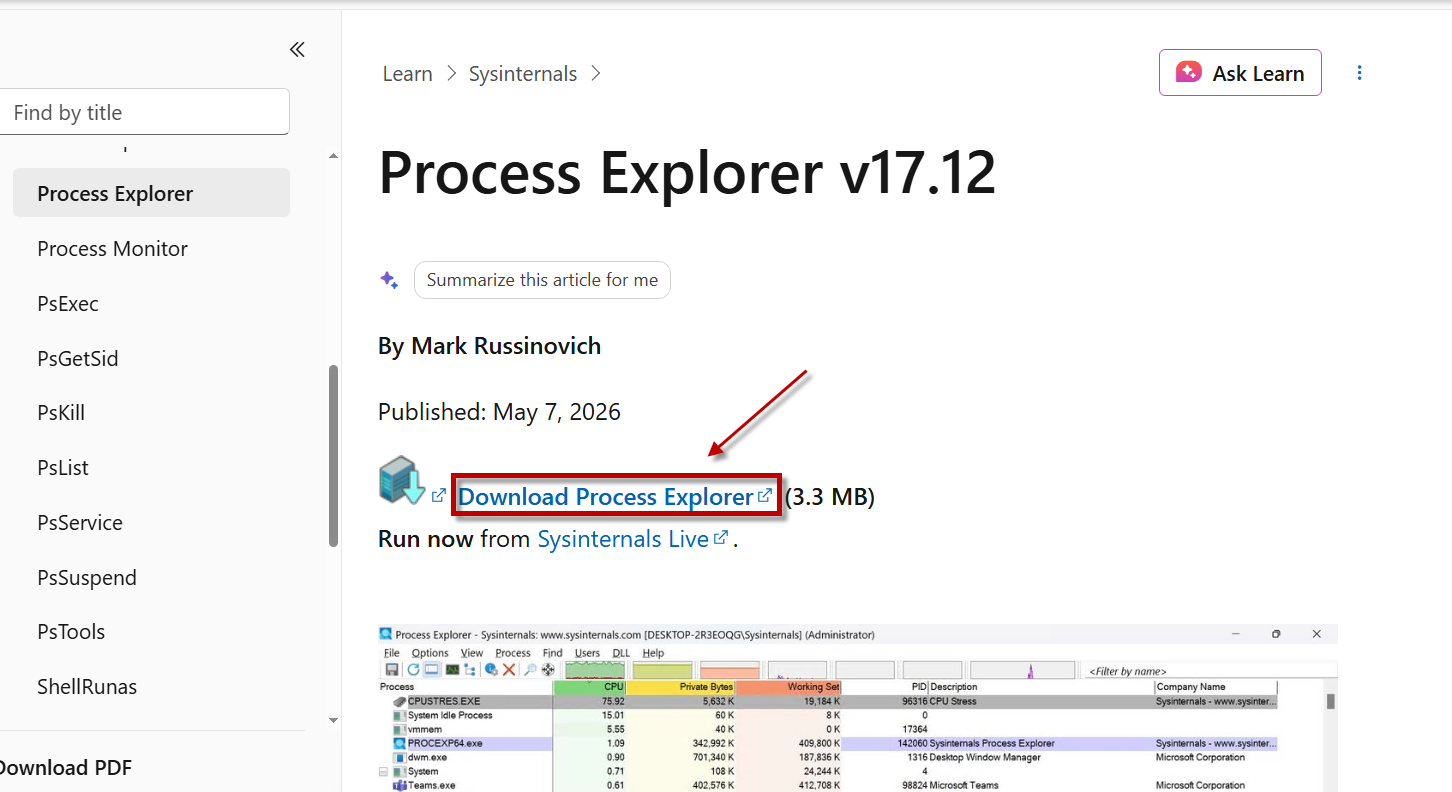
- Buka halaman Process Explorer pada situs Microsoft Sysinternals.
- Klik tombol Download Process Explorer untuk mengunduh file ZIP versi terbaru.
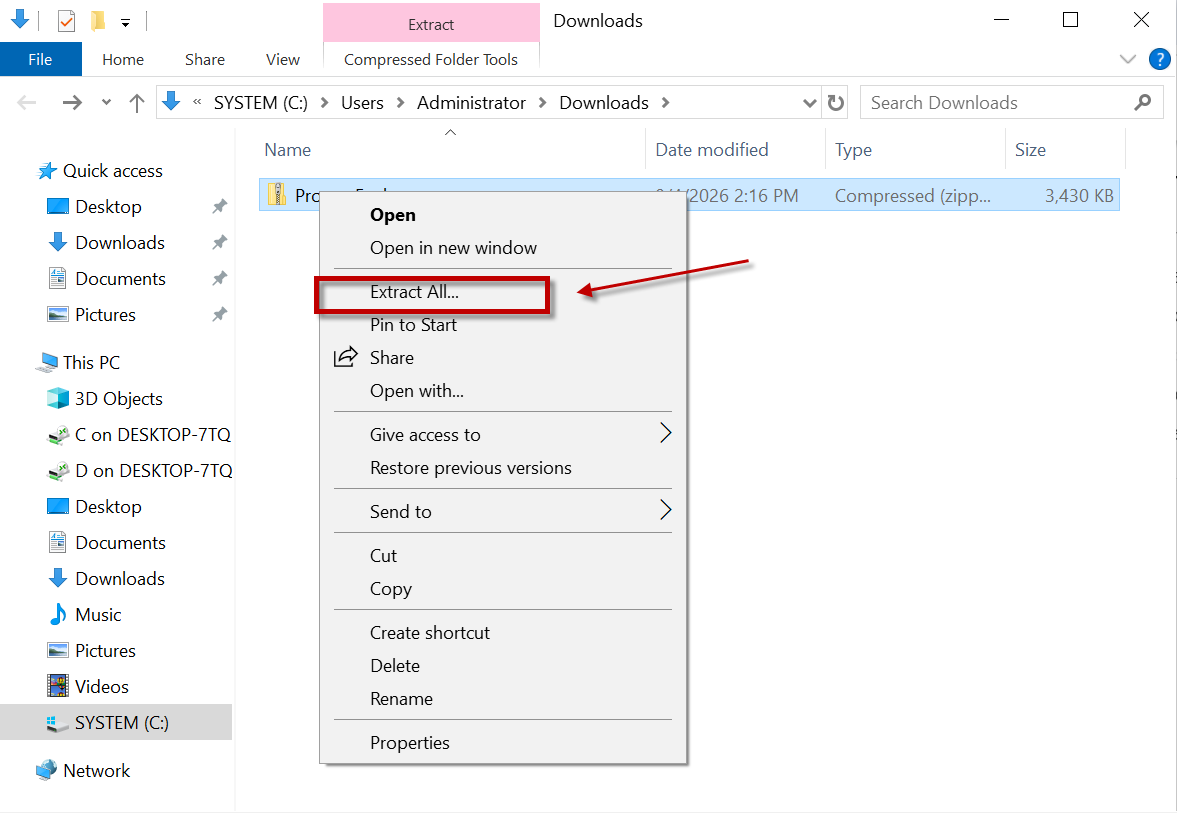
- Setelah proses unduh selesai, ekstrak file ZIP ke folder yang diinginkan.
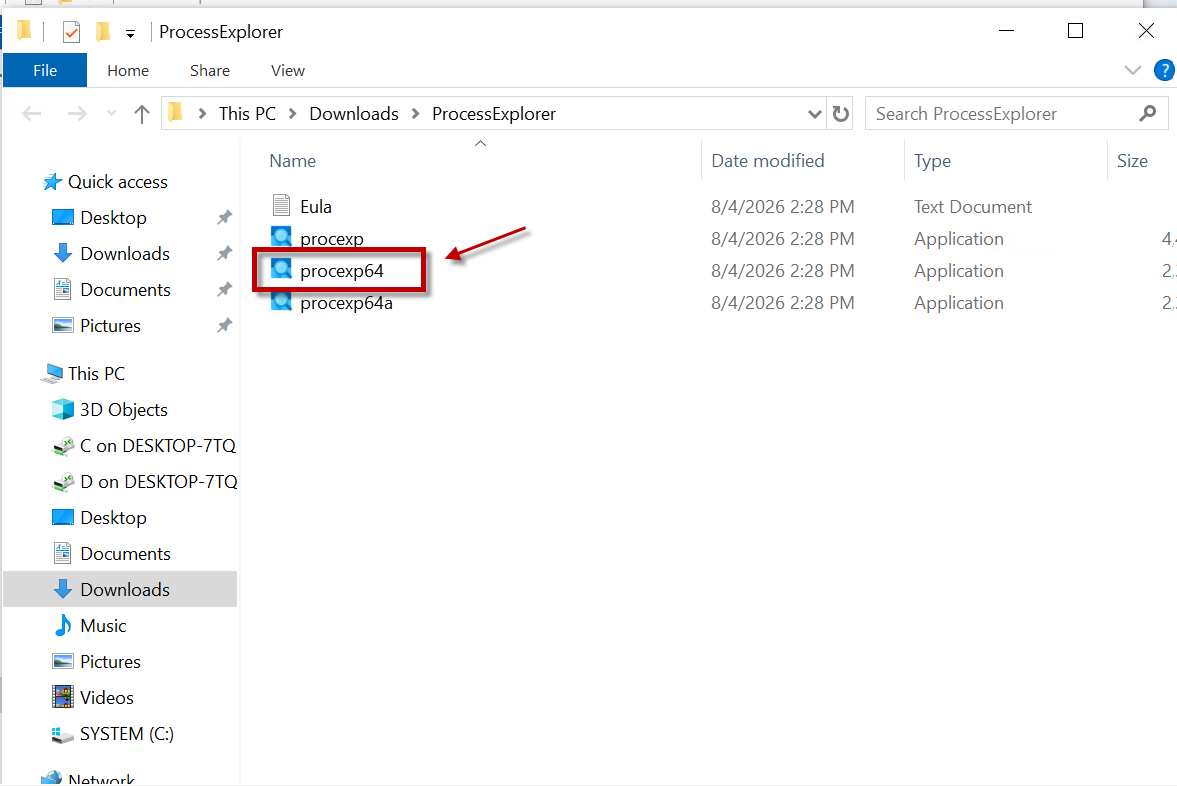
- Buka folder hasil ekstraksi, kemudian jalankan procexp64.exe apabila menggunakan Windows 64-bit.
Keterangan:
Process Explorer merupakan aplikasi portable sehingga tidak memerlukan proses instalasi. Setelah file diekstrak, aplikasi dapat langsung dijalankan.
Tampilan Process Explorer
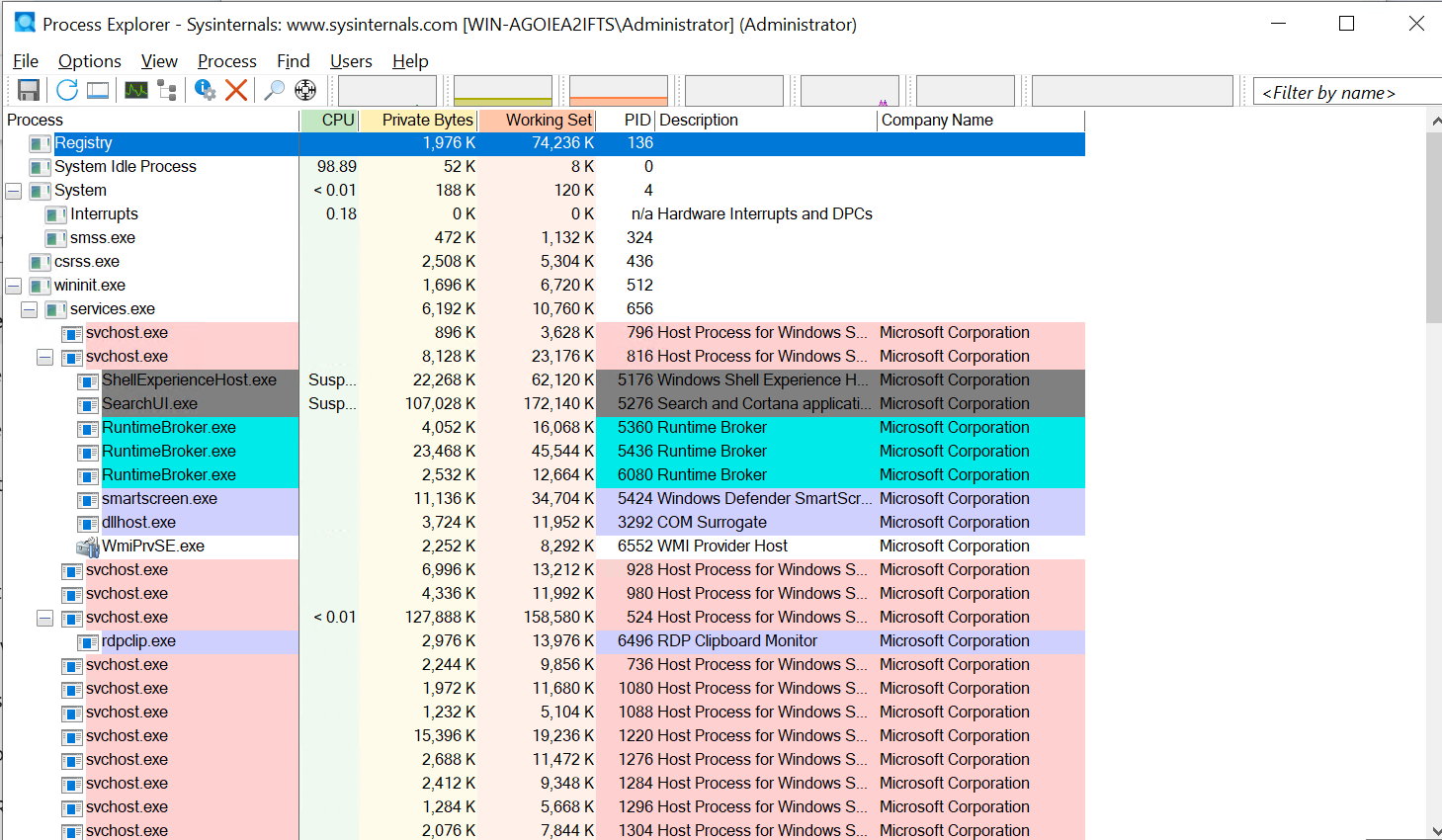
Apabila Process Explorer berhasil dijalankan, akan tampil dashboard utama seperti gambar berikut.
Keterangan:
Pada jendela utama Process Explorer, Anda dapat melihat daftar proses yang sedang berjalan, penggunaan CPU, serta hubungan parent process dan child process. Informasi tersebut dapat digunakan untuk memantau performa maupun melakukan troubleshooting pada sistem Windows.
Tips dan Catatan Penting
- Jalankan Process Explorer sebagai Administrator agar seluruh proses sistem dapat ditampilkan dengan lengkap.
- Hindari menghentikan proses inti Windows, seperti csrss.exe, wininit.exe, atau services.exe, karena dapat menyebabkan sistem menjadi tidak stabil.
- Manfaatkan fitur Find Handle or DLL (Ctrl + F) untuk mencari aplikasi yang sedang mengunci file atau folder.
- Periksa Digital Signature dan lokasi file executable sebelum menganggap suatu proses sebagai malware.
- Gunakan integrasi VirusTotal sebagai referensi awal, kemudian lakukan analisis lebih lanjut apabila ditemukan hasil yang mencurigakan.
- Simpan Process Explorer sebagai aplikasi portable di flashdisk atau toolkit troubleshooting agar dapat digunakan kapan saja.
Kesimpulan
Process Explorer merupakan utilitas gratis dari Microsoft Sysinternals yang dapat digunakan sebagai alternatif maupun pelengkap Task Manager di Windows. Dengan informasi yang lebih lengkap, aplikasi ini memudahkan pengguna dalam memantau proses, menganalisis penggunaan resource, hingga melakukan troubleshooting ketika terjadi masalah pada sistem.
Melalui panduan ini, Anda telah mempelajari cara mengunduh, menjalankan, serta menggunakan berbagai fitur utama Process Explorer. Dengan memahami cara kerjanya, Anda dapat melakukan diagnosis masalah di Windows dengan lebih cepat dan akurat. Oleh karena itu, Process Explorer layak menjadi salah satu tools yang selalu tersedia dalam toolkit administrator sistem, teknisi IT, maupun pengguna yang sering melakukan troubleshooting.

