
Cara Install Gemini CLI di VPS Debian 12
Pengantar
Perkembangan kecerdasan buatan atau Artificial Intelligence (AI) membuat berbagai pekerjaan teknis dapat dilakukan dengan lebih praktis. AI tidak hanya digunakan melalui aplikasi berbasis web, tetapi juga dapat dimanfaatkan langsung dari terminal, termasuk saat mengelola server atau VPS.
Salah satu tool yang dapat digunakan adalah Gemini CLI. Tool ini memungkinkan pengguna berinteraksi dengan Gemini melalui command line sehingga bantuan AI dapat digunakan tanpa harus berpindah dari terminal.
Gemini CLI dapat membantu berbagai kebutuhan, seperti memahami kode, menjelaskan error, menganalisis file project, dan membantu proses pengembangan aplikasi. Bagi pengguna yang terbiasa mengelola Linux melalui SSH, penggunaan AI dari terminal dapat menjadi pilihan yang praktis.
Pada artikel ini, kita akan membahas cara install Gemini CLI di VPS Debian 12, mulai dari persiapan server, instalasi Node.js dan npm, pemasangan Gemini CLI, hingga menjalankannya untuk pertama kali.
Apa Itu Gemini CLI?
Gemini CLI merupakan tool berbasis command line yang memungkinkan pengguna berinteraksi dengan model Gemini langsung melalui terminal.
Gemini CLI dapat membantu berbagai aktivitas, seperti:
- Menjelaskan kode program.
- Membantu memahami pesan error.
- Membuat atau mengubah kode.
- Menganalisis file dalam project.
- Membantu memahami konfigurasi.
- Menjawab pertanyaan seputar pemrograman dan Linux.
- Membantu proses pengembangan aplikasi.
Gemini CLI tersedia sebagai package npm dengan nama @google/gemini-cli. Karena itu, Node.js dan npm perlu disiapkan sebelum melakukan instalasi.
Gemini CLI membutuhkan Node.js versi 20 atau lebih baru. Pastikan versi Node.js pada Debian 12 sudah memenuhi persyaratan tersebut sebelum melanjutkan ke tahap instalasi.
Prasyarat
Pastikan resource VPS mencukupi, terutama CPU, RAM, dan storage:
- CPU: minimal 1 vCPU, disarankan 2 vCPU.
- RAM: minimal 2 GB, disarankan 4 GB jika menjalankan service lain.
- Storage: minimal 10 GB ruang kosong untuk sistem, Node.js, Gemini CLI, dan kebutuhan project.
Jika VPS juga menjalankan web server, database, Docker, atau service lainnya, pastikan resource yang tersedia masih mencukupi.
Catatan:
Gemini CLI membutuhkan koneksi internet untuk berkomunikasi dengan layanan Gemini. Pastikan koneksi internet VPS berjalan normal sebelum melanjutkan instalasi.
Persiapan VPS Debian 12
1. Persiapan VPS Debian 12
Sebelum instalasi, pastikan beberapa hal berikut sudah tersedia:
- Sistem Operasi
Pastikan VPS menggunakan Debian 12. Periksa dengan:
cat /etc/os-releasePastikan informasi yang ditampilkan menunjukkan Debian GNU/Linux 12.
- Akses SSH dan Koneksi Internet
Pastikan VPS dapat diakses melalui SSH dan memiliki koneksi internet yang aktif. Koneksi internet diperlukan untuk mengunduh Node.js, Gemini CLI, dan berkomunikasi dengan layanan Gemini.
- Update Package
Perbarui package yang tersedia pada Debian:
apt update
apt upgrade -y
Cara Install Gemini CLI di VPS Debian 12
2. Instalasi Node.js dan Gemini CLI
Sebelum memasang Gemini CLI, pastikan Node.js versi 20 atau lebih baru dan npm sudah tersedia.
- Memeriksa Node.js dan npm
Periksa versi Node.js:
node -vKemudian periksa npm:
npm -vJika Node.js belum tersedia atau versinya masih di bawah 20, lanjutkan dengan instalasi Node.js.
- Memasang Node.js 20
Pastikan curl sudah tersedia:
apt install curl -yTambahkan repository Node.js 20:
curl -fsSL https://deb.nodesource.com/setup_20.x | bash -Kemudian instal Node.js:
apt install nodejs -ySetelah selesai, periksa kembali:
node -v
npm -v
Pastikan Node.js sudah menggunakan versi 20 atau lebih baru.
- Memasang Gemini CLI
Instal Gemini CLI menggunakan npm:
npm install -g @google/gemini-cliOpsi -g digunakan untuk memasang package secara global sehingga command gemini dapat digunakan dari berbagai direktori.
Setelah instalasi selesai, periksa versinya:
gemini --versionAlternatifnya:
gemini -vJika versi Gemini CLI ditampilkan, instalasi sudah berhasil.
- Memeriksa PATH Jika Command Tidak Ditemukan
Jika muncul pesan command not found, periksa lokasi konfigurasi npm global:
npm config get prefixKemudian periksa lokasi command Gemini:
which geminiJika command belum ditemukan, periksa kembali konfigurasi PATH. Setelah melakukan perubahan konfigurasi, buka sesi SSH baru lalu jalankan kembali which gemini.
Catatan:
Pastikan Node.js sudah memenuhi versi minimum sebelum memasang Gemini CLI. Jika Node.js masih menggunakan versi lama, proses instalasi atau penggunaan Gemini CLI dapat mengalami masalah.
Cara Menggunakan Gemini CLI
3. Menjalankan dan Menguji Gemini CLI
Setelah instalasi selesai, jalankan Gemini CLI:
gemini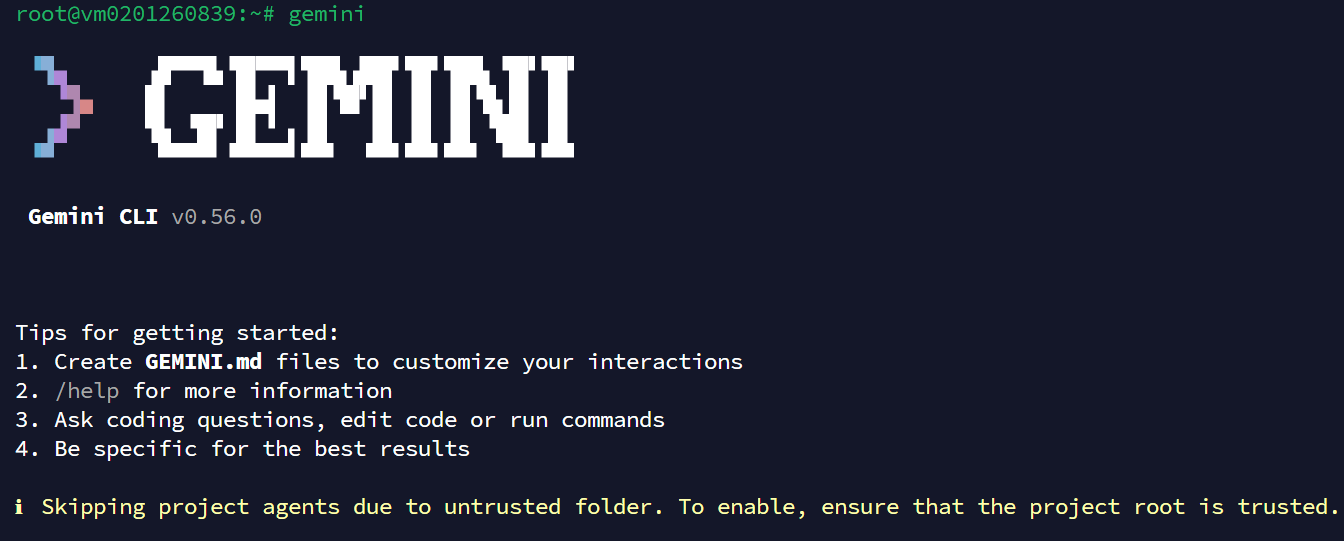
Pada penggunaan pertama, ikuti instruksi autentikasi yang ditampilkan pada terminal hingga proses selesai.
Tips Menggunakan Gemini CLI di VPS
Menggunakan AI melalui terminal memang praktis, tetapi keamanan VPS tetap harus diperhatikan.
- Jangan Membagikan Data Sensitif
Hindari memasukkan password, API key, token, private key, atau credential lainnya ke dalam percakapan jika tidak diperlukan.
- Periksa Perintah Sebelum Dijalankan
Jangan langsung menjalankan perintah Linux yang diberikan AI tanpa memahami fungsinya, terutama pada VPS production.
Perintah seperti rm, chmod, chown, perubahan firewall, konfigurasi database, atau web server dapat berdampak besar terhadap sistem.
Jika AI memberikan perintah untuk menghapus file, periksa terlebih dahulu file yang akan dihapus dan pastikan data tersebut memang sudah tidak diperlukan.
- Periksa Resource VPS
Pastikan penggunaan Gemini CLI tidak membuat resource VPS terlalu terbebani.
Untuk melihat penggunaan memory:
free -hUntuk melihat proses yang sedang berjalan:
top- Update Gemini CLI
Jika versi terbaru tersedia, Gemini CLI dapat diperbarui dengan:
npm install -g @google/gemini-cli@latestPeriksa versi setelah update:
gemini --version- Menghapus Gemini CLI
Jika sudah tidak digunakan, hapus instalasi global dengan:
npm uninstall -g @google/gemini-cliKemudian periksa kembali:
gemini --versionJika command tidak lagi ditemukan, Gemini CLI sudah berhasil dihapus.
Catatan:
Untuk VPS production, gunakan versi stable dan selalu periksa kembali setiap perintah yang akan dijalankan sebelum diterapkan pada server.
Kesimpulan
Install Gemini CLI di VPS Debian 12 dapat dilakukan dengan mudah selama sistem sudah memiliki Node.js versi 20 atau lebih baru serta npm.
Setelah Node.js dan npm tersedia, Gemini CLI dapat dipasang menggunakan package @google/gemini-cli. Instalasi kemudian dapat diverifikasi dengan memastikan versi Gemini CLI sudah berhasil ditampilkan dan menjalankannya langsung melalui terminal.
Gemini CLI dapat menjadi tool tambahan bagi developer, administrator server, maupun pengguna yang sedang belajar Linux. Pengguna dapat memanfaatkannya untuk memahami kode, mencari penyebab error, menganalisis file, atau mempelajari konfigurasi melalui terminal.
Meski demikian, Gemini CLI sebaiknya digunakan sebagai alat bantu. Setiap perintah yang berkaitan dengan server perlu diperiksa dan dipahami terlebih dahulu sebelum dijalankan, terutama pada VPS production.
Dengan konfigurasi yang sesuai dan penggunaan yang aman, Gemini CLI dapat membantu membuat aktivitas pengelolaan VPS Debian 12 menjadi lebih praktis.

