
Cara Install Glances di Debian 12 untuk Monitoring Resource Server Secara Real-Time
Pengantar
Monitoring server merupakan salah satu aktivitas penting dalam pengelolaan VPS maupun dedicated server. Dengan melakukan pemantauan secara rutin, administrator dapat mengetahui kondisi penggunaan CPU, RAM, disk, jaringan, hingga proses yang sedang berjalan sehingga potensi masalah dapat dideteksi lebih awal.
Salah satu tools monitoring yang cukup populer di kalangan administrator Linux adalah Glances. Aplikasi ini bersifat open source, ringan, mudah digunakan, dan mampu menampilkan berbagai informasi sistem secara real-time langsung melalui terminal.
Berbeda dengan utilitas bawaan seperti top atau htop, Glances menyajikan informasi yang lebih lengkap dalam satu tampilan. Administrator dapat memantau penggunaan resource, aktivitas jaringan, proses yang berjalan, suhu perangkat keras, hingga statistik disk tanpa perlu berpindah-pindah perintah.
Pada tutorial ini, Anda akan mempelajari cara install Glances di Debian 12 serta cara menggunakannya untuk melakukan monitoring performa server secara real-time melalui terminal.
Apa Itu Glances?
Glances adalah aplikasi monitoring sistem berbasis Python yang dirancang untuk menampilkan berbagai metrik penting server dalam satu dashboard interaktif. Dengan antarmuka berbasis terminal yang ringan, Glances memungkinkan administrator memantau kondisi server secara real-time tanpa memerlukan aplikasi tambahan yang kompleks.
Glances dapat menampilkan informasi seperti:
- Penggunaan CPU.
- Penggunaan RAM dan Swap.
- Aktivitas Disk I/O.
- Traffic jaringan.
- Load average server.
- Daftar proses yang sedang berjalan.
- Penggunaan filesystem.
- Sensor suhu perangkat keras (jika tersedia).
- Monitoring container Docker.
Karena berjalan langsung melalui terminal, Glances sangat cocok digunakan pada VPS maupun dedicated server dengan resource terbatas. Selain itu, tampilannya yang ringkas membuat administrator dapat melihat berbagai informasi penting sistem dalam satu layar tanpa perlu menjalankan banyak perintah berbeda.
Kelebihan Menggunakan Glances
Beberapa keunggulan Glances dibanding tools monitoring lainnya antara lain:
- Instalasi mudah dan cepat melalui repository maupun Python Package Manager (pip).
- Menampilkan berbagai informasi sistem dalam satu layar yang mudah dibaca.
- Ringan dan tidak membebani resource server secara berlebihan.
- Mendukung monitoring container Docker secara real-time.
- Dapat dijalankan dalam mode web sehingga bisa diakses melalui browser.
- Mendukung mode client-server untuk monitoring server jarak jauh.
- Tersedia untuk berbagai sistem operasi seperti Linux, Windows, dan macOS.
Berkat fitur yang lengkap serta penggunaan resource yang relatif rendah, Glances menjadi salah satu tools monitoring favorit bagi administrator server, pengguna VPS, maupun DevOps Engineer yang membutuhkan pemantauan sistem secara cepat dan praktis.
Persiapan Sebelum Instalasi
Sebelum memulai proses instalasi Glances, pastikan server telah memenuhi kebutuhan berikut:
Spesifikasi Minimum
- Debian 12 (Bookworm)
- 1 vCPU
- 512 MB RAM
- 5 GB Storage
- Akses user root atau sudo
- Koneksi internet aktif
Spesifikasi Rekomendasi
- 2 vCPU atau lebih
- 1 GB RAM atau lebih
- 10 GB Storage atau lebih
- Koneksi internet stabil
- Repository sistem telah diperbarui
Glances merupakan aplikasi monitoring yang sangat ringan sehingga dapat dijalankan pada VPS dengan spesifikasi rendah. Namun, apabila server juga menjalankan aplikasi lain seperti web server, database, atau container Docker, disarankan menggunakan resource yang lebih besar agar performa tetap optimal.
Cara Install Glances di Debian 12
- Memperbarui Repository Sistem
Sebelum melakukan instalasi, perbarui repository paket Debian agar sistem mendapatkan informasi paket terbaru.
sudo apt updateKeterangan:
Perintah ini digunakan untuk menyinkronkan daftar paket dari repository Debian sehingga proses instalasi dapat menggunakan versi paket terbaru yang tersedia.
- Menginstal Glances
Metode paling mudah untuk menginstal Glances adalah menggunakan repository bawaan Debian.
Jalankan perintah berikut:sudo apt install glances -yTunggu hingga proses instalasi selesai.
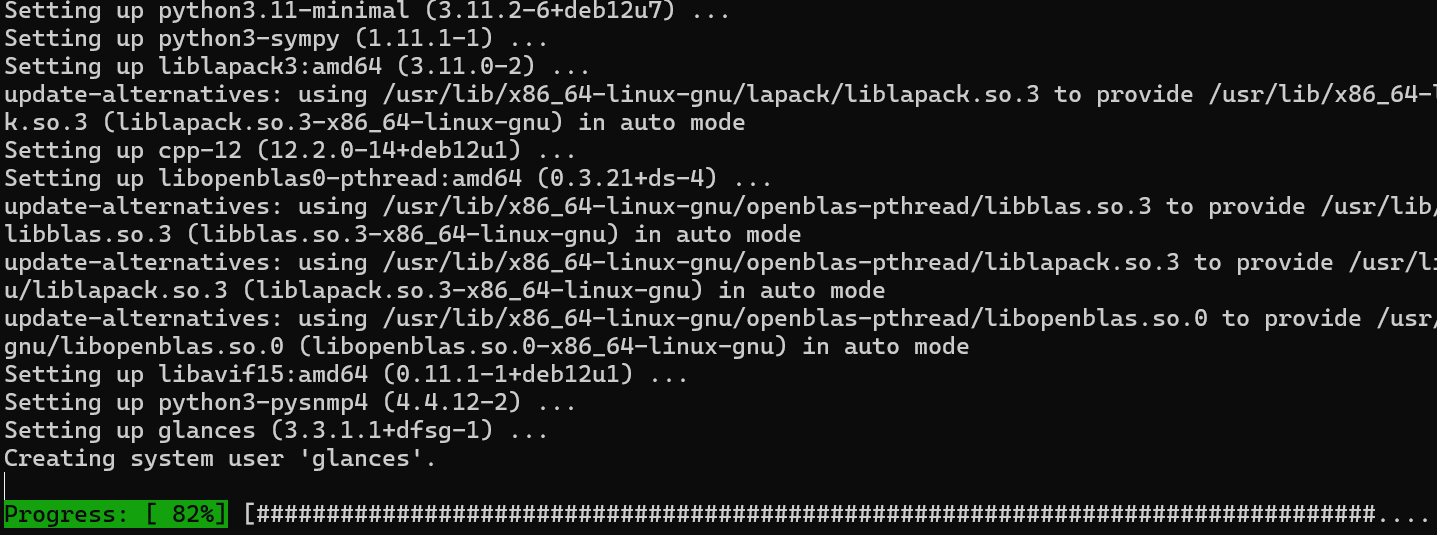
Keterangan:
Parameter -y digunakan untuk menyetujui proses instalasi secara otomatis tanpa perlu konfirmasi tambahan.
- Memverifikasi Instalasi Glances
Setelah instalasi selesai, pastikan Glances telah terpasang dengan benar menggunakan perintah berikut:
glances --versionContoh output:
Glances v3.3.xKeterangan:
Jika informasi versi berhasil ditampilkan, maka instalasi Glances telah berhasil dan aplikasi siap digunakan untuk melakukan monitoring server.
Menjalankan Glances dan Mengenal Tampilan Glances
- Menjalankan Glances
Untuk mulai melakukan monitoring server, jalankan perintah berikut:
glancesSetelah perintah dijalankan, dashboard Glances akan langsung tampil di terminal.
Informasi yang ditampilkan antara lain:
- CPU Usage
- Memory Usage
- Swap Usage
- Network Activity
- Disk I/O
- Running Processes
- System Load
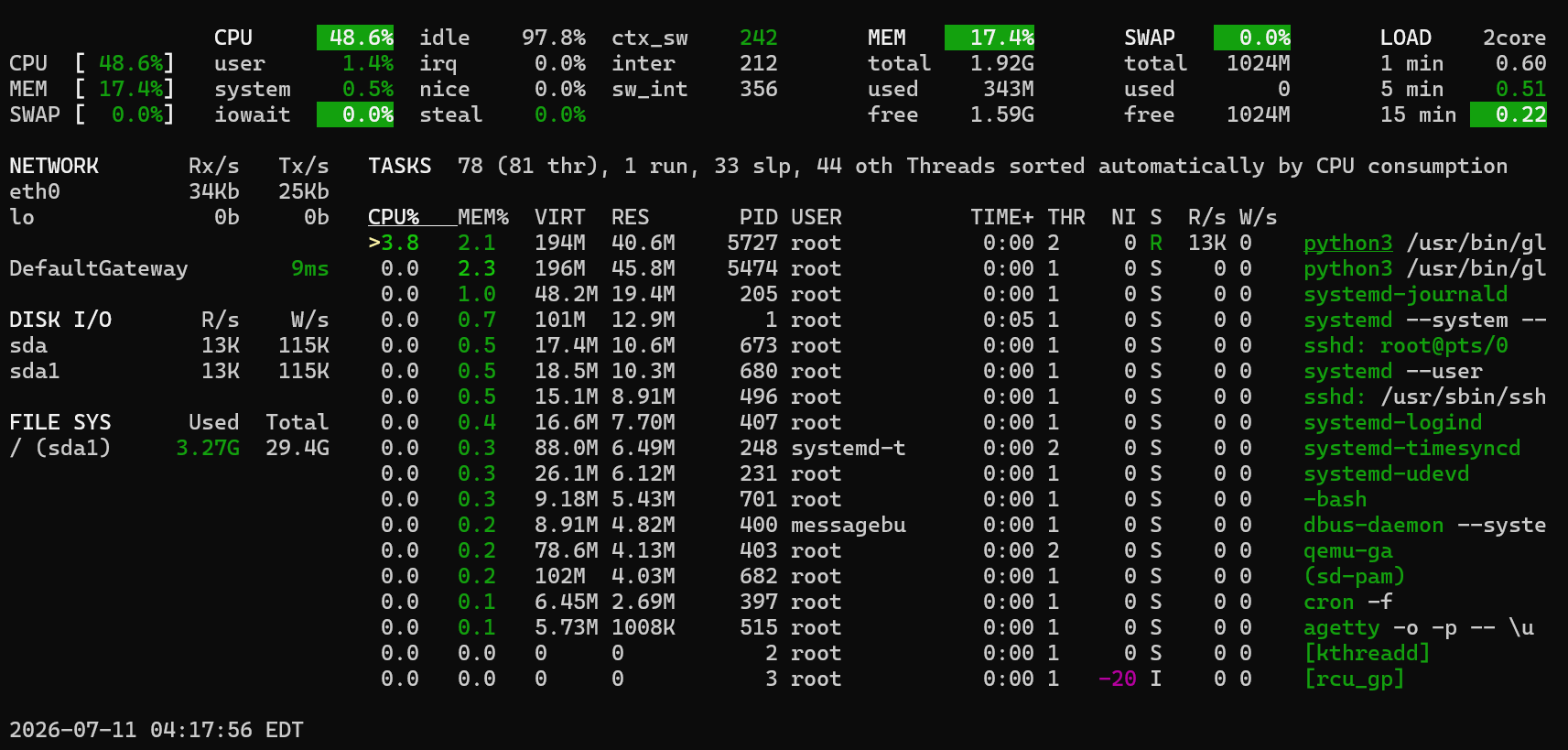
Keterangan:
Glances akan memperbarui seluruh informasi secara otomatis setiap beberapa detik sehingga administrator dapat memantau kondisi server secara real-time tanpa perlu menjalankan perintah berulang kali.
- Memahami Informasi yang Ditampilkan Glances
Setelah Glances dijalankan, Anda akan melihat berbagai informasi mengenai kondisi server secara real-time. Berikut penjelasan setiap bagian yang tampil pada dashboard Glances.
-
Informasi CPU
Pada bagian CPU, Glances menampilkan penggunaan prosesor secara langsung.CPU [ 48.6% ] user 1.4% system 0.5% idle 97.8% iowait 0.0%Keterangan:
- CPU 48.6% menunjukkan penggunaan CPU saat ini.
- user 1.4% adalah penggunaan CPU oleh aplikasi atau proses pengguna.
- system 0.5% adalah penggunaan CPU oleh kernel Linux.
- idle 97.8% menunjukkan sebagian besar resource CPU masih tersedia.
- iowait 0.0% berarti CPU tidak sedang menunggu proses baca atau tulis disk.
Secara umum server masih memiliki resource CPU yang cukup untuk menjalankan layanan yang aktif.
-
Informasi Load Average
LOAD
1 min  0.60
5 min  0.51
15 min 0.22
Load Average menunjukkan rata-rata beban kerja server dalam periode tertentu.
- Load 1 menit = 0.60
- Load 5 menit = 0.51
- Load 15 menit = 0.22
Pada screenshot terlihat server menggunakan 2 core CPU. Karena nilai load masih jauh di bawah 2.0, kondisi server masih tergolong normal dan tidak mengalami antrean proses yang tinggi.
-
Informasi Memory (RAM)
MEM 17.4% total 1.92G used 343M free 1.59G- Total RAM: 1.92 GB.
- RAM digunakan: 343 MB.
- RAM tersedia: 1.59 GB.
- Penggunaan RAM: 17.4%.
Nilai tersebut menunjukkan bahwa penggunaan memori masih sangat rendah dan server memiliki ruang yang cukup untuk menjalankan layanan tambahan.
-
Informasi Swap
SWAP 0.0% total 1024M used 0 free 1024M- Total Swap: 1024 MB.
- Swap digunakan: 0 MB.
- Swap tersedia: 1024 MB.
Karena penggunaan Swap masih 0%, seluruh proses masih dapat ditangani oleh RAM tanpa perlu menggunakan swap disk.
-
Informasi Network
NETWORK eth0 Rx/s 34Kb Tx/s 25Kb- Rx/s (Receive) adalah data yang diterima server.
- Tx/s (Transmit) adalah data yang dikirim server.
Pada contoh di atas, aktivitas jaringan masih tergolong ringan sehingga tidak terdapat lonjakan trafik yang signifikan.
-
Informasi Disk I/O
DISK I/O sda R/s 13K W/s 115K- R/s (Read per Second) menunjukkan aktivitas pembacaan data.
- W/s (Write per Second) menunjukkan aktivitas penulisan data.
Nilai tersebut menunjukkan adanya aktivitas baca dan tulis disk yang masih tergolong normal.
-
Informasi Filesystem
FILE SYS / (sda1) Used 3.27G Total 29.4G- Total kapasitas disk: 29.4 GB.
- Ruang yang digunakan: 3.27 GB.
- Sisa kapasitas penyimpanan masih cukup besar.
Informasi ini penting untuk memastikan kapasitas disk tidak penuh karena kondisi storage yang hampir habis dapat menyebabkan website, database, maupun layanan server mengalami gangguan.
-
Fitur Shortcut di Glances
- Menggunakan Shortcut Keyboard pada Glances
Saat Glances berjalan, Anda dapat menggunakan beberapa shortcut keyboard untuk mempermudah proses monitoring dan navigasi pada dashboard.c : Mengurutkan proses berdasarkan penggunaan CPU.
m : Mengurutkan proses berdasarkan penggunaan RAM.
p : Mengurutkan proses berdasarkan nama proses.
d : Menampilkan statistik Disk I/O.
n : Menampilkan statistik jaringan.
h : Menampilkan bantuan (Help).
q : Keluar dari Glances.Keterangan:
Shortcut keyboard sangat membantu ketika server memiliki banyak proses aktif dan administrator ingin dengan cepat menemukan proses yang paling banyak menggunakan CPU, RAM, maupun resource lainnya.
Menjalankan Glances dalam Mode Web
- Menjalankan Glances Melalui Web Browser
Selain melalui terminal, Glances juga dapat dijalankan dalam mode web sehingga informasi monitoring dapat diakses menggunakan browser.
Pada pengujian ini digunakan Glances versi 4.5.5 yang diinstal melalui Python Package Manager (pip).Jalankan perintah berikut:
glances -wJika berhasil, akan muncul output seperti berikut:
Glances Web User Interface started on http://0.0.0.0:61208/
Glances RESTful API Server started on http://0.0.0.0:61208/api/4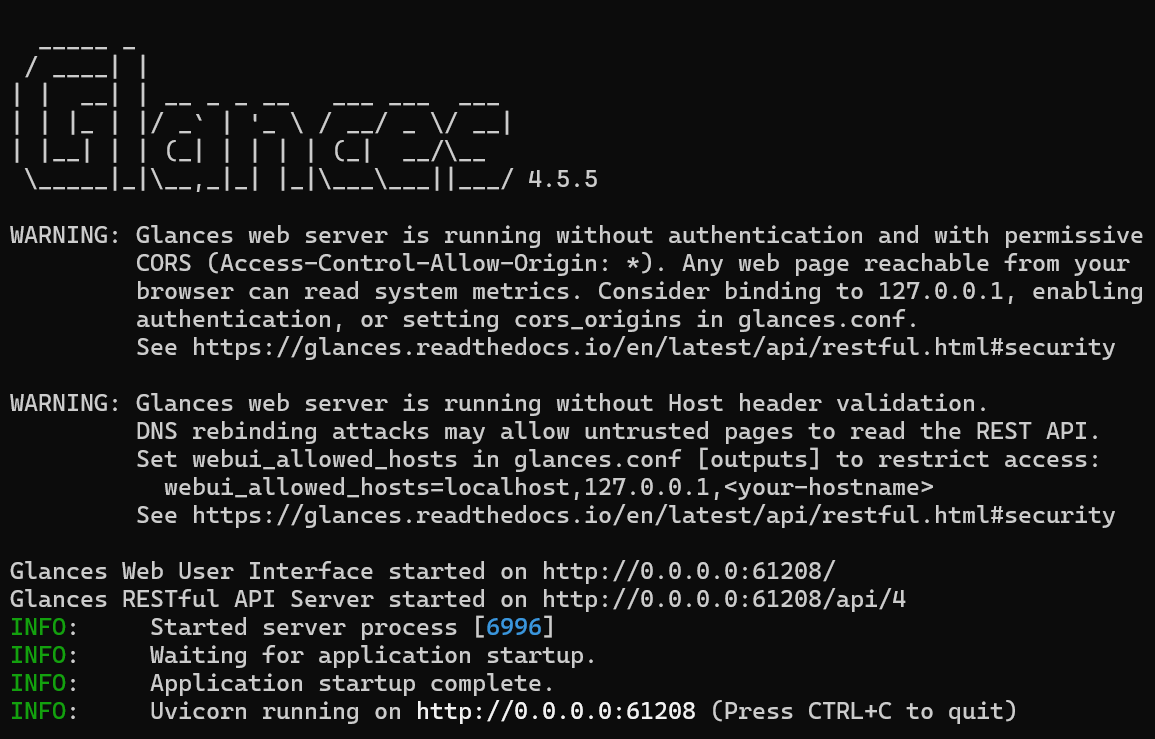
Keterangan:
Perintah glances -w akan menjalankan Web UI dan REST API sehingga dashboard monitoring dapat diakses melalui browser dari perangkat lain dalam jaringan. - Mengakses Dashboard Web Glances
Setelah Web UI berhasil dijalankan, buka browser dan akses alamat berikut:
http://IP-SERVER:61208Output :
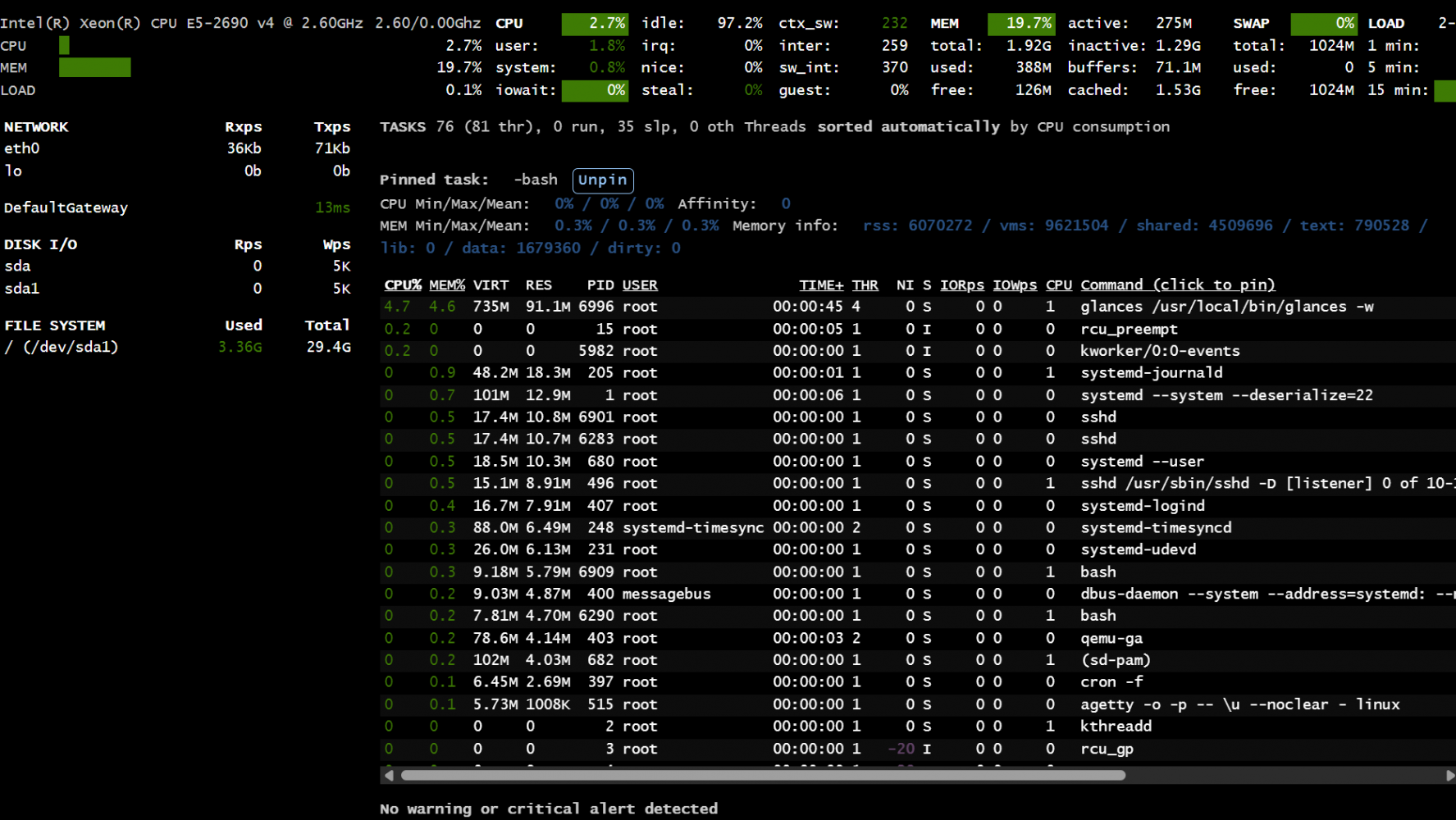
Keterangan:
Pastikan port 61208 tidak diblokir oleh firewall agar dashboard dapat diakses dari browser. - Catatan Mengenai Web UI Glances
Pada saat pengujian menggunakan Debian 12 Bookworm, package Glances bawaan repository Debian yang menggunakan versi 3.3.1.1 mengalami kendala pada fitur Web UI karena file frontend tidak tersedia.Oleh karena itu, fitur dashboard web berhasil digunakan setelah melakukan upgrade ke Glances versi 4.5.5 melalui Python Package Manager (pip).Keterangan:
Jika Anda hanya membutuhkan monitoring melalui terminal, versi bawaan repository Debian sudah dapat digunakan. Namun untuk memanfaatkan fitur Web UI, disarankan menggunakan versi Glances terbaru yang diinstal melalui pip.
Kesimpulan
Glances merupakan salah satu tools monitoring server yang ringan, mudah digunakan, dan memiliki fitur yang cukup lengkap untuk memantau kondisi VPS maupun dedicated server secara real-time. Dengan satu perintah sederhana, administrator dapat melihat penggunaan CPU, RAM, disk, jaringan, hingga proses yang sedang berjalan tanpa perlu menggunakan banyak tools berbeda.
Melalui panduan ini, Anda telah mempelajari cara install Glances di Debian 12, menjalankan monitoring melalui terminal, memahami berbagai metrik penting yang ditampilkan, serta mengakses dashboard monitoring melalui web browser. Baik digunakan pada VPS maupun dedicated server, Glances dapat menjadi solusi monitoring yang praktis untuk membantu menjaga performa server tetap optimal dan mendeteksi potensi masalah lebih cepat.

