
Cara Install Komodo Automation di Ubuntu 24.04 untuk Mengelola Banyak Server dan Docker Secara Terpusat
Pengantar
Mengelola banyak server dan container Docker secara manual dapat menjadi pekerjaan yang cukup kompleks, terutama ketika jumlah layanan yang dijalankan terus bertambah. Administrator perlu memantau kondisi server, mengelola container, melakukan deployment aplikasi, hingga memastikan seluruh layanan tetap berjalan dengan baik.
Salah satu solusi yang dapat digunakan untuk menyederhanakan proses tersebut adalah Komodo Automation. Komodo merupakan platform open source yang menyediakan dashboard berbasis web untuk mengelola server dan lingkungan Docker secara terpusat dari satu panel.
Dengan Komodo, administrator dapat memantau resource server, mengelola container Docker, menjalankan deployment aplikasi, mengatur stack layanan, serta mengotomatisasi berbagai tugas operasional tanpa harus selalu menggunakan terminal secara langsung.
Pada panduan ini, Anda akan mempelajari cara install Komodo Automation di Ubuntu 24.04 menggunakan Docker sehingga siap digunakan untuk mengelola server dan container secara lebih mudah dan efisien.
Apa Itu Komodo Automation?
Komodo Automation adalah platform open source yang dirancang untuk membantu administrator mengelola server Linux dan lingkungan Docker secara terpusat melalui dashboard berbasis web. Platform ini menyediakan berbagai fitur otomasi yang memudahkan proses monitoring, deployment, dan pengelolaan infrastruktur dari satu tempat.
Secara umum, Komodo dapat berfungsi sebagai:
• Monitoring server.
• Manajemen container Docker.
• Otomasi deployment aplikasi.
• Dashboard infrastruktur terpusat.
• Inventarisasi dan pengelolaan server.
Komodo cocok digunakan untuk:
• System Administrator (Sysadmin).
• DevOps Engineer.
• Pengelola VPS dan Dedicated Server.
• Penyedia layanan hosting.
• Developer yang mengelola banyak server atau aplikasi Docker.
Dengan antarmuka yang sederhana dan dukungan otomasi yang lengkap, Komodo dapat membantu mengurangi pekerjaan administratif sekaligus meningkatkan efisiensi dalam pengelolaan infrastruktur server.
Persiapan Sebelum Instalasi
Sebelum memulai instalasi, pastikan server Ubuntu 24.04 memenuhi spesifikasi berikut:
Spesifikasi Minimum
Ubuntu 24.04 LTS
2 vCPU
2 GB RAM
20 GB Storage SSD
Akses user sudo atau root
Docker dan Docker Compose
Spesifikasi Rekomendasi
4 vCPU atau lebih
4 GB RAM atau lebih
40 GB Storage SSD atau lebih
Docker dan Docker Compose versi terbaru
Spesifikasi yang lebih tinggi disarankan apabila Komodo digunakan untuk mengelola banyak server, menjalankan beberapa stack Docker, atau melakukan deployment aplikasi secara bersamaan.
Install Docker di Ubuntu 24.04
- Menginstal Docker dan Docker Compose
Karena Komodo Automation dijalankan menggunakan container Docker, langkah pertama adalah memasang Docker pada server Ubuntu 24.04.Perbarui repository sistem:
sudo apt updateInstall paket pendukung:
sudo apt install curl wget gnupg lsb-release ca-certificates -yTambahkan repository resmi Docker:
curl -fsSL https://download.docker.com/linux/ubuntu/gpg | \
sudo gpg --dearmor -o /usr/share/keyrings/docker.gpg

echo \
"deb [arch=$(dpkg --print-architecture) \
signed-by=/usr/share/keyrings/docker.gpg] \
https://download.docker.com/linux/ubuntu \
$(lsb_release -cs) stable" | \
sudo tee /etc/apt/sources.list.d/docker.list
Install Docker Engine dan Docker Compose:
sudo apt update
sudo apt install docker-ce docker-ce-cli containerd.io docker-buildx-plugin docker-compose-plugin -y
Aktifkan Docker saat server booting:
sudo systemctl enable docker
sudo systemctl start docker
Verifikasi instalasi Docker:
docker --versionContoh output:
Docker version 28.x.xVerifikasi Docker Compose:
docker compose versionKeterangan:
Jika versi Docker dan Docker Compose berhasil ditampilkan tanpa error, maka proses instalasi telah berhasil dan server siap digunakan untuk menjalankan Komodo Automation.
Membuat Direktori Kerja Komodo
- Membuat Direktori Instalasi Komodo
Buat direktori khusus untuk menyimpan file Docker Compose dan konfigurasi Komodo Automation:mkdir -p ~/komodo cd ~/komodoKeterangan:
Direktori ini akan digunakan sebagai lokasi penyimpanan file Docker Compose, database, dan berbagai konfigurasi yang dibutuhkan oleh Komodo Automation.
Membuat File Docker Compose Komodo
- Membuat File Docker Compose
Buat file Docker Compose yang akan digunakan untuk menjalankan Komodo Automation dan database MongoDB:nano docker-compose.yamlMasukkan konfigurasi berikut:
services:
  mongo:
    image: mongo:7
    container_name: komodo-mongo
    restart: unless-stopped
    volumes:
      - mongo_data:/data/db

  core:
    image: ghcr.io/moghtech/komodo-core:latest
    container_name: komodo-core
    restart: unless-stopped
    depends_on:
      - mongo
    ports:
      - "9120:9120"
    environment:
      KOMODO_DATABASE_ADDRESS: mongo:27017
      KOMODO_DATABASE_NAME: komodo
      KOMODO_LOCAL_AUTH: "true"
      KOMODO_ENABLE_NEW_USERS: "true"

volumes:
  mongo_data:
Simpan file kemudian keluar dari editor.
Keterangan:
Konfigurasi ini akan menjalankan dua container, yaitu MongoDB sebagai database dan Komodo Core sebagai panel utama yang nantinya dapat diakses melalui browser pada port 9120.
Menjalankan Komodo Automation
- Menjalankan Container Komodo
Jalankan seluruh container yang telah didefinisikan pada file Docker Compose:docker compose up -dPada proses pertama, Docker akan mengunduh image yang dibutuhkan seperti MongoDB dan Komodo Core.
Contoh output:Image mongo:7 Pulled Image ghcr.io/moghtech/komodo-core:latest Pulled Container komodo-mongo Started Container komodo-core StartedKeterangan:
Proses ini dapat memerlukan beberapa menit tergantung kecepatan koneksi internet dan spesifikasi server yang digunakan.
- Memverifikasi Container Komodo
Pastikan seluruh container berhasil berjalan:docker psContoh output:
CONTAINER ID   IMAGE
ea56dab1599f   ghcr.io/moghtech/komodo-core:latest
8b4f794367e7   mongo:7
Status container harus menunjukkan:
UpApabila container tidak berjalan normal atau mengalami restart berulang, periksa log Komodo menggunakan perintah berikut:
docker logs komodo-coreKeterangan:
Jika container komodo-core dan komodo-mongo berstatus Up, maka instalasi Komodo Automation telah berhasil dan siap diakses melalui browser.
Mengakses Dashboard Komodo
- Mengakses Dashboard Komodo Automation
Setelah seluruh container berjalan dengan normal, buka browser dan akses alamat berikut:http://IP-SERVER:9120Contoh:
http://192.168.1.100:9120Jika instalasi berhasil, halaman login Komodo Automation akan tampil pada browser.
Halaman awal Komodo menyediakan beberapa menu autentikasi seperti:• Username
• Password
• Tombol Sign Up
• Tombol Log In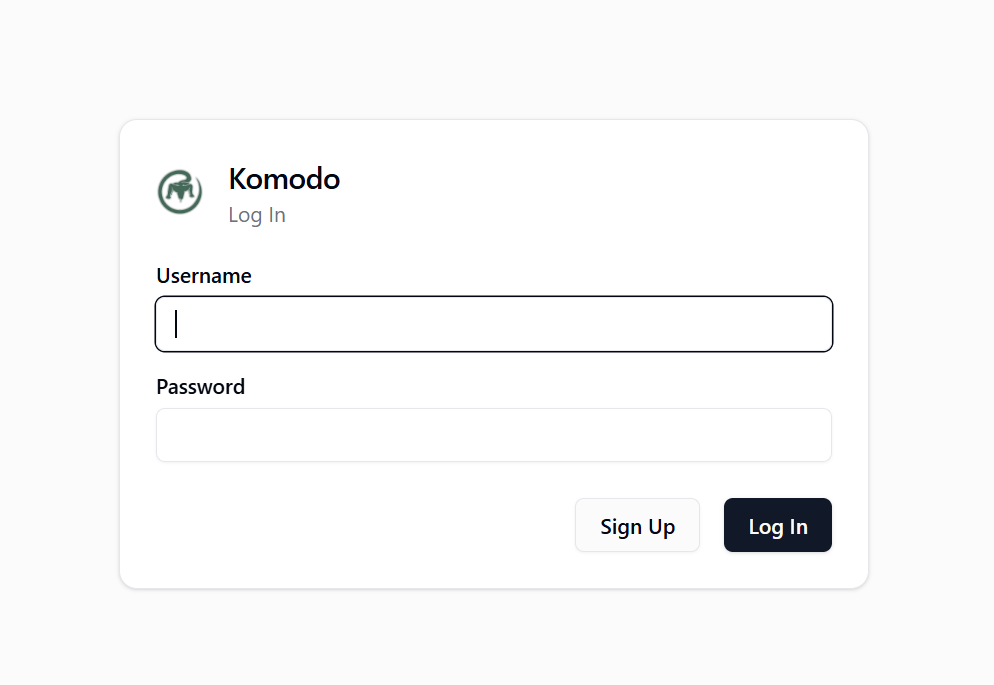
Keterangan:
Karena fitur local authentication telah diaktifkan pada konfigurasi Docker Compose, Anda dapat membuat akun administrator pertama melalui menu Sign Up sebelum melakukan login ke dashboard Komodo.
Mengenal Tampilan Dashboard Komodo
- Mengenal Dashboard Komodo Automation
Setelah berhasil login, Anda akan diarahkan ke dashboard utama Komodo Automation yang berfungsi sebagai pusat pengelolaan server, Docker, dan otomatisasi infrastruktur.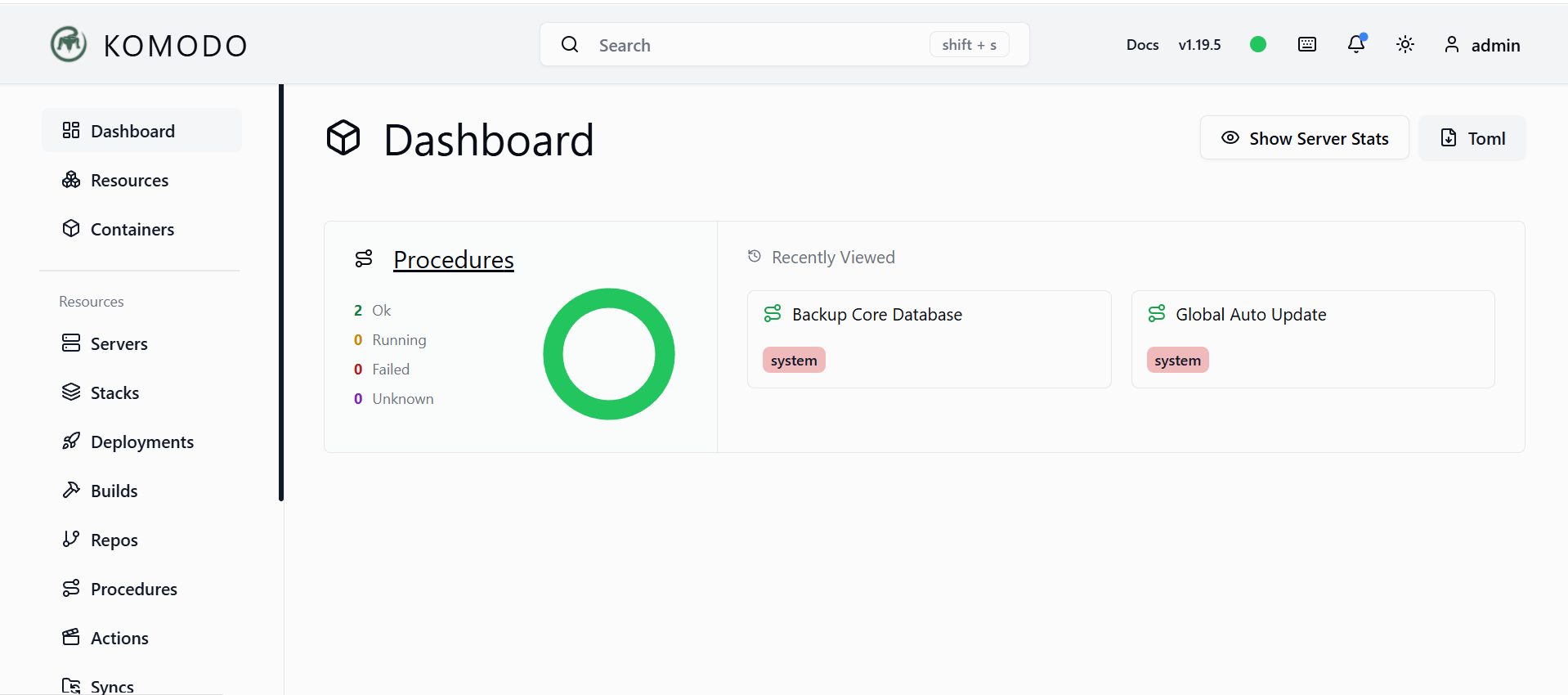
-
Dashboard
Menampilkan ringkasan kondisi sistem, status layanan, aktivitas terbaru, serta informasi terkait workflow dan otomatisasi yang berjalan. -
Servers
Digunakan untuk menambahkan, memantau, dan mengelola server Linux yang terhubung ke Komodo dari satu dashboard terpusat. -
Containers
Menampilkan daftar container Docker yang berjalan pada server yang dikelola beserta status dan informasi resource yang digunakan. -
Stacks
Digunakan untuk mengelola aplikasi berbasis Docker Compose secara langsung melalui antarmuka web Komodo. -
Deployments
Menyediakan fitur deployment aplikasi secara otomatis sehingga proses pembaruan layanan dapat dilakukan dengan lebih cepat dan konsisten. -
Repos
Digunakan untuk menghubungkan repository Git sehingga source code dapat disinkronkan dan digunakan dalam proses deployment otomatis. -
Procedures
Memungkinkan administrator membuat workflow otomatis untuk berbagai kebutuhan operasional dan administrasi server. -
Actions
Digunakan untuk menjalankan tugas atau perintah tertentu secara otomatis sesuai kebutuhan pengelolaan infrastruktur.Keterangan:
Melalui menu-menu tersebut, Komodo Automation dapat berfungsi sebagai pusat kontrol untuk mengelola server Linux, container Docker, deployment aplikasi, dan berbagai proses otomatisasi dari satu dashboard.
-
Kesimpulan
Komodo Automation merupakan platform open source yang dapat membantu administrator mengelola server Linux dan lingkungan Docker secara terpusat melalui satu dashboard. Dengan dukungan fitur monitoring, deployment, manajemen container, serta workflow automation, Komodo menjadi solusi yang cocok untuk Sysadmin, DevOps Engineer, pengelola VPS, maupun penyedia layanan hosting.
Melalui panduan ini, Anda telah mempelajari cara install Komodo Automation di Ubuntu 24.04 menggunakan Docker, mulai dari persiapan server, pembuatan konfigurasi Docker Compose, hingga mengakses dashboard Komodo. Setelah berhasil diinstal, Anda dapat mulai menambahkan server, mengelola Docker Stack, melakukan deployment aplikasi, serta membangun berbagai workflow otomatis untuk meningkatkan efisiensi pengelolaan infrastruktur.

