
Cara Install Portainer di Ubuntu 24.04 untuk Mengelola Docker Melalui Web UI

Pengantar
Docker telah menjadi salah satu platform container yang banyak digunakan untuk menjalankan aplikasi secara cepat, ringan, dan konsisten di berbagai lingkungan server. Dengan Docker, proses deployment aplikasi menjadi lebih mudah karena seluruh dependensi dapat dikemas ke dalam container yang terisolasi.
Namun, bagi pengguna yang masih baru, pengelolaan container melalui command line terkadang terasa cukup rumit, terutama ketika jumlah container, image, volume, dan network yang digunakan semakin banyak.
Untuk mengatasi hal tersebut, Anda dapat menggunakan Portainer. Portainer merupakan aplikasi berbasis web yang menyediakan antarmuka grafis (Web UI) untuk mengelola Docker dengan lebih mudah. Melalui dashboard Portainer, administrator dapat membuat, menjalankan, menghentikan, memantau, hingga menghapus container tanpa harus selalu menggunakan terminal.
Pada tutorial ini, Anda akan mempelajari cara install Portainer di Ubuntu 24.04 menggunakan Docker, mulai dari persiapan server, proses instalasi, hingga mengakses dashboard Portainer melalui browser.
Apa Itu Portainer?
Portainer adalah platform manajemen container yang menyediakan antarmuka berbasis web untuk mengelola Docker, Docker Swarm, Kubernetes, dan berbagai lingkungan container lainnya. Dengan dashboard yang mudah digunakan, Portainer membantu administrator mengelola infrastruktur container tanpa harus selalu menggunakan command line.
Beberapa fitur utama Portainer antara lain:
• Mengelola container Docker melalui browser.
• Membuat dan menjalankan container baru.
• Monitoring resource container.
• Mengelola image Docker.
• Mengelola volume dan network.
• Deploy aplikasi menggunakan Docker Compose.
• Multi-user management.
• Role Based Access Control (RBAC).
Portainer sangat cocok digunakan oleh:
• Pemula yang baru belajar Docker.
• Administrator server.
• DevOps Engineer.
• Penyedia layanan hosting.
• Pengguna VPS dan dedicated server.
Dengan fitur yang lengkap serta antarmuka yang intuitif, Portainer menjadi salah satu solusi terbaik untuk mempermudah pengelolaan container Docker pada server Linux.
Persiapan Sebelum Instalasi
Sebelum memulai instalasi Portainer, pastikan server yang digunakan telah memenuhi kebutuhan berikut:
Spesifikasi Minimum
- Ubuntu Server 24.04 LTS
- 1 vCPU
- 1 GB RAM
- 10 GB Storage SSD
- Docker sudah terinstal
- Akses user sudo atau root
- Koneksi internet aktif
Spesifikasi Rekomendasi
- 2 vCPU atau lebih
- 2 GB RAM atau lebih
- 20 GB Storage SSD atau lebih
- Docker dan Docker Compose versi terbaru
Portainer tergolong ringan sehingga dapat dijalankan pada VPS dengan spesifikasi rendah. Namun, kebutuhan resource dapat meningkat apabila server menjalankan banyak container Docker secara bersamaan.
Install Docker di Ubuntu 24.04
- Menginstal Docker
Jika Docker belum terpasang pada server, lakukan instalasi terlebih dahulu sebelum memasang Portainer.Perbarui repository sistem:
sudo apt updateInstall paket dependensi:
sudo apt install -y curl wget gnupg ca-certificatesTambahkan repository resmi Docker:
curl -fsSL https://download.docker.com/linux/ubuntu/gpg | \
sudo gpg --dearmor -o /usr/share/keyrings/docker.gpg

echo \
"deb [arch=$(dpkg --print-architecture) signed-by=/usr/share/keyrings/docker.gpg] \
https://download.docker.com/linux/ubuntu noble stable" | \
sudo tee /etc/apt/sources.list.d/docker.list > /dev/null
Install Docker Engine dan Docker Compose:
sudo apt update
sudo apt install -y docker-ce docker-ce-cli containerd.io docker-buildx-plugin docker-compose-plugin
Verifikasi status layanan Docker:
sudo systemctl status dockerCek versi Docker yang terpasang:
docker --versionContoh output:
Docker version 28.x.xKeterangan:
Apabila layanan Docker berstatus active (running) dan versi Docker berhasil ditampilkan, maka instalasi Docker telah berhasil dan server siap digunakan untuk menjalankan Portainer.
Membuat Volume Data Portainer
- Membuat Volume Penyimpanan Portainer
Agar data dan konfigurasi Portainer tetap tersimpan meskipun container dihapus atau dibuat ulang, buat volume Docker terlebih dahulu:docker volume create portainer_dataVerifikasi volume yang telah dibuat:
docker volume lsKeterangan:
Volume portainer_data digunakan untuk menyimpan seluruh konfigurasi, pengguna, endpoint, dan pengaturan Portainer secara permanen.
- Menginstal Portainer Menggunakan Docker
Jalankan container Portainer menggunakan perintah berikut:
docker run -d \
--name portainer \
--restart=always \
-p 8000:8000 \
-p 9443:9443 \
-v /var/run/docker.sock:/var/run/docker.sock \
-v portainer_data:/data \
portainer/portainer-ce:latest
Penjelasan parameter yang digunakan:
- -d menjalankan container di background.
- --restart=always membuat container otomatis aktif saat server reboot.
- 9443 digunakan untuk akses dashboard HTTPS.
- 8000 digunakan untuk komunikasi Portainer Agent.
- /var/run/docker.sock memungkinkan Portainer mengelola Docker host.
- portainer_data digunakan untuk menyimpan konfigurasi Portainer.
Keterangan:
Setelah perintah dijalankan, Docker akan mengunduh image Portainer dan menjalankan container secara otomatis.
- Memastikan Container Portainer Berjalan
Periksa status container yang sedang berjalan:docker psContoh output:
CONTAINER ID   IMAGE                     STATUS
xxxxxxx        portainer/portainer-ce    Up
Status container harus menunjukkan:

UpKeterangan:
Jika container Portainer berstatus Up, maka proses instalasi telah berhasil dan dashboard siap diakses melalui browser.
Membuat Konfigurasi Reverse Proxy Portainer
- Menginstal Nginx
Apabila ingin mengakses Portainer menggunakan domain, Anda dapat menggunakan Nginx sebagai reverse proxy.Perbarui repository sistem:
sudo apt updateInstall Nginx:
sudo apt install nginx -yPastikan service Nginx berjalan:
sudo systemctl status nginxKeterangan:
Nginx akan berfungsi sebagai reverse proxy yang meneruskan akses dari domain ke dashboard Portainer yang berjalan pada port 9443.
- Membuat Konfigurasi Reverse Proxy Portainer
Buat file konfigurasi virtual host Nginx:
sudo nano /etc/nginx/sites-available/portainerMasukkan konfigurasi berikut:
server {
    listen 80;
    server_name portainer.example.com;

    location / {
        proxy_pass https://127.0.0.1:9443;
        proxy_ssl_verify off;

        proxy_set_header Host $host;
        proxy_set_header X-Real-IP $remote_addr;
        proxy_set_header X-Forwarded-For $proxy_add_x_forwarded_for;
        proxy_set_header X-Forwarded-Proto $scheme;

        proxy_http_version 1.1;
    }
}
Simpan file kemudian keluar dari editor.
Keterangan:
Ganti portainer.example.com dengan nama domain yang akan digunakan untuk mengakses dashboard Portainer.
- Mengaktifkan Konfigurasi Nginx
Buat symbolic link agar konfigurasi dapat digunakan oleh Nginx:
sudo ln -s /etc/nginx/sites-available/portainer /etc/nginx/sites-enabled/Uji konfigurasi Nginx:
sudo nginx -tJika konfigurasi benar, akan muncul output seperti berikut:
syntax is ok
test is successful
Restart Nginx:
sudo systemctl restart nginxKeterangan:
Jika tidak terdapat error saat pengujian konfigurasi, maka reverse proxy telah aktif dan siap digunakan untuk menghubungkan domain ke dashboard Portainer.
Membuat SSL Lets Encrypt
- Mengaktifkan HTTPS dengan Let's Encrypt
Untuk meningkatkan keamanan akses dashboard Portainer, pasang sertifikat SSL gratis dari Let's Encrypt menggunakan Certbot.Install Certbot dan plugin Nginx:
sudo apt install certbot python3-certbot-nginx -yJalankan proses penerbitan sertifikat SSL:
sudo certbot --nginx -d portainer.example.comKetika muncul pilihan konfigurasi, pilih opsi:
Redirect HTTP to HTTPSJika proses berhasil, akan muncul output seperti berikut:
Congratulations! Your certificate and chain have been saved.Keterangan:
Ganti portainer.example.com dengan domain yang digunakan. Setelah sertifikat berhasil dipasang, seluruh akses HTTP akan otomatis dialihkan ke HTTPS sehingga koneksi ke dashboard Portainer menjadi lebih aman. - Mengakses Portainer Melalui Domain
Setelah SSL berhasil dipasang, dashboard Portainer dapat diakses menggunakan domain:https://portainer.example.comHalaman login Portainer akan muncul Konfigurasi awal portainer.
Keterangan:
Dengan menggunakan domain dan HTTPS, akses ke Portainer menjadi lebih mudah, aman, dan cocok digunakan pada lingkungan produksi.
Konfigurasi awal portainer
- Membuat Akun Administrator Portainer
Pada akses pertama, Portainer akan meminta Anda membuat akun administrator.
Isi password administrator pada kolom yang tersedia.Portainer mewajibkan password dengan panjang minimal 12 karakter.
Contoh password:
AdminPortainer#123Masukkan kembali password tersebut pada kolom Confirm password.
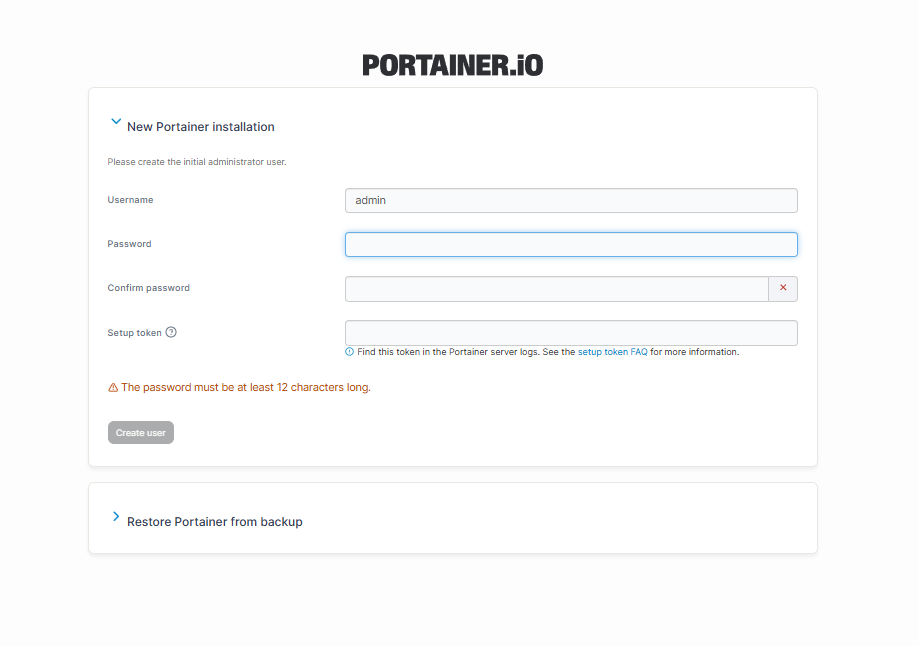
Keterangan:
Gunakan kombinasi huruf besar, huruf kecil, angka, dan karakter khusus untuk meningkatkan keamanan akun administrator.
- Mengambil Setup Token Portainer
Pada beberapa versi terbaru Portainer, sistem akan meminta Setup Token sebagai lapisan keamanan tambahan.Jalankan perintah berikut pada VPS:
docker logs portainer 2>&1 | grep -i tokenJika token tidak muncul, tampilkan seluruh log container:
docker logs portainerCari informasi seperti berikut:
Setup token: xxxxxxxxxxxxxxxxxxxxx

atau

Admin setup token: xxxxxxxxxxxxxxxxxxxxx
Salin token tersebut kemudian tempel pada kolom Setup Token di halaman Portainer.
Keterangan:
Setup Token digunakan untuk memastikan bahwa hanya administrator yang memiliki akses ke server yang dapat menyelesaikan proses konfigurasi awal Portainer.
- Menyelesaikan Pembuatan Akun
Pastikan seluruh data telah diisi dengan benar:
- Password valid.
- Confirm Password sesuai.
- Setup Token telah dimasukkan.
Selanjutnya klik tombol:
Create UserKeterangan:
Setelah akun berhasil dibuat, Anda akan diarahkan ke proses konfigurasi environment Docker.
- Memilih Environment Docker
Setelah login pertama, biasanya akan muncul halaman Get Started.
Pilih environment:
LocalKarena Portainer berjalan pada Docker host yang sama dengan server yang sedang digunakan.
Kemudian klik:
Connect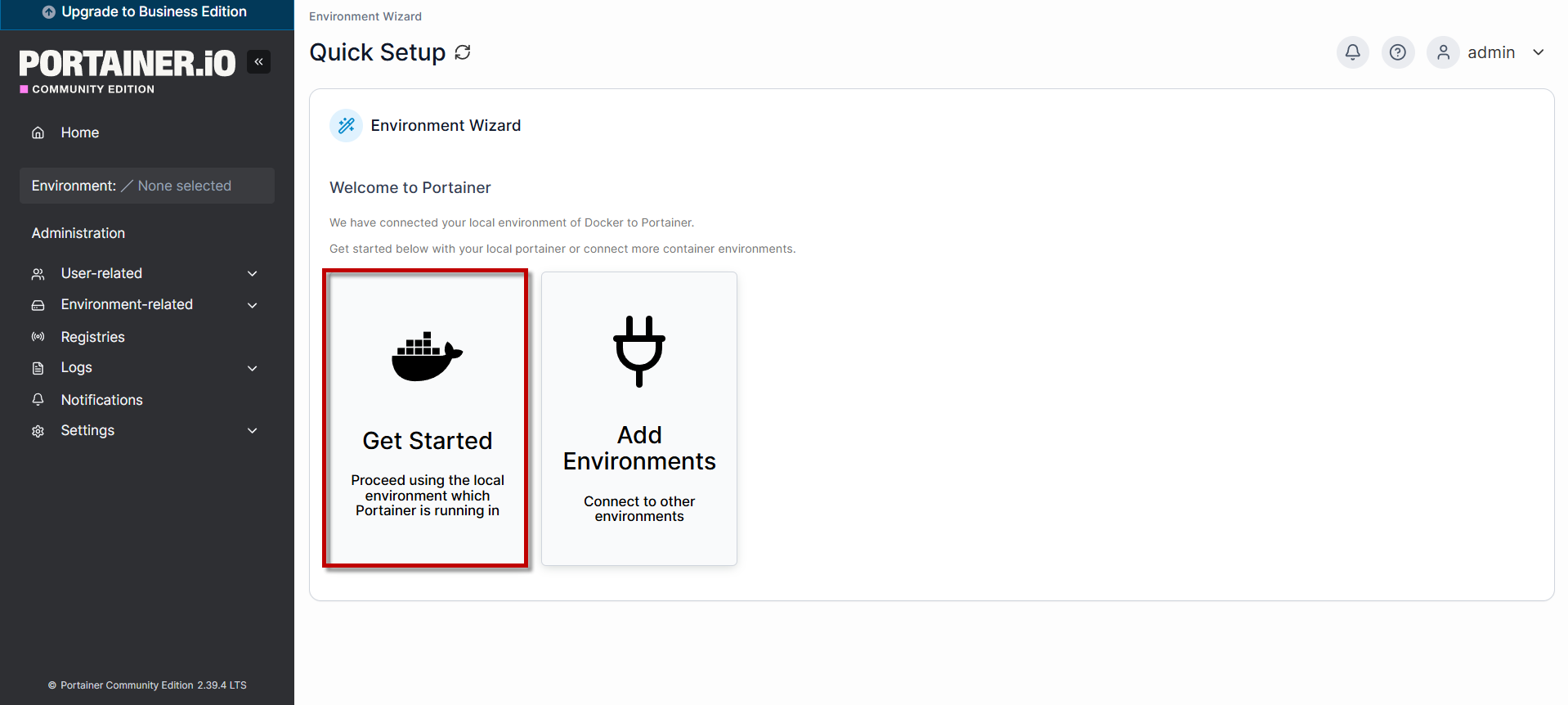
Keterangan:
Mode Local memungkinkan Portainer mengelola seluruh container Docker yang berjalan pada server tersebut secara langsung.
- Mengakses Dashboard PortainerJika proses konfigurasi berhasil, Anda akan masuk ke dashboard utama Portainer.
Beberapa menu yang tersedia antara lain:
- Environment
- Containers
- Images
- Volumes
- Networks
- Stacks
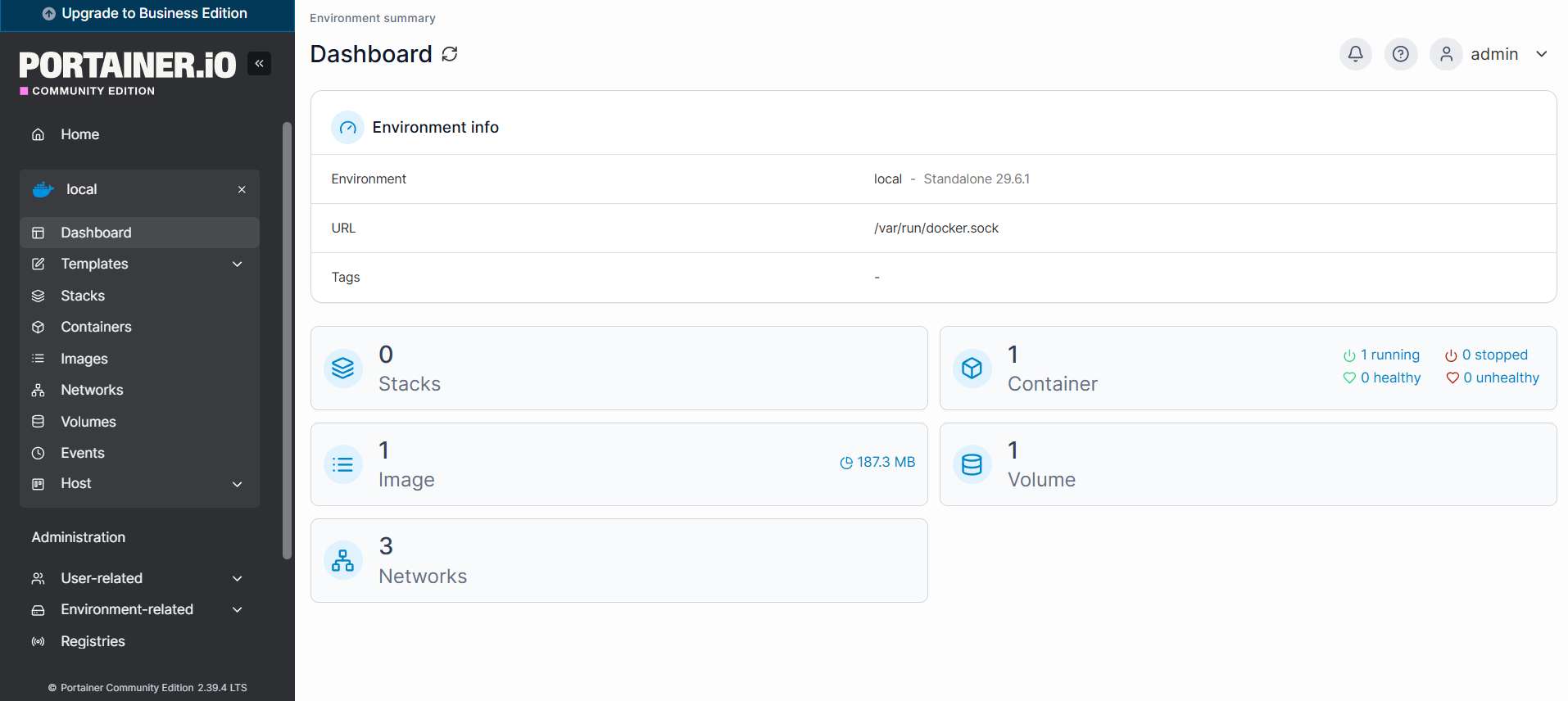
Keterangan:
Melalui dashboard ini, Anda dapat mengelola seluruh resource Docker mulai dari container, image, volume, network, hingga deployment aplikasi berbasis Docker Compose.
Tips dan Best Practice
Berikut beberapa rekomendasi yang disarankan saat menggunakan Portainer pada lingkungan produksi:
- Gunakan password administrator yang kuat dan unik.
- Aktifkan SSL Let's Encrypt agar akses dashboard terenkripsi.
- Lakukan backup volume portainer_data secara berkala.
- Perbarui image Portainer untuk mendapatkan fitur dan perbaikan keamanan terbaru.
- Hindari membuka port 9443 langsung ke internet apabila sudah menggunakan reverse proxy.
- Gunakan domain khusus untuk setiap aplikasi yang berjalan di server.
- Batasi akses dashboard hanya untuk administrator yang berwenang.
- Aktifkan firewall untuk membatasi akses ke layanan yang tidak diperlukan.
Keterangan:
Penerapan praktik keamanan yang baik akan membantu melindungi dashboard Portainer dan infrastruktur Docker dari akses yang tidak sah maupun potensi kerentanan keamanan.
Kesimpulan
Menggunakan Nginx sebagai reverse proxy untuk Portainer merupakan salah satu metode yang direkomendasikan untuk meningkatkan keamanan dan kemudahan akses dashboard Docker. Dengan dukungan SSL Let's Encrypt, administrator dapat mengakses Portainer melalui domain menggunakan koneksi HTTPS yang terenkripsi dan lebih aman.
Melalui panduan ini, Anda telah mempelajari cara install Portainer di Ubuntu 24.04, menjalankan container menggunakan Docker, mengonfigurasi reverse proxy Nginx, serta mengaktifkan SSL gratis dari Let's Encrypt. Setelah Portainer berhasil diamankan menggunakan HTTPS, Anda dapat mulai mengelola container Docker, membuat Docker Stack, melakukan monitoring layanan, hingga mengelola banyak server Docker secara terpusat melalui satu dashboard yang mudah digunakan.

