
Cara Install Wg-Easy UI Web Open Source WireGuard VPN di Ubuntu 24.04
Pengantar
WireGuard adalah protokol VPN (Virtual Private Network) modern yang dikenal sangat ringan, cepat, dan aman, menggunakan enkripsi mutakhir untuk melindungi lalu lintas jaringan. Berbeda dengan layanan VPN tradisional seperti OpenVPN atau IPSec, WireGuard memiliki konfigurasi yang lebih sederhana dan performa yang lebih tinggi.
Wg-Easy adalah antarmuka web yang memudahkan pengelolaan WireGuard melalui browser. Dengan Wg-Easy, Anda dapat menambahkan, menghapus, atau mengatur klien VPN tanpa perlu membuat atau mengedit file konfigurasi manual. Sistem ini berjalan di dalam container Docker, sehingga pengelolaannya lebih terisolasi dan mudah di-deploy.
Persiapan
Sebelum memulai, pastikan hal-hal berikut sudah tersedia:
- Server Ubuntu 24.04 LTS (virtual atau fisik)
- Akses SSH dengan hak root / sudo
- Docker & Docker Compose terinstal (Wg-Easy berjalan di Docker)
- IP publik atau domain yang mengarah ke server (disarankan)
Instalasi Docker dan Docker Compose
WG-Easy dijalankan menggunakan Docker agar lebih mudah dikelola dan portable.
Update Sistem
apt update && apt upgrade -yInstall Docker
curl -fsSL https://get.docker.com | bashJalankan dan aktifkan Docker
systemctl start docker
systemctl enable docker
Install Docker Compose Plugin
apt install docker-compose-plugin -yPastikan Docker sudah berjalan:
docker versionMenyiapkan Password Admin WG-Easy
Install Apache Utils
Gunakan perintah berikut:
sudo apt install apache2-utils -yBuat Password hash untuk Wg-Easy
Wg-Easy tidak menggunakan username, hanya password untuk login. Password harus di-hash sebelum dimasukkan ke konfigurasi Docker.
Contoh membuat hash untuk password Admin123!:
htpasswd -nbB '' 'Admin123!' | cut -d ':' -f2
Ganti Admin123! dengan password yang akan digunakan.
Outputnya akan mirip dengan:
$2y$05$2dVmxc5QjP.lzPXgQ80fc.Xq.jobmJ.0Hm2pcBDzu0bi6M7jP7qgS
Simpan hash tersebut. Password login yang dipakai nanti adalah Admin123!, bukan hash.
Langkah - Langkah Instalasi Wg-Easy
- Pastikan Docker Berjalan
- Periksa status Docker:
sudo service docker status
- Jika Docker belum terpasang atau tidak aktif:
sudo apt install docker.io docker-compose -y sudo service docker start - Tambahkan user aktif ke grup Docker:
sudo usermod -aG docker $USER
exec su - $USER
- Periksa status Docker:
- Jalankan Wg-Easy
Kemudian Masukkan ip pada wg_host dan password_hash sesuaikan dengan ip server dan password hash kita
Verifikasi container berjalan:docker run --detach \ --name wg-easy \ --env LANG=en \ --env WG_HOST=103.121.156.177 \ --env PASSWORD_HASH='$2y$05$2dVmxc5QjP.lzPXgQ80fc.Xq.jobmJ.0Hm2pcBDzu0bi6M7jP7qgS' \ --env PORT=51821 \ --env WG_PORT=51820 \ --volume ~/.wg-easy:/etc/wireguard \ --publish 51820:51820/udp \ --publish 51821:51821/tcp \ --cap-add NET_ADMIN \ --cap-add SYS_MODULE \ --sysctl 'net.ipv4.conf.all.src_valid_mark=1' \ --sysctl 'net.ipv4.ip_forward=1' \ --restart unless-stopped \ ghcr.io/wg-easy/wg-easy
docker ps - Akses UI Wg-Easy
Buka browser:
Login menggunakan password yang telah di-hash tadi.http://Ip-Address:51821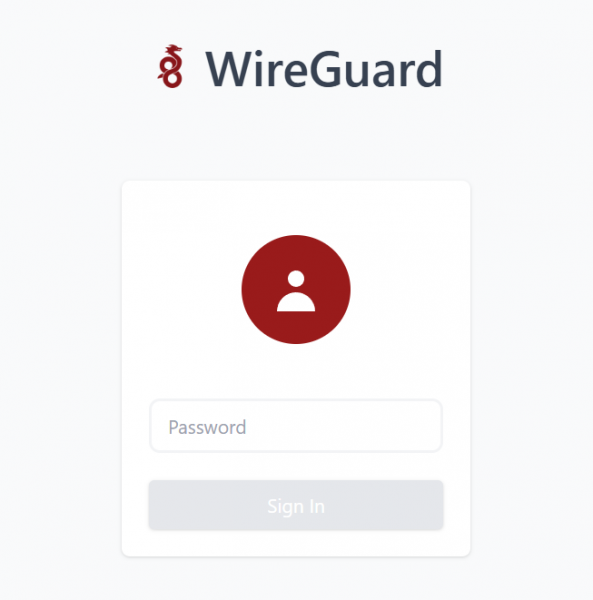
Menambahkan Client WireGuard dari Web UI
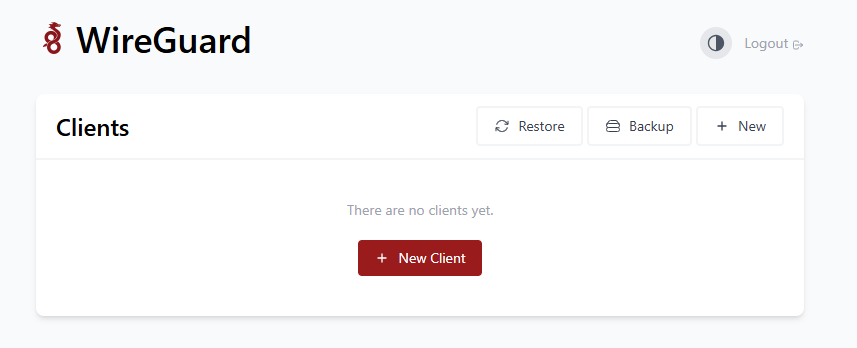
Melalui dashboard:
- Untuk tambah Client, Klik tombol New
- Masukkan nama client
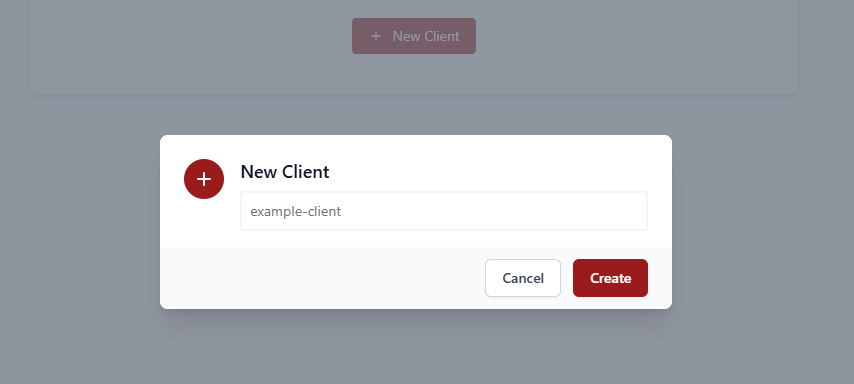
- WG-Easy otomatis membuat konfigurasi
- Pastikan Client baru telah dibuat dan klik Download Konfigurasi untuk mengunduh file konfigurasi WireGuard klien.
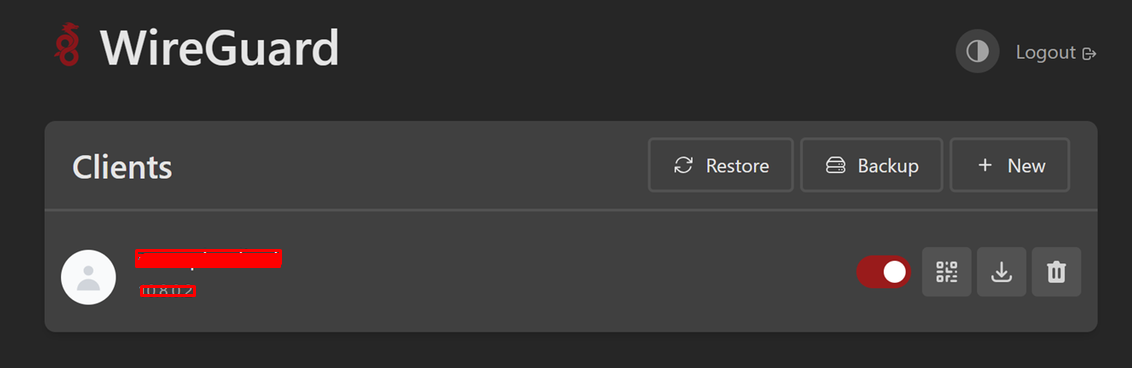
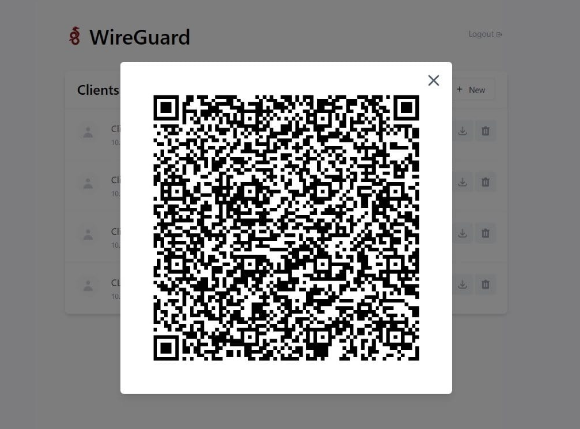
- Klik opsi Kode QR untuk menampilkan Kode QR yang dapat dipindai dan menghubungkan klien perangkat seluler ke server WireGuard.
Kesimpulan
Dengan langkah-langkah di atas, Anda telah berhasil menjalankan WG-Easy di Ubuntu 24.04 menggunakan IP publik tanpa domain, mulai dari membuat hash password untuk login, mengakses Web UI, hingga mengelola client WireGuard VPN langsung dari browser. Pada tahap ini, proses login masih menggunakan password saja, sehingga untuk penggunaan jangka panjang atau lingkungan produksi sangat disarankan menambahkan domain dan SSL agar akses dashboard menjadi lebih aman dan profesional.
Keunggulan utama WG-Easy terletak pada kemudahannya. Seluruh pengelolaan WireGuard VPN yang sebelumnya harus dilakukan melalui file konfigurasi dan command line kini dapat dikerjakan melalui web interface yang modern dan ramah pengguna. Hal ini membuat WG-Easy cocok digunakan baik oleh administrator berpengalaman maupun pengguna yang baru pertama kali membangun VPN sendiri.
Dengan mengikuti panduan ini secara bertahap dan menjalankannya di VPS yang stabil dan andal seperti layanan dari Plasawebhost, Anda dapat membangun VPN pribadi yang aman, cepat, dan siap digunakan untuk kebutuhan harian maupun profesional, tanpa kompleksitas yang berlebihan.

