
Cara install wordpress di Kubernetes Cluster dengan PVC dan Storage terpisah
Pengantar
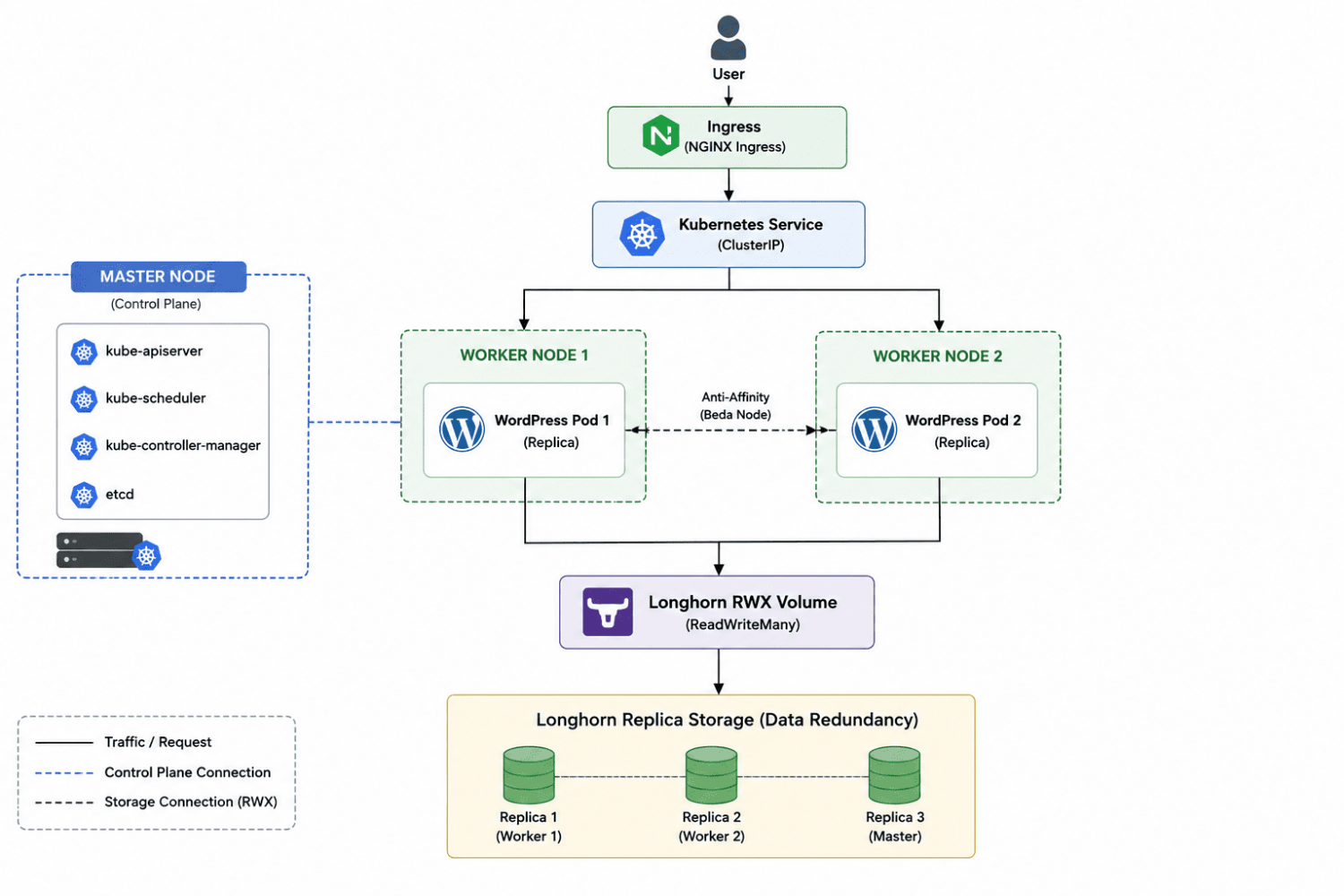
Dalam implementasi Kubernetes modern, aplikasi seperti WordPress sebaiknya tidak hanya dijalankan sebagai container biasa, tetapi juga dilengkapi dengan sistem penyimpanan persisten yang terpisah dari pod karena pod bersifat ephemeral sehingga data berisiko hilang saat terjadi restart atau perpindahan node. Dengan memanfaatkan PersistentVolumeClaim atau PVC dan storage terpisah seperti Longhorn, data penting WordPress seperti media upload, plugin, tema, dan konfigurasi akan tetap aman meskipun terjadi redeploy. Pada tutorial ini kita akan mempelajari cara menginstal WordPress di Kubernetes menggunakan komponen seperti Deployment, Service, PVC, storage terpisah berbasis Longhorn, serta Ingress untuk akses domain sehingga cocok digunakan untuk pembelajaran Kubernetes storage, kebutuhan lab DevOps, implementasi pada VPS Kubernetes, maupun simulasi high availability sederhana.
Apa Itu PVC ?
PVC digunakan agar data aplikasi tetap tersimpan meskipun pod mengalami restart, reschedule, atau redeploy.
Contoh data WordPress yang disimpan:
- Upload gambar dan media
- Plugin
- Theme
- File konfigurasi
Tanpa PVC, seluruh data tersebut akan hilang ketika pod berhenti atau berpindah node karena sifat pod yang ephemeral. Hal ini dapat menyebabkan kehilangan data penting seperti konten website, konfigurasi, maupun aset media yang sudah diunggah.
Arsitektur
Persiapan
Sebelum memulai, pastikan:
- Kubernetes cluster sudah berjalan
- Ingress NGINX sudah terinstall
- Domain/subdomain sudah diarahkan ke IP server
- Helm Sudah terinstall
- External Database
Install Longhorn
Sebelum menggunakan PVC untuk WordPress, kita perlu menyiapkan storage backend terlebih dahulu. Pada tutorial ini, kita akan menggunakan Longhorn sebagai distributed storage untuk Kubernetes.
- Persiapan Sebelum Install Longhorn
Longhorn membutuhkan package iSCSI pada setiap node Kubernetes.Jalankan perintah berikut di semua node:
apt update
apt install -y open-iscsi
Enable service iSCSI:
systemctl enable iscsid
systemctl start iscsid
Cek status service:
systemctl status iscsidPastikan status:
active (running) - Install Longhorn
Buat namespace Longhorn:
kubectl create namespace longhorn-systemInstall Longhorn:
kubectl apply -f https://raw.githubusercontent.com/longhorn/longhorn/master/deploy/longhorn.yamlPerintah ini akan menginstall seluruh komponen Longhorn seperti manager, driver, UI, dan engine storage.
- Cek Status Pod Longhorn
kubectl get pods -n longhorn-system -wTunggu hingga semua pod berstatus:
Running - Cek StorageClass Longhorn
Jalankan perintah berikut:
kubectl get storageclassBiasanya akan muncul StorageClass dengan nama:
longhornStorageClass ini nantinya digunakan oleh PVC WordPress dan aplikasi lainnya.
- Verifikasi Longhorn
Cek semua pod Longhorn:
kubectl get pods -n longhorn-systemCek service Longhorn:
kubectl get svc -n longhorn-systemCek PVC yang menggunakan Longhorn:
kubectl get pvcKeterangan:
Jika PVC berhasil dibuat dan status pod Longhorn berjalan normal, berarti Longhorn sudah berhasil digunakan sebagai storage backend Kubernetes.
Membuat PVC WordPress
- Membuat Namespace WordPress
Namespace digunakan untuk memisahkan resource WordPress dari aplikasi lain di dalam cluster Kubernetes.kubectl create namespace wordpress - Membuat PersistentVolumeClaim (PVC)
PVC digunakan untuk menyediakan persistent storage agar data WordPress tetap tersimpan meskipun pod restart atau berpindah node.Buat file konfigurasi:
nano wordpress-pvc.yamlIsi konfigurasi berikut:
kind: PersistentVolumeClaim

metadata:
  name: wordpress-pvc
  namespace: wordpress

spec:
  accessModes:
    - ReadWriteMany

  storageClassName: longhorn

  resources:
    requests:
      storage: 10Gi
Penjelasan:
- name adalah nama PVC
- namespace menentukan PVC dibuat di namespace wordpress
- accessModes: ReadWriteMany memungkinkan volume diakses banyak pod sekaligus
- storageClassName: longhorn menggunakan StorageClass dari Longhorn
- storage: 10Gi menentukan kapasitas storage yang diminta
- Apply PVC
kubectl apply -f wordpress-pvc.yaml - Cek Status PVC
kubectl get pvc -n wordpressPastikan status PVC menjadi Bound, yang berarti storage berhasil terhubung dengan Longhorn.
Membuat Deployment WordPress
- Membuat Deployment WordPress
Deployment digunakan untuk menjalankan container WordPress di Kubernetes sekaligus menghubungkannya dengan database dan persistent storage.Buat file konfigurasi:
nano wordpress-deployment.yamlIsi konfigurasi berikut:
apiVersion: apps/v1
      affinity:
        podAntiAffinity:
          requiredDuringSchedulingIgnoredDuringExecution:
          - labelSelector:
              matchExpressions:
              - key: app
                operator: In
                values:
                - wordpress
            topologyKey: kubernetes.io/hostname

      containers:
      - name: wordpress
        image: wordpress:latest

        ports:
        - containerPort: 80

        env:
        - name: WORDPRESS_DB_HOST
          value: db.example.com:3306

        - name: WORDPRESS_DB_USER
          value: wordpress

        - name: WORDPRESS_DB_PASSWORD
          value: password

        - name: WORDPRESS_DB_NAME
          value: wordpress

        resources:
          requests:
            memory: "256Mi"
            cpu: "250m"

          limits:
            memory: "512Mi"
            cpu: "500m"

        readinessProbe:
          httpGet:
            path: /
            port: 80
          initialDelaySeconds: 10
          periodSeconds: 5

        livenessProbe:
          httpGet:
            path: /
            port: 80
          initialDelaySeconds: 30
          periodSeconds: 10

        volumeMounts:
        - name: wordpress-storage
          mountPath: /var/www/html/wp-content

      volumes:
      - name: wordpress-storage
        persistentVolumeClaim:
          claimName: wordpress-pvc
Penjelasan:
- replicas: 2 menjalankan dua pod WordPress
- image: wordpress:latest menggunakan image WordPress terbaru
- containerPort: 80 membuka port HTTP WordPress
- WORDPRESS_DB_HOST : adalah hostname service MySQL
- WORDPRESS_DB_USER : username database WordPress
- WORDPRESS_DB_PASSWORD : password database
- WORDPRESS_DB_NAME : nama database yang digunakan
- volumeMounts : digunakan untuk mount storage ke direktori WordPress
- claimName: wordpress-pvc menggunakan PVC yang sebelumnya dibuat
Catatan:
Jika menggunakan database external, pastikan konfigurasi DB_HOST, DB_USER, DB_PASSWORD, dan DB_NAME sudah sesuai dengan informasi database external yang digunakan.
- Apply Deployment
kubectl apply -f wordpress-deployment.yaml
Membuat Service WordPress
- Membuat Service WordPress
Service digunakan untuk menghubungkan aplikasi WordPress agar dapat diakses oleh resource lain seperti Ingress atau pod lainnya di dalam cluster.
Buat file konfigurasi:
nano wordpress-service.yamlIsi konfigurasi berikut:
apiVersion: v1
kind: Service
metadata:
  name: wordpress
  namespace: wordpress

spec:
  selector:
    app: wordpress

  ports:
  - port: 80
    targetPort: 80

  type: ClusterIP
Penjelasan:
- name: wordpress adalah nama service
- namespace: wordpress service dibuat di namespace wordpress
- selector digunakan untuk menghubungkan service ke pod WordPress
- port: 80 adalah port service di dalam cluster
- targetPort: 80 adalah port container WordPress
- type: ClusterIP membuat service hanya bisa diakses dari dalam cluster
- Apply Service
kubectl apply -f wordpress-service.yaml
Membuat Ingress WordPress
- Membuat Ingress WordPress
Ingress digunakan untuk menghubungkan domain ke service WordPress sehingga aplikasi dapat diakses melalui browser menggunakan domain publik.Sebelum melakukan konfigurasi berikut pastikan sudah melakukan konfigurasi ingress dan metallb,jika belum bisa di cek pada artikel berikut disiniBuat file konfigurasi:
nano wordpress-ingress.yamlIsi konfigurasi berikut:
apiVersion: networking.k8s.io/v1
kind: Ingress
metadata:
  name: wordpress-ingress
  namespace: wordpress

spec:
  ingressClassName: nginx

  rules:
  - host: wp1.domainkuweb.id
    http:
      paths:
      - path: /
        pathType: Prefix
        backend:
          service:
            name: wordpress
            port:
              number: 80
Penjelasan:
- kind: Ingress menandakan resource yang dibuat adalah Ingress
- namespace: wordpress Ingress dibuat di namespace wordpress
- ingressClassName: nginx menggunakan NGINX Ingress Controller
- host adalah domain yang digunakan untuk akses WordPress
- path: / semua request diarahkan ke service WordPress
- service.name adalah nama service tujuan
- port.number: 80 menggunakan port HTTP WordPress
- Apply Ingress
kubectl apply -f wordpress-ingress.yaml
Verifikasi Deployment
- Cek Pod
kubectl get pods -n wordpressPastikan pod WordPress berstatus Running.
- Cek Service
kubectl get svc -n wordpressPastikan service WordPress berhasil dibuat.
- Cek Ingress
kubectl get ingress -n wordpressPastikan domain dan address Ingress sudah muncul.
Mengakses WordPress
- Akses WordPress dari Browser
Buka browser dan akses domain berikut:
http://wp1.domainku.web.idJika konfigurasi Ingress, Service, dan Deployment sudah benar, maka halaman instalasi WordPress akan muncul.
Selanjutnya Anda dapat melanjutkan proses setup WordPress seperti:
- Menentukan bahasa
- Membuat akun administrator
- Menentukan nama website
- Menyelesaikan instalasi WordPress
Tips Penting
- Gunakan Namespace Terpisah
Gunakan namespace terpisah untuk setiap aplikasi agar resource lebih mudah dikelola dan dimonitor.
Contoh namespace:
wordpress
monitoring
longhorn-system
Dengan namespace terpisah, manajemen deployment, service, dan storage menjadi lebih rapi.
- Gunakan StorageClass Longhorn
Pastikan PVC menggunakan StorageClass Longhorn agar storage dibuat otomatis oleh Longhorn.
storageClassName: longhornDengan cara ini, volume akan otomatis terhubung ke sistem storage Longhorn.
- Backup Longhorn Secara Berkala
Longhorn mendukung berbagai fitur backup seperti:
- Snapshot
- Backup otomatis
- Restore volume
Fitur ini sangat penting untuk menjaga keamanan data pada environment production.
Kesimpulan
Menginstall WordPress di Kubernetes menggunakan PVC dan storage terpisah memberikan keuntungan dalam menjaga persistensi data agar tetap aman meskipun pod mengalami restart, redeploy, maupun perpindahan node. Dengan memanfaatkan Longhorn sebagai storage backend, data WordPress seperti upload media, plugin, tema, dan konfigurasi dapat tersimpan secara persistent dan lebih mudah dikelola di lingkungan Kubernetes.
Pada tutorial ini kita juga mempelajari penggunaan Deployment, Service, Ingress, serta integrasi database baik menggunakan MySQL internal Kubernetes maupun database external seperti cPanel hosting. Selain itu, konfigurasi Ingress memungkinkan WordPress diakses menggunakan domain publik sehingga lebih menyerupai implementasi production.
Dengan memahami konsep PVC, storage terpisah, dan integrasi service Kubernetes, implementasi WordPress di Kubernetes dapat menjadi dasar yang baik untuk pembelajaran container orchestration, DevOps, maupun pengembangan infrastruktur aplikasi modern berbasis cloud native.

