
Cara Setting Koneksi OpenVPN Client di Android dan Windows
Pengantar
Keamanan data saat berselancar di internet kini menjadi hal yang sangat penting. Salah satu solusi terbaik untuk menjaga privasi dan keamanan koneksi adalah dengan menggunakan OpenVPN. OpenVPN memungkinkan Anda mengakses jaringan secara aman, baik dari perangkat Android maupun Windows.
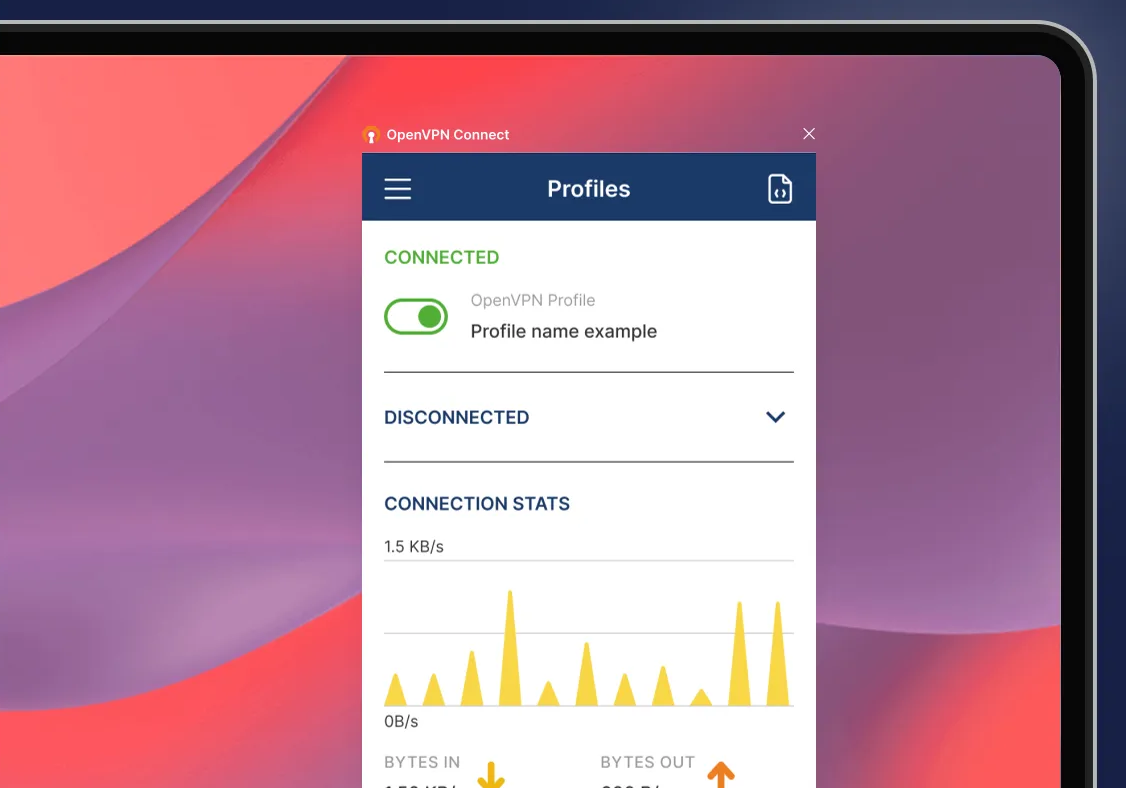
Pada artikel ini, Plasawebhost akan membahas cara setting OpenVPN Client di Android dan Windows secara lengkap, mudah dipahami.
Apa Itu OpenVPN?
OpenVPN adalah aplikasi VPN open-source yang digunakan untuk membuat koneksi jaringan yang aman melalui internet. Dengan OpenVPN, data yang dikirim akan dienkripsi sehingga lebih aman dari ancaman penyadapan.
Beberapa manfaat OpenVPN:
- Melindungi privasi data
- Akses jaringan server dari jarak jauh
- Koneksi lebih aman dan stabil
- Cocok untuk kebutuhan personal maupun bisnis
Persiapan Sebelum Setting OpenVPN
Sebelum melakukan konfigurasi OpenVPN di Android atau Windows, pastikan Anda sudah memiliki akun aktif di PlasaWebHost.
- Pastikan Sudah Order layanan VPN di Plasawebhost
Jika belum bisa klik Disini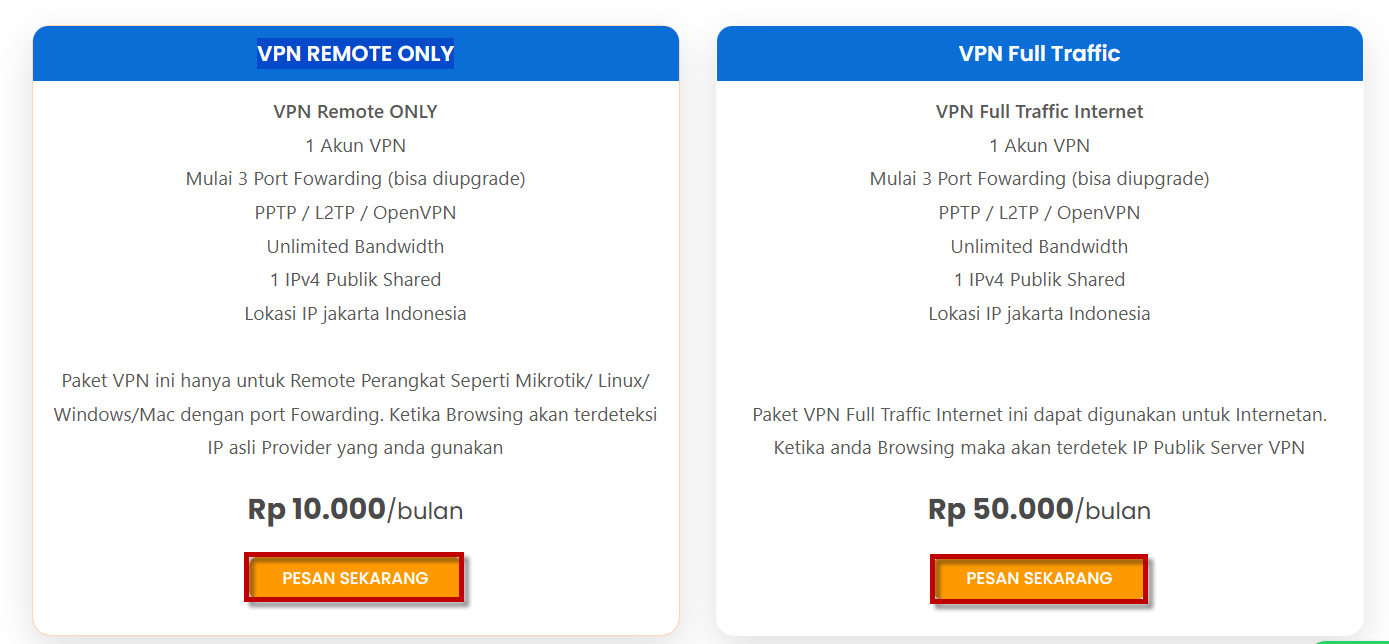
- Download Config OpenVPN dari Client Area
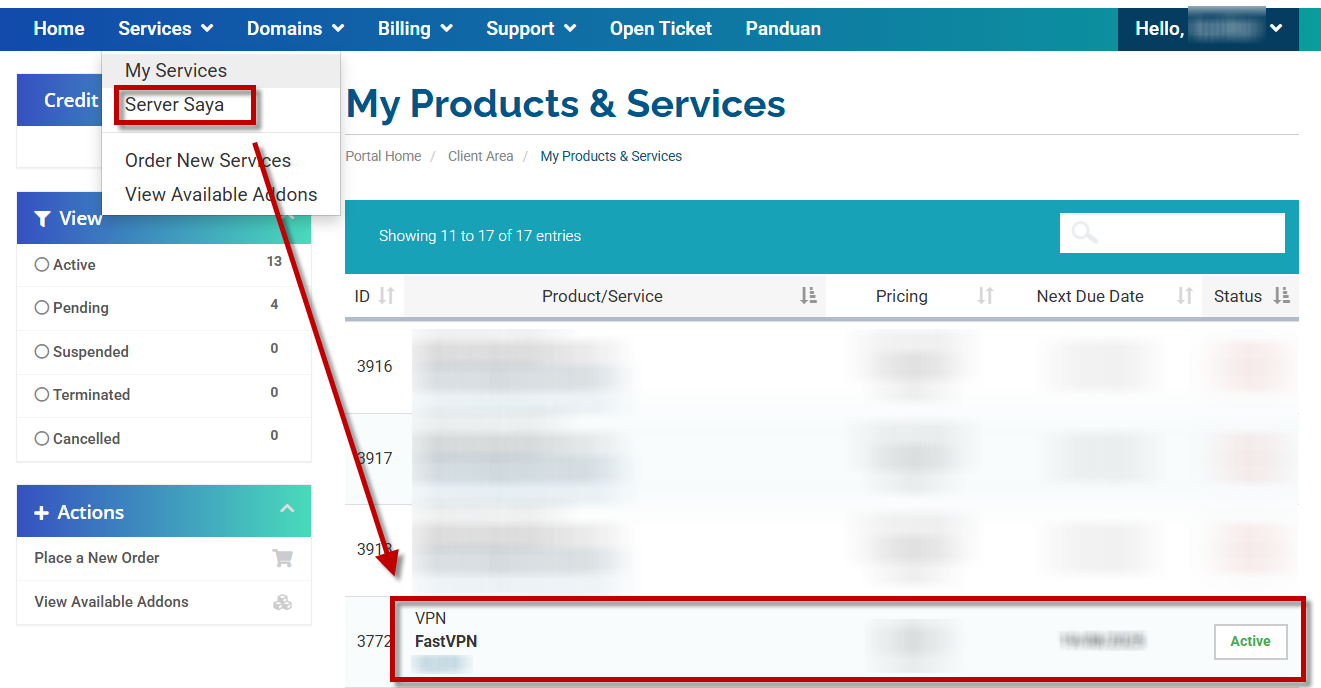
Langkah ini wajib dilakukan untuk kedua device (Android & Windows):- Login ke Client Area
- Masuk ke menu Layanan / Services,Kemudian Pilih layanan VPN
-
- Pilih Download Config (.ovpn + Certificate) atau bisa pilih Scan Barcode
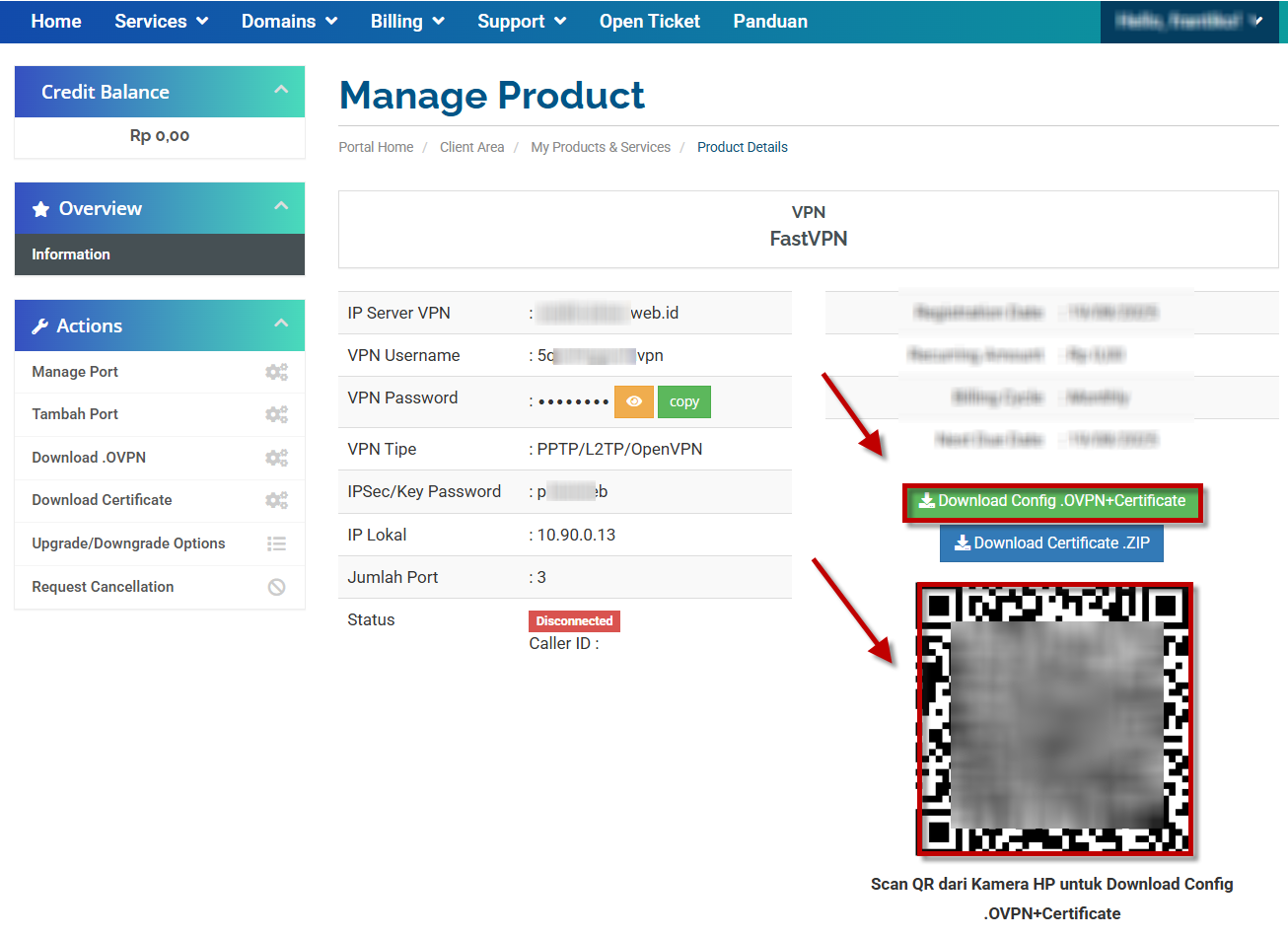
Catatan : Jika ingin Import File Certificate secara manual bisa di klik Download Certificate.Zip
- Pilih Download Config (.ovpn + Certificate) atau bisa pilih Scan Barcode
Cara Setting OpenVPN Client di Android
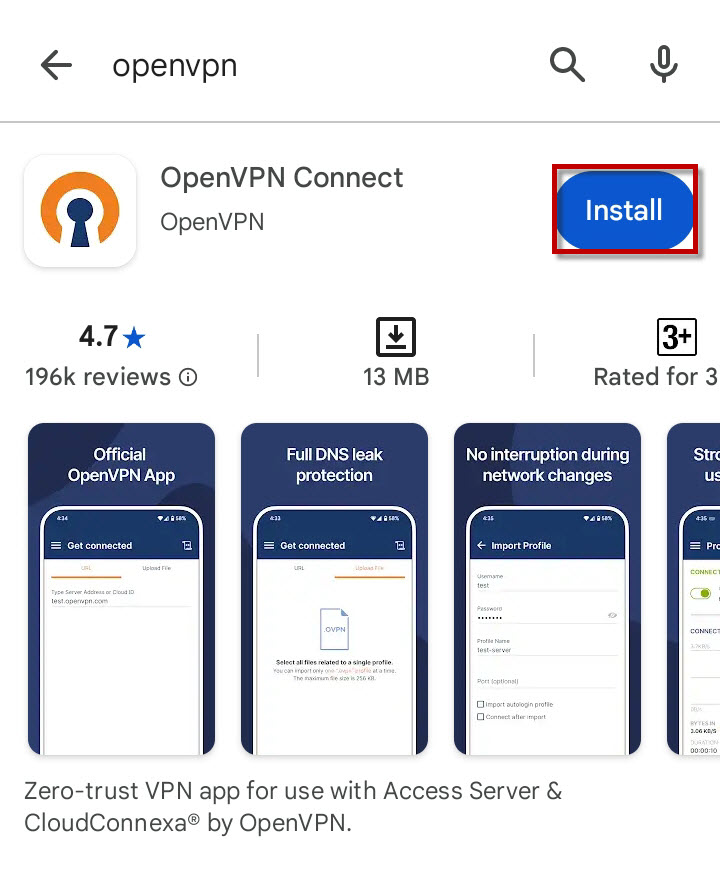
- Install Aplikasi OpenVPN
- Buka Google Play Store
- Cari dan install OpenVPN Connect
- Import Config OpenVPN
Berikut Langkah - Langkah untuk import Config OpenVPN:
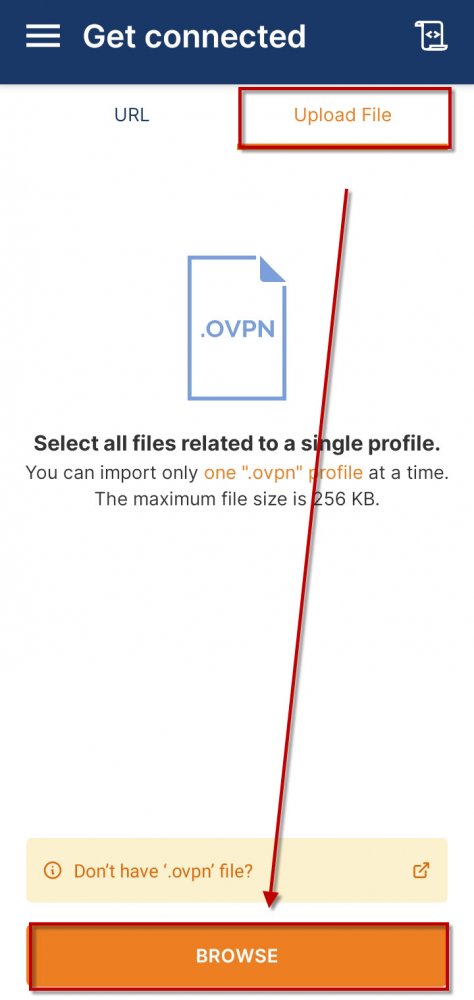
- Buka aplikasi OpenVPN Connect
- Pilih Upload File kemudian pilih Browse
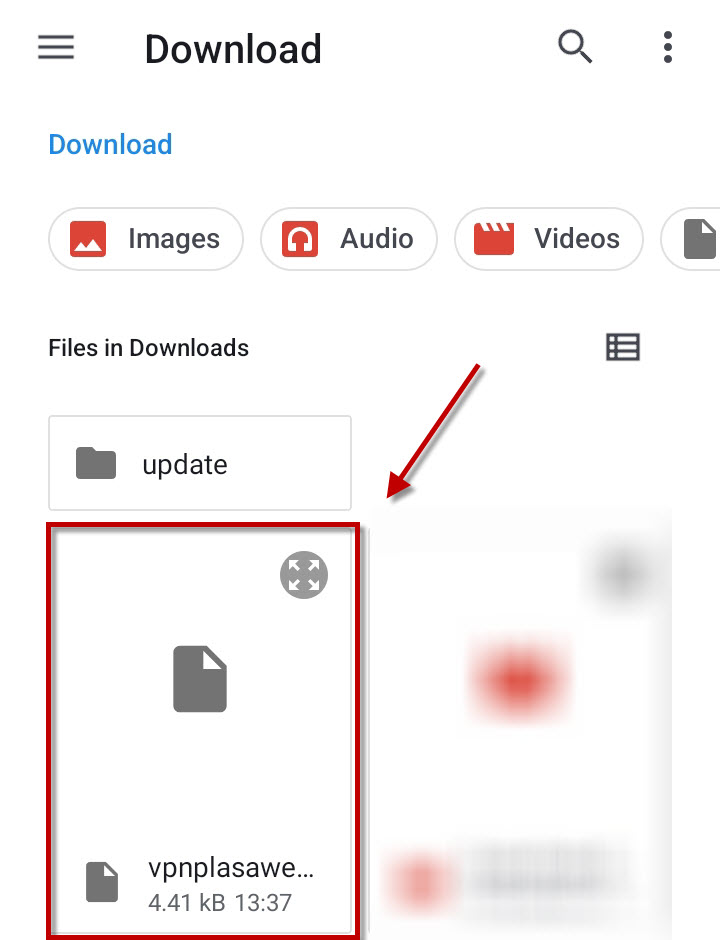
- Pilih file .ovpn yang sudah diunduh dari Client Area
- Masukkan Username yang berada di dalam Client Area
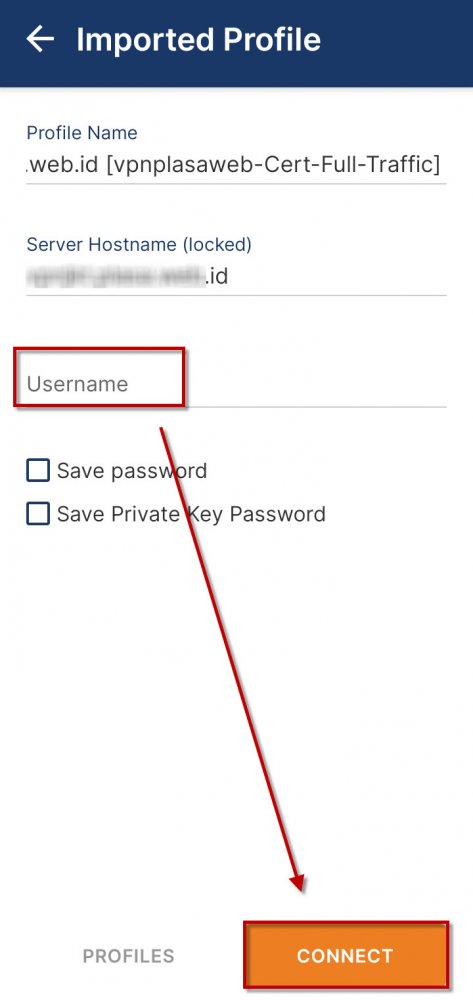
- Kemudian masukkan Password dan Private Key
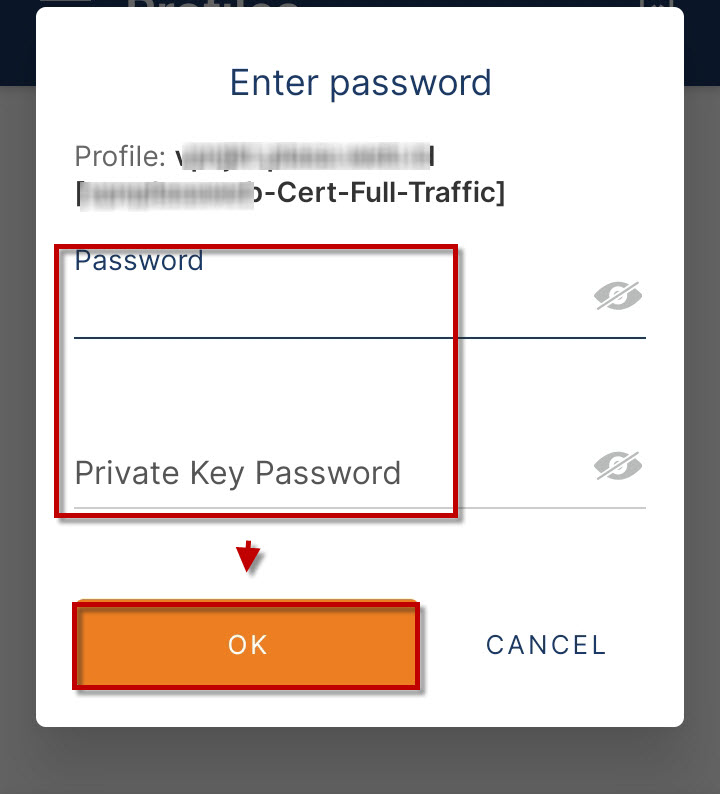
- Koneksi Berhasil
Jika berhasil, akan muncul ikon VPN di status bar Android. Koneksi Anda kini sudah terenkripsi dan aman.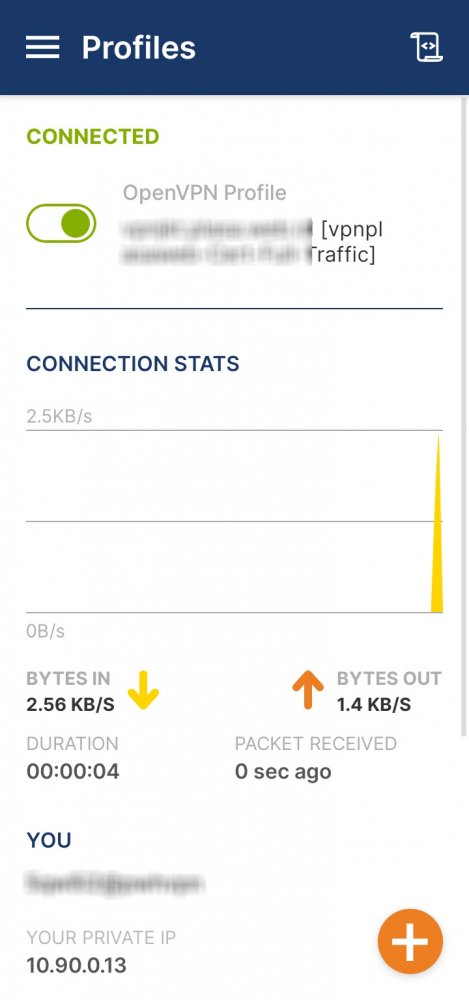
Cara Setting OpenVPN Client di Windows
- Install OpenVPN Client
- Download aplikasi OpenVPN Client untuk Windows Disini
- Install hingga selesai
- Jalankan aplikasi sebagai Administrator
- Masukkan File Konfigurasi
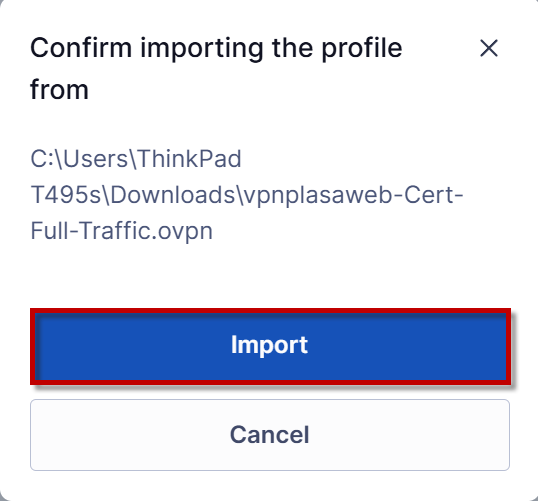
- Import file .ovpn yang sudah diunduh
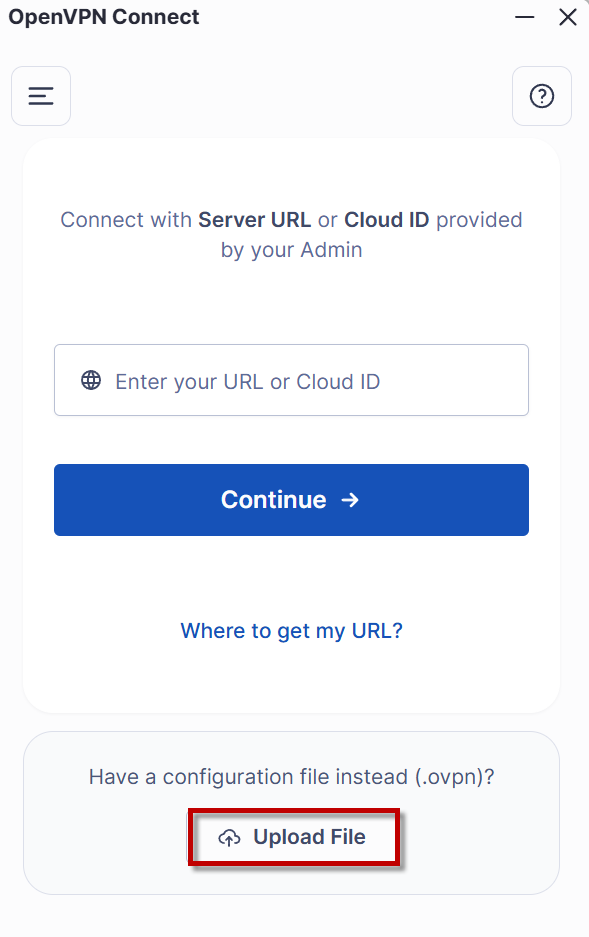
- Klik import
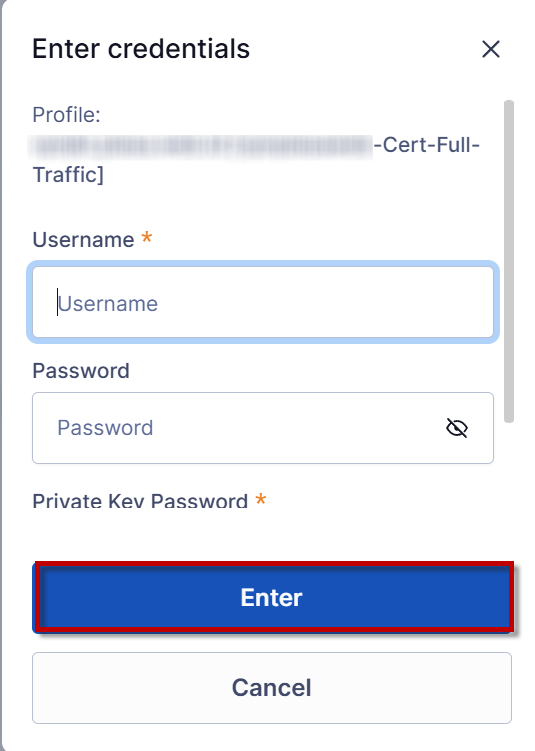
- Kemudian masukkan Username,Password dan Private Key yang berada di Client Area
- Koneksi Berhasil
Jika berhasil, akan muncul ikon VPN di status bar.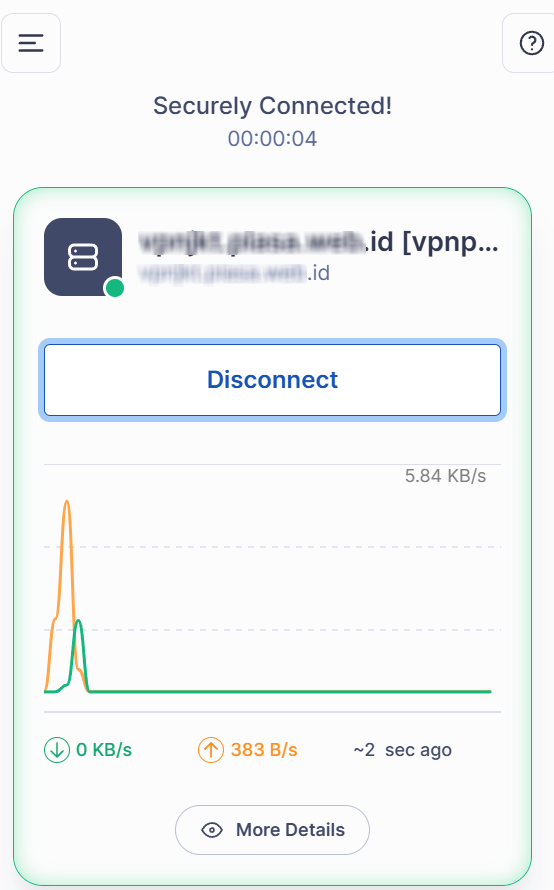
- Import file .ovpn yang sudah diunduh
Kesimpulan
Setting OpenVPN Client di Android dan Windows kini semakin mudah, terutama dengan dukungan download config dan QR Code langsung dari Client Area Plasawebhost. Dengan OpenVPN, koneksi menjadi lebih aman, stabil, dan terpercaya untuk berbagai kebutuhan online.
Jika Anda membutuhkan VPS handal, VPN aman, dan hosting dengan performa tinggi, Plasawebhost hadir sebagai solusi terbaik. Infrastruktur yang stabil, support profesional, serta kemudahan pengelolaan layanan menjadikan pengalaman Anda lebih nyaman dan efisien.

