
Cara Install Wiki.js di Ubuntu 24.04 LTS

Pengantar
Wiki.js adalah aplikasi wiki modern berbasis Node.js yang dirancang untuk memudahkan pembuatan dan pengelolaan dokumentasi. Dengan antarmuka yang bersih, dukungan Markdown, serta fitur versi revisi, Wiki.js sangat cocok digunakan sebagai pusat dokumentasi yang rapi dan profesional.
Pada artikel ini, kita akan membahas cara install Wiki.js di Ubuntu 24.04 LTS menggunakan Docker secara bertahap dan mudah dipahami, bahkan untuk pemula. Metode Docker dipilih karena lebih stabil, aman, dan mudah dalam hal maintenance.
Kenapa Perlu Menggunakan Wiki.js?
Beberapa alasan kenapa Wiki.js layak dipilih:
- Open source dan gratis
- Mendukung Markdown dengan live preview
- Memiliki version control (riwayat perubahan halaman)
- Bisa digunakan untuk dokumentasi internal, knowledge base, hingga wiki komunitas
- Mendukung banyak metode login dan plugin tambahan
- Mudah di-update tanpa ribet
Wiki.js sangat cocok untuk:
- Dokumentasi internal perusahaan
- Knowledge base server atau aplikasi
- Catatan pribadi atau tim
- Materi pembelajaran dan edukasi
- Dokumentasi project dan event
Langkah-Langkah Install Wiki.js di Ubuntu 24.04 LTS
- Pastikan Server Sudah Update
Sebelum instalasi apa pun, biasakan selalu update sistem agar terhindar dari error dependensi.
sudo apt update
sudo apt upgrade -y
Jika server baru, langkah ini wajib dilakukan.
- Install Docker di Ubuntu 24.04
Wiki.js akan kita jalankan menggunakan Docker supaya instalasi lebih simpel dan stabil.
- Install paket pendukung Docker
sudo apt install -y ca-certificates curl gnupg lsb-release - Tambahkan repository resmi Docker
sudo mkdir -p /etc/apt/keyrings
curl -fsSL https://download.docker.com/linux/ubuntu/gpg | \
sudo gpg --dearmor -o /etc/apt/keyrings/docker.gpg
echo "deb [arch=$(dpkg --print-architecture) signed-by=/etc/apt/keyrings/docker.gpg] \ https://download.docker.com/linux/ubuntu $(lsb_release -cs) stable" | \ sudo tee /etc/apt/sources.list.d/docker.list > /dev/null - Install Docker Engine
sudo apt update sudo apt install -y docker-ce docker-ce-cli containerd.io docker-compose-plugin - Cek apakah Docker sudah berjalan:
docker --versionOutput :
root@lab:~# docker --version
Docker version 29.1.5, build 0e6fee6
Jika muncul versi Docker, berarti instalasi berhasil.
- Install paket pendukung Docker
- Siapkan Direktori dan Secret Wiki.js
- Agar rapi dan aman, kita buat direktori khusus.
sudo mkdir -p /etc/wiki - Buat password database secara acak:
openssl rand -base64 32 | sudo tee /etc/wiki/.db-secretFile ini jangan dihapus, karena digunakan Wiki.js untuk koneksi database.
- Agar rapi dan aman, kita buat direktori khusus.
- Buat Network dan Volume Docker
- Buat network internal Docker
docker network create wikinetNetwork ini membuat Wiki.js dan database bisa saling terhubung dengan aman.
- Buat volume untuk data PostgreSQL
docker volume create pgdataVolume ini memastikan data tidak hilang meskipun container di-restart.
- Buat network internal Docker
- Buat Container Database PostgreSQL
docker create \
--name=db \
--network=wikinet \
--restart=unless-stopped \
-e POSTGRES_DB=wiki \
-e POSTGRES_USER=wiki \
-e POSTGRES_PASSWORD_FILE=/etc/wiki/.db-secret \
-v /etc/wiki/.db-secret:/etc/wiki/.db-secret:ro \
-v pgdata:/var/lib/postgresql/data \
postgres:15
Database ini akan digunakan khusus oleh Wiki.js.
- Buat Container Wiki.js
docker create \
--name=wiki \
--network=wikinet \
--restart=unless-stopped \
-e DB_TYPE=postgres \
-e DB_HOST=db \
-e DB_PORT=5432 \
-e DB_NAME=wiki \
-e DB_USER=wiki \
-e DB_PASS_FILE=/etc/wiki/.db-secret \
-e UPGRADE_COMPANION=1 \
-v /etc/wiki/.db-secret:/etc/wiki/.db-secret:ro \
-p 80:3000 \
-p 443:3443 \
ghcr.io/requarks/wiki:2
Penjelasan singkat:
- Port 80 : akses HTTP
- Port 443 : akses HTTPS
- Database otomatis terhubung ke PostgreSQL
- Buat Container Wiki.js Update Companion
Container ini membantu proses update Wiki.js ke versi terbaru.
docker create \ --name=wiki-update-companion \ --network=wikinet \ --restart=unless-stopped \ -v /var/run/docker.sock:/var/run/docker.sock:ro \ ghcr.io/requarks/wiki-update-companion:latest - Jalankan Semua Container
docker start db
docker start wiki
docker start wiki-update-companion
Cek status container:
Output :docker ps
Pastikan semua container statusnya Up.
Akses Wizard Instalasi Wiki.js
- Buka browser dan akses:
http://IP-SERVER-ANDAOutput :
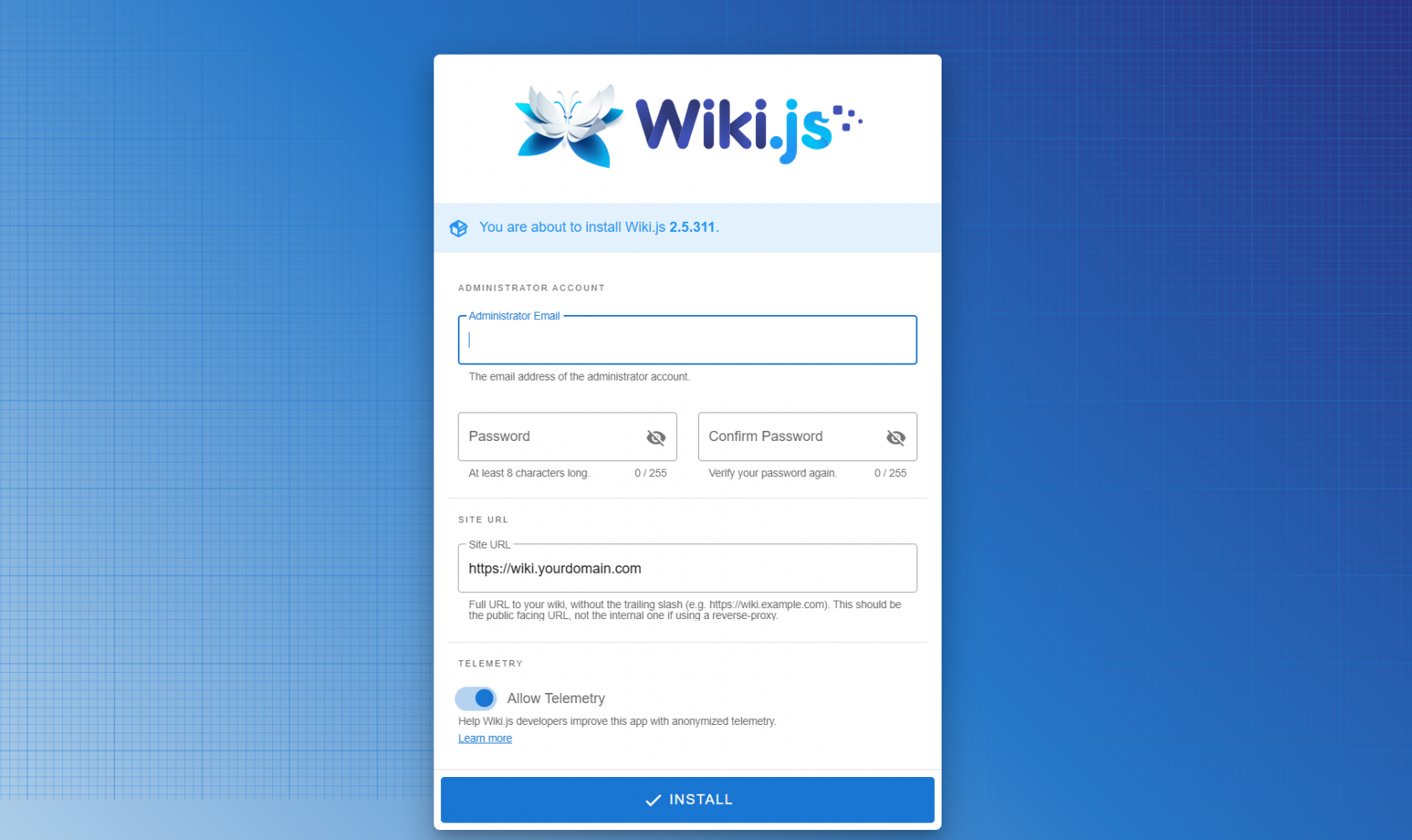
Penjelasan : Masukkan alamat email, Password, dan domain yang ingin di gunakan
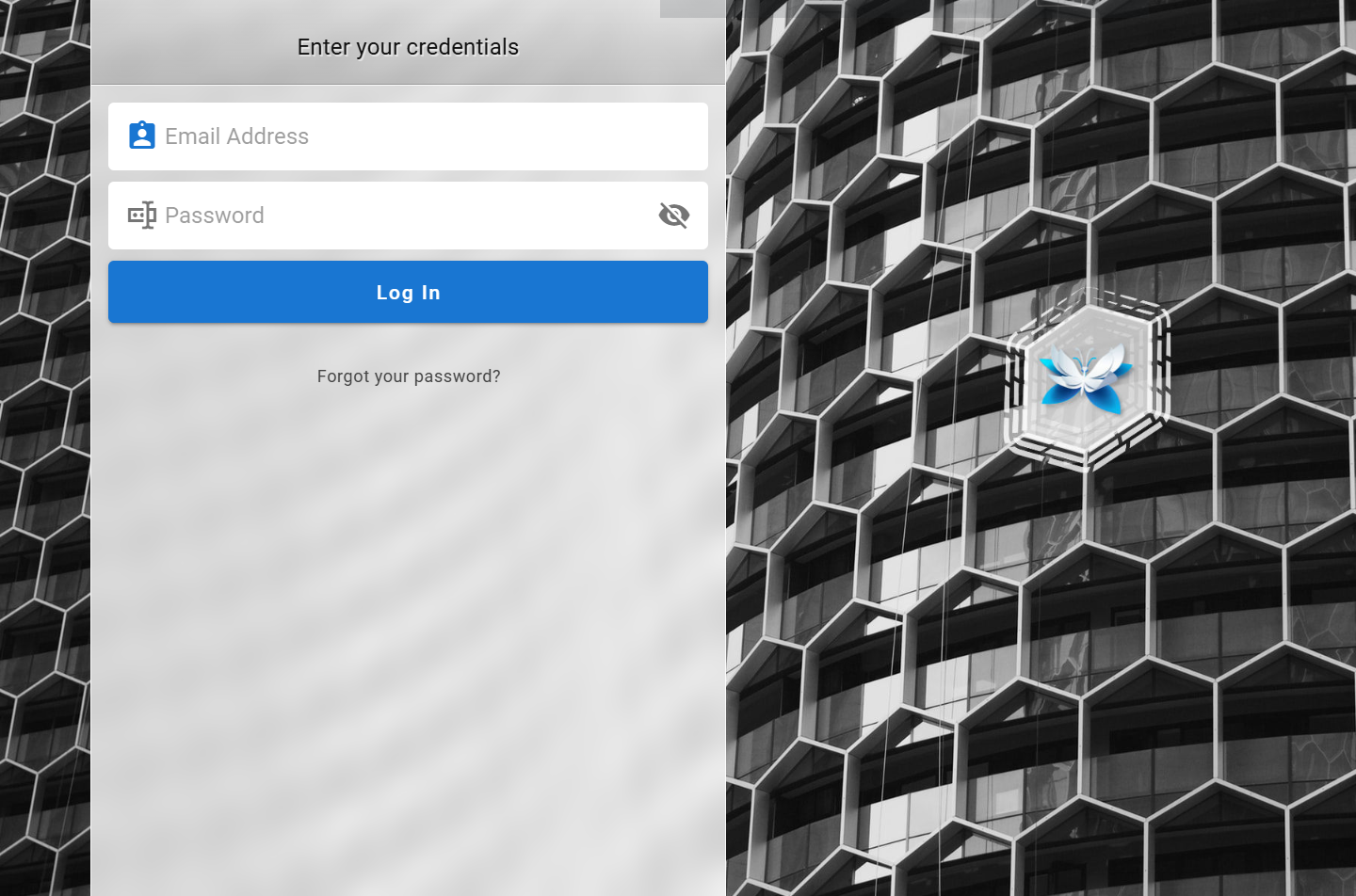
- Kemudian login menggunakan Email dan Password yang telah di buat
Kesimpulan
Dengan mengikuti langkah-langkah di atas, kamu telah berhasil install Wiki.js di Ubuntu 24.04 LTS menggunakan Docker dengan setup yang rapi, aman, dan mudah dikelola. Wiki.js adalah solusi dokumentasi modern yang fleksibel dan powerful, baik untuk kebutuhan pribadi maupun profesional.
Sebagai langkah lanjutan, kamu bisa mengaktifkan SSL, menghubungkan domain, atau mengatur backup otomatis agar wiki kamu semakin siap digunakan jangka panjang.

