
Cara Integrasi Minio S3 Object Storage dengan WordPress
Pengantar
Seiring bertambahnya konten digital seperti gambar, video, dan dokumen di dalam website WordPress, kebutuhan akan penyimpanan yang besar dan performa server yang stabil menjadi semakin penting. Jika seluruh file media disimpan langsung di server utama, ruang disk dapat cepat penuh dan berpotensi memengaruhi kecepatan website. Kondisi ini sering dialami oleh website bisnis, toko online, maupun portal informasi yang aktif memperbarui konten.
Object storage yang kompatibel dengan S3, seperti MinIO, hadir sebagai solusi penyimpanan modern yang dapat membantu mengatasi permasalahan tersebut. Dengan integrasi MinIO ke WordPress, file media dapat disimpan di object storage terpisah sehingga beban penyimpanan pada server utama menjadi lebih ringan. Pendekatan ini membantu menjaga performa website tetap optimal sekaligus membuat pengelolaan file menjadi lebih rapi dan terstruktur.
Integrasi ini juga mendukung proses backup dan pemulihan data yang lebih aman. File media dan data penting WordPress tidak hanya tersimpan di satu lokasi, tetapi berada di storage yang dirancang untuk skalabilitas dan ketersediaan tinggi. Hal ini sangat membantu dalam menjaga keberlangsungan website jika terjadi kendala teknis pada server utama.
Prasyarat
Sebelum integrasi, pastikan:
- WordPress sudah terinstal dan aktif.
- MinIO server berjalan dan dapat diakses melalui endpoint (misalnya https://minio.domain.com).
- Anda memiliki akses admin WordPress.
- Credential MinIO siap, termasuk Access Key dan Secret Key.
- Plugin WordPress untuk S3-compatible storage sudah tersedia, untuk saat ini menggunakan UpdrafPlus
Gambaran Proses Integrasi MinIO dengan WordPress
Proses integrasi MinIO S3 Object Storage dengan WordPress dapat dilakukan dengan cukup mudah apabila WordPress sudah berjalan normal dan MinIO telah dikonfigurasi sebelumnya. Umumnya, integrasi ini memanfaatkan plugin WordPress yang mendukung penyimpanan S3-compatible, salah satunya adalah UpdraftPlus yang banyak digunakan untuk backup dan pengelolaan data.
Setelah plugin terpasang, pengguna hanya perlu mengatur koneksi ke MinIO dengan memasukkan informasi seperti access key, secret key, nama bucket, dan endpoint URL. Data ini berfungsi sebagai penghubung agar WordPress dapat berkomunikasi langsung dengan object storage. Setelah pengaturan selesai, koneksi dapat diuji untuk memastikan semuanya berjalan dengan baik sebelum digunakan secara penuh.
Jika koneksi sudah berhasil, WordPress dapat mulai menyimpan file backup maupun media ke object storage. Proses ini bisa dijalankan secara manual atau diatur otomatis dengan jadwal tertentu, sehingga pengguna tidak perlu lagi mengingat untuk melakukan backup secara rutin.
Langkah Integrasi
- Instal Plugin UpdraftPlus
Login ke dashboard WordPress > Masuk ke menu Plugins > Add New >Cari plugin UpdraftPlus > Klik Install Now > lalu aktifkan plugin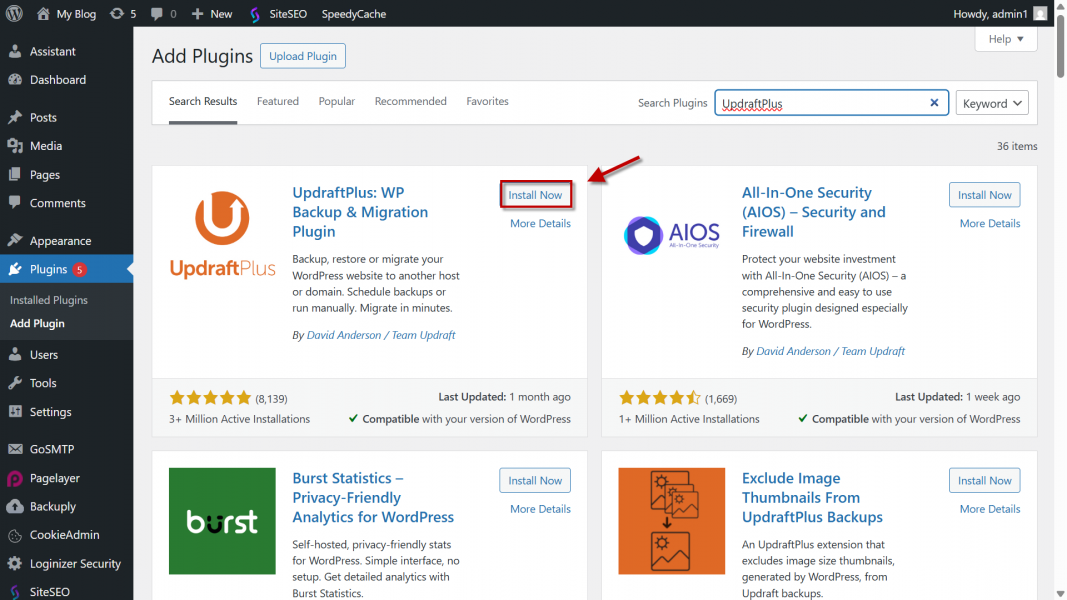
- Pilih Remote Storage
Masuk kedalam settings Kemudian pilih S3 Compatible untuk melakukan remote S3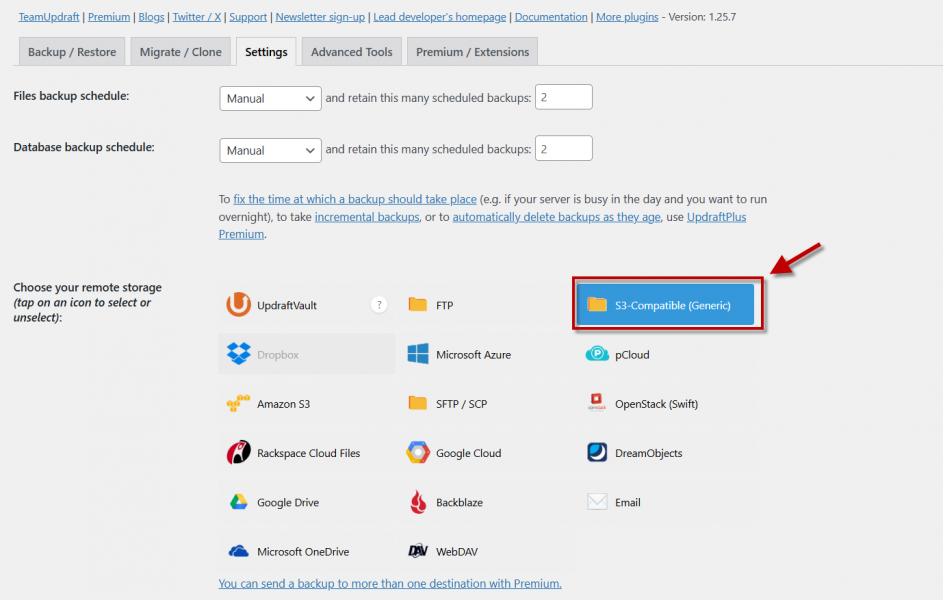
- Masukkan Data berikut:
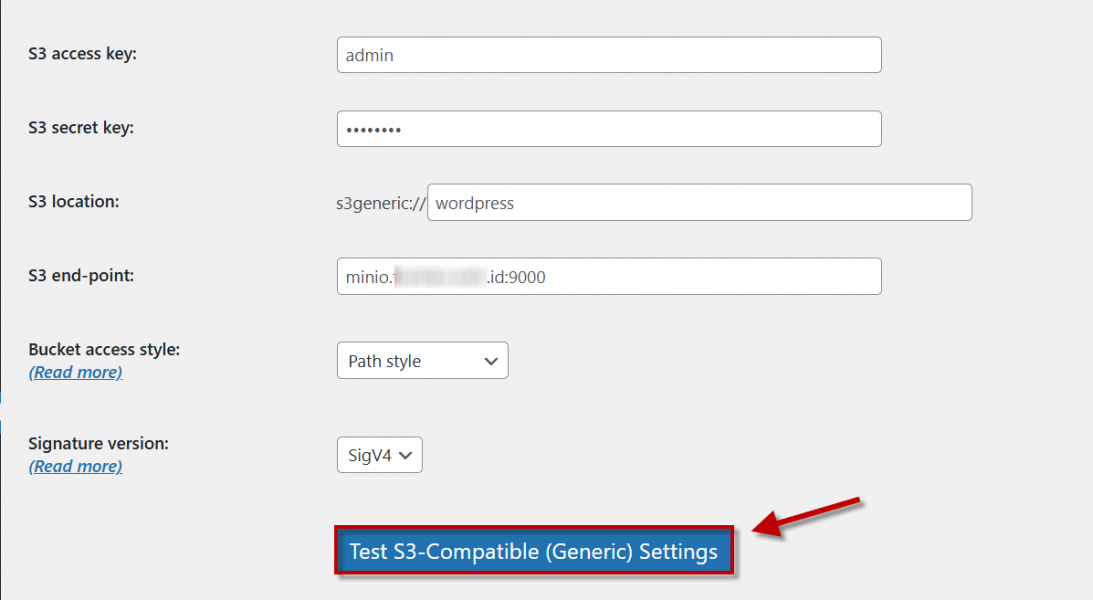
Penjelasan :
- S3 Access key : Masukkan access key yang didapat atau dibuat jika di self hosted
- S3 Secret key : Masukkan secret key yang didapat atau dibuat jika di self hosted
- S3 location : Masukkan nama Bucket
- S3 end-point : Masukkan nama Url end point S3
- Kemudian bisa di lakukan Test S3 maka akan muncul notifikasi berikut :
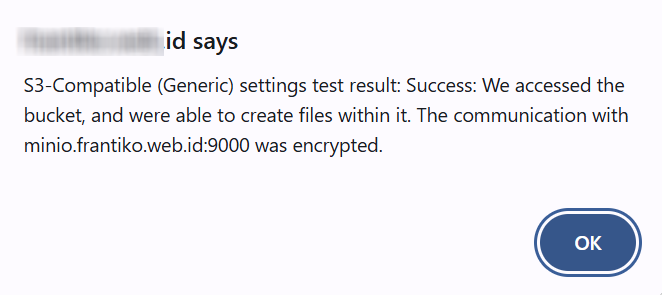
- Kemudian jika sudah muncul notifkasi berikut lakukan save changes :
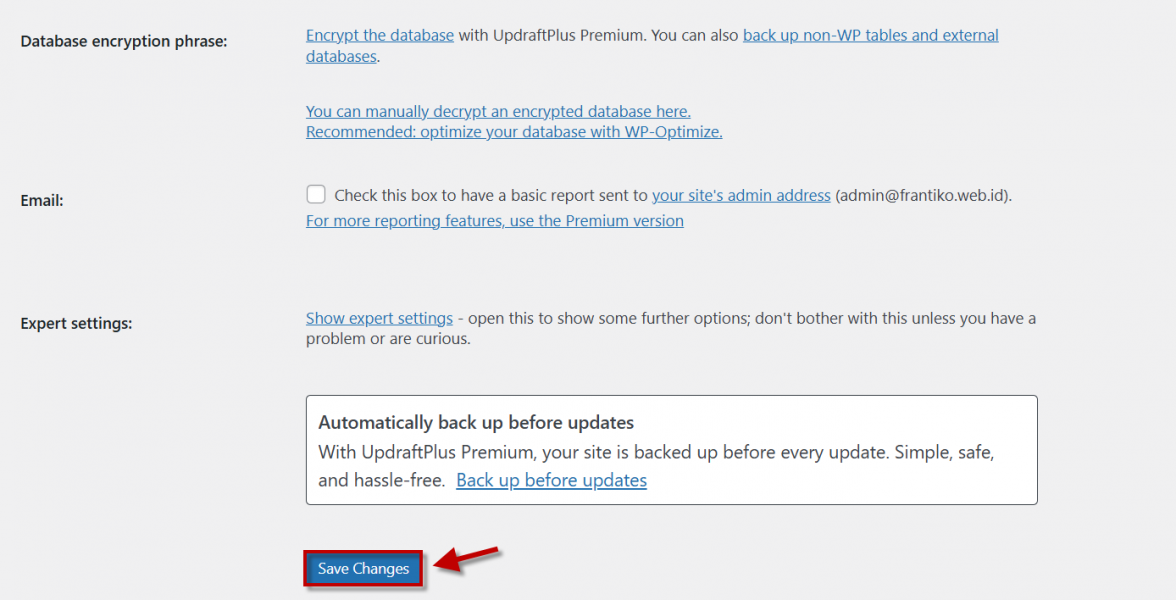
- Lakukan Backup
Kemudian masuk kedalam Backup/Restore dan lakukan Backup Now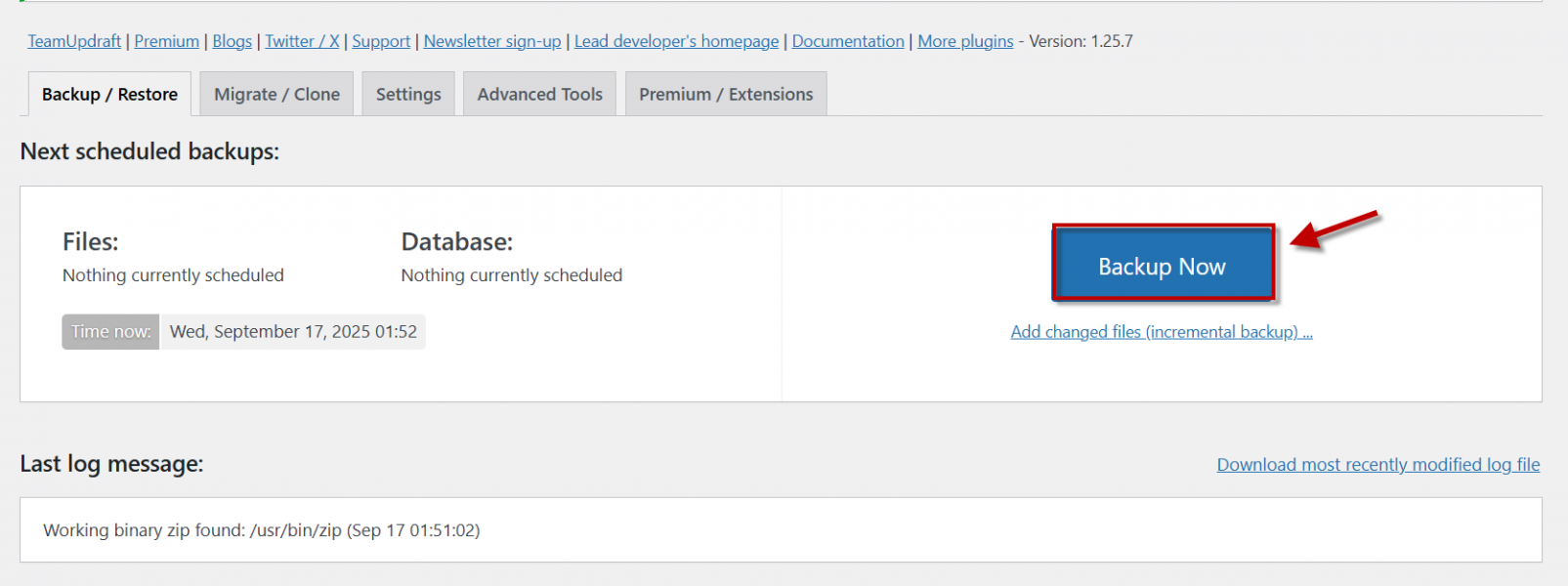
- Pilih Opsi Backup
Kemudian checklist sesuaikan dengan kebutuhan dan klik BackUp Now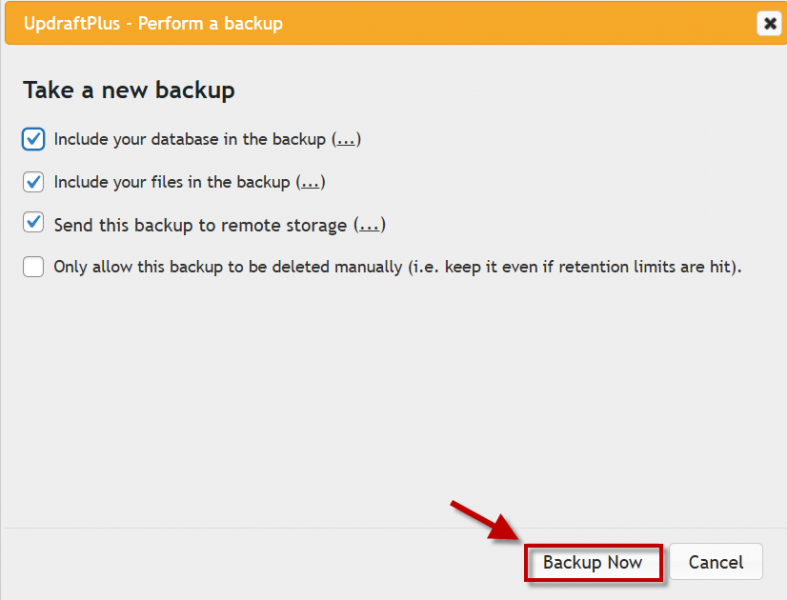
- Tunggu Proses backup selesai
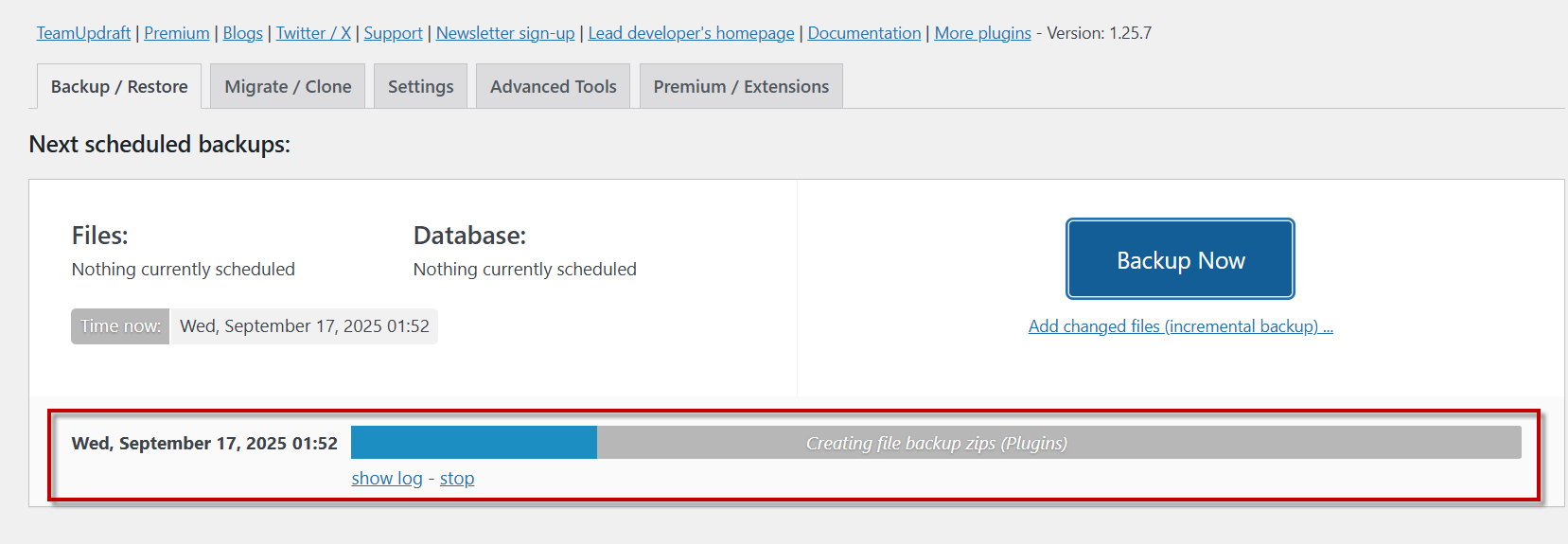
- Cek pada minio Storage
Setelah di lakukan backup pada wordpress,login kedalam minio dan cek pada bucket apakah sudah muncul untuk file backup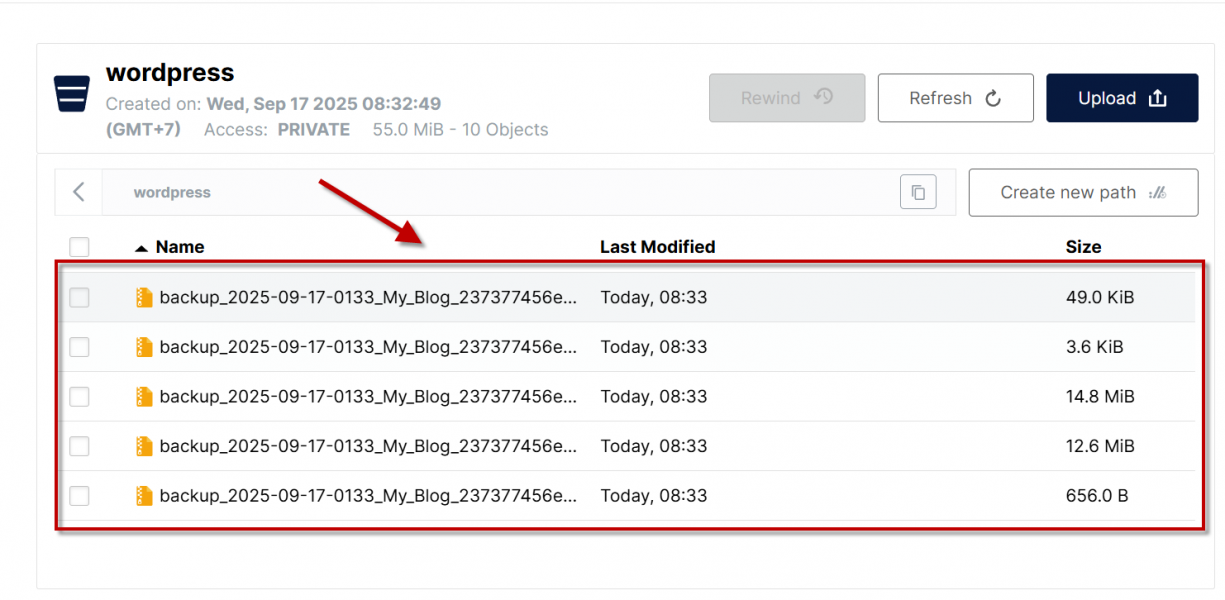
- Mengatur Jadwal Backup
Untuk mengatur Jadwal backup masuk kedalam settings dan klik pada file atau database yang ingin di atur jadwal Backupnya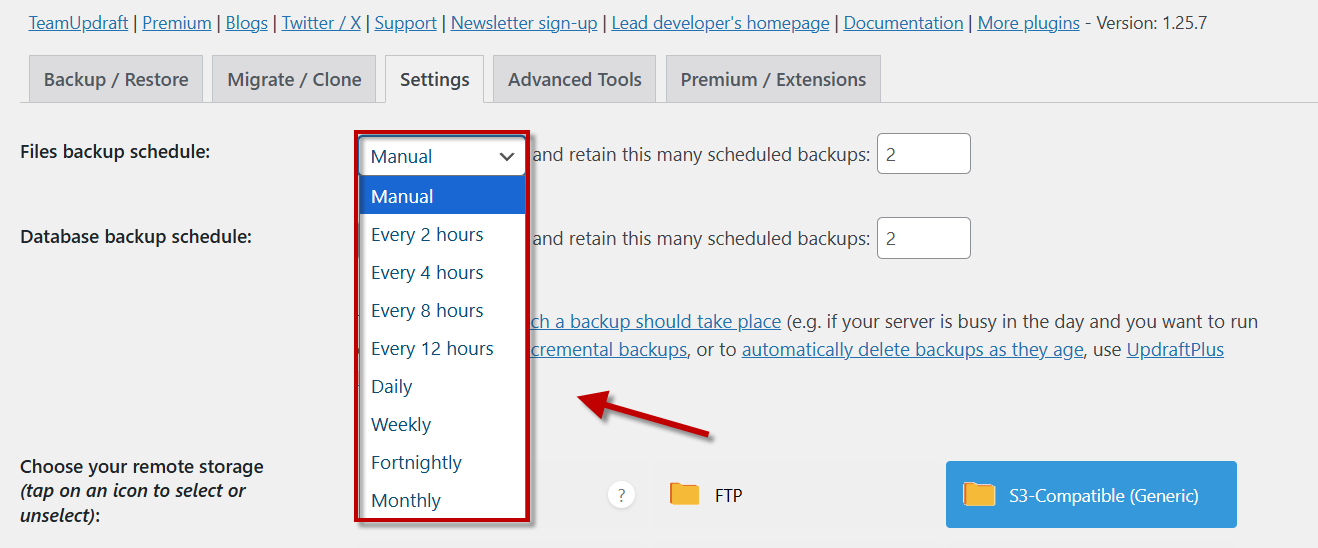
- Restore data
Untuk melakukan Restore bisa klik restore pada data yang muncul pada Existing Backup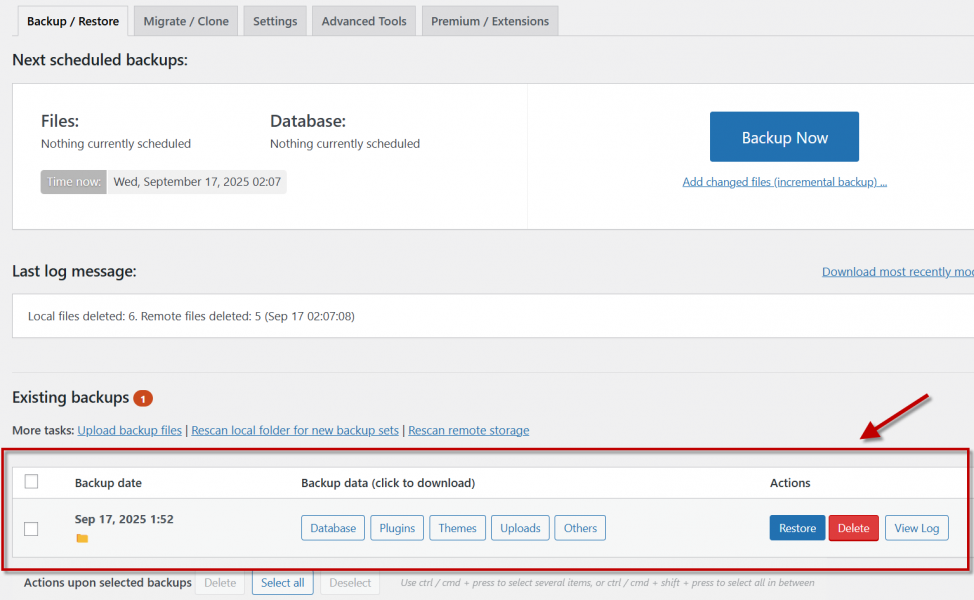
Kesimpulan
Integrasi MinIO S3 Object Storage dengan WordPress merupakan langkah strategis untuk meningkatkan performa, keamanan, dan efisiensi pengelolaan website. Dengan memindahkan file media dan backup ke object storage, server utama dapat bekerja lebih optimal tanpa terbebani kapasitas penyimpanan yang terbatas.
Bagi pengguna layanan hosting atau server dari Plasawebhost, integrasi ini dapat menjadi nilai tambah untuk membangun website yang lebih handal dan siap berkembang. Infrastruktur server yang stabil dikombinasikan dengan object storage yang scalable membantu menjaga data tetap aman dan mudah dikelola. Dengan solusi ini, Anda dapat lebih fokus mengembangkan konten dan bisnis online tanpa khawatir soal keterbatasan storage maupun risiko kehilangan data.

