
Panduan Lengkap Instalasi dan Konfigurasi Odoo 19 di Ubuntu 24.04 LTS

Pengantar
Pada artikel sebelumnya, kami telah membahas cara instalasi Odoo 18 menggunakan source code di Ubuntu 24.04 LTS, yang ditujukan untuk kebutuhan production, custom module, serta pengguna yang membutuhkan kontrol penuh terhadap sistem. Metode tersebut sangat cocok bagi developer dan perusahaan yang ingin fleksibilitas tinggi dalam pengelolaan Odoo.
Namun, tidak semua kebutuhan memerlukan instalasi yang kompleks. Untuk keperluan testing, demo, atau pengguna yang ingin Odoo langsung berjalan dengan cepat, Odoo menyediakan metode instalasi yang jauh lebih praktis, yaitu menggunakan APT Installer (repository resmi Odoo).
Pada artikel ini, kita akan membahas cara install Odoo 19 menggunakan APT installer di Ubuntu. Metode ini lebih sederhana, cepat, dan cocok bagi pemula yang ingin mencoba Odoo tanpa harus melakukan banyak konfigurasi teknis.
Dengan mengikuti panduan ini, Anda dapat menjalankan Odoo 19 dalam waktu singkat dan langsung mulai mengeksplorasi fitur-fitur terbaru yang ditawarkan.
Apa Itu APT Installer Odoo?
APT installer adalah metode instalasi Odoo menggunakan package manager Ubuntu (apt). Semua dependency utama seperti PostgreSQL dan service Odoo akan dikonfigurasi secara otomatis.
Keunggulan metode ini:
- Instalasi cepat dan praktis
- Minim konfigurasi manual
- Menggunakan repository resmi Odoo
- Cocok untuk demo dan testing
Prasyarat Sistem
Sebelum memulai instalasi Odoo 19 menggunakan APT installer, pastikan server atau VPS Anda memenuhi beberapa persyaratan dasar agar proses instalasi berjalan lancar :
- Sistem operasi: Ubuntu 24.04 LTS
- Akses root atau user dengan hak sudo
- Koneksi internet yang stabil untuk mengunduh paket dan repository Odoo
Dengan memastikan prasyarat ini terpenuhi, proses instalasi Odoo 19 akan lebih cepat, minim error, dan siap digunakan untuk pengelolaan database serta modul-modul bisnis.
Langkah - Langkah instalasi Instalasi dan Konfigurasi Odoo 19 di Ubuntu 24.04 LTS
- Update Sistem Ubuntu
Login ke server melalui SSH, lalu jalankan:
apt update - Install PostgreSQL
Odoo membutuhkan PostgreSQL sebagai database utama.
sudo apt install postgresql -y - Menambahkan Repository Resmi Odoo 19
- Tambahkan GPG key Odoo:
wget -q -O - https://nightly.odoo.com/odoo.key | sudo gpg --dearmor -o /usr/share/keyrings/odoo-archive-keyring.gpg - Tambahkan repository Odoo 19:
echo "deb [signed-by=/usr/share/keyrings/odoo-archive-keyring.gpg] https://nightly.odoo.com/19.0/nightly/deb/ ./" \ | sudo tee /etc/apt/sources.list.d/odoo.list -
Update repository:
sudo apt update
- Tambahkan GPG key Odoo:
- . Pastikan Versi Odoo 19
- Langkah ini sangat penting untuk menghindari instalasi versi lama.
apt policy odoo - Pastikan output menunjukkan:
Candidate: 19.0.x
- Langkah ini sangat penting untuk menghindari instalasi versi lama.
- Install Odoo 19
Jalankan perintah berikut:
sudo apt install odoo -ySetelah proses selesai, Odoo akan otomatis terinstall dan berjalan sebagai service.
- Aktifkan dan Cek Service Odoo
sudo systemctl enable --now odoo
sudo systemctl status odoo
Output:
Synchronizing state of odoo.service with SysV service script with /usr/lib/systemd/systemd-sysv-install.
Executing: /usr/lib/systemd/systemd-sysv-install enable odoo
● odoo.service - Odoo Open Source ERP and CRM
     Loaded: loaded (/usr/lib/systemd/system/odoo.service; enabled; preset: enabled)
     Active: active (running) since Sat 2025-12-27 06:00:59 UTC; 12min ago
   Main PID: 7046 (odoo)
      Tasks: 4 (limit: 2276)
     Memory: 97.3M (peak: 97.6M)
        CPU: 2.961s
     CGroup: /system.slice/odoo.service
             └─7046 /usr/bin/python3 /usr/bin/odoo --config /etc/odoo/odoo.conf --logfile /var/log/odoo/odoo-server.log
Jika status active (running), berarti Odoo sudah berjalan dengan baik.
- Akses Odoo 19
- Buka browser dan akses:
http://IP_SERVER:8069 - atau jika sudah menggunakan domain:
http://domainanda.com:8069
- Buka browser dan akses:
Konfigurasi Awal Odoo 19
Saat pertama kali membuka Odoo, Anda akan melihat halaman Create Database.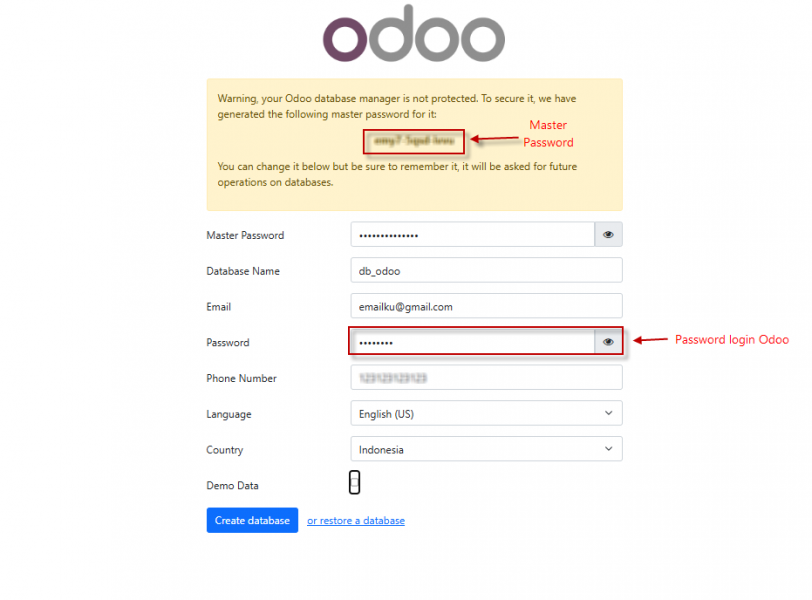
Penjelasan Form Create Database Odoo
- Master Password
Merupakan password utama database Odoo. Password ini digunakan untuk melakukan tindakan administratif seperti backup dan restore database. Pastikan Anda menyimpan master password ini dengan aman karena sangat penting untuk pengelolaan database. - Database Name
Secara default, Odoo menggunakan nama database odoo. Namun, Anda bebas menggantinya dengan nama lain sesuai kebutuhan, misalnya nama perusahaan atau project Anda. - Email
Isikan alamat email yang aktif. Email ini akan digunakan sebagai username administrator untuk login ke backend Odoo. - Password
Password untuk akun administrator Odoo. Gunakan password yang kuat agar sistem tetap aman.
Setelah semua kolom terisi, klik tombol Create Database dan tunggu hingga proses pembuatan database selesai. Jika berhasil, Anda akan otomatis diarahkan ke halaman login administrator Odoo dan sistem siap digunakan.
Manajemen Backup Database di Odoo
Odoo menyediakan halaman khusus untuk mengelola database secara langsung melalui browser. Dari halaman ini, Anda dapat melakukan pencadangan data maupun mengembalikan database lama tanpa perlu akses ke server.
- Akses untuk mengelola database
Untuk membukanya, silakan akses :
http://IP-SERVER:8069/web/database/manager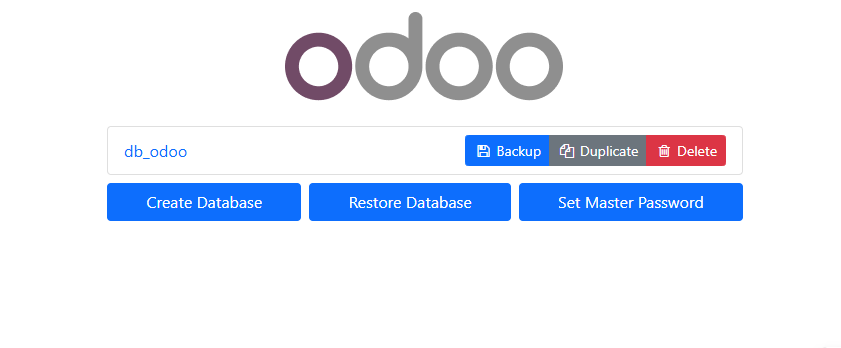
Di halaman Database Manager ini, tersedia beberapa fitur utama, di antaranya:
-
Membuat Backup Database
Dengan memilih opsi backup, Odoo akan menghasilkan file cadangan database yang bisa disimpan secara lokal. File ini sangat penting sebagai antisipasi jika terjadi gangguan sistem atau kesalahan konfigurasi. -
Mengembalikan Database (Restore)
Jika Anda memiliki file backup dari sistem sebelumnya, database tersebut dapat dikembalikan kembali ke Odoo melalui fitur restore tanpa proses instalasi ulang.
-
Mengakses Odoo Setelah Instalasi
Setelah proses instalasi Odoo berhasil, Anda dapat mulai menggunakan sistem dengan login ke halaman utama Odoo.
- Akses Odoo melalui browser menggunakan alamat:
http://IP-Address-Server:8069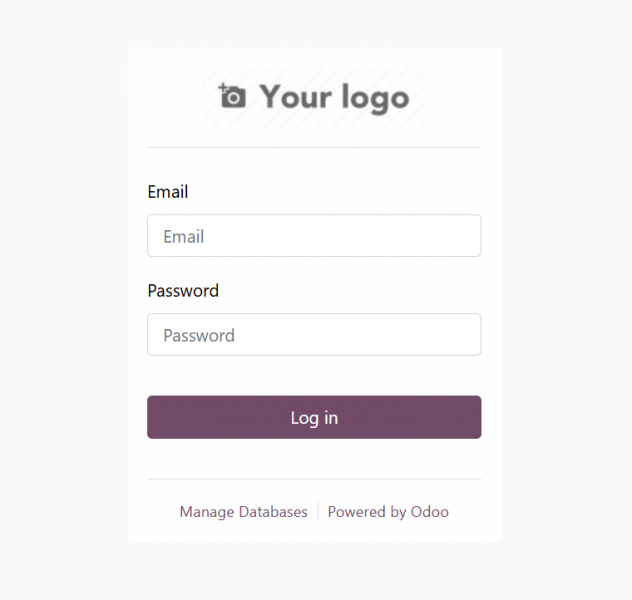
Masukkan email dan password administrator yang telah dibuat pada saat proses instalasi database.
- Dashboard Odoo dan Instalasi Aplikasi
Setelah berhasil login, Anda akan diarahkan ke dashboard Odoo. Pada halaman ini, Odoo menampilkan daftar aplikasi (Apps) yang tersedia dan siap digunakan.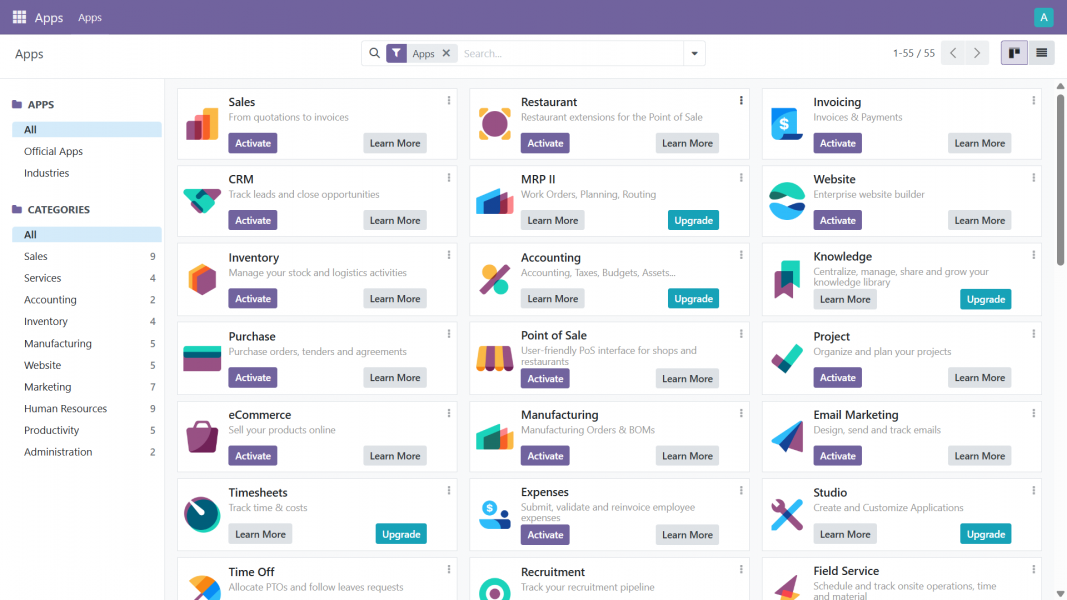
Kesimpulan
Instalasi Odoo 19 menggunakan APT installer di Ubuntu 24.04 LTS merupakan cara cepat dan praktis untuk memulai sistem ERP tanpa perlu konfigurasi yang rumit. Dengan mengikuti panduan ini, Odoo sudah dapat berjalan, database siap dikelola, dan Anda bisa langsung mengeksplorasi berbagai modul seperti CRM, Inventori, atau Accounting.
Agar Odoo berjalan optimal, dibutuhkan server yang stabil dan andal, terutama untuk memastikan data bisnis selalu aman dan proses backup berjalan lancar. Untuk itu, PlasaWebHost Cloud VPS bisa menjadi pilihan ideal. Dengan layanan VPS yang cepat, aman, dan harga terjangkau, Anda mendapatkan kontrol penuh atas server dan database Odoo. Selain itu, PlasaWebHost juga menyediakan dukungan support 24/7, sehingga setiap kendala teknis dapat segera diatasi tanpa mengganggu operasional bisnis Anda.
Menggunakan VPS yang handal dan didukung layanan support profesional akan membuat pengalaman penggunaan Odoo 19 lebih lancar dan fokus Anda tetap pada pengelolaan bisnis, bukan masalah server.

