
Tutorial Lengkap Cara Instal ERPNext 15 di Ubuntu 24.04 LTS: Panduan Instalasi Paling Mudah
Pengantar
ERPNext adalah aplikasi ERP open-source berbasis Frappe Framework yang menyediakan berbagai modul bisnis seperti Akuntansi, HR, Inventory, CRM, hingga Manufacturing. Pada artikel ini, kita akan membahas cara instal ERPNext versi 15 di Ubuntu 24.04 LTS secara lengkap dan step-by-step, mulai dari persiapan server hingga ERPNext siap digunakan.
Prasyarat
Sebelum memulai instalasi, pastikan server Anda memenuhi kebutuhan berikut agar ERPNext dapat berjalan optimal.
- Software Requirements
- Ubuntu 24.04 LTS (updated)
- Python 3.12+ (default Ubuntu 24.04)
- User dengan akses sudo
- pip 20+
- MariaDB 10.3+ (default Ubuntu 24.04: MariaDB 10.11)
- Node.js 18.x
- Yarn 1.22+
Hardware Requirements
- RAM minimal 4 GB
- Storage minimal 40 GB
Catatan:
Ubuntu 24.04 sudah menggunakan Python 3.12 dan MariaDB 10.11 secara default sehingga kompatibel dengan ERPNext 15.
Panduan Instal ERPNext 15 di Ubuntu 24.04 LTS
- Update Sistem
Disarankan tidak menggunakan user root untuk menjalankan ERPNext.
sudo apt update - Buat User Frappe
sudo adduser frappe sudo usermod -aG sudo frappe su frappe cd /home/frappe - Install Git & Python Dependencies
sudo apt-get install git -y sudo apt-get install python3-dev -y sudo apt-get install python3-setuptools python3-pip -y sudo apt install python3.12-venv -y - Install dan Konfigurasi MariaDB
sudo apt-get install software-properties-common -y
sudo apt install mariadb-server -y
sudo mysql_secure_installation
Ikuti konfigurasi berikut:
-
Switch to unix_socket authentication : Y
-
Change root password : Y
-
Remove anonymous users : Y
-
Disallow root login remotely : N
-
Remove test database : Y
-
Reload privilege tables : Y
-
- Konfigurasi Charset MariaDB
- Edit file konfigurasi dengan perintah berikut :
sudo nano /etc/mysql/my.cnf - Tambahkan di bagian paling bawah:
[mysqld] character-set-client-handshake = FALSE character-set-server = utf8mb4 collation-server = utf8mb4_unicode_ci [mysql] default-character-set = utf8mb4 - Restart MariaDB:
sudo service mysql restart
- Edit file konfigurasi dengan perintah berikut :
- Install Redis Server
sudo apt-get install redis-server -y - Install Node.js 18 menggunakan NVM
sudo apt install curl -y
curl https://raw.githubusercontent.com/creationix/nvm/master/install.sh | bash
source ~/.profile
nvm install 18
cek :
node -v - Install NPM & Yarn
sudo apt-get install npm -y sudo npm install -g yarn - Install wkhtmltopdf
sudo apt-get install xvfb libfontconfig wkhtmltopdf -y - Install Frappe Bench
sudo -H pip3 install frappe-bench --break-system-packages bench --version - Inisialisasi Frappe Bench (Version 15)
bench init frappe-bench --frappe-branch version-15 cd frappe-bench chmod -R o+rx /home/frappe - Membuat Site Baru
bench new-site erp.domainku.com \
  --db-root-username root \
  --db-root-password RootPasswordKuat123!
Cek :
bench sites list - Download Aplikasi ERPNext
bench get-app erpnext --branch version-15 bench get-app payments bench get-app hrms - Install Aplikasi ke Site
bench --site erp.domainku.com install-app erpnext bench --site erp.domainku.com install-app hrms - Enable Scheduler
bench --site erp.domainku.com enable-scheduler bench use erp.domainku.com - Menjalankan ERPNext (Development Mode)
Akses ERPNext melalui browser:bench start
http://IP-SERVER:8000
Setup Production (NGINX + Supervisor)
- Install dependensi production
sudo apt install -y ansible python3-venv - Install Ansible
sudo apt install -y ansible python3-venv - Setup production
sudo bench setup production frappe - Verifikasi Service
sudo supervisorctl status
sudo systemctl status nginx
systemctl list-units | grep frappe
Cek port:
ss -tulpen | grep -E '80|9000|11000|13000' - Restart Supervisor Jika Perlu
sudo supervisorctl reread sudo supervisorctl update sudo supervisorctl restart all - Akses Final
https://erp.domainmu.com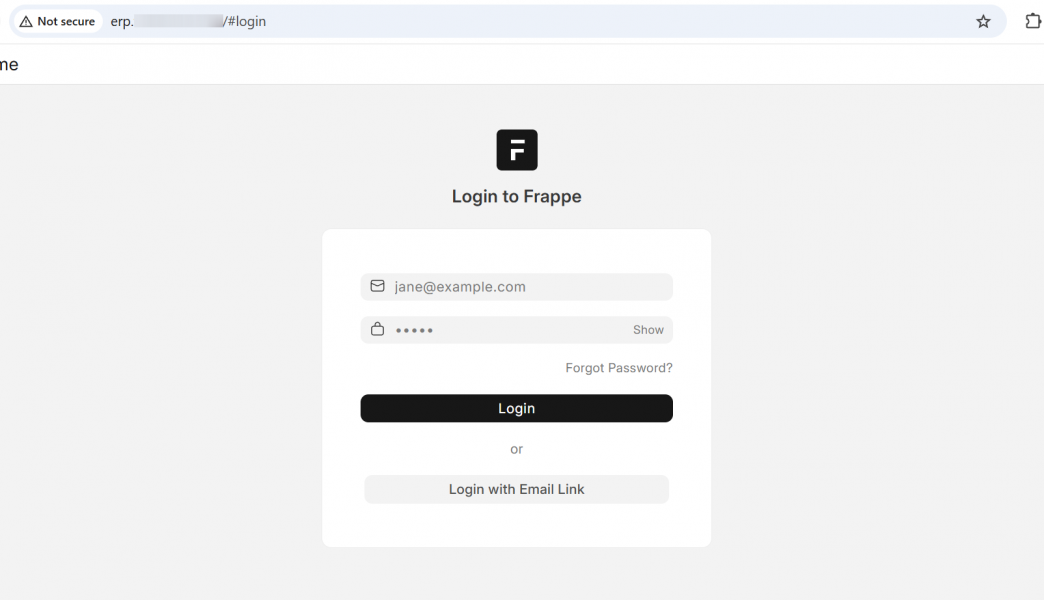
Penjelasan :-
Username
Gunakan default: administrator - Password
Gunakan password yang dibuat saat perintah:
bench new-site - Jika lupa password
Catatan : Ganti PasswordBaru dengan password andabench --site erp.domainku.com set-admin-password PasswordBaru
-
Kesimpulan
Panduan instalasi ERPNext 15 di Ubuntu 24.04 LTS ini mencakup seluruh langkah penting mulai dari instalasi perangkat pendukung, pengaturan basis data MariaDB, Redis, Node.js, hingga pembuatan dan konfigurasi site menggunakan Frappe Bench. Setelah aplikasi ERPNext terpasang dan scheduler diaktifkan, sistem dapat dijalankan dalam mode pengembangan maupun produksi dengan dukungan NGINX dan Supervisor. Dengan mengikuti panduan ini, Anda akan memiliki ERPNext yang siap digunakan secara optimal dan aman melalui domain resmi, menjadikan implementasi ERP lebih mudah dan efektif.

