
Cara Install CodeIgniter dengan Composer di cPanel

Pengantar
CodeIgniter adalah salah satu framework PHP yang terkenal ringan, cepat, dan mudah dipelajari. Karena strukturnya sederhana dan performanya stabil, CodeIgniter sering digunakan developer pemula hingga menengah untuk membuat aplikasi web.
Salah satu cara terbaik untuk menginstal CodeIgniter adalah menggunakan Composer. Dengan Composer, proses instalasi menjadi lebih rapi, otomatis, dan memastikan Anda mendapatkan versi terbaru dari framework. Namun perlu diketahui bahwa tidak semua hosting cPanel menyediakan Composer secara otomatis. Jadi jika Composer belum tersedia, Anda bisa menginstalnya terlebih dahulu.
Pada artikel ini, Anda akan mempelajari cara mengecek Composer serta langkah lengkap instalasi CodeIgniter menggunakan Composer di cPanel.
Prasyarat
Sebelum memulai instalasi, pastikan Anda sudah memiliki:
- Akses login ke cPanel hosting.
- Menu Terminal atau SSH yang aktif di hosting.
- Composer sudah terinstal di server.
- Jika Composer belum tersedia, Anda dapat mengikuti panduan lengkap instalasinya:
panduan cara install composer di hosting cpanel - Hosting menggunakan PHP 8 atau lebih baru, agar kompatibel dengan CodeIgniter 4.
- Koneksi internet stabil untuk menjalankan proses instalasi via Terminal.
Cara Mengecek Composer di cPanel
Untuk memastikan Composer tersedia, Anda bisa mengeceknya melalui Terminal di cPanel:
- Login kedalam cPanel
Akses cPanel menggunakan domain Anda (misalnya: domain.com/cpanel) atau login melalui Client area. - Buka Terminal
Setelah masuk, cari menu bernama Terminal.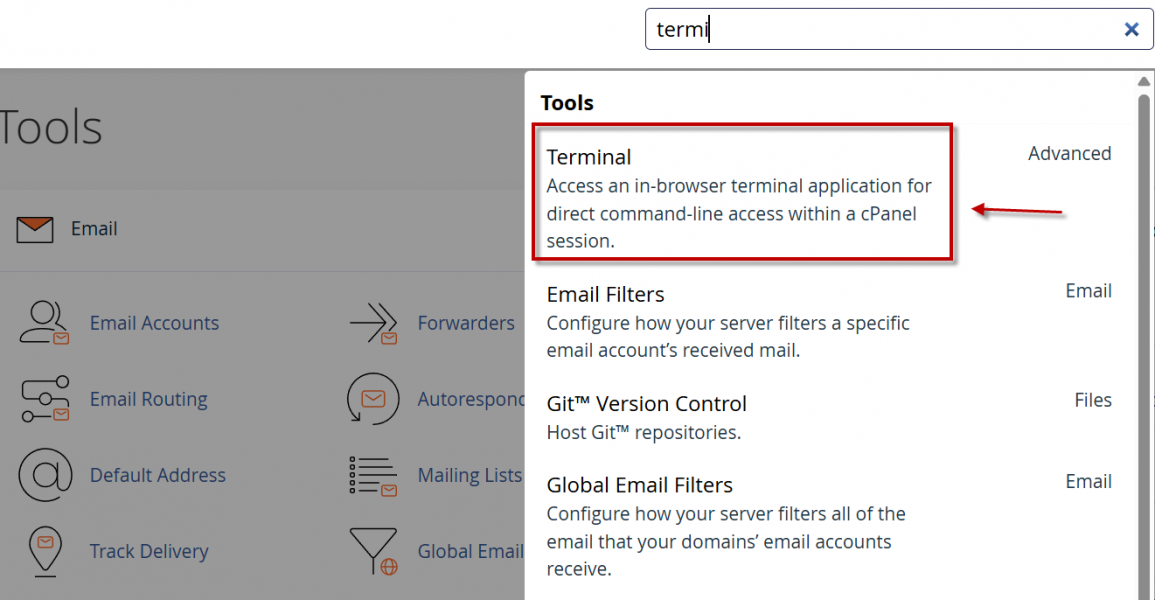
- Ketik perintah berikut pada Terminal:
Hasil :composer --version
- Jika muncul informasi versi Composer, berarti Composer sudah terinstal dan siap digunakan.

- Jika muncul pesan error seperti "command not found", berarti Composer belum tersedia.
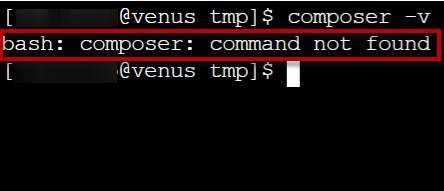
Silakan install Composer terlebih dahulu menggunakan panduan berikut:
panduan cara install composer di hosting cpanel
- Jika muncul informasi versi Composer, berarti Composer sudah terinstal dan siap digunakan.
- Jika Composer sudah aktif, Anda dapat melanjutkan ke tahap instalasi CodeIgniter.
Cara Install CodeIgniter dengan Composer
Berikut langkah lengkap instalasi CodeIgniter melalui Terminal di cPanel.
- Login kedalam cPanel
Akses cPanel menggunakan domain Anda (misalnya: domain.com/cpanel) atau login melalui Client area. - Buka Terminal
Setelah masuk, cari menu bernama Terminal.
- Add Extensions intl
Dikarenakan masih menggunakan default PHP dan extensions intl belum aktif maka kita aktifkan terlebih dahulu dengan langkah - langkah berikut-
- Masuk kedalam MultiPHP Manager
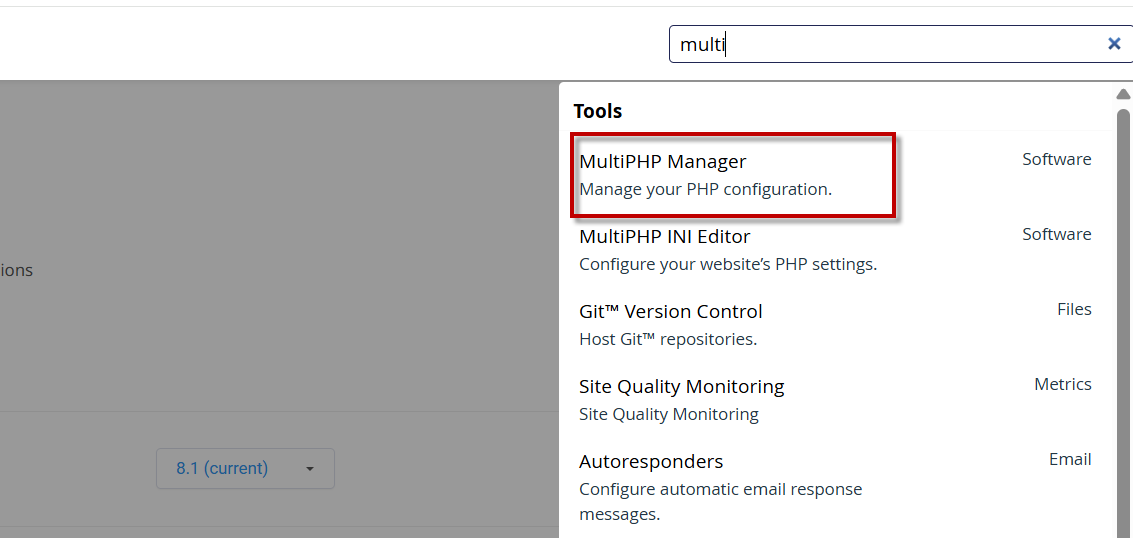
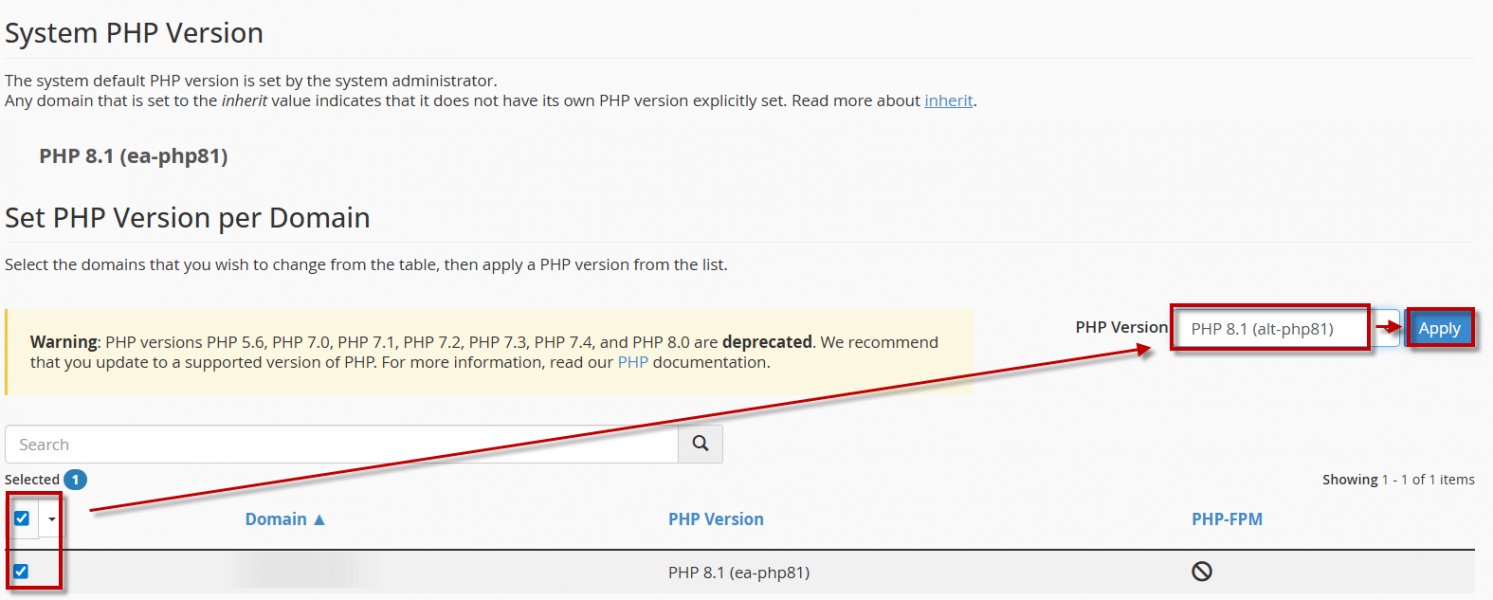
- Pilih domain yang ingin di di konfigurasikan kemudian pastikan versi php menggunakan alt bukan ea kemudian Apply.
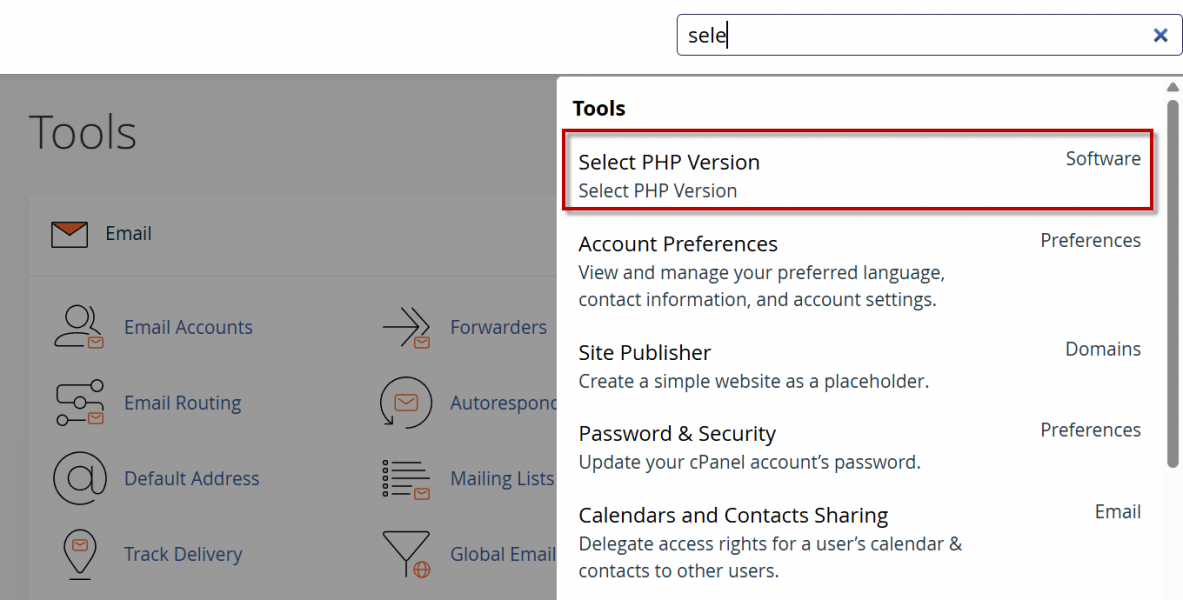
- Masuk kedalam Select PHP Version
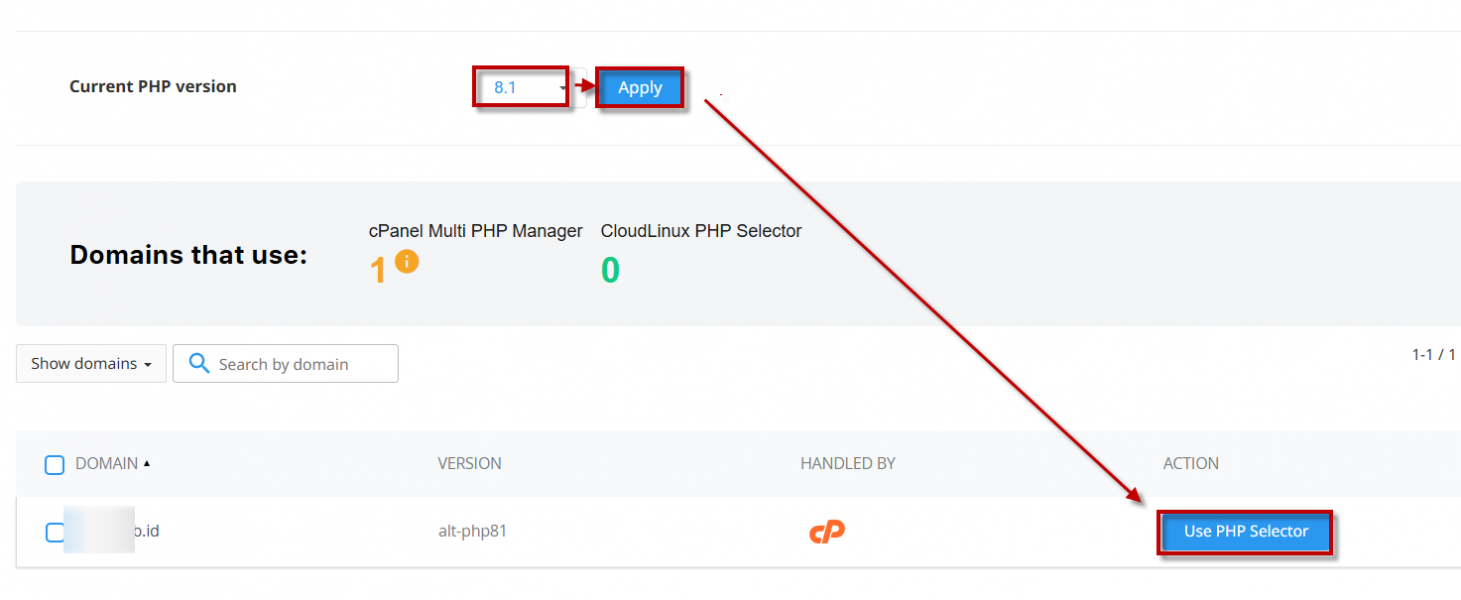
- Untuk current PHP version sama kan dengan multiPHP Manager, kemudian klik Apply, Kemudian Use PHP Selector
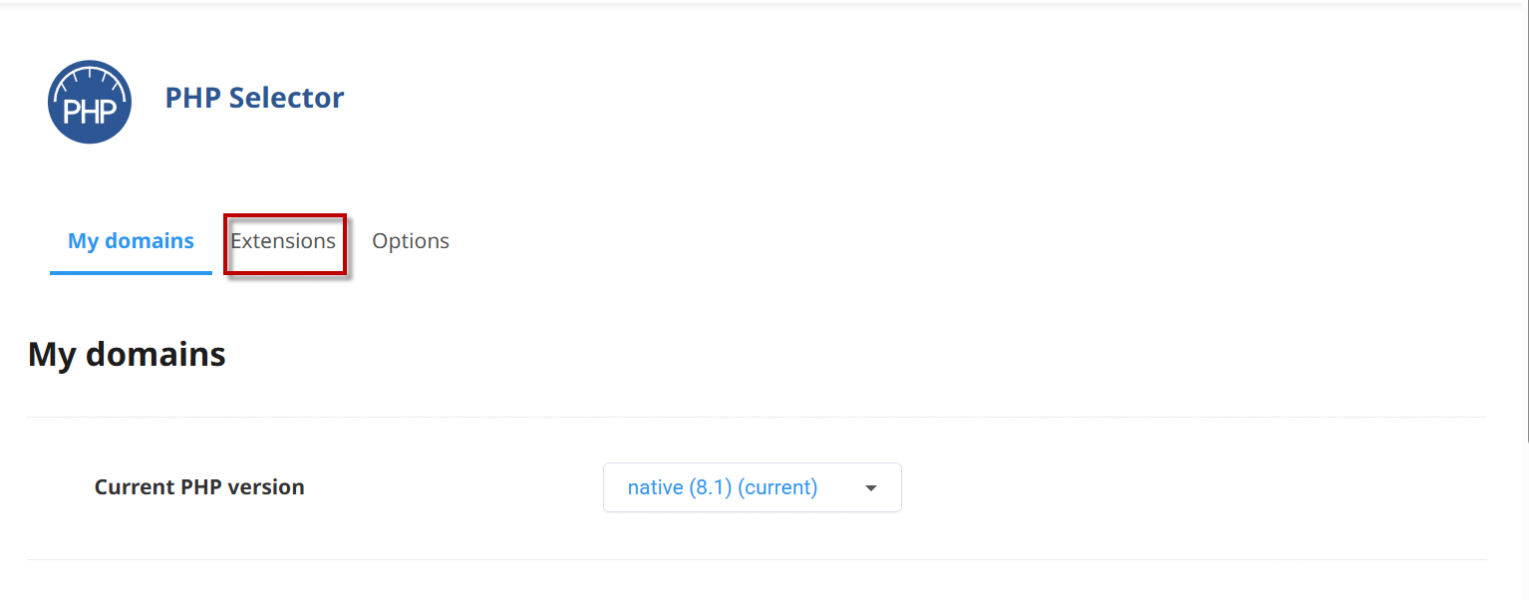
- Kemudian pilih Extensions
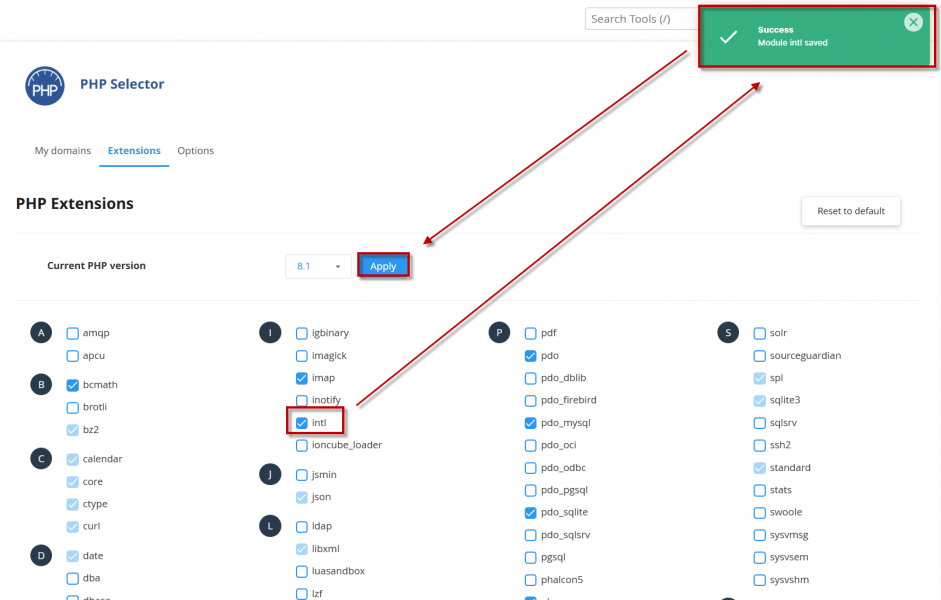
- Kemudian checklist intl kemudian akan muncuk notifikasi Success dan klik Apply
- Masuk kedalam MultiPHP Manager
-
- Install CI menggunakan Composer
- Masuk kedalam terminal
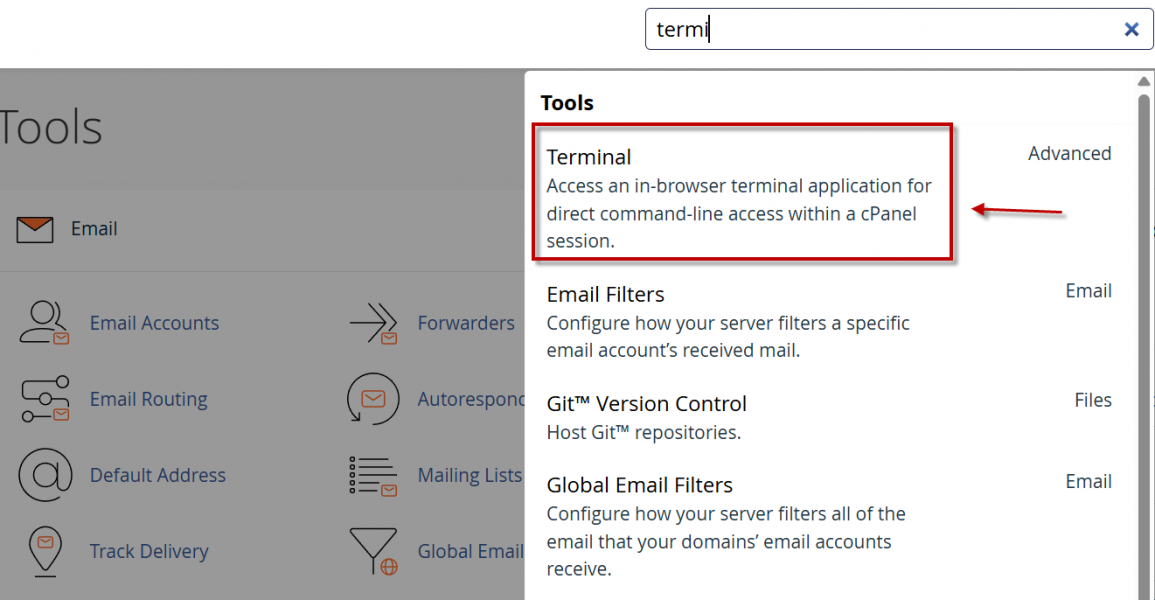
- Pilih folder yang ingin di install contoh di dalam public_html
cd public_html - Buat folder untuk CI
mkdir ci4Sesuaikan nama ci4 dengan folder yang ingin dipakai
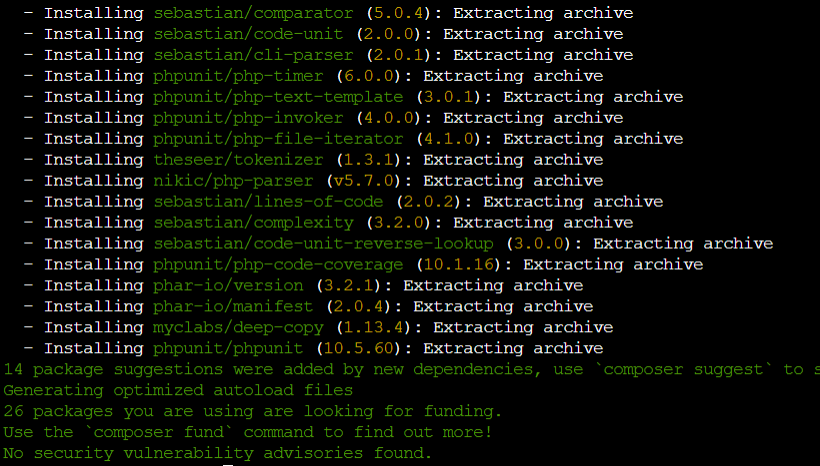
- jalankan perintah berikut untuk download CI
composer create-project codeigniter4/appstarter .Jika berhasil akan muncul seperti dibawah ini :
- Masuk kedalam terminal
- Test apakah sudah running
Ketikkan https://Domain-kamu.com/ci4/public/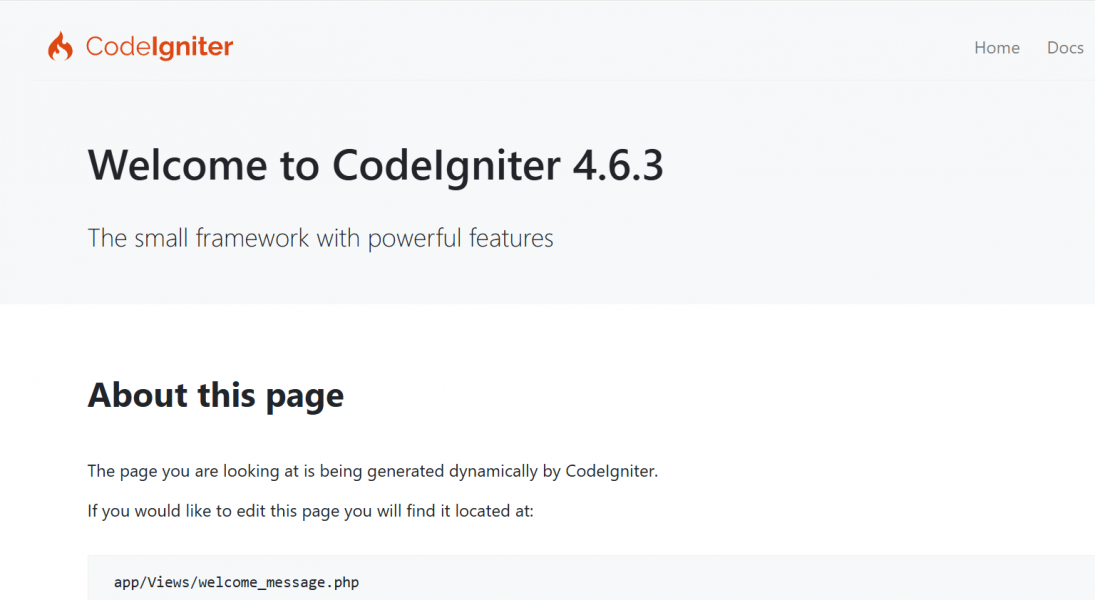
Kesimpulan
Instalasi CodeIgniter 4 di cPanel dapat dilakukan dengan mudah menggunakan Composer, asalkan hosting mendukung Terminal/SSH dan PHP versi terbaru. Langkah pertama yang harus dilakukan adalah memastikan Composer sudah terpasang di akun hosting. Jika Composer belum tersedia, Anda dapat melakukan instalasi manual melalui Terminal sesuai panduan yang disediakan.
Setelah Composer aktif, Anda bisa langsung membuat proyek CodeIgniter di dalam folder publik hosting, seperti public_html, dengan perintah composer create-project. Jangan lupa untuk mengaktifkan ekstensi intl melalui fitur Select PHP Version agar CodeIgniter dapat berjalan tanpa error.

