
Cara Setting Email cPanel Hosting di Windows 11 dengan POP3 dan IMAP
Pengantar
Email dari hosting cPanel sering digunakan untuk keperluan bisnis, perusahaan, maupun kebutuhan profesional lainnya. Agar penggunaan email lebih praktis, Anda dapat menghubungkannya langsung ke aplikasi Mail bawaan Windows 11. Dengan begitu, Anda bisa mengirim dan menerima email tanpa harus membuka webmail melalui browser. Windows 11 mendukung pengaturan menggunakan POP3 dan IMAP, sehingga Anda dapat memilih metode yang sesuai dengan kebutuhan. Panduan ini menjelaskan langkah-langkah lengkap mulai dari menambahkan akun, mengatur server, hingga memastikan email berfungsi dengan baik.
Perbedaan POP3 dan IMAP
Sebelum melakukan pengaturan, penting untuk mengetahui dua metode penerimaan email yang umum digunakan.
- POP3
Email diunduh ke perangkat dan biasanya akan mengurangi penyimpanan di server. Cocok jika Anda hanya memakai satu perangkat atau ingin menghemat kuota disk hosting. - IMAP
Email disinkronkan langsung dengan server. Semua folder seperti Inbox, Sent, dan Draft akan sama di semua perangkat. Pilihan ini ideal untuk penggunaan multi-perangkat seperti laptop, PC, dan smartphone.
Informasi Pengaturan dari cPanel
Cek terlebih dahulu server dan email di dalam cpanel
- Login kedalam cPanel
Akses cPanel menggunakan domain (misalnya: domain.com/cpanel) atau login melalui Client area. - Buka menu Email Accounts.
Cari email account kemudian klik Email Account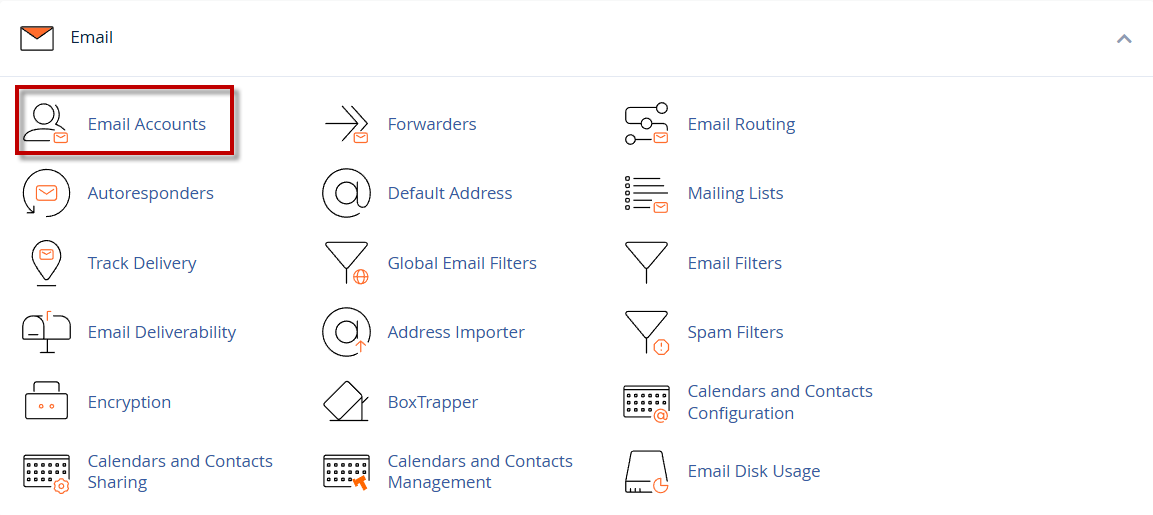
- Pilih akun email
kemudian cari email yang ingin di push kemudian klik Connect Device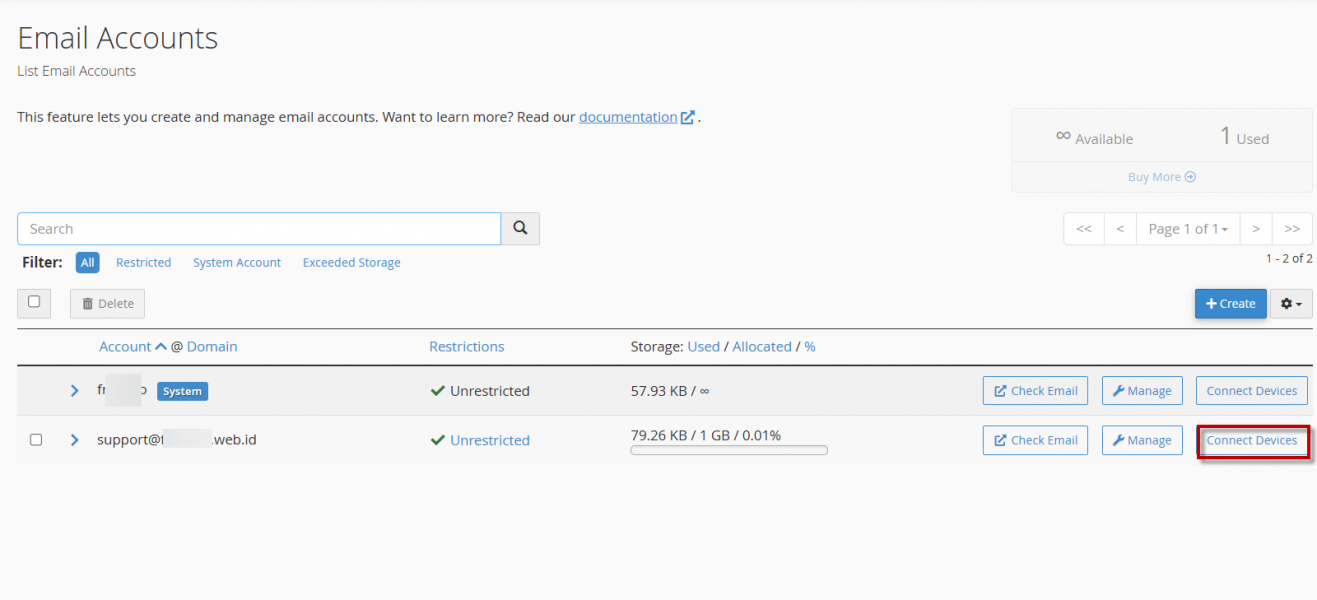
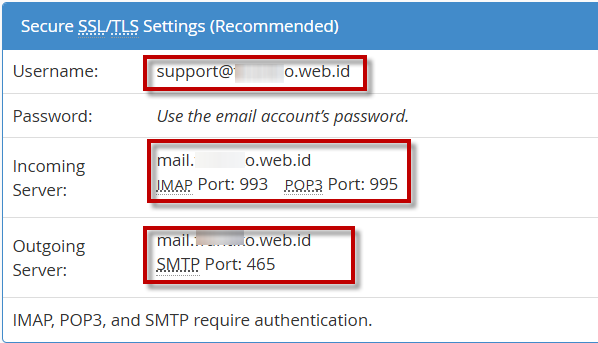
- Di bagian Mail Client Manual Settings, Anda akan melihat detail server berikut:
Langkah Cara Setting Email di Windows 11
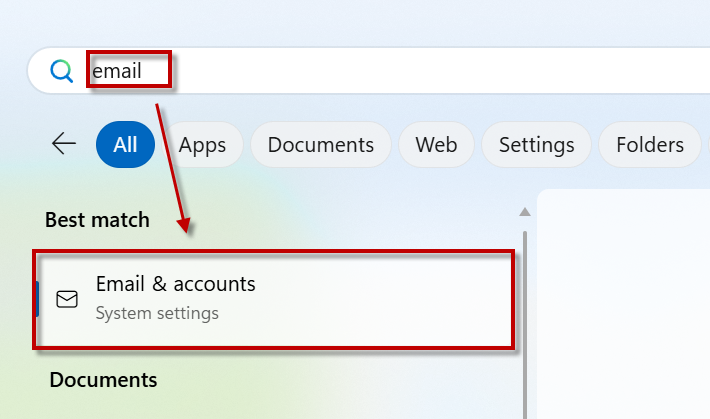
- Buka tombol Start lalu ketik Email. Kemudian Pilih menu Email & Accounts.
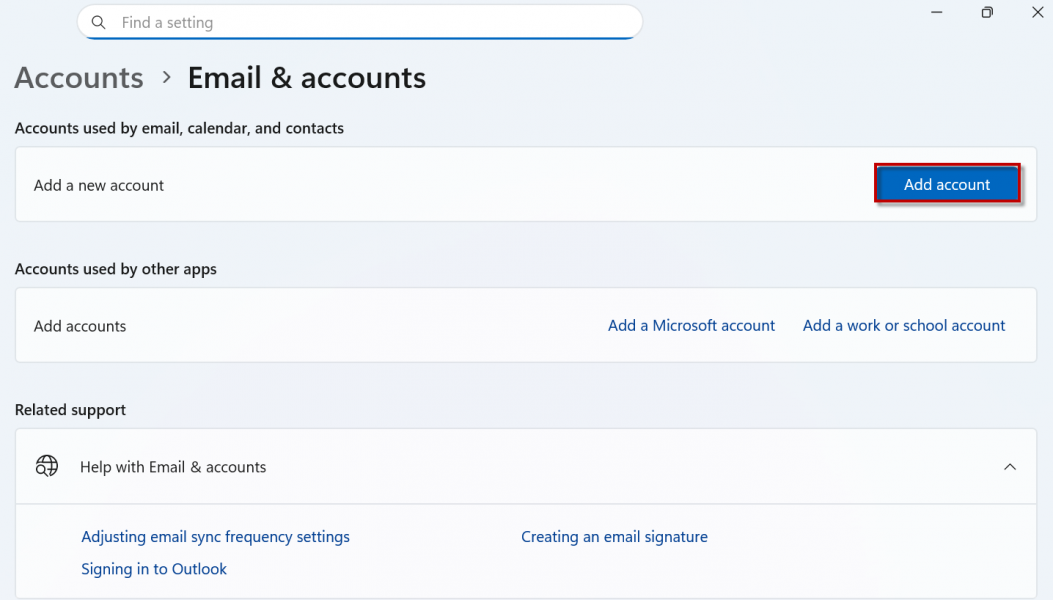
- Klik Add account.
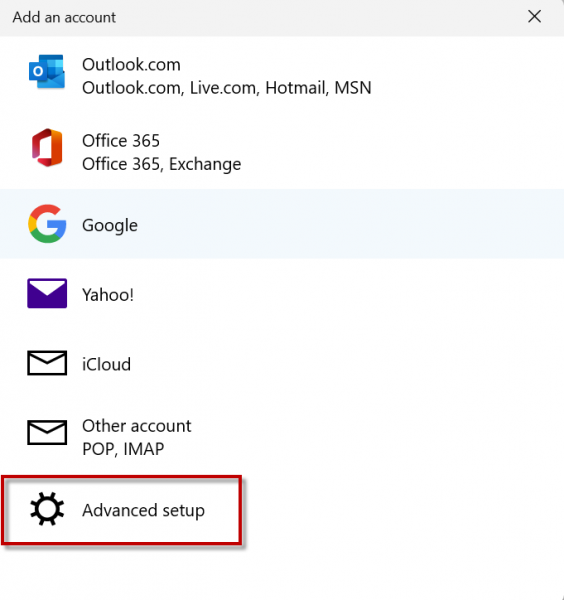
- Pilih Advanced setup.
- Pilih Internet email.
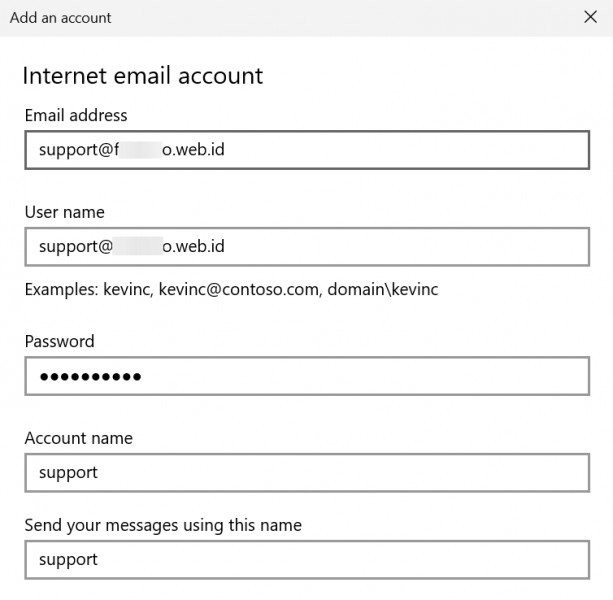
Isi data sesuai detail email Anda:Email address: alamat email lengkap
Penjelasan :
- User name: alamat email lengkap
- Password: password email
- Account name: nama akun bebas
- Send your messages using this name: nama pengirim
Penjelasan- Incoming mail server: server IMAP/POP3
- Account type: pilih IMAP4 atau POP3
- Outgoing (SMTP) server: server SMTP dari cPanel
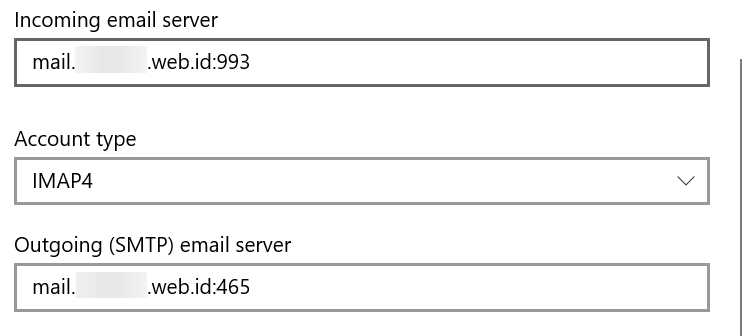
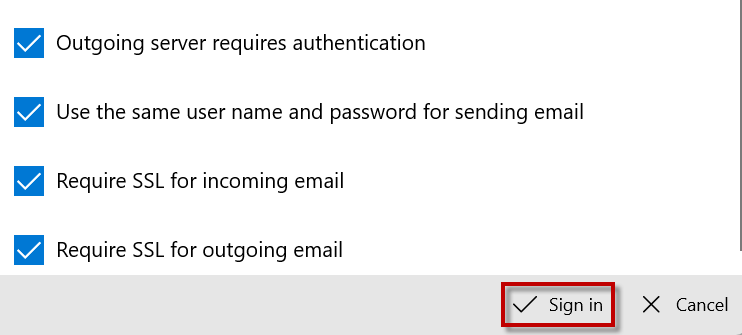
- Centang pengaturan berikut:
- “Outgoing server requires authentication”
- “Use the same username and password for sending mail”
- Klik Sign In dan tunggu proses verifikasi selesai
- Email berhasil di tambahkan
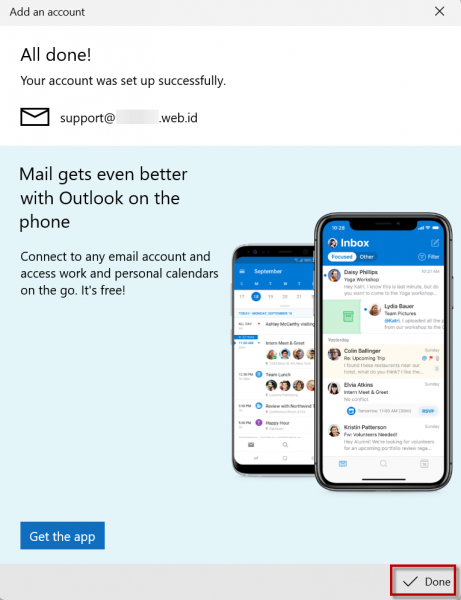
Kesimpulan
Menghubungkan email hosting cPanel ke aplikasi Mail di Windows 11 merupakan solusi praktis untuk mengelola email bisnis atau profesional secara lebih efisien tanpa harus mengakses webmail melalui browser. Dengan memahami perbedaan antara POP3 dan IMAP, pengguna dapat memilih metode yang paling sesuai dengan kebutuhan, baik untuk penggunaan satu perangkat maupun multi-perangkat.
Proses pengaturan dapat dilakukan dengan mudah menggunakan informasi server yang tersedia di cPanel, seperti incoming mail server dan SMTP. Selama pengaturan dilakukan sesuai panduan dan data dimasukkan dengan benar, akun email akan langsung terhubung dan siap digunakan untuk mengirim serta menerima email.
Dengan mengikuti langkah-langkah di atas, pengguna PlasaWebHost dapat memastikan komunikasi email berjalan lancar, aman, dan terintegrasi langsung dengan Windows 11, sehingga produktivitas kerja menjadi lebih optimal.

