
PHP CLI di cPanel Menggunakan PHP 7.2 atau PHP 8.0 ? Begini Cara Upgrade ke PHP 8.3 atau PHP 8.4
Pengantar
Seringkali pengguna cPanel menemukan kondisi di mana website sudah menggunakan versi PHP terbaru, namun PHP CLI (Command Line Interface) yang dipakai untuk cron job, Composer, atau framework masih menjalankan versi lama seperti PHP 7.2 atau PHP 8.0. Hal ini wajar terjadi karena PHP di server terbagi menjadi dua layer utama: frontend untuk website yang diatur melalui MultiPHP Manager atau PHP Selector, dan backend untuk CLI yang secara default menggunakan system PHP yang berbeda. Memahami perbedaan kedua layer ini penting agar upgrade PHP CLI dapat dilakukan dengan aman tanpa mengganggu website maupun proses backend lainnya.
Layer PHP di cPanel yang Perlu Dipahami
- Frontend (Website PHP)
Diatur melalui MultiPHP Manager (cPanel) atau PHP Selector (CloudLinux).
- MultiPHP Manager: mengatur PHP di level web server (Apache/LiteSpeed), hanya memengaruhi website, PHP CLI tidak otomatis ikut berubah.
- PHP Selector (CloudLinux): user-level, memungkinkan PHP CLI sinkron jika dipanggil melalui binary CloudLinux, cocok untuk shared hosting dan pengguna non-root.
Backend (CLI / Terminal / Cron / Script)
- Backend (CLI / Terminal / Cron / Script)
- Digunakan untuk cron job, Composer, framework (Laravel, dll), atau perintah terminal.
- Secara default menggunakan system PHP, yang biasanya berbeda dari PHP frontend.
- Agar CLI sinkron dengan versi website, perlu pengaturan manual melalui alias di .bashrc atau memanggil binary PHP yang tersedia di server.
Cara Aman Mengganti PHP CLI di cPanel (Tanpa Root)
- Login kedalam cPanel
Akses cPanel menggunakan domain (misalnya: domain.com/cpanel) atau login melalui Client area. - Akses Terminal
Cari fitur Terminal di dashboard cPanel, lalu klik untuk membuka command line.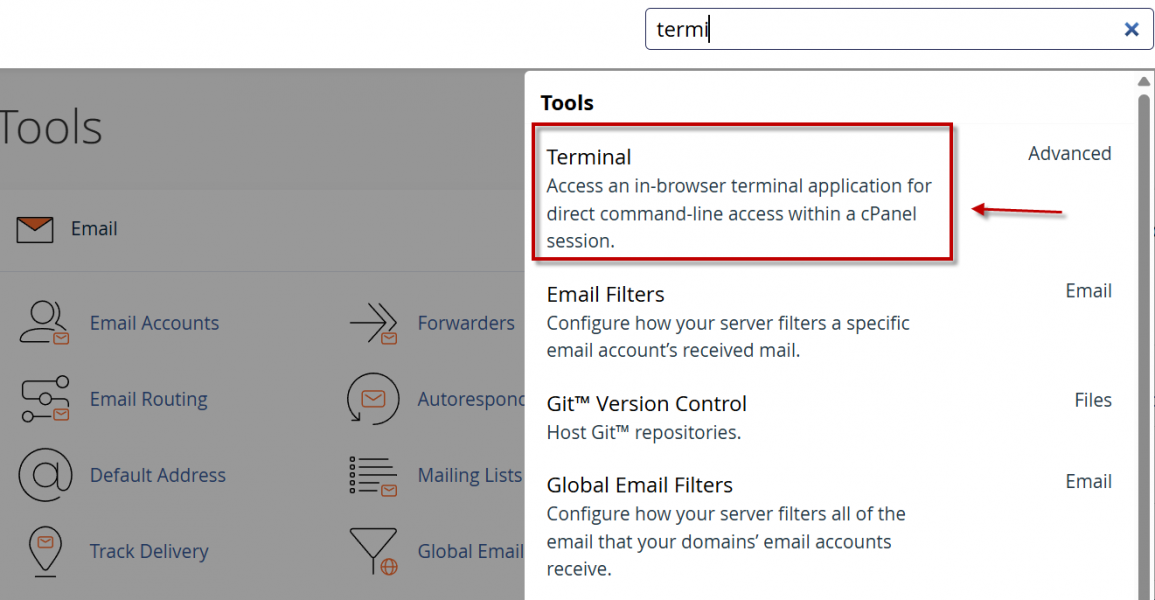
- Cek Versi PHP CLI yang Tersedia
- Jalankan perintah berikut:
ls /usr/local/bin/ea-php* -
Hasilnya biasanya akan menampilkan daftar seperti:
Catatan : Artinya server menyediakan PHP CLI versi 7.4, 8.0, 8.1, 8.2,8.3, dan 8.4./usr/local/bin/ea-php74 /usr/local/bin/ea-php80 /usr/local/bin/ea-php81 /usr/local/bin/ea-php82 /usr/local/bin/ea-php83 /usr/local/bin/ea-php84
- Jalankan perintah berikut:
- Edit File .bashrc
Masuk ke file .bashrc di home directory:
Catatan : File ini berfungsi menyimpan konfigurasi environment user, termasuk pengaturan PHP CLI.nano ~/.bashrc - Tambahkan Alias PHP CLI
Tambahkan baris berikut di bagian paling bawah file .bashrc.
-
Untuk PHP 8.4 (Sesuaikan dengan versi PHP yang digunakan)
alias php="/usr/local/bin/ea-php84"Catatan: pastikan versi PHP tersedia, gunakan satu versi saja, dan jangan mengaktifkan dua alias sekaligus. Simpan dengan CTRL + O, keluar dengan CTRL + X.
-
- Reload Konfigurasi .bashrc
Agar alias langsung aktif, jalankan perintah berikut:
source ~/.bashrc - Cek Versi PHP CLI
- Sekarang cek versi PHP CLI:
php -v - Jika berhasil, akan muncul output seperti:
PHP 8.4.14 (cli) (built: Nov 18 2025 00:00:00) (NTS)
Copyright (c) The PHP Group
Zend Engine v4.4.14, Copyright (c) Zend Technologies
- Sekarang cek versi PHP CLI:
Cara Mengembalikan ke PHP CLI Default
- Jika ingin kembali menggunakan PHP CLI bawaan server, edit kembali file .bashrc:
nano ~/.bashrc - Lalu hapus atau komentari baris alias:
# alias php="/usr/local/bin/ea-php83" - Reload kembali:
source ~/.bashrc - Cek Versi PHP CLI
Sekarang cek versi PHP CLI:
Pastikan versi php sudah sesuaiphp -v
Kesimpulan
Mengatur PHP CLI di cPanel sangat penting agar cron job, Composer, dan framework modern dapat berjalan lancar dengan versi PHP terbaru. Frontend website bisa diatur melalui MultiPHP Manager atau PHP Selector, sedangkan backend CLI harus disesuaikan manual menggunakan alias atau binary PHP yang tersedia di server agar sinkron dengan versi website. Dengan metode ini, upgrade PHP CLI dapat dilakukan tanpa root, aman bagi sistem server, dan memastikan website serta proses backend tetap stabil dan berjalan sesuai versi PHP yang diinginkan.

