
Cara Mengakses VPS Windows dengan RDP/Remote Desktop
Apa itu Remote Desktop Protocol (RDP) ?
Mengelola server dari jarak jauh sering kali menjadi kebutuhan penting, terutama bagi pengguna VPS Windows yang harus mengakses aplikasi atau melakukan konfigurasi tanpa berada di depan perangkat fisik. Banyak orang mengandalkan Remote Desktop karena memberikan pengalaman seperti sedang mengoperasikan komputer langsung, meskipun lokasi server berada jauh dari tempat kita berada. Cukup dengan koneksi internet dan data login dari penyedia VPS, Anda bisa masuk ke desktop Windows di server Anda dengan mudah.
Remote Desktop Protocol atau RDP merupakan fitur bawaan Windows yang dirancang untuk memudahkan akses jarak jauh. Fitur ini sangat membantu pengguna yang ingin bekerja secara fleksibel, baik dari rumah, kantor, maupun saat sedang bepergian. Dengan memahami langkah pengaksesannya, Anda tidak hanya dapat mengelola server secara efisien tetapi juga dapat meningkatkan produktivitas harian Anda.
Panduan ini disiapkan agar proses mengakses VPS Windows terasa lebih sederhana dan tidak membingungkan, terutama bagi pemula. Harapannya, Anda bisa mengelola VPS dengan lebih percaya diri dan lebih nyaman, tanpa rasa khawatir ketika harus melakukan akses dari perangkat apa pun.
Langkah Mengakses VPS dengan RDP
Untuk mengakses VPS Windows, hanya butuh Remote Desktop yang sudah ada pada OS windows bawaannya.
Yang perlu anda siapkan adalah data dari Provider:
- IP publik
- Username Windows/ RDP
- Password Windows/ RDP
Jika anda sudah memiliki data diatas, anda bisa langsung konek ke Windows RDP.
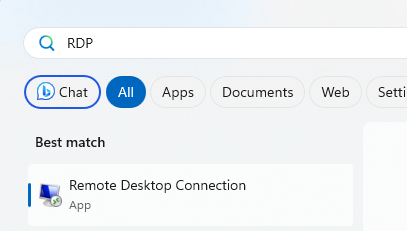
- Buka Start menu, cari Remote Desktop, seperti tampilan berikut:
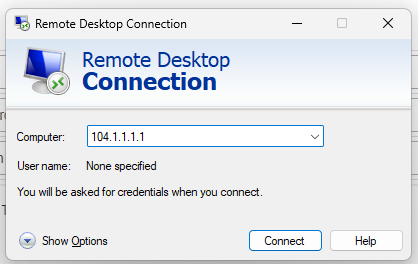
- Silahkan masukan IP Address/ IP Publik pada tampilan Remote Desktop Connection , lalu klik Connect
Jika anda mengalami ERROR CredSSP Encryption Oracle Remediation, Silahkan baca tutorial ini:
https://www.plasawebhost.com/panduan/cara-mengatasi-credssp-encryption-oracle-remediation-error-pada-rdp-remote-desktop.html - Silahkan masukkan Username dan Password RDP/Remote Desktop , Lalu klik OK

Jika username dan password yang Anda masukkan sudah benar, jendela RDP akan langsung terbuka dan Anda akan masuk ke dalam VPS Windows Anda seperti sedang mengakses komputer pribadi.
Penutup
Demikian panduan sederhana ini tentang cara mengakses VPS Windows menggunakan RDP atau Remote Desktop. Semoga Anda bisa terkoneksi dengan VPS dengan lancar, menjalankan server Anda dari mana saja, tanpa terhalang jarak atau lokasi.
Jika Anda sedang mencari layanan VPS Windows yang stabil dan mudah diakses, Plasawebhost siap membantu. Kami menyediakan layanan VPS dengan kualitas baik, performa andal, dan dukungan teknis yang siap membantu jika Anda mengalami kendala. Dengan layanan tersebut, Anda bisa fokus pada pengelolaan server dan aplikasi tanpa harus khawatir soal infrastrukturnya.
Selamat mencoba, dan semoga pengalaman menggunakan VPS lewat RDP ini membantu Anda bekerja lebih fleksibel dan produktif.
Jika anda membutuhkan VPS RDP , bisa order di plasawebhost melalui link berikut:
https://www.plasawebhost.com/vps-rdp-murah.html

