
Instalasi GeoServer di VPS Menggunakan Docker
Pengantar
Dalam dunia Sistem Informasi Geografis (GIS), kebutuhan untuk menyajikan data spasial secara cepat dan efisien semakin meningkat, dan salah satu tools populer yang sering digunakan adalah GeoServer, sebuah server open-source yang memungkinkan publikasi data geospasial melalui layanan seperti WMS, WFS, dan WCS. Namun, proses instalasi GeoServer secara manual di VPS terkadang cukup kompleks, terutama bagi pemula, sehingga Docker menjadi solusi praktis karena memungkinkan GeoServer dijalankan dalam bentuk container tanpa perlu mengatur dependensi satu per satu. Instalasi GeoServer dengan Docker penting karena setup lebih cepat dan mudah, minim konflik dependency, mudah dipindahkan (portable), dan cocok untuk keperluan development maupun production. Artikel ini akan membahas langkah demi langkah cara instalasi GeoServer di VPS menggunakan Docker dengan bahasa yang mudah dipahami, bahkan untuk pemula.
Kenapa instalasi GeoServer dengan Docker penting?
Docker memiliki beberapa keuntungan dibanding instalasi langsung:
- Lebih cepat dan mudah setup : tidak perlu konfigurasi manual banyak.
- Minim konflik dependency : semua library dan software dibungkus dalam container.
- Mudah dipindahkan (portable) : container bisa dijalankan di VPS lain tanpa konfigurasi ulang.
- Cocok untuk development maupun production : lingkungan konsisten di semua mesin.
Dengan Docker, kamu bisa fokus ke GeoServer tanpa pusing dengan OS atau library.
Persiapan Sebelum Instalasi
- OS: Ubuntu 20.04 / 22.04 atau Debian
- RAM: Minimal 2 GB (disarankan 4 GB)
- Storage: Minimal 20 GB
- Akses root atau sudo
- Koneksi internet stabil
Panduan Instalasi GeoServer di VPS Menggunakan Docker
- Install Docker di VPS
- Pertama, perbarui sistem menggunakan perintah berikut:
apt update - Lakukan instalasi Docker:
apt install docker.io -y - Mulai service Docker:
systemctl start docker - Aktifkan Docker agar otomatis berjalan saat reboot:
systemctl enable docker - Cek apakah Docker sudah terinstall dan berjalan:
docker --version
- Pertama, perbarui sistem menggunakan perintah berikut:
Buat Folder Data GeoServer
- Langkah membuat directory untuk GeoServer:
- Jalankan perintah berikut untuk membuat folder data GeoServer:
mkdir -p /home/geoserver_data - Berikan permission penuh agar Docker dapat mengakses folder ini:
chmod -R 777 /home/geoserver_data
- Jalankan perintah berikut untuk membuat folder data GeoServer:
Instalasi GeoServer Menggunakan Docker
- Download Image GeoServer Resmi
Gunakan image resmi dari OSGeo:
docker pull docker.osgeo.org/geoserver:2.28.0 - Menjalankan GeoServer
Gunakan perintah berikut :
docker run -d --name geoserver -p 8080:8080 --restart unless-stopped -v /home/geoserver_data:/opt/geoserver_data docker.osgeo.org/geoserver:2.28.0 - Cek Container Berjalan
docker ps - Akses GeoServer
- Buka browser:
http://IP-VPS:8080/geoserverOutput :
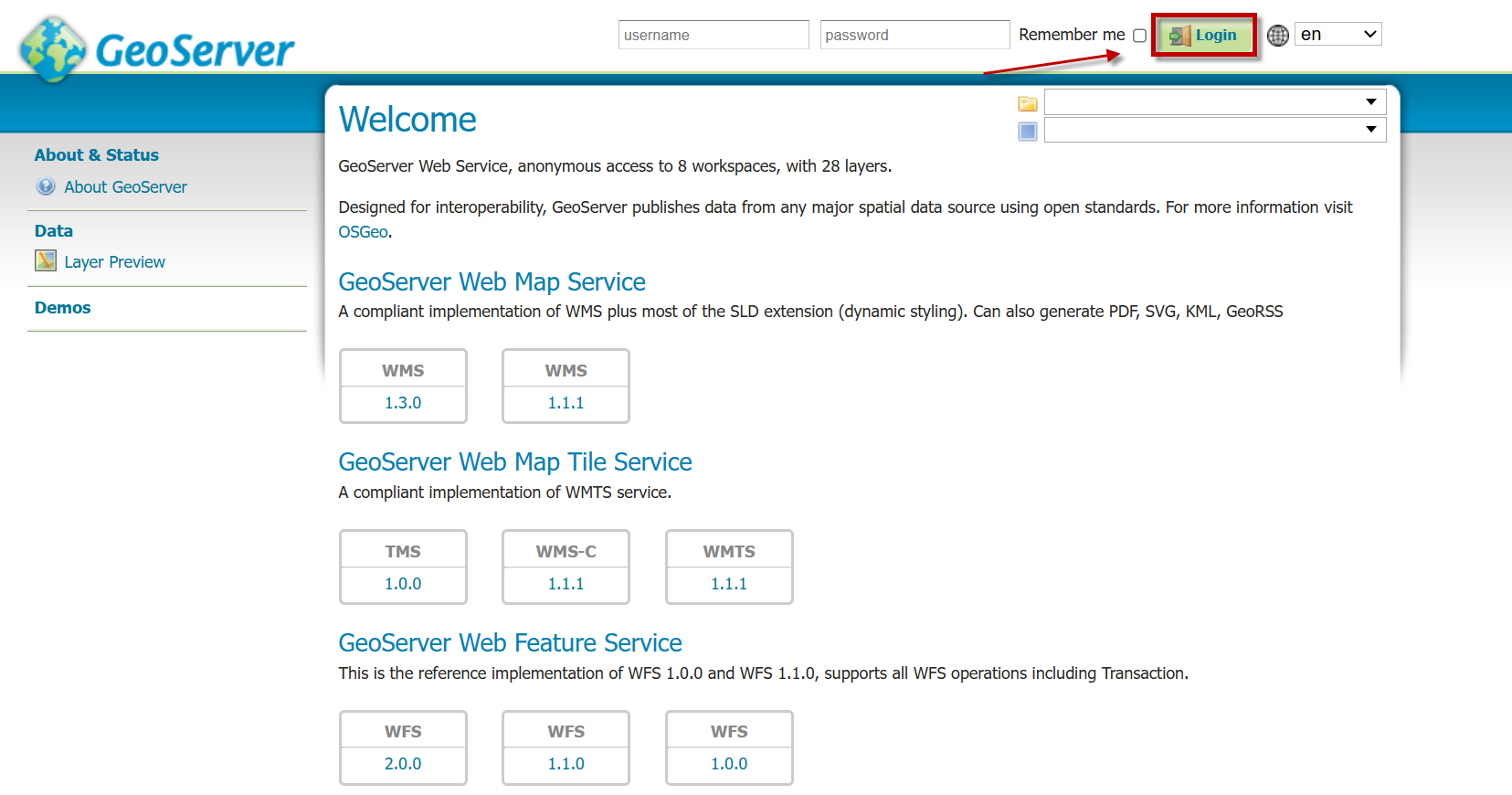
- Login default:
- Username: admin
- Password: geoserver
- Buka browser:
Install Nginx (Reverse Proxy)
- Install Nginx di VPS:
- Instal Nginx:
apt install nginx -y - Jalankan service Nginx:
systemctl start nginx - Aktifkan Nginx agar otomatis start saat boot:
systemctl enable nginx
- Instal Nginx:
- Konfigurasi Domain untuk GeoServer:
- Buat file konfigurasi baru:
nano /etc/nginx/sites-available/geoserver - Isi file konfigurasi dengan:
server {
    listen 80;
    server_name gis.domainku.web.id;

    location / {
        proxy_pass http://127.0.0.1:8080/geoserver/;
        proxy_set_header Host $host;
        proxy_set_header X-Real-IP $remote_addr;
        proxy_set_header X-Forwarded-For $proxy_add_x_forwarded_for;
    }
}
Catatan : Ganti gis.domainanda.com menjadi domain yang ingin digunakan
- Aktifkan konfigurasi dengan membuat symbolic link:
ln -s /etc/nginx/sites-available/geoserver /etc/nginx/sites-enabled/ - Nonaktifkan Default Config Agar tidak bentrok dengan config bawaan:
rm /etc/nginx/sites-enabled/default - Test konfigurasi Nginx:
nginx -t - Restart Nginx agar konfigurasi diterapkan:
systemctl restart nginx
- Buat file konfigurasi baru:
Install SSL (HTTPS)
- Gunakan Certbot:
apt install certbot python3-certbot-nginx -y - Jalankan:
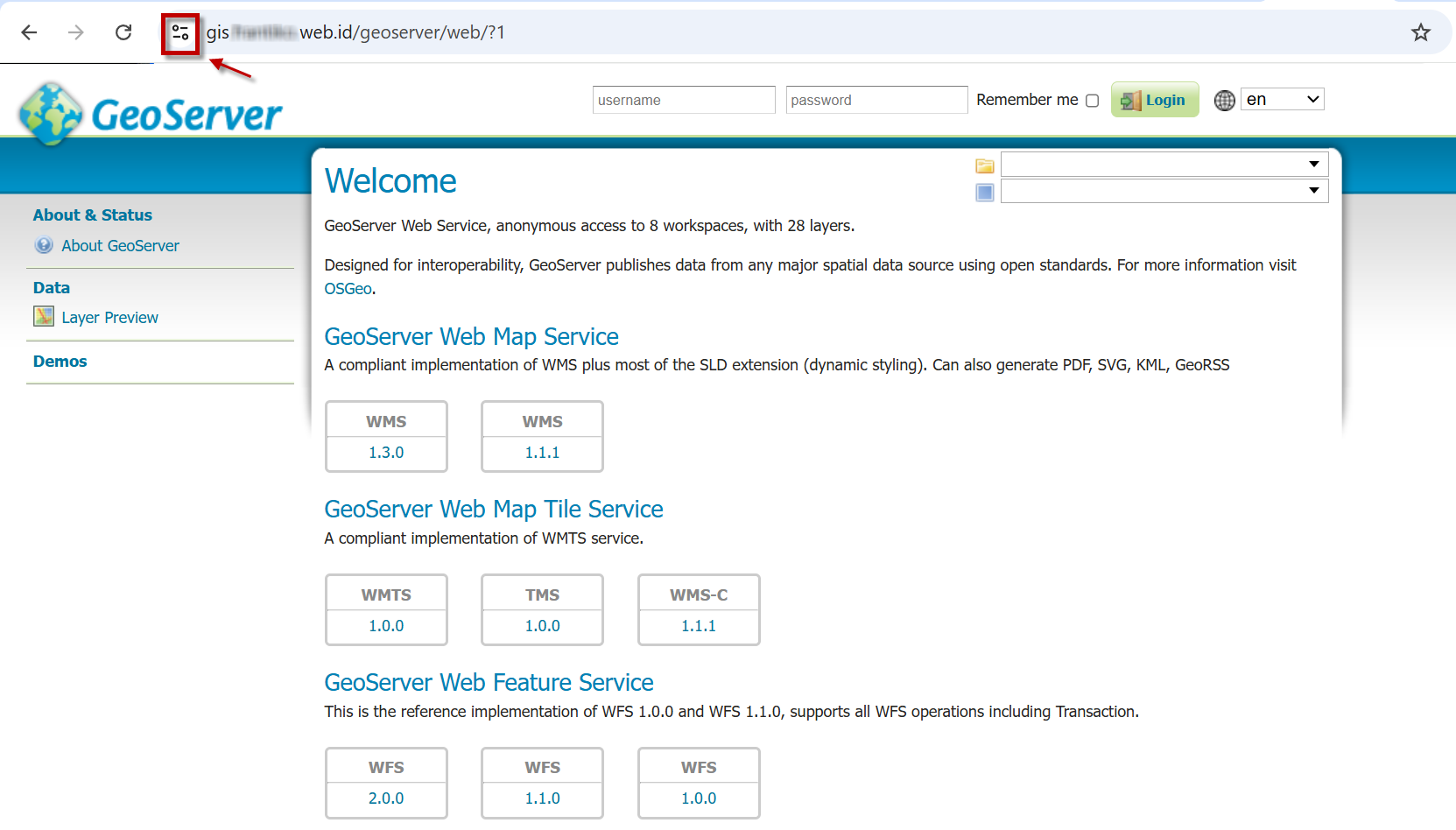
Ikuti instruksi sampai selesai.certbot --nginx -d gis.domainanda.com - Sekarang akses:
https://gis.domainanda.comOutput :
Kesimpulan
Konfigurasi GeoServer menggunakan Docker dan Nginx sebagai reverse proxy di VPS memungkinkan layanan GIS berjalan lebih rapi, stabil, dan siap digunakan di lingkungan production tanpa perlu mengakses port 8080 secara langsung. Dengan pengaturan yang tepat, mulai dari penggunaan data directory, penonaktifan konfigurasi default Nginx, hingga penyesuaian routing ke endpoint /geoserver, akses layanan menjadi lebih aman dan profesional melalui domain. Setup ini tidak hanya mempermudah pengelolaan layanan, tetapi juga menjadi fondasi yang kuat untuk pengembangan lanjutan seperti penerapan SSL, integrasi database spasial, serta optimasi performa server.

