
Buat Task Scheduler untuk Restart Otomatis RDP yang sering Error : An Internal Error Has Occurred
Pengantar
Error “An Internal Error Has Occurred” saat membuka Remote Desktop (RDP) sering dialami pengguna VPS Windows atau server Windows.
Masalah ini biasanya disebabkan oleh service Remote Desktop Services (TermService) yang hang, resource server penuh, atau session timeout.
Solusi tercepat untuk mengatasinya adalah dengan me-restart service RDP. Namun, jika error sering terjadi, kamu bisa mengotomatisasi proses ini menggunakan Task Scheduler, agar sistem melakukan restart service secara otomatis tanpa perlu reboot manual.
Cara ini sangat efektif bagi admin VPS atau teknisi server untuk menjaga koneksi RDP tetap stabil.
Penyebab Error RDP “An Internal Error Has Occurred”
Beberapa penyebab umum error ini antara lain:
- Service Remote Desktop Services (TermService) mengalami crash atau hang.
- Session RDP timeout akibat koneksi jaringan tidak stabil.
- Resource CPU/RAM terlalu tinggi atau penuh.
- Ada update Windows yang tertunda atau belum selesai diterapkan.
Karena error ini sering muncul tiba-tiba, otomatisasi restart service menjadi solusi yang aman dan praktis.
Manfaat Restart Otomatis RDP dengan Task Scheduler
Dengan Task Scheduler, kamu akan mendapatkan beberapa keuntungan berikut:
- RDP tetap stabil tanpa perlu restart manual
- Mengurangi downtime akses remote
- Cocok untuk VPS, server produksi, atau server sekolah/kantor
- Solusi permanen untuk error RDP berulang
Service RDP yang Perlu Direstart
Service utama yang menangani RDP adalah:
- Remote Desktop Services (TermService)
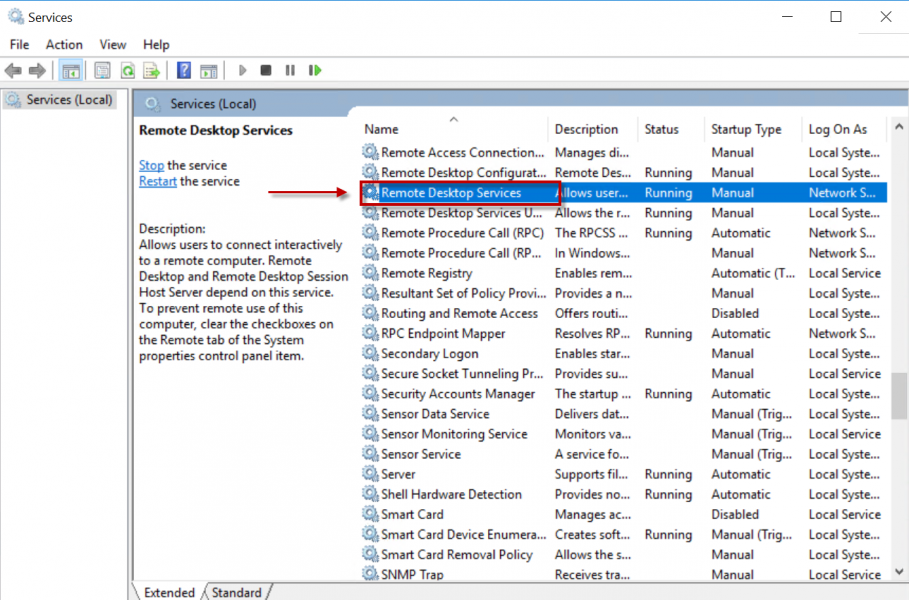
Restart service ini akan memulihkan koneksi RDP tanpa perlu reboot server.
Langkah Membuat Script Restart RDP
- Buat File Script (.bat)
- Buka Notepad
- Masukkan script berikut:
net stop TermService /y net start TermService - Simpan dengan nama:
restart-rdp.bat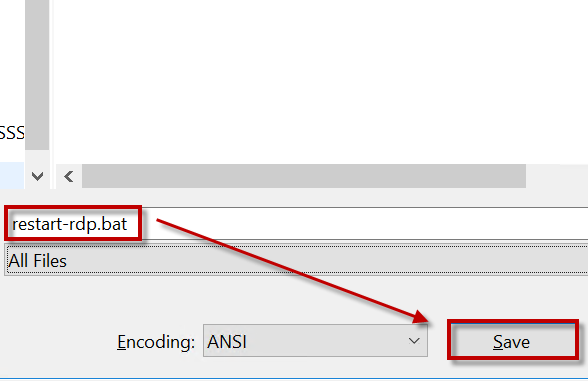
- Letakkan file di lokasi aman, misalnya:
C:\Scripts\restart-rdp.bat
Cara Membuat Task Scheduler Restart Otomatis RDP
- Buka Task Scheduler
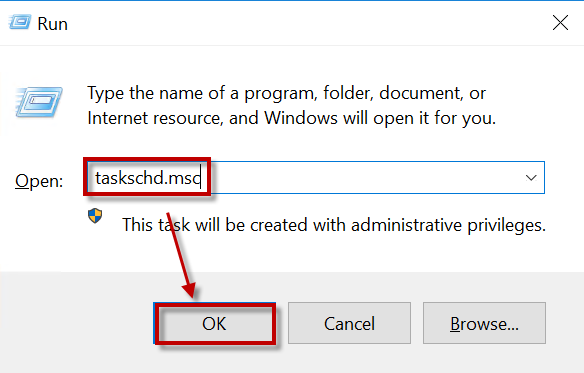
- Tekan Windows + R
- Ketik taskschd.msc kemudian klik OK
- Buat Task Baru
- Klik Create Task
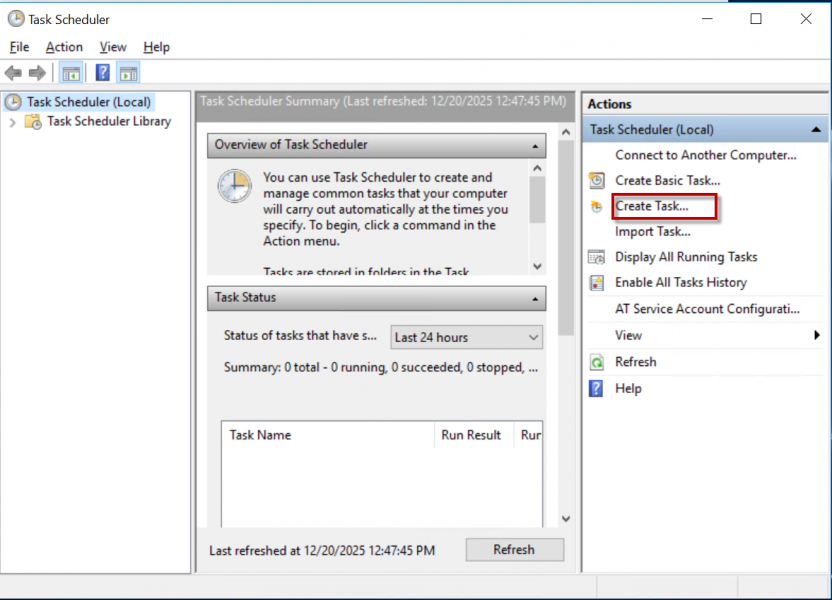
- Klik Create Task
- Tab General
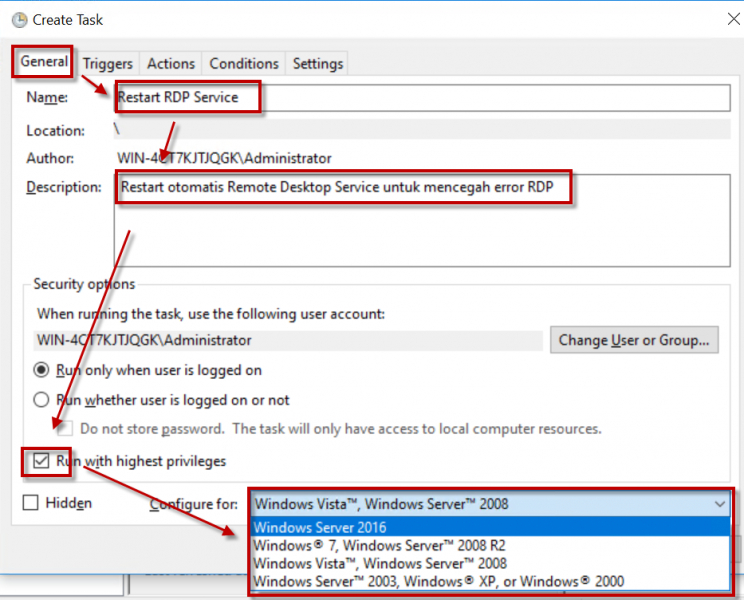
Langkah - Langkah :
- Name : Berikan nama yang sesuai untuk Task
- Description: Berikan nama deskripsi yang sesuai
- Centang Run with highest privileges
- Pilih Configure for: Sesuaikan dengan versi Windows Server yang digunakan
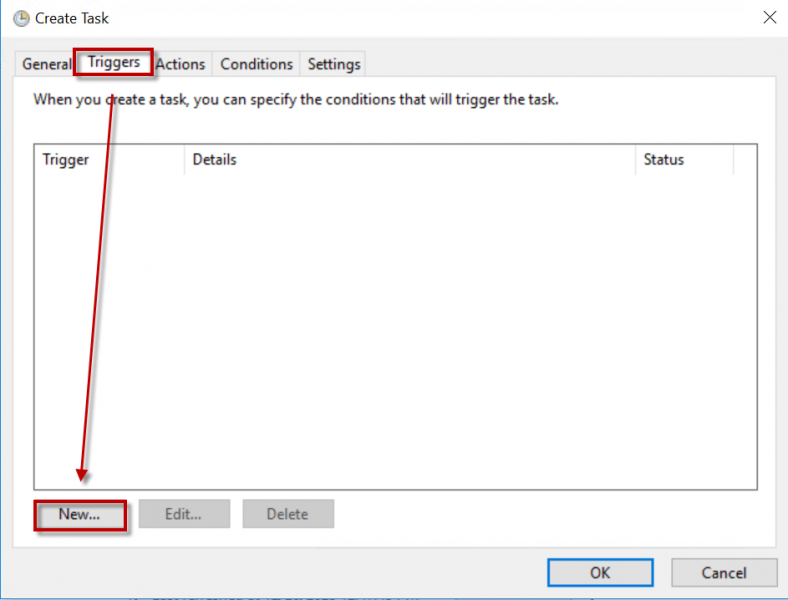
- Tab Triggers
Masuk kedalam tab Trigger untuk mengatur schedule script di jalankan.- Pilih Trigger kemudian Klik new
- Lalu pilih salah satu opsi berikut (atau kombinasikan), yaitu One time, Daily untuk restart otomatis setiap hari, atau On a schedule sesuai kebutuhan, kemudian klik OK.
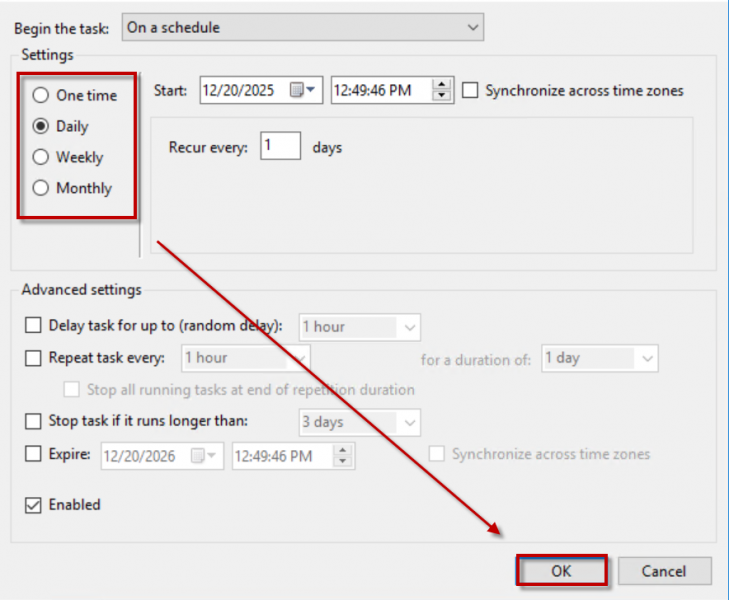
- Pilih Trigger kemudian Klik new
- Tab Actions
Pada tab Actions, klik New, pilih Start a program, lalu sesuaikan dengan folder kedalam file yang telah di buat sebelumnya dan klik OK.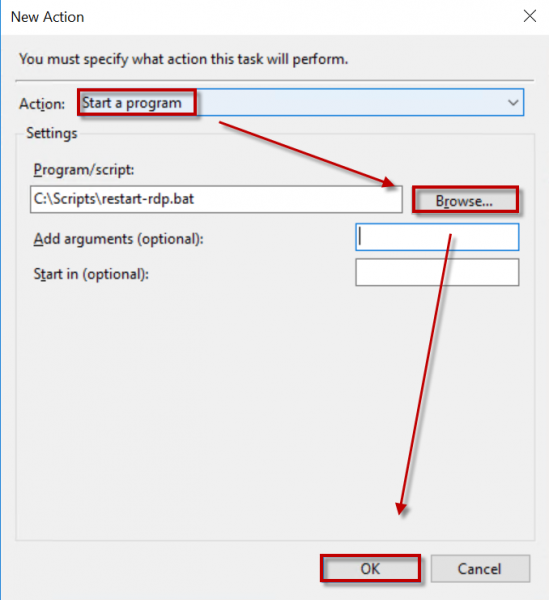
- Tab Conditions & Settings
Klik Conditions kemudian pastikan semua tidak terchecklist kemudian klik OK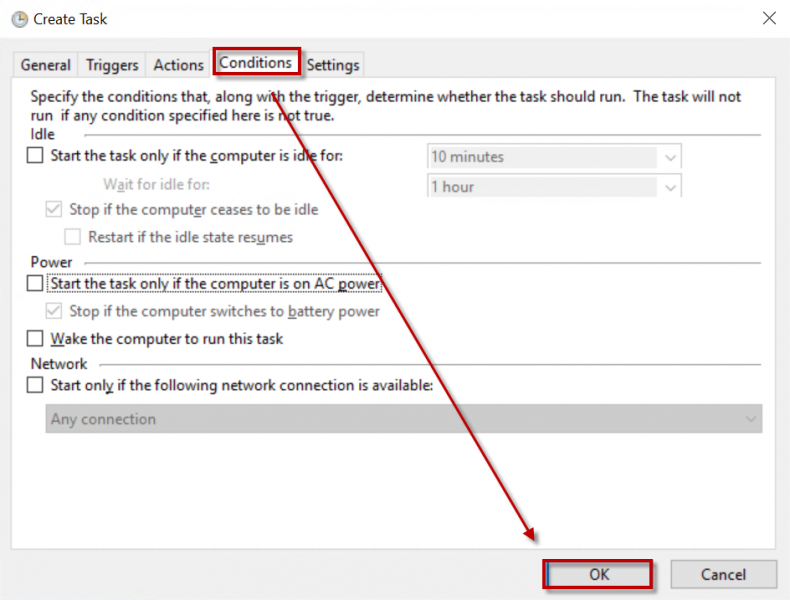
- Cara Mengetes Task Scheduler
- Cari task Restart RDP Service
- Klik dua kali pada task Restart RDP Service
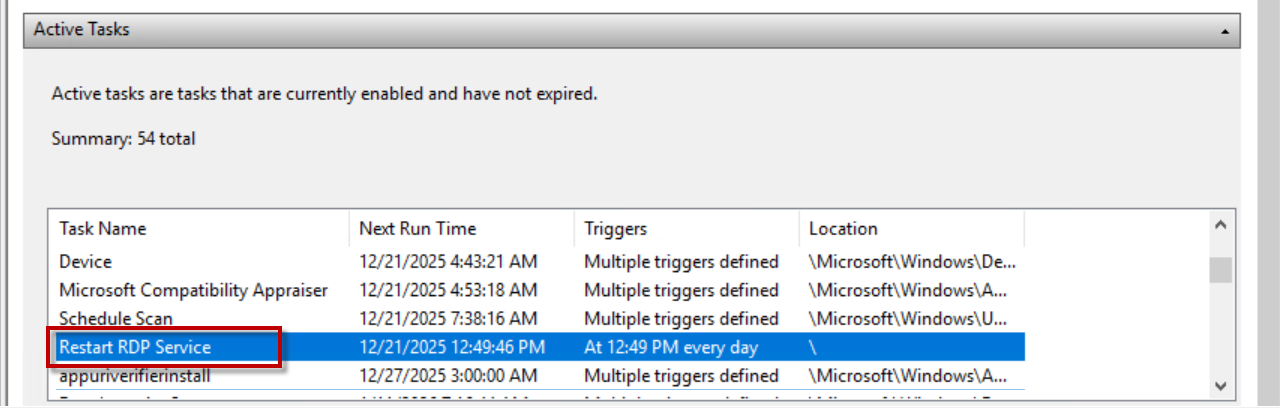
- Kemudian Pilih Run
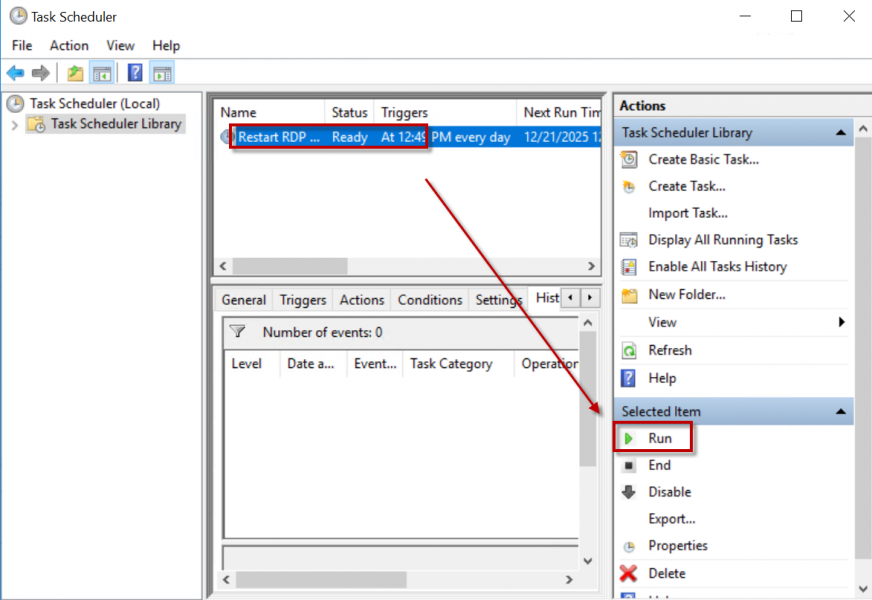
- Jika RDP sempat terputus lalu kembali normal, berarti task berjalan dengan benar
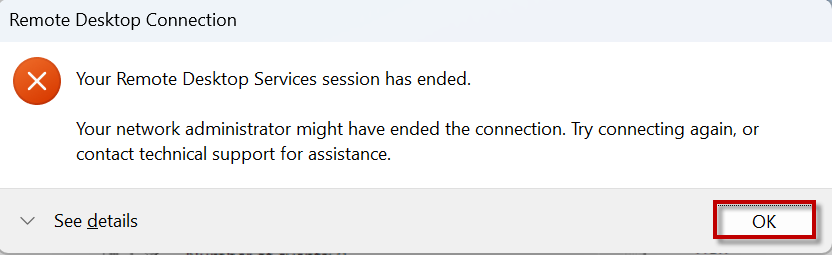
- Kemudian bisa login kembali kedalam RDP
Kesimpulan
Membuat Task Scheduler untuk restart otomatis RDP adalah solusi efektif dan aman untuk mengatasi error “An Internal Error Has Occurred” yang sering terjadi. Dengan langkah sederhana ini, service RDP akan tetap stabil tanpa perlu restart manual, sehingga server dapat diakses kapan saja dengan lebih andal dan minim gangguan.

