
Cara Install WordPress Menggunakan Nginx di Ubuntu
Kenapa WordPress dengan Nginx ?
WordPress adalah salah satu platform website paling populer di dunia. Menggunakan WordPress memungkinkan siapa saja membuat website profesional, blog, atau toko online dengan mudah, tanpa harus menguasai pemrograman secara mendalam.
Menginstal WordPress di Ubuntu dengan Nginx memiliki beberapa keuntungan, antara lain:
- Kinerja website lebih cepat dibanding Apache karena Nginx lebih efisien dalam menangani request.
- Skalabilitas lebih baik untuk website dengan banyak pengunjung.
- Lebih fleksibel untuk konfigurasi cache dan keamanan.
Artikel ini akan memandu kamu langkah demi langkah, mulai dari menyiapkan server Ubuntu, konfigurasi Nginx, hingga WordPress siap digunakan.
Prasyarat
Sebelum mulai, pastikan server kamu sudah memenuhi syarat:
- Sistem operasi: Ubuntu 22.04 / 24.04
- Akses root atau user dengan sudo
- Gunakan nama domain yang mengarah ke IP publik server, misal domainku.com.
Instalasi Paket dasar
- Lakukan Update Package
Gunakan perintah berikut :
sudo apt update - Install Nginx
- Gunakan perintah berikut untuk install Nginx:
sudo apt install nginx -y -
Aktifkan dan jalankan Nginx:
sudo systemctl enable nginx sudo systemctl start nginx -
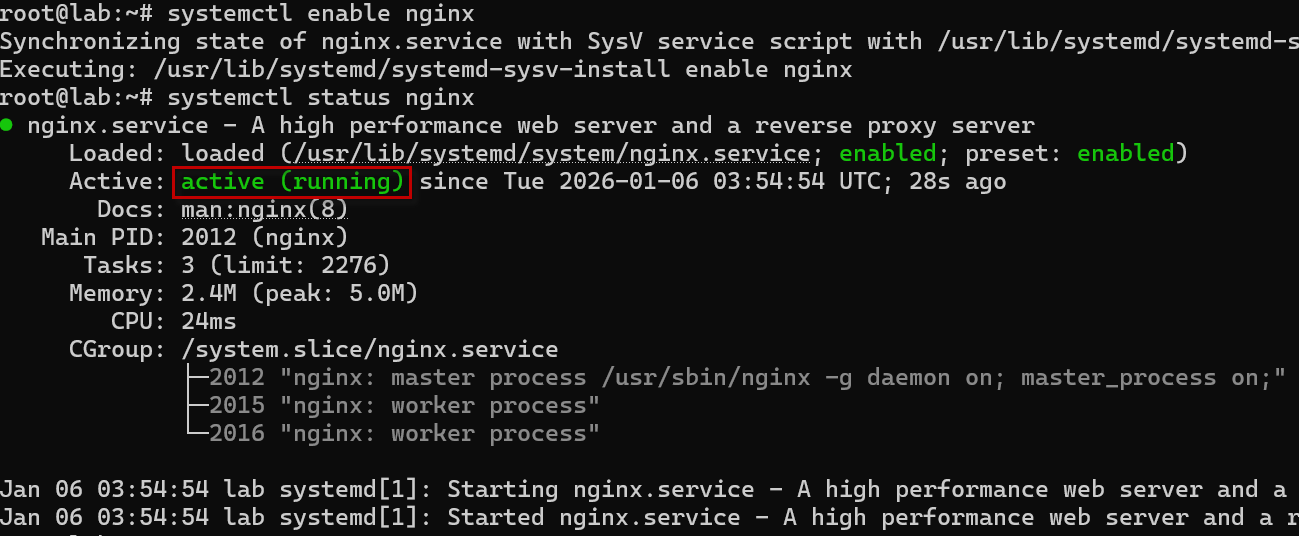
Cek apakah sudah Active
systemctl status nginxOutput :
- Gunakan perintah berikut untuk install Nginx:
- Install Database
- Gunakan perintah berikut untuk install MySQL:
sudo apt install mysql-server mysql-client -y - Amankan instalasi MySQL:
sudo mysql_secure_installationPenjelasan :
- Aktifkan validasi password
Pilih Y untuk mengaktifkan fitur VALIDATE PASSWORD.
Pilih tingkat keamanan password: 0 = LOW, 1 = MEDIUM, 2 = STRONG. - Hapus user anonim
Pilih Y untuk menghapus user anonim agar MySQL lebih aman. - Batasi login root hanya dari localhost
Pilih Y untuk mencegah root login dari jaringan luar. - Hapus database test
Pilih Y untuk menghapus database test yang bisa diakses siapa saja. - Reload privilege tables
Pilih Y agar semua perubahan segera diterapkan.
- Aktifkan validasi password
- Buat database dan user untuk WordPress:
sudo mysql -u root -p - Di MySQL shell:
CREATE DATABASE IF NOT EXISTS wordpress_db CHARACTER SET utf8mb4 COLLATE utf8mb4_unicode_ci;
CREATE USER IF NOT EXISTS 'wordpress_user'@'localhost' IDENTIFIED BY 'Str0ngP@ssw0rd!';
GRANT ALL PRIVILEGES ON wordpress_db.* TO 'wordpress_user'@'localhost';
FLUSH PRIVILEGES;
EXIT;
Catatan : Ganti Str0ngP@ssw0rd! dengan password yang aman dan sesuaikan untuk Username dan Nama Database
- Gunakan perintah berikut untuk install MySQL:
- Tambahkan PPA Ondřej Surý
sudo apt install software-properties-common -y
sudo add-apt-repository ppa:ondrej/php
sudo apt update
Penjelasan : PPA ini menyediakan versi PHP terbaru untuk Ubuntu.
- Install PHP dan Ekstensi
sudo apt install php8.1-fpm php8.1-mysql php8.1-xml php8.1-gd php8.1-mbstring php8.1-curl php8.1-zip php8.1-soap -y
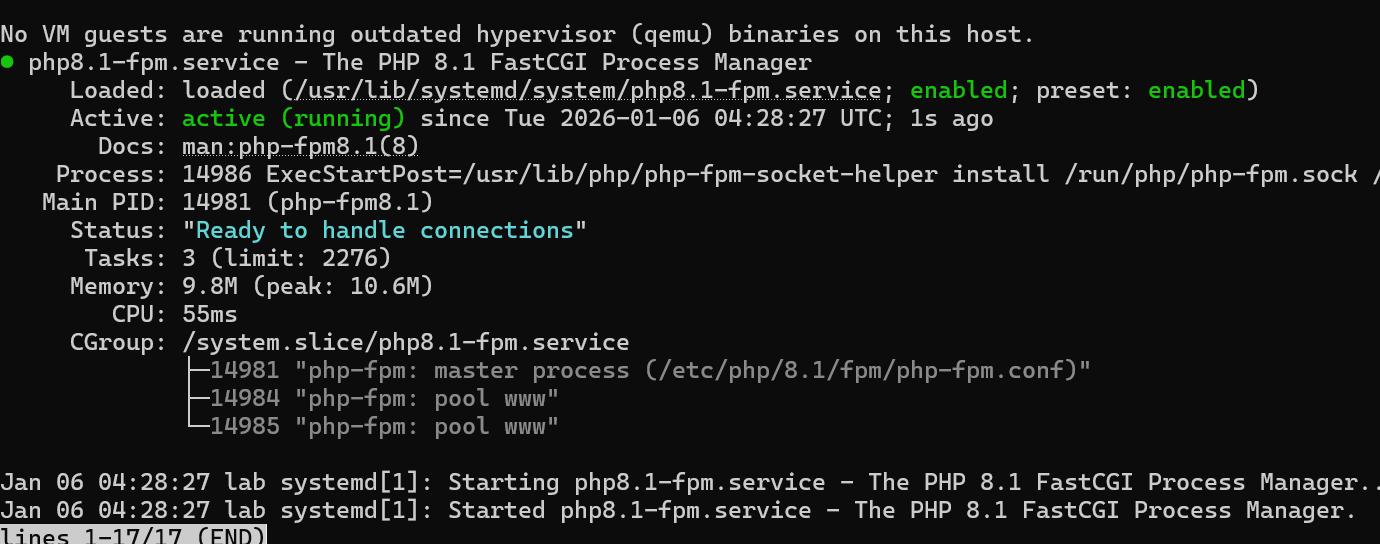
systemctl status php8.1-fpm
Konfigurasi Nginx untuk WordPress
- Buat VirtualHost:
- Gunakan perintah berikut :
nano /etc/nginx/sites-available/domainku.confCatatan : Sesuaikan nama file domainku.conf dengan nama file anda
- Masukkan perintah berikut :
server {
    # Nginx akan mendengarkan request dari port 80 (HTTP)
    listen 80;

    # Domain yang diarahkan ke virtual host ini
    # Ganti sample.com sesuai dengan domain kamu
    server_name sample.com www.sample.com;

    # Lokasi folder WordPress di server
    root /var/www/wordpress;

    # File index yang akan diprioritaskan
    index index.php index.html index.htm;

    # Batas maksimal ukuran upload file (misalnya upload media WordPress)
    # 64M artinya maksimal 64 Megabyte
    client_max_body_size 64M;

    location / {
        # Mengecek apakah file atau folder ada,
        # jika tidak ada maka diteruskan ke index.php (WordPress)
        try_files $uri $uri/ /index.php?$args;
    }

    location ~ \.php$ {
        # Konfigurasi standar PHP untuk FastCGI
        include snippets/fastcgi-php.conf;

        # Menghubungkan Nginx dengan PHP-FPM
        # Pastikan versi PHP (php8.1-fpm.sock) sesuai dengan PHP yang terinstall
        fastcgi_pass unix:/run/php/php8.1-fpm.sock;
    }

    location ~ /\.ht {
        # Mencegah akses ke file tersembunyi seperti .htaccess
        deny all;
    }
}
Catatan : Ganti sample.com,www.sample.com sesuaikan dengan domain yang anda gunakan.
- Aktifkan konfigurasi:
sudo ln -s /etc/nginx/sites-available/domainku.conf /etc/nginx/sites-enabled/
sudo nginx -t
sudo systemctl reload nginx
Output :
- Gunakan perintah berikut :
Download dan Install WordPress
- Masuk ke Direktori Web Server
cd /var/www/Penjelasan:
Folder ini adalah lokasi tempat file website disimpan agar bisa diakses melalui browser. -
Mengunduh File WordPress Terbaru
Selanjutnya, kita akan mengunduh WordPress versi terbaru langsung dari situs resminya.
perintah:sudo wget https://wordpress.org/latest.tar.gz - Mengekstrak File WordPress
Setelah file berhasil diunduh, kita perlu mengekstraknya.
Perintah :
sudo tar -xzvf latest.tar.gzPenjelasan:
Perintah ini akan menghasilkan folder baru bernama wordpress yang berisi file inti WordPress. -
Mengatur Kepemilikan File
Agar web server dapat mengakses dan mengelola file WordPress, kita perlu mengatur kepemilikan file.
Perintah:sudo chown -R www-data:www-data wordpressPenjelasan:
www-data adalah user dan grup yang biasanya digunakan oleh Apache atau Nginx. -
Mengatur Hak Akses (Permission) File
Langkah terakhir adalah mengatur permission folder dan file WordPress.
Perintah:sudo chmod -R 755 wordpress
Konfigurasi WordPress
-
Akses halaman instalasi
Buka browser dan masuk ke domain kamu:http://domainku.com -
Mulai instalasi
Klik tombol “Let’s Go” untuk memulai proses instalasi WordPress.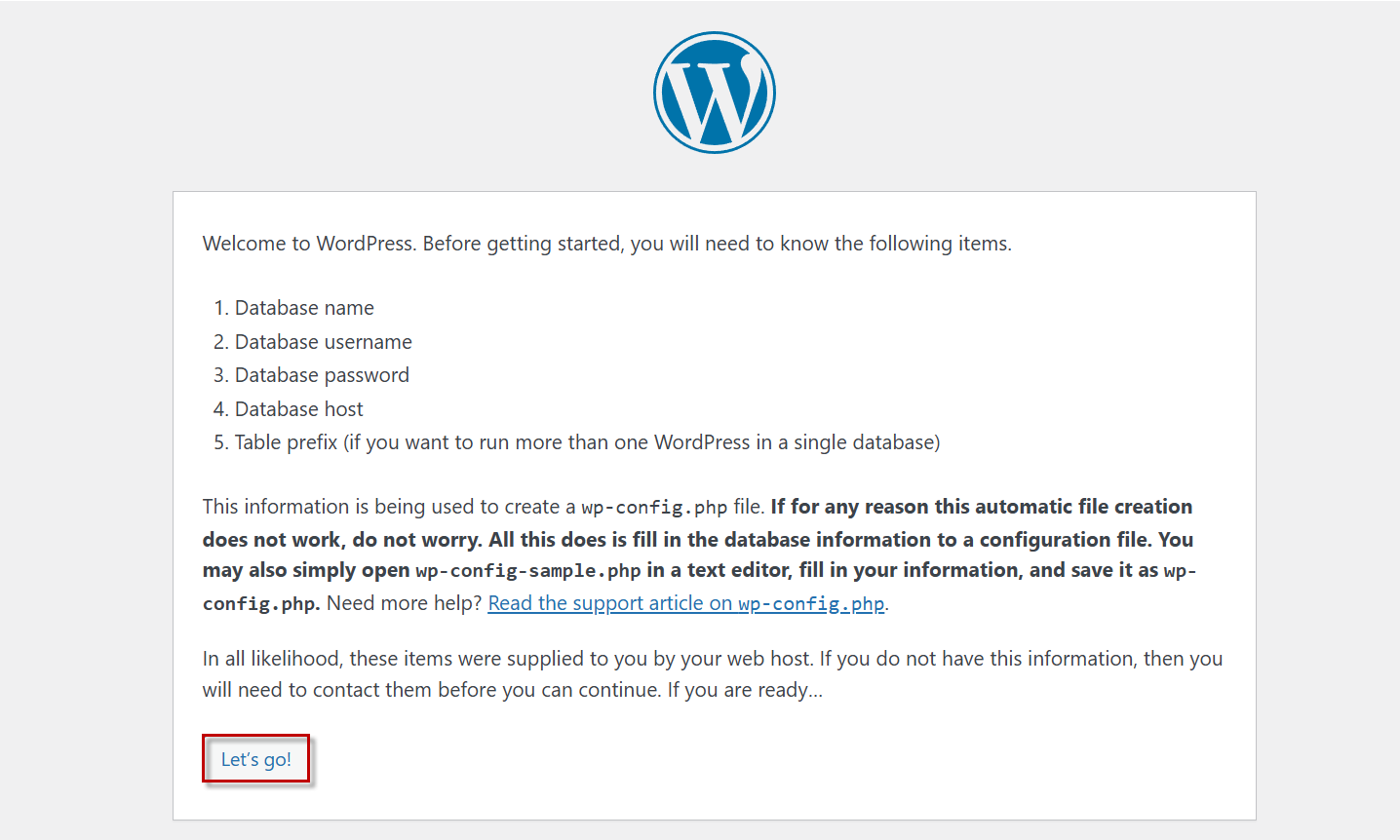
- Masukkan informasi database
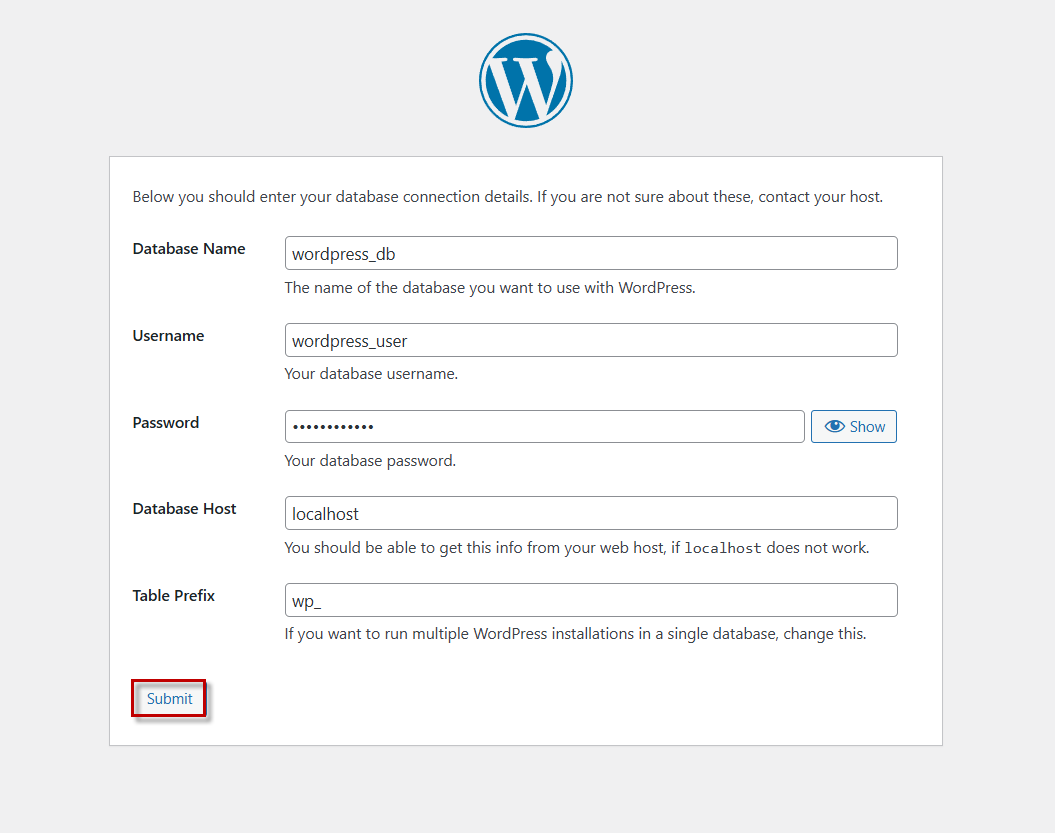
Isi form dengan data yang sudah dibuat sebelumnya:
- Database Name: wordpress_db
- Username: wordpress_user
- Password: Str0ngP@ssw0rd!
- Database Host: localhost
- Table Prefix: wp_ (default)
- Setelah itu, klik Continue.
Catatan : Sesuaikan dengan Nama,Username Dan Password Database yang telah di buat.
-
Pilih bahasa
Pilih English (atau bahasa lain sesuai kebutuhan), lalu klik Continue.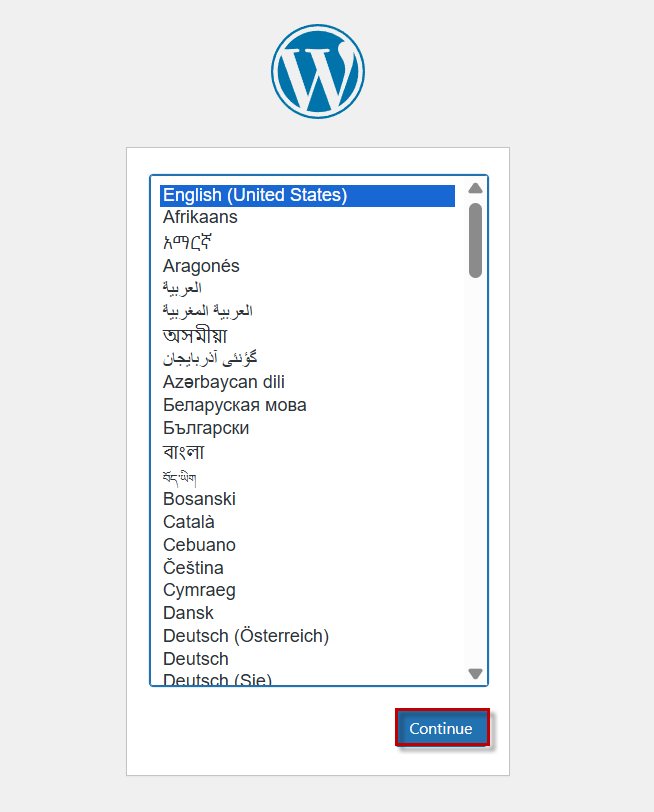
- Buat akun admin WordPress
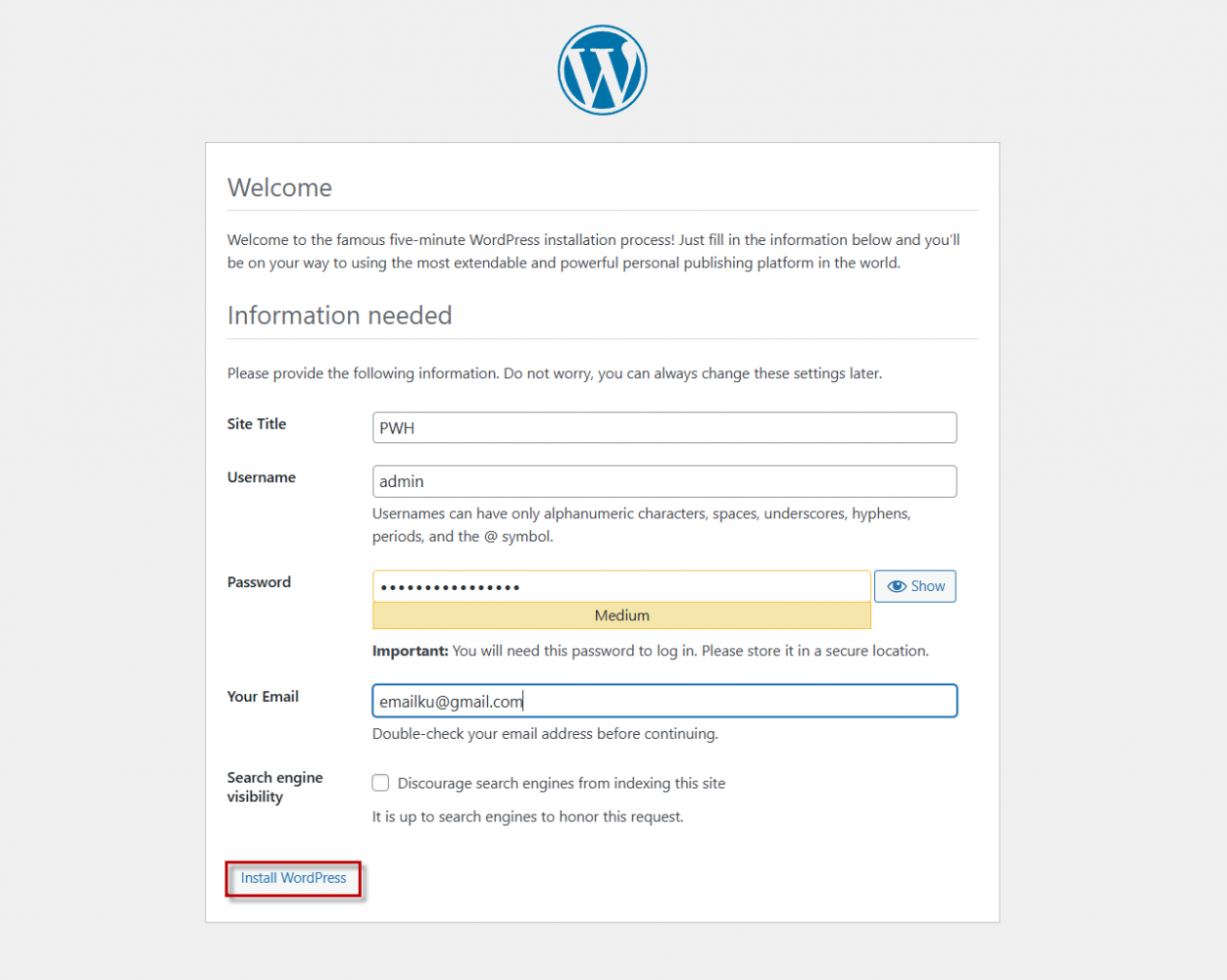
Masukkan:
- Site Title: Nama website kamu
- Username: untuk login WordPress
- Password: gunakan password kuat
- Your Email: email admin
- Centang opsi “Discourage search engines from indexing this site” jika masih tahap development,
- lalu klik Install WordPress.
-
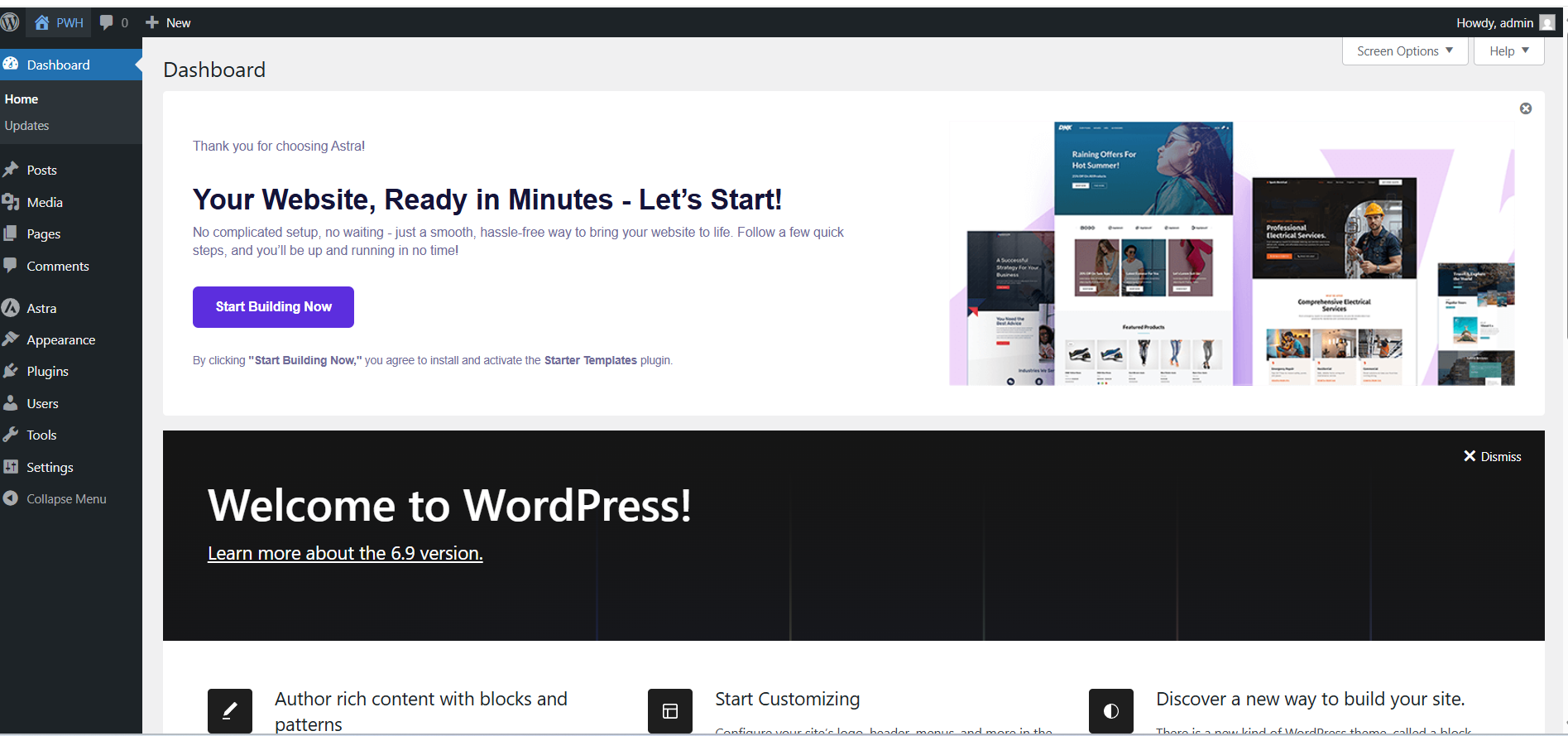
Login ke WordPress
Setelah instalasi selesai, gunakan username dan password yang sudah dibuat untuk login.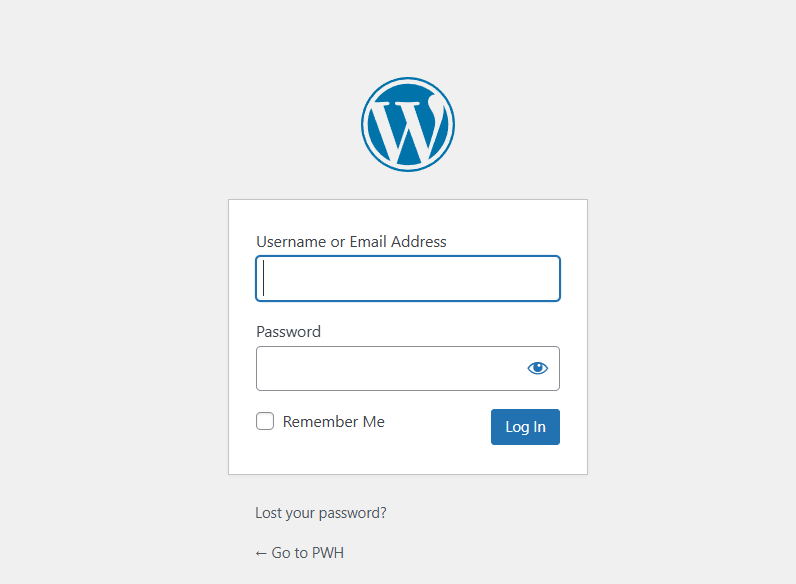
- Wordpress berhasil di akses
Install SSL menggunakan Lets Encrypt
- Install Certbot:
sudo apt install -y certbot python3-certbot-nginx - Jalankan Certbot untuk domain:
sudo certbot --nginx -d domainanda.comLangkah - Langkah Instalasi :
- Masukkan alamat email
- Pilih Y untuk Term service
- Pilih N untuk notifikasi email
- Reload nginx :
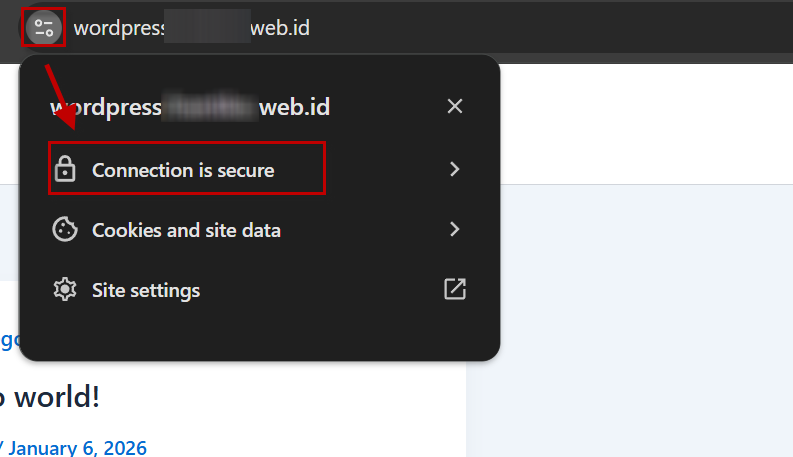
sudo systemctl reload nginx - Akses Kembali domain
https://domainanda.com.Output :
Kesimpulan
Dengan mengikuti langkah-langkah di atas, WordPress berhasil diinstal dan dikonfigurasi di server Ubuntu menggunakan Nginx, MySQL, dan PHP-FPM, serta diamankan dengan SSL dari Let’s Encrypt. Setup ini tidak hanya membuat website dapat berjalan dengan baik, tetapi juga lebih cepat, stabil, dan aman untuk diakses oleh pengunjung, sehingga siap digunakan untuk kebutuhan website atau blog secara profesional.

