
Tutorial Cara Instalasi CMS Sekolahku di cPanel Hosting

Pendahuluan
CMS Sekolahku adalah salah satu solusi praktis untuk membangun website sekolah secara cepat dan terstruktur. Dengan CMS ini, sekolah dapat menyajikan informasi penting seperti profil sekolah, berita kegiatan, pengumuman, PPDB online, galeri foto, hingga agenda sekolah dalam satu website terpusat. CMS Sekolahku dirancang agar mudah digunakan, bahkan oleh pengguna pemula yang belum memiliki latar belakang teknis yang mendalam. Karena itulah CMS ini banyak dipilih oleh sekolah sebagai media informasi resmi di era digital.
Apa Itu CMS Sekolahku?
CMS Sekolahku adalah sistem manajemen konten berbasis web yang dibuat khusus untuk kebutuhan website sekolah. Fungsi utamanya adalah memudahkan pengelolaan konten tanpa harus menulis kode program. Melalui panel admin, pihak sekolah dapat menambah berita, mengatur halaman profil, mengelola data guru dan siswa, hingga mengatur tampilan website. CMS Sekolahku cocok digunakan untuk website sekolah karena fiturnya sudah disesuaikan dengan kebutuhan dunia pendidikan dan tampilannya relatif sederhana serta informatif.
Persiapan Sebelum Instalasi
Sebelum memulai proses instalasi CMS Sekolahku, ada beberapa hal yang perlu dipersiapkan agar proses berjalan lancar.
- pastikan Anda sudah memiliki hosting dan domain yang aktif. Hosting digunakan untuk menyimpan file website, sedangkan domain adalah alamat website sekolah.
- periksa versi PHP yang direkomendasikan. Umumnya CMS Sekolahku berjalan baik pada PHP 8.0, tergantung dokumentasi versi CMS yang digunakan. Pastikan versi PHP di hosting sudah sesuai.
- siapkan database MySQL. Database ini akan digunakan untuk menyimpan data website seperti konten, pengguna, dan pengaturan.
- Kelima, siapkan file CMS Sekolahku yang sudah diunduh dalam bentuk file ZIP dari sumber resminya.
Langkah-Langkah Install CMS Sekolahku
- Download CMS Sekolahku
Langkah pertama adalah mengunduh file source CMS Sekolahku melalui website resminya. - Login ke dalam cPanel
Akses cPanel menggunakan domain, misalnya namadomain.sch.id/cpanel atau melalui Client Area Plasawebhost - Upload File CMS
- Masuk ke File Manager
Setelah masuk cPanel, cari menu File Manager lalu klik untuk membukanya. File Manager digunakan untuk mengelola file website.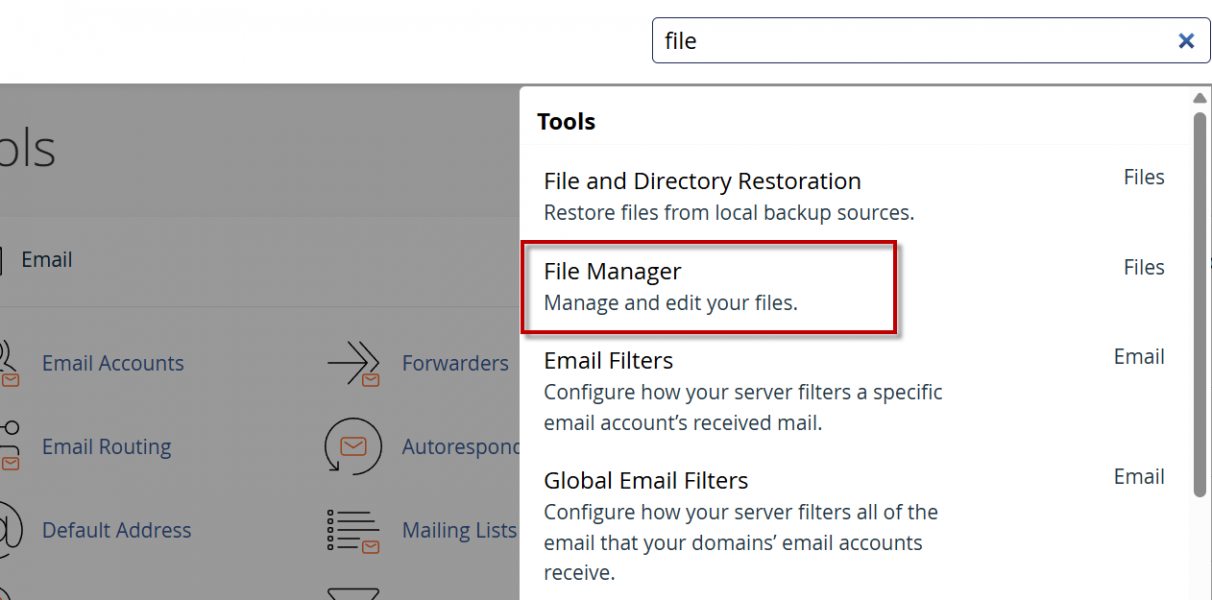
- Buka Folder public_html
Di dalam File Manager, masuk ke folder public_html. Folder ini adalah direktori utama website yang akan diakses oleh domain sekolah.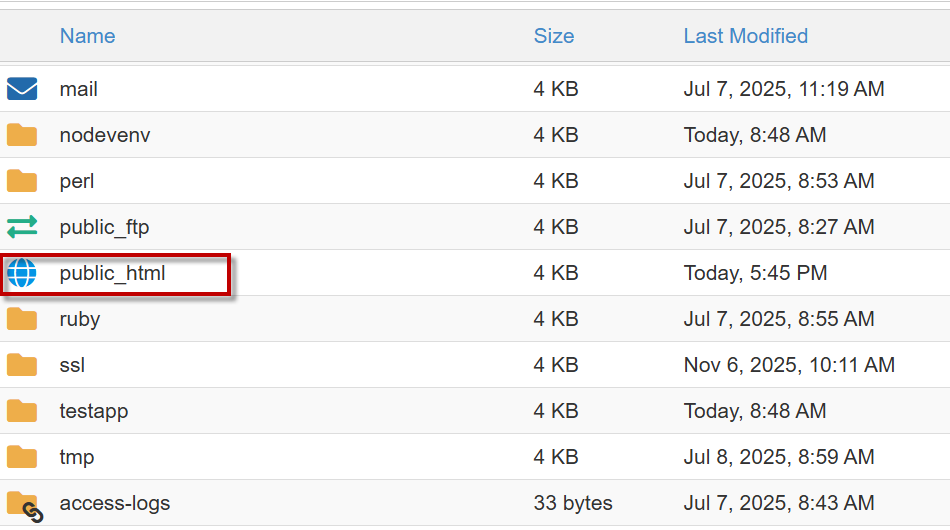
- Upload File CMS Sekolahku
Klik tombol Upload, lalu pilih file CMS Sekolahku dalam format ZIP dari komputer Anda. Tunggu hingga proses upload selesai 100 persen.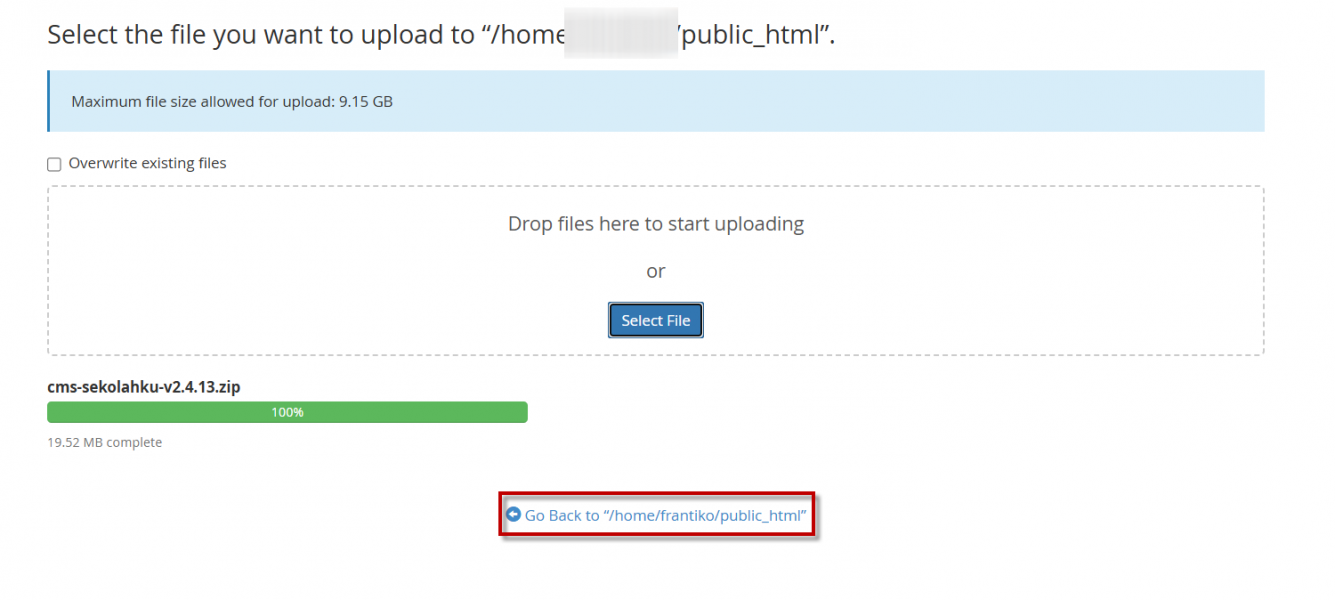
- Ekstrak File CMS Sekolahku
Setelah file ZIP berhasil diunggah, klik kanan pada file tersebut lalu pilih Extract. Pastikan semua file hasil ekstraksi berada langsung di dalam folder public_html.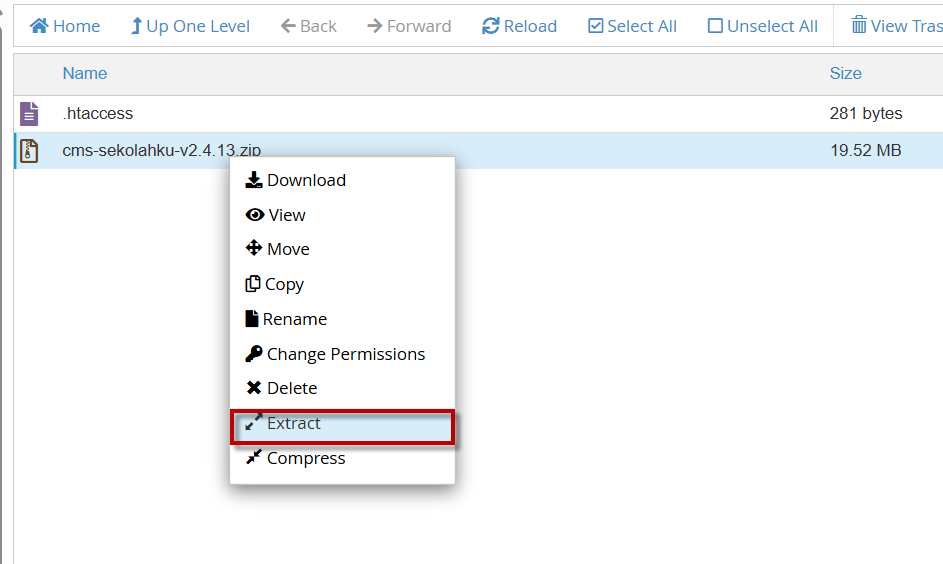
- Masuk ke File Manager
- Buat Database
- Cari Database Wizard
Kembali ke halaman utama cPanel, lalu masuk ke menu Databases Wizard.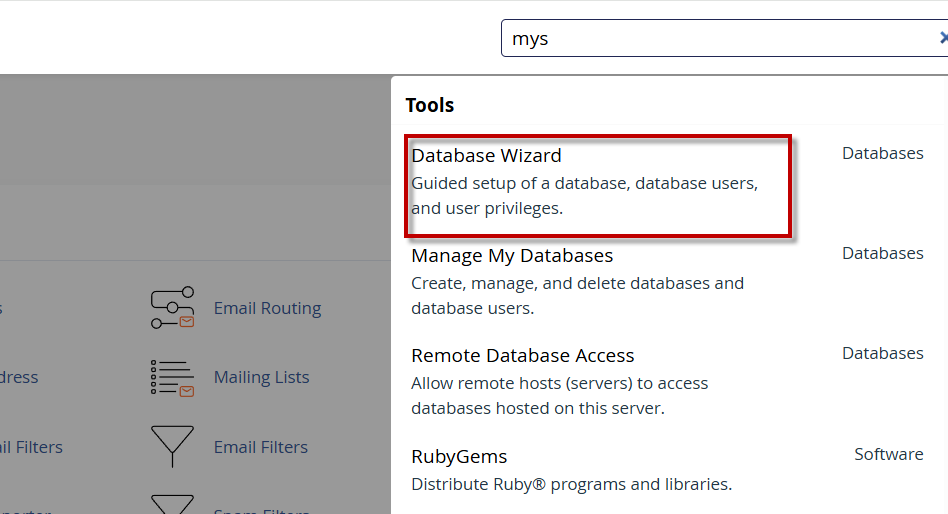
- Buat database baru
Dengan nama sesuai keinginan.Masukkan Password kemudian klik Next Step.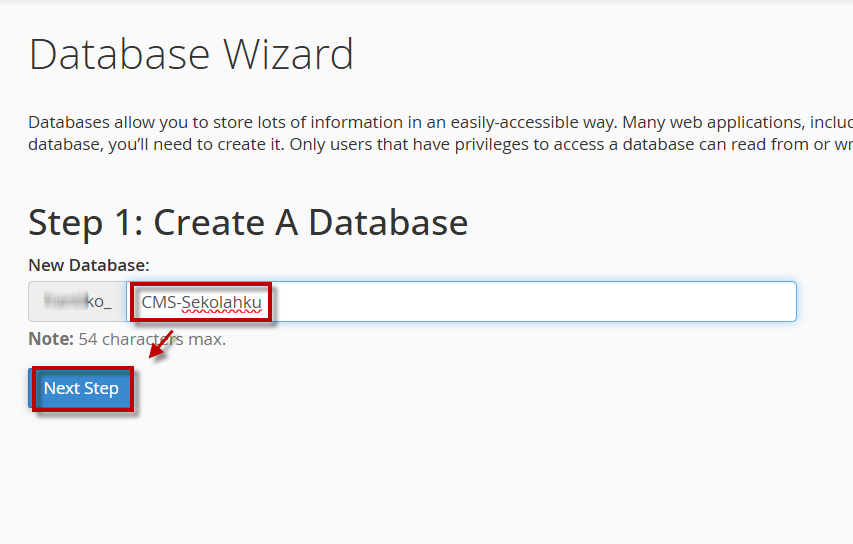
- Buat User Database
Masih di menu MySQL Databases, buat user database baru dan tentukan password yang kuat.Kemudian Create User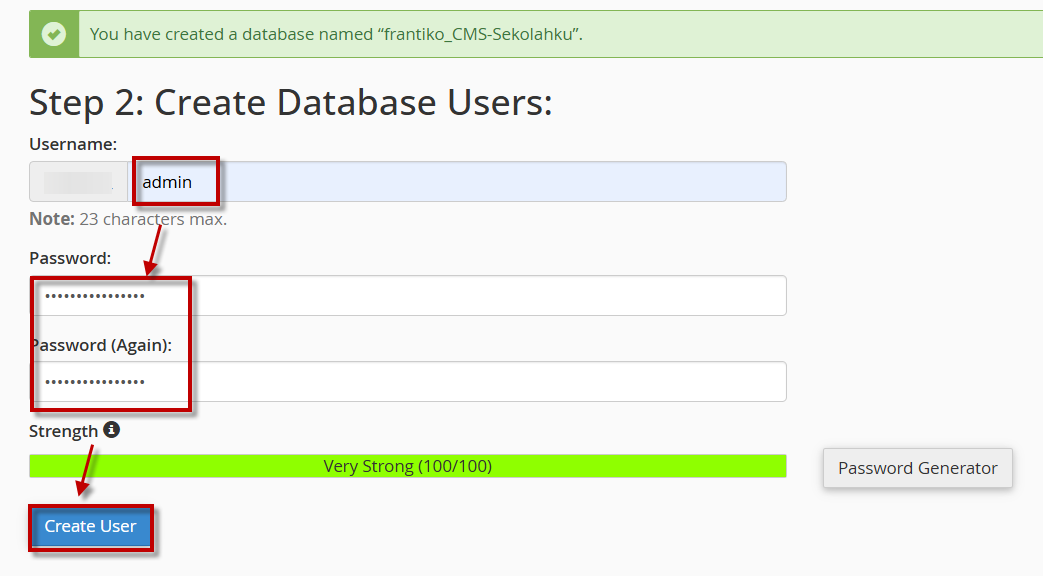
- Berikan Hak Akses
Checklist Semua kemudian klik Make Changes.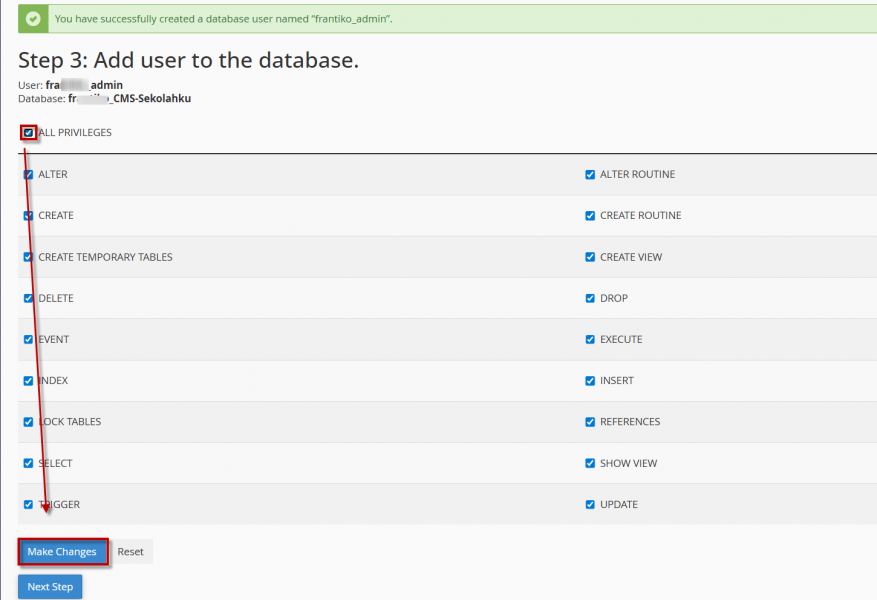
- Database berhasil di buat
Kemudian klik Return Home.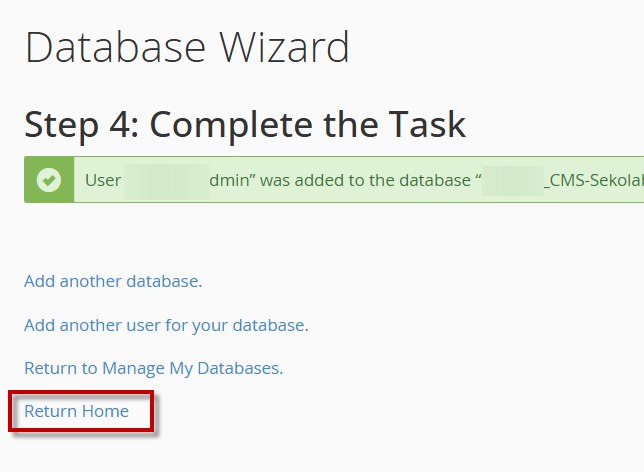
- Cari Database Wizard
- Download File SQL
- Download SQL
Kembali kedalam file manager cari File SQL kemudian klik kanan dan download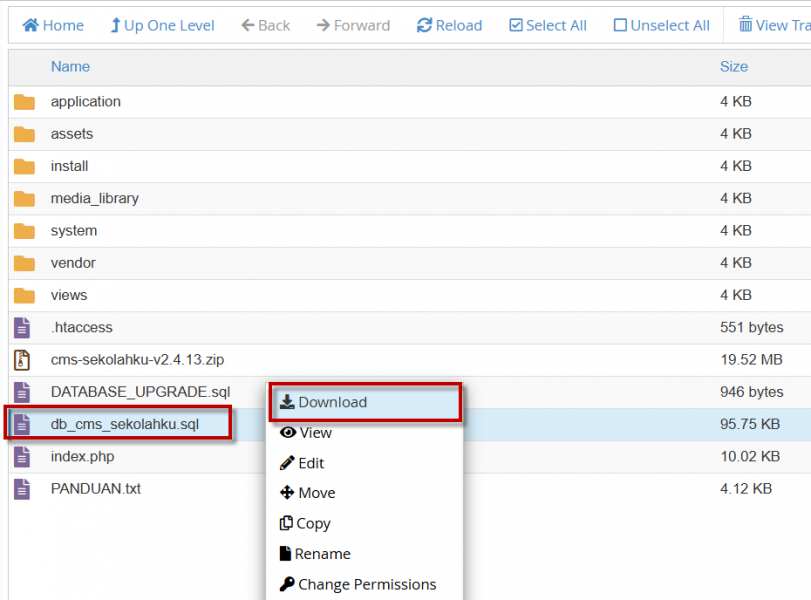
- Pastikan File SQL sudah berada di device local anda
- Download SQL
- Import Database
- Cari phpMyAdmin
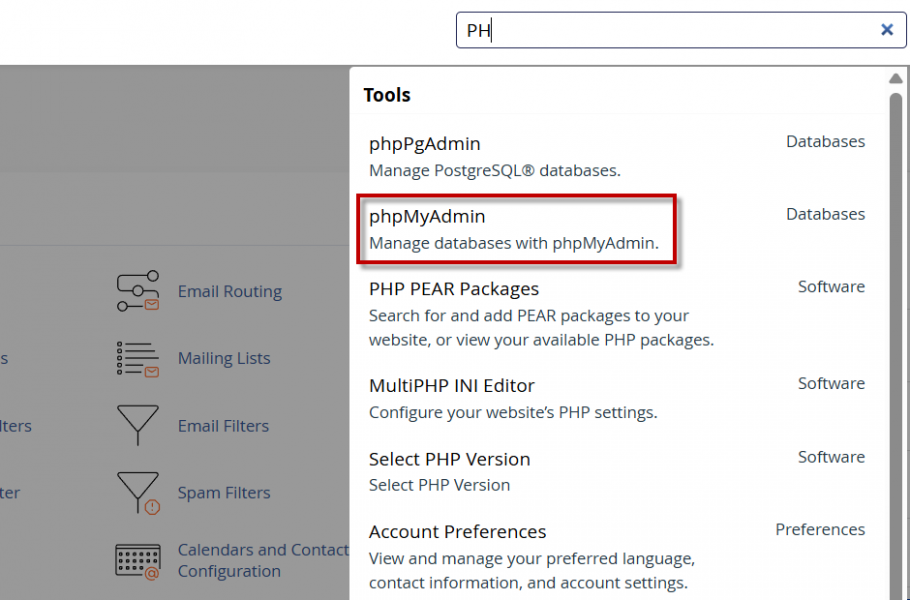
- Cari database yang digunakan kemudian klik import kemudian klik chose file dan lakukan Import
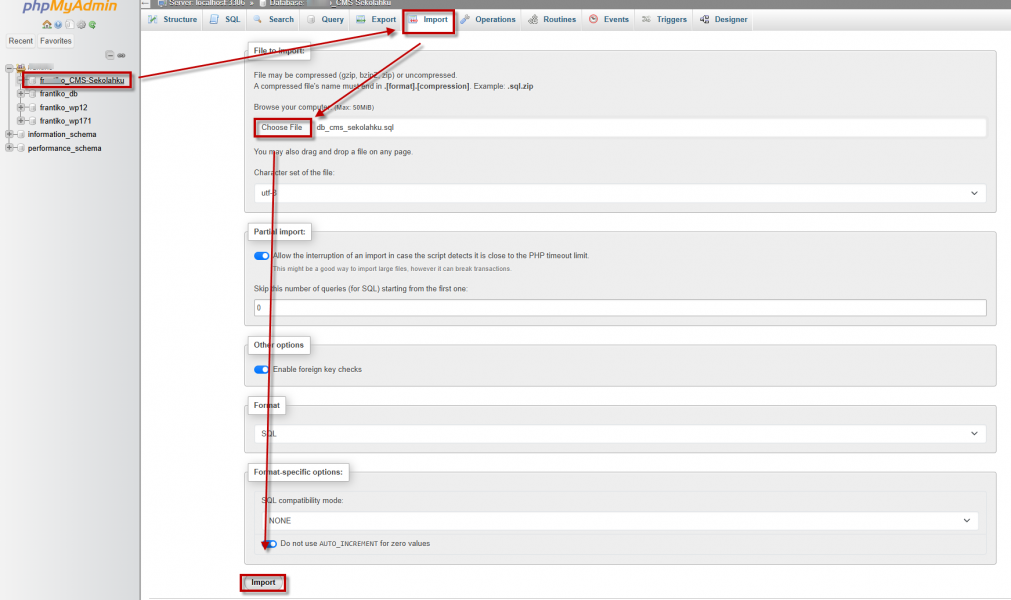
Database berhasil di import akan muncul seperti berikut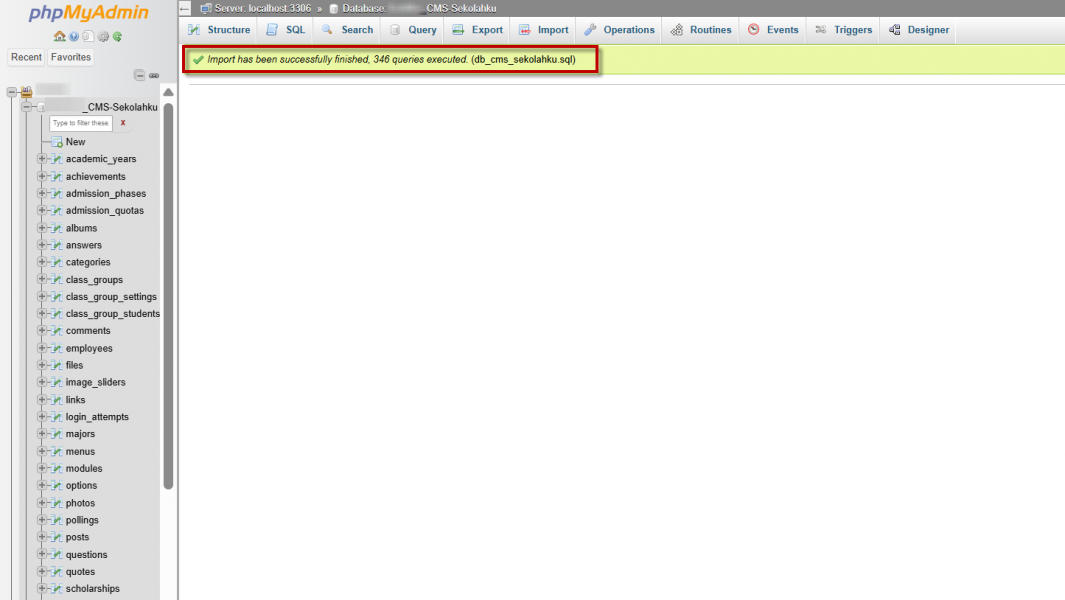
- Cari phpMyAdmin
- Konfigurasi Script CMS Sekolahku
Setelah database berhasil diimpor, kini saatnya menghubungkan CMS dengan database.
- Kembali ke File Manager di cPanel.
- Masuk ke folder tempat CMS Sekolahku diinstal.Buka folder application
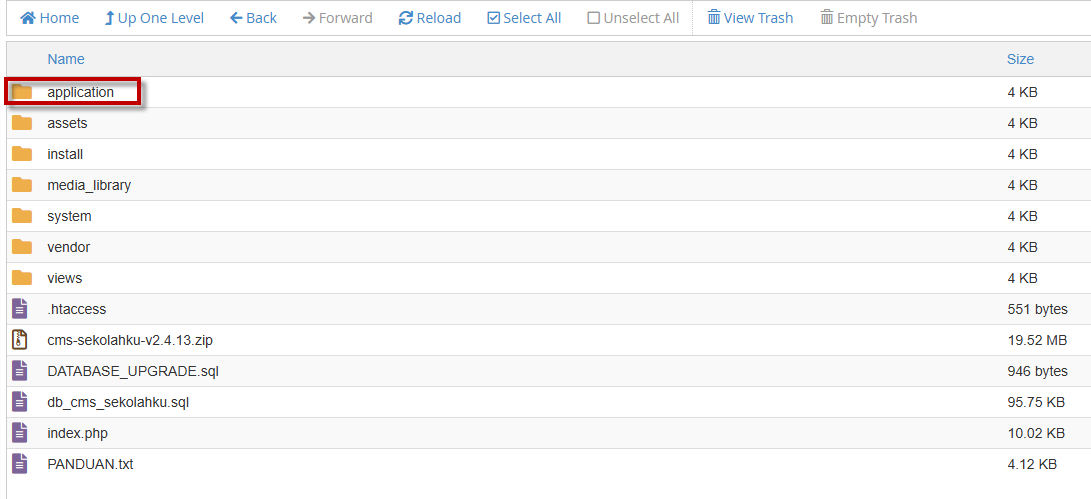
- Kemudian masuk ke folder config.
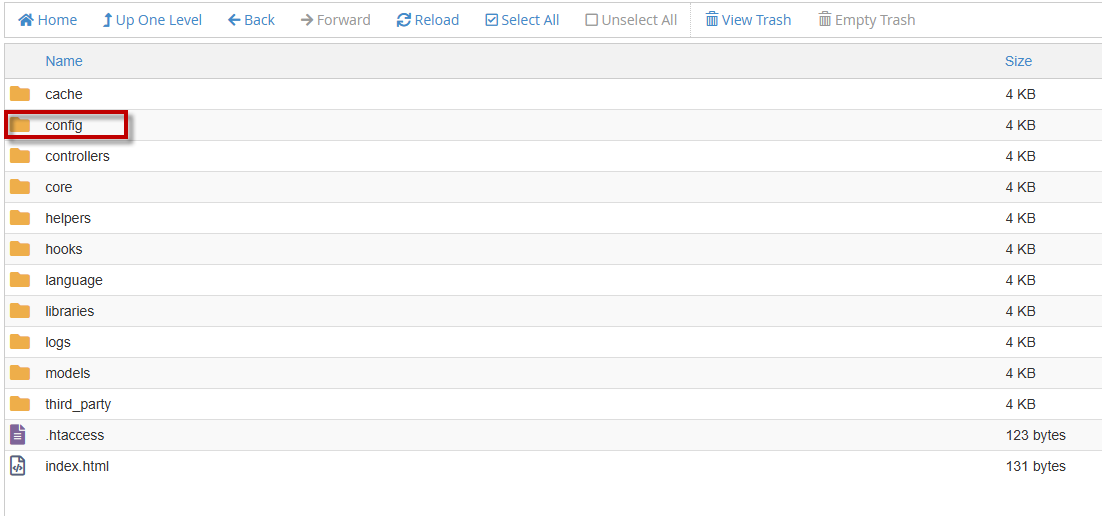
- Edit file database.php menggunakan editor bawaan cPanel.
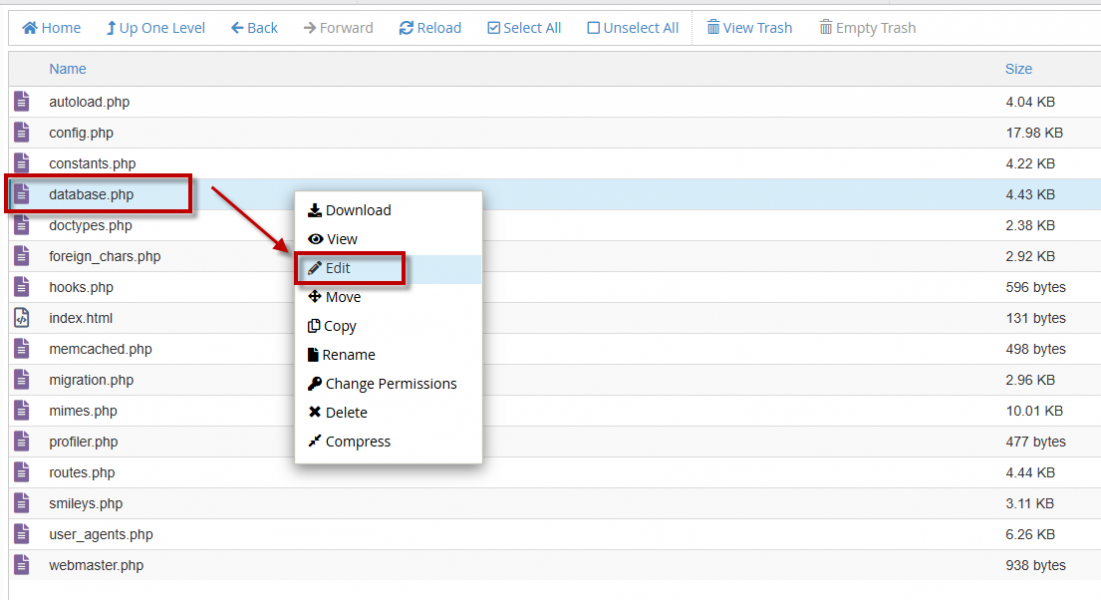
- Sesuaikan pengaturan username, password, dan nama database sesuai dengan data database yang telah dibuat sebelumnya.
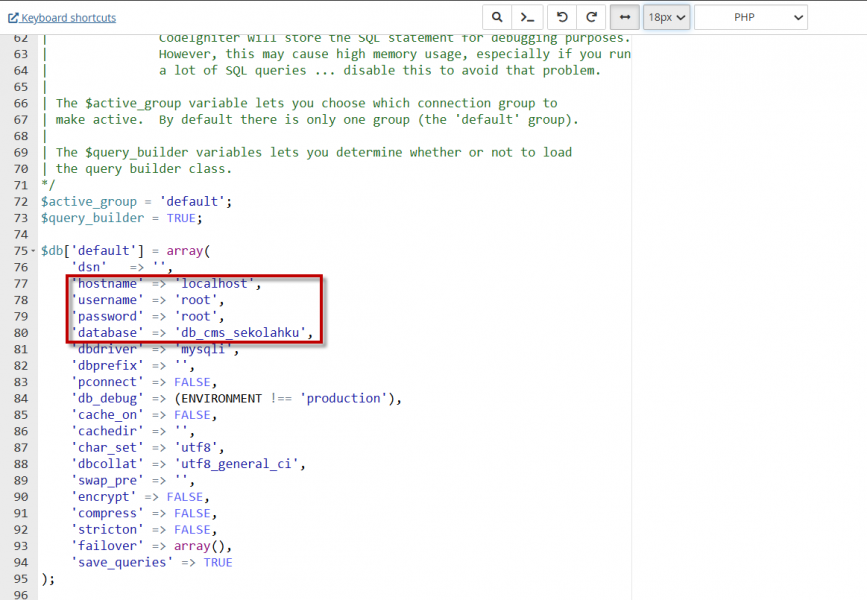
- Setelah selesai, kembali ke folder utama CMS Sekolahku
Cari folder index.php kemudian klik edit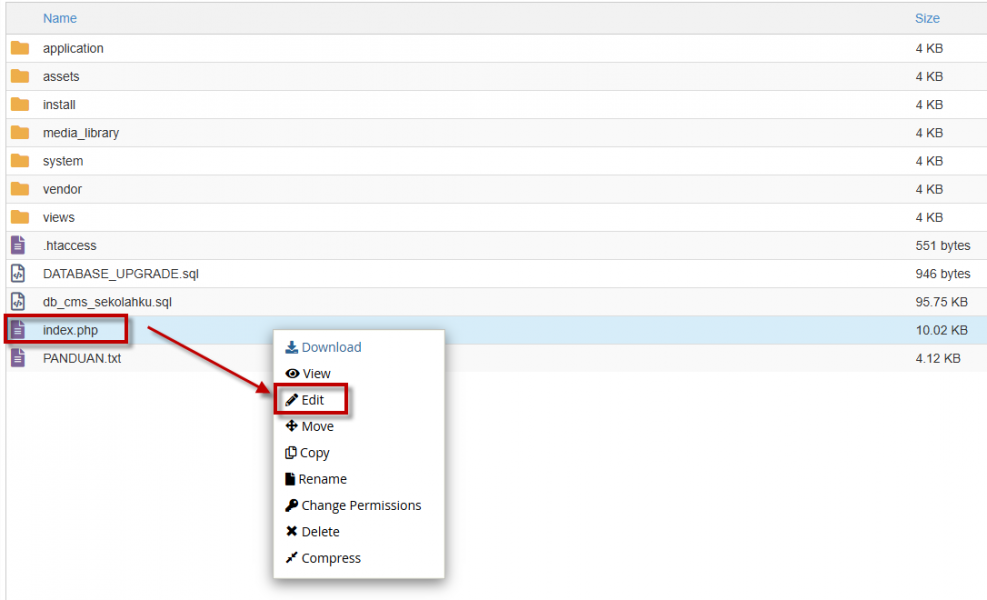
- Kemudian cari baris berikut rubah dari developer menjadi production
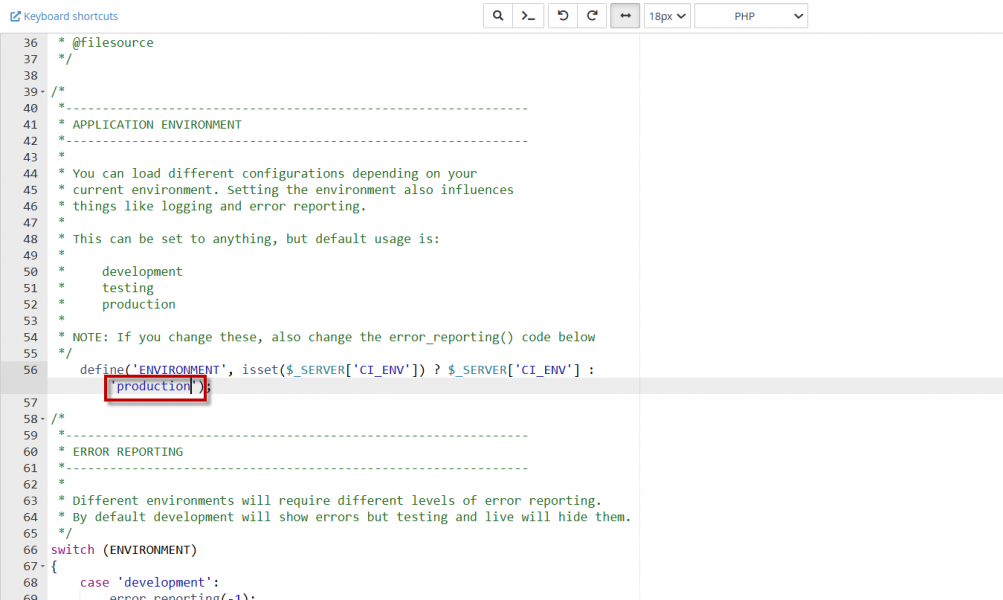
- Setelah selesai, kembali ke folder utama CMS Sekolahku.
Cari folder bernama install, lalu hapus atau ubah nama folder tersebut demi alasan keamanan.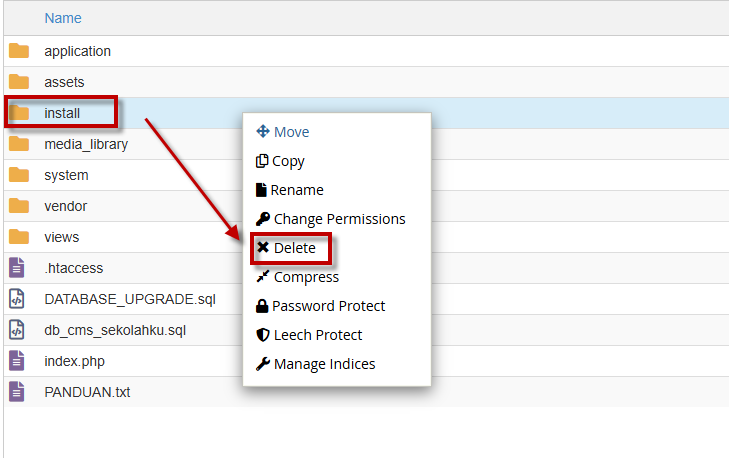
- Login Admin CMS Sekolahku
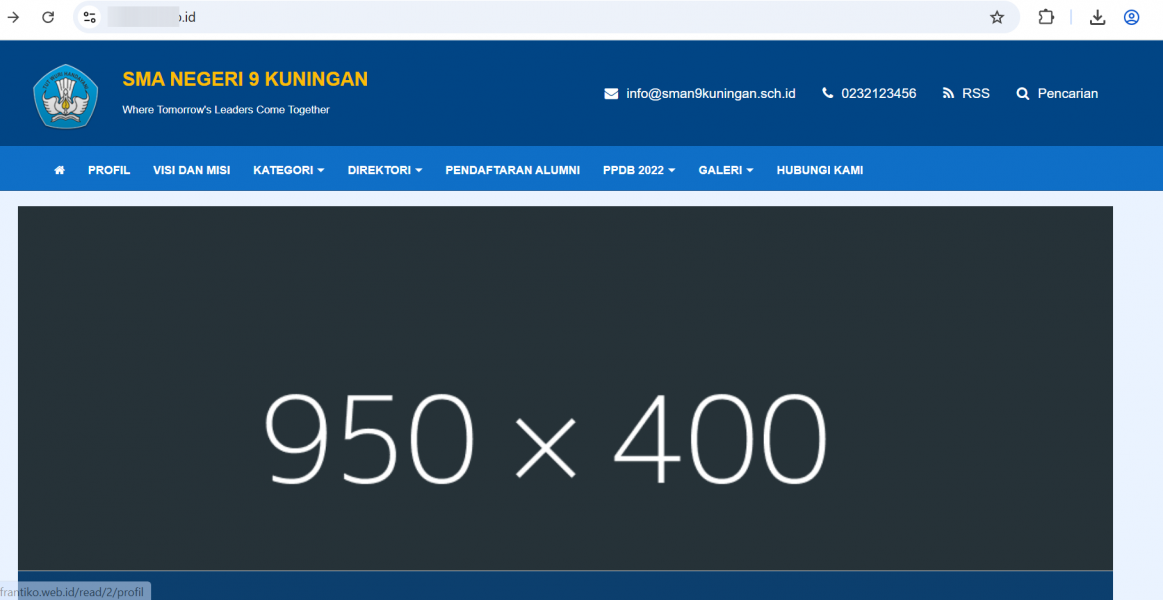
- Sekarang, silakan akses domain atau subdomain tempat CMS Sekolahku dipasang melalui browser. Jika instalasi berhasil, halaman website akan tampil dengan normal.
- Untuk masuk ke halaman admin, akses alamat berikut
namadomain.com/login.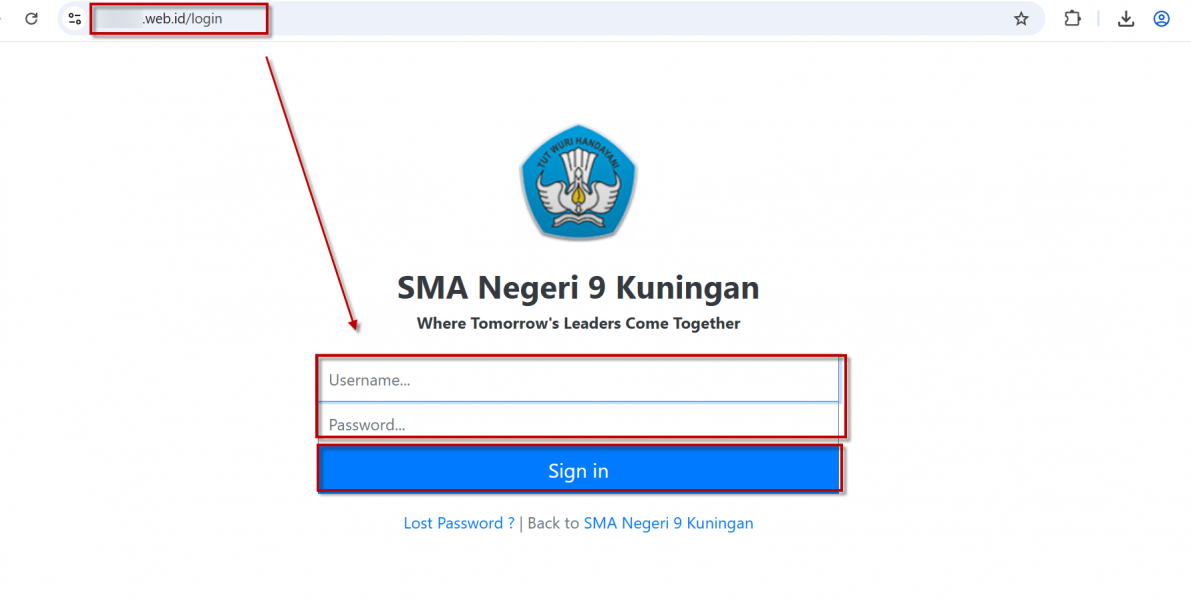 Masukkan username dan password seperti dibawah ini:
Username : administrator
Password : administrator
- Sekarang, silakan akses domain atau subdomain tempat CMS Sekolahku dipasang melalui browser. Jika instalasi berhasil, halaman website akan tampil dengan normal.
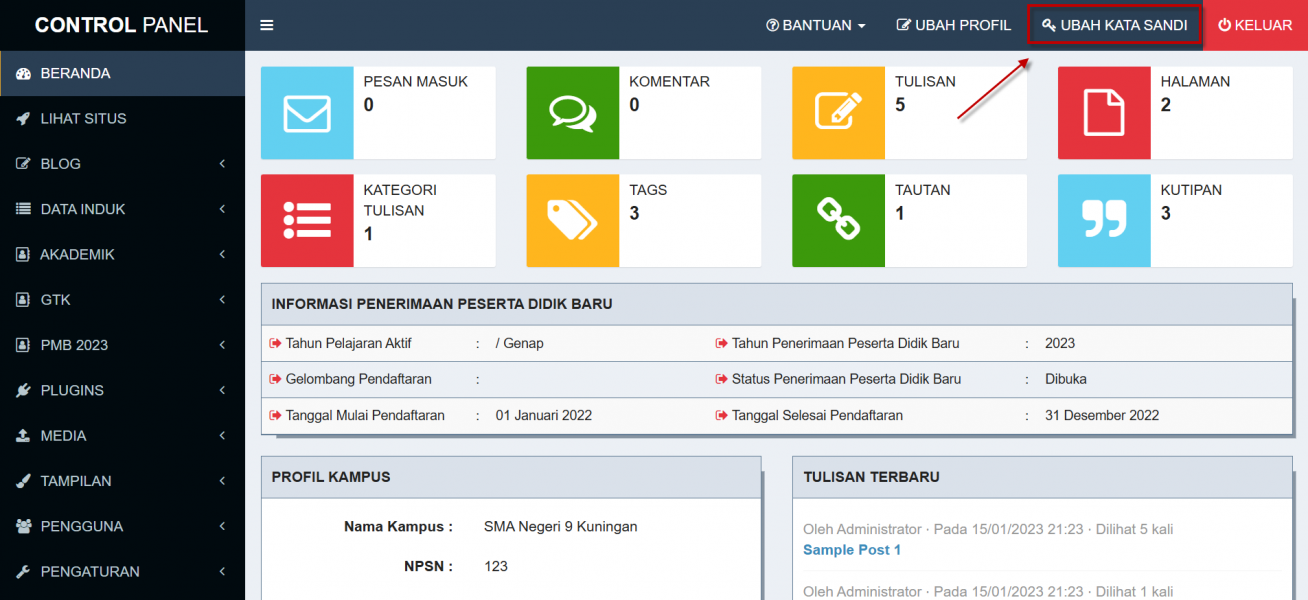
- Setelah berhasil login, segera ubah username dan password admin melalui dashboard, untuk meningkatkan keamanan website.
Kesimpulan
CMS Sekolahku merupakan solusi praktis dan mudah digunakan untuk membangun website sekolah yang informatif dan profesional. Proses instalasinya dapat dilakukan secara mandiri melalui cPanel selama mengikuti langkah-langkah dengan teliti. Agar website sekolah berjalan stabil, cepat, dan aman, penggunaan layanan Cloud Hosting dari Plasawebhost menjadi pilihan yang tepat karena didukung performa server yang optimal serta tim support yang siap membantu kapan saja. Dengan kombinasi CMS Sekolahku dan Cloud Hosting Plasawebhost, sekolah dapat memiliki website resmi yang andal sebagai pusat informasi bagi siswa, guru, dan orang tua.

